При подключении к Wi-Fi пишет без доступа в интернет на телефоне

Краткое содержание статьи
- Введение
- Понимание проблем с подключением к Wi-Fi
- Распространенные причины проблем с подключением Wi-Fi
- Неправильный пароль Wi-Fi
- Слабый сигнал Wi-Fi
- Проблемы с роутером
- Действия по устранению проблем с подключением к Wi-Fi.
- Проверить пароль Wi-Fi
- Перезагрузите Wi-Fi-маршрутизатор
- Подойдите ближе к маршрутизатору
- Сброс настроек сети на телефоне
- Расширенные решения для постоянных проблем с подключением к Wi-Fi.
- Обновить прошивку роутера
- Проверьте фильтрацию MAC-адресов
- Изменение настроек DNS
- Отключить режим энергосбережения
- Заключение
- Часто задаваемые вопросы
Артикул
При подключении к Wi-Fi пишет без доступа в интернет на телефоне
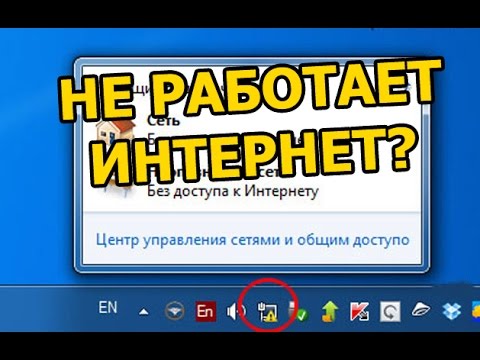
Проблемы с подключением к Wi-Fi на вашем телефоне могут расстраивать, особенно когда вы видите сообщение «без доступа в интернет» (нет доступа в Интернет). Однако существует несколько распространенных причин этой проблемы, и в этой статье мы рассмотрим их и предложим шаги по устранению неполадок, которые помогут вам решить проблему.
Понимание проблем с подключением к Wi-Fi
Проблемы с подключением к Wi-Fi могут возникнуть по разным причинам. Важно понимать, что соединения Wi-Fi зависят от сочетания настроек вашего телефона, мощности сигнала Wi-Fi и производительности маршрутизатора.
Распространенные причины проблем с подключением Wi-Fi
Неправильный пароль Wi-Fi
Одной из основных причин сообщения об отсутствии доступа в интернет является неверный пароль Wi-Fi, введенный на вашем телефоне. Дважды проверьте введенный вами пароль и убедитесь, что он соответствует паролю вашей сети Wi-Fi.
Слабый сигнал Wi-Fi
Если сигнал Wi-Fi слабый, у телефона могут возникнуть проблемы с подключением к Интернету. Подойдите ближе к маршрутизатору Wi-Fi и проверьте, улучшится ли уровень сигнала. Толстые стены или другие препятствия также могут ослабить сигнал, поэтому постарайтесь устранить любые препятствия между телефоном и маршрутизатором.
Проблемы с роутером
Иногда проблема связана с самим Wi-Fi-роутером. Перезагрузите маршрутизатор, отключив его от источника питания, подождав несколько секунд, а затем снова подключив. Этот простой шаг может решить многие временные проблемы, связанные с маршрутизатором.
Действия по устранению проблем с подключением к Wi-Fi
Если проблемы с подключением к Wi-Fi по-прежнему возникают, попробуйте выполнить следующие действия по устранению неполадок:
Проверить пароль Wi-Fi
Убедитесь, что вы ввели правильный пароль Wi-Fi на своем телефоне. Даже небольшая опечатка может помешать вашему телефону подключиться к сети.
Перезагрузите Wi-Fi-маршрутизатор
Перезапуск маршрутизатора Wi-Fi может обновить его настройки и решить временные проблемы. Отключите маршрутизатор от источника питания, подождите около 30 секунд, а затем снова подключите его.
Подойдите ближе к маршрутизатору
Если у вас слабый сигнал Wi-Fi, попробуйте подойти ближе к маршрутизатору. Это может улучшить мощность сигнала и увеличить шансы на стабильное соединение.
Сброс настроек сети на телефоне
Сброс настроек сети на телефоне часто помогает решить проблемы с подключением к Wi-Fi. Однако имейте в виду, что при этом также будут удалены все сохраненные пароли Wi-Fi, поэтому убедитесь, что они у вас под рукой, прежде чем продолжить.
Расширенные решения для постоянных проблем с подключением к Wi-Fi
Если описанные выше действия по устранению неполадок не помогли решить проблему отсутствия доступа в Интернет, вы можете попробовать следующие дополнительные решения:
Обновить прошивку роутера
Проверьте, доступно ли обновление прошивки для вашего маршрутизатора Wi-Fi. Производители маршрутизаторов часто выпускают обновления прошивки для исправления ошибок и улучшения общей производительности.
Проверьте фильтрацию MAC-адресов
На некоторых маршрутизаторах включена фильтрация MAC-адресов, которая позволяет подключаться к сети только определенным устройствам. Убедитесь, что MAC-адрес вашего телефона добавлен в список разрешенных устройств в настройках маршрутизатора.
Изменение настроек DNS
Изменение настроек DNS (системы доменных имен) на вашем телефоне иногда может помочь решить проблемы с подключением. Попробуйте использовать альтернативные DNS-серверы, например Google DNS (8.8.8.8 и 8.8.4.4) или OpenDNS (208.67.222.222 и 208.67.220.220).
Отключить режим энергосбережения
Если на вашем телефоне включен режим энергосбережения, некоторые сетевые функции могут быть ограничены для экономии заряда батареи. Временно отключите режим энергосбережения и проверьте, улучшает ли он соединение Wi-Fi.
Заключение
Проблемы с подключением к Wi-Fi на вашем телефоне могут быть неприятными, но, приняв правильные меры по устранению неполадок, вы можете их решить. Начните с проверки пароля Wi-Fi, перезагрузки маршрутизатора и обеспечения сильного сигнала. Если проблема не устранена, попробуйте дополнительные решения, такие как обновление прошивки маршрутизатора и изменение настроек DNS.
Часто задаваемые вопросы
В1: Почему при подключении к Wi-Fi на моем телефоне отображается сообщение «нет доступа в интернет»?
A1: Это может быть вызвано несколькими причинами, включая неправильный пароль Wi-Fi, слабый сигнал или проблемы с маршрутизатором. Выполните действия по устранению неполадок, упомянутые в этой статье, чтобы решить проблему.
В2: При сбросе настроек сети на телефоне удаляются все мои данные?
A2: Нет, при сбросе настроек сети удаляются только сохраненные пароли Wi-Fi и сетевые настройки. Ваши личные данные и приложения не будут затронуты.
Вопрос 3. Как проверить, доступно ли обновление прошивки для моего Wi-Fi-маршрутизатора?
A3: Посетите веб-сайт производителя или интерфейс настроек маршрутизатора для получения информации об обновлении прошивки. Возможно, вам придется ввести IP-адрес маршрутизатора в веб-браузере, чтобы получить доступ к его настройкам.
Вопрос 4: Что такое фильтрация MAC-адресов?
A4: Фильтрация MAC-адресов — это функция безопасности маршрутизаторов, которая разрешает или запрещает соединения на основе уникального MAC-адреса устройств. Вам необходимо добавить MAC-адрес вашего телефона в список разрешенных, чтобы подключиться к фильтруемой сети.
Вопрос 5. Может ли изменение настроек DNS улучшить подключение к Wi-Fi?
A5: В некоторых случаях изменение настроек DNS может помочь решить проблемы с подключением. Если у вас возникли проблемы с текущей конфигурацией DNS, стоит попробовать альтернативные DNS-серверы.
Дополнительно о техподдержке
 Легко переносите фотографии с iPhone на компьютер через iTunes | Простое пошаговое руководство
 Как исправить ошибку 0x803fa067 при активации Windows 10 | Пошаговое руководство
 Горячая линия СОГАЗ: телефон службы поддержки
 Подключите колонку Alice без особых усилий: руководство для начинающих по бесшовной интеграции
 Овладейте искусством поиска версии с помощью быстрых и понятных шагов
 Легко находите сети Wi-Fi с помощью нашего лучшего программного обеспечения
 Освоение прав пользователей: предоставление доступа администратора стало проще
 Защитите свои файлы: узнайте, как создать папку, защищенную паролем