
Улучшение стартовой страницы в браузере Opera
Когда вы открываете браузер Opera, первое, что вы видите – это стартовая страница. Здесь отображается сетка с избранными сайтами, поисковое поле и новости из интернета. Но что делать, если данная стартовая страница вам не нравится?
Основные настройки
- Найдите иконку Настройки в правом верхнем углу браузера.
- Выберите Настройки из выпадающего меню.
- Перейдите в раздел Стартовая страница.
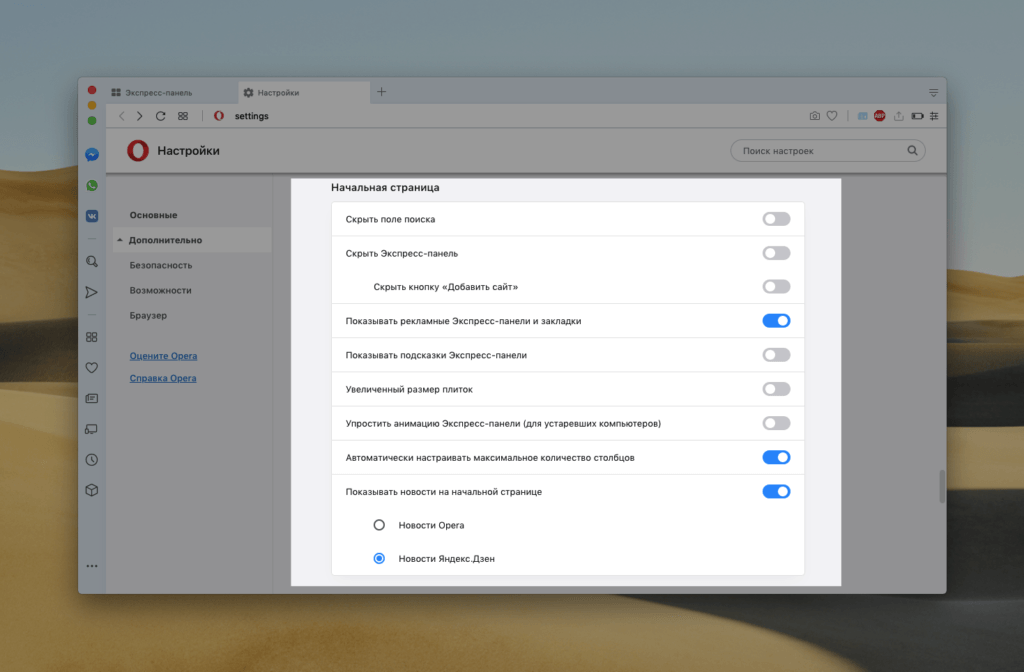
- Здесь вы можете изменить различные параметры стартовой страницы, такие как видимость экспресс-панели и поисковой строки.
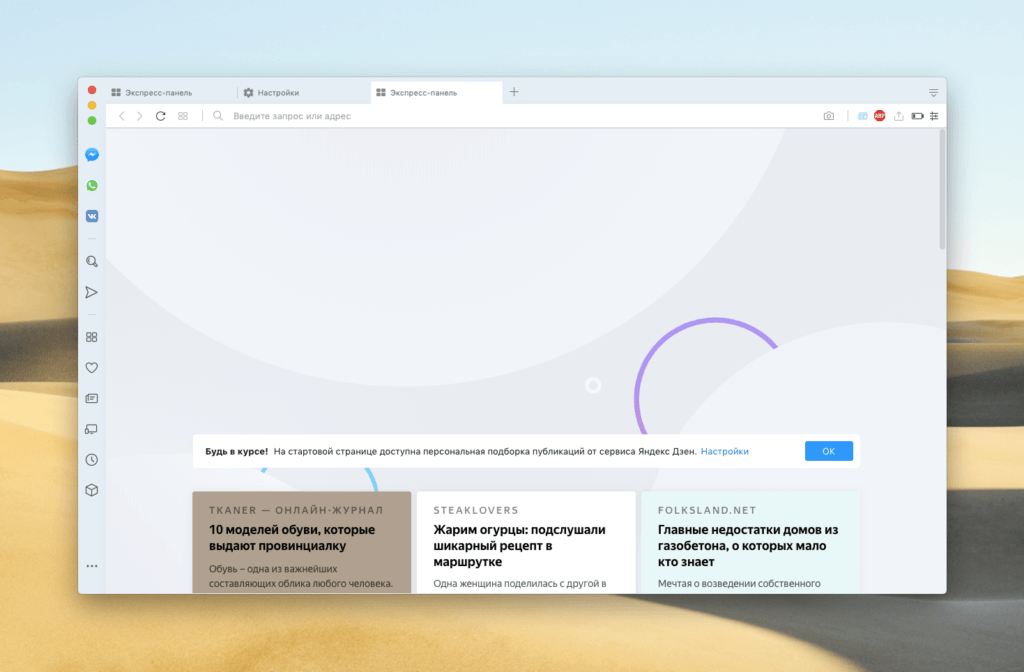
- Поэкспериментируйте с различными настройками, чтобы настроить стартовую страницу под ваши предпочтения.
Вернуть кнопку Домой
Пользователи обратили внимание на исчезновение кнопки Домой в браузере Opera. Вместо этого, они добавили ее на боковую панель, что оказалось неудобным для многих.
- Попробуйте назначить горячие клавиши для быстрого доступа к функции Домой.
- Если вы не можете найти кнопку в настройках, возможно, она действительно была удалена из браузера.
Станьте поклонником Opera
Opera предлагает множество возможностей для настройки стартовой страницы и удобства в использовании. Изучите все доступные настройки, чтобы сделать браузер Opera по-настоящему вашим!
Создайте уникальный опыт веб-сёрфинга с помощью быстрого и безопасного браузера Opera!
## Форумы и сообщения

### Темы: 4
### Сообщения: 199
### Участник с: 29 августа 2009

У меня в Opera белая полоска сверху экрана в полноэкранном видео, например на YouTube. Есть у кого-то такое же? Я поэтому перестал пользоваться этим браузером.

### месяцев, 3 недели назад

### Темы: 318
### Сообщения: 2190
### Участник с: 20 ноября 2013

patashnik Меня в Opera белая полоска сверху экрана в полноэкранном видео. У меня полоски вверху нет.

### месяцев назад

### Темы: 0
### Сообщения: 1
### Участник с: 26 июля 2023

Теперь кнопку домой можно активировать на боковой панели.

### Темы: 318
### Сообщения: 2190
### Участник с: 20 ноября 2013

retech Теперь кнопку домой можно активировать на боковой панели. Vadim единственное, что мог сделать - добавил на боковую панель. Но это неудобно, далеко.

## Как задать домашнюю страницу в веб-браузере

Статья о том, как установить или изменить стартовую страницу любого интернет-браузера. Описаны способы как для версий браузеров для ПК, так и версий для мобильных устройств.

### Всемирная информационная компьютерная сеть Интернет

Созданная в основном для хранения и обмена информацией, сеть Интернет получила в последнее время огромную популярность. С развитием новых компьютерных устройств, пользователи могут выходить в сеть из любого места, увеличив мобильность.

## Интернет-браузер. Домашняя или стартовая страница

До недавнего времени основными источниками выхода в Интернет были стационарные компьютеры и ноутбуки. Сейчас мобильные устройства также позволяют удовлетворить потребности пользователей, включая поиск информации, общение и развлечения.

Недавно конкуренцию стали составлять мобильные смартфоны, предоставляя пользователям доступ к социальным сетям, развлечениям и другим функциям.
Как изменить домашнюю страницу в Google Chrome
Чтобы изменить домашнюю страницу в браузере Google Chrome, следуйте этим простым шагам:
Запустите Google Chrome и откройте главное меню, нажав на кнопку с тремя вертикальными точками в правом верхнем углу окна.
В открывшемся меню выберите Настройки или скопируйте и вставьте в адресной строке браузера команду “chrome://settings/”.
Найдите раздел Запуск Chrome в настройках браузера и выберите “Заданные страницы”.
Добавьте новую домашнюю страницу, нажав на текстовую ссылку “Добавить страницу” и введя адрес страницы.
Вы также можете использовать текущие открытые вкладки, нажав на ссылку “Использовать текущие страницы”.
Теперь ваша новая домашняя страница установлена в Google Chrome. Наслаждайтесь удобством и быстротой доступа к любимым сайтам прямо из вашего браузера.
## Изменение домашней страницы в различных веб-браузерах

## Измените домашнюю страницу в Google Chrome

В первом случае появится небольшое всплывающее окно Добавить страницу, в котором вы можете ввести в соответствующую ячейку Адрес сайта требуемый URL-адрес домашней страницы, а затем нажмите кнопку Добавить.

Выбранная страница сразу будет добавлена на главную страницу настроек в раздел Запуск Chrome. Если вы хотите изменить существующие домашние страницы, то нажмите кнопку Другие действия, представленную в виде трех вертикальных точек, расположенную рядом с нужным URL-адресом.

Вместо изображения кнопки появится всплывающее меню с двумя вариантами действий: Изменить и Удалить, которые вы можете использовать для изменения или удаления, соответственно, выбранной домашней страницы.

## Измените домашнюю страницу в Mozilla Firefox

### Стационарно установленный веб-браузер Mozilla Firefox

Откройте веб-браузер Mozilla Firefox и нажмите кнопку вызова основного меню управления обозревателем Открыть меню в правом верхнем углу окна, имеющую вид трех вертикально расположенных горизонтальных полос.

В открывшемся вертикальном меню выберите, среди возможных действий, раздел Настройки. Или в адресную строку браузера скопируйте и вставьте следующую команду about:preferences для прямого доступа на страницу настроек обозревателя.

На открывшейся странице настроек веб-браузера Mozilla Firefox в разделе Домашняя страница представлены параметры настройки. Вы можете добавить несколько домашних страниц.

Нажатие кнопки Использовать текущие страницы добавляет все открытые вкладки в текстовое поле Начальная страница Mozilla Firefox. При нажатии кнопки Использовать закладку вы можете выбрать нужный адрес из своих сохраненных закладок.

### Мобильный вариант веб-браузера Mozilla Firefox

Процесс установки домашней страницы в мобильной версии веб-браузера Mozilla Firefox отличается. Откройте Firefox на телефоне, нажмите кнопку меню в правом верхнем углу (три вертикальные точки) и выберите Параметры.

На полноразмерной странице параметров браузера выберите раздел Основные.
Затем в открывшемся разделе в верхней части экрана нажмите раздел «Дом».
В открывшейся вкладке найдите раздел «Домашняя страница» и выберите строку «Установка домашней страницы».
Во всплывающем окне установите переключатель в ячейку «Другая».
В появившемся текстовом поле введите желаемый «URL-адрес», который вы хотите установить в качестве домашней страницы, используя всплывающую виртуальную клавиатуру, а затем нажмите кнопку «ОК» для сохранения заданных параметров.
В разделе «Домашняя страница» вы увидите вашу, вновь установленную, домашнюю страницу.
Измените домашнюю страницу в «Opera»
В настоящий момент, веб-браузер «Opera» позволяет выполнить настройку домашней страницы, по желанию пользователя, только в стационарной версии браузера.
Запустите обозреватель «Opera» и найдите в левом верхнем углу экрана кнопку «Настройка и управление Opera» (представлена в виде красной буквы «О») и откройте главное меню управления браузером.
Среди предложенных вариантов возможных действий, найдите и откройте раздел «Настройки». Или в открытом браузере нажмите вместе сочетание клавиш «Alt + P» для быстрого перемещения на требуемую страницу.
На странице настроек браузера во вкладке «Основные» найдите раздел «При запуске». В строке «Открыть определенную страницу или несколько страниц» нажмите на текстовую ссылку «Задать страницы».
Теперь вы можете выбрать два варианта установки домашней страницы в браузере «Opera». В первом варианте во всплывающем окне «Начальные страницы» в строке «Добавить новую страницу» введите в соответствующей ячейке требуемый «URL-адрес» будущей домашней страницы и нажмите клавишу «Ввод» на клавиатуре.
Указанный адрес будет сразу отображен в окне «Начальные страницы». Вы можете указать несколько адресов, которые будут открываться каждый в отдельной вкладке при запуске веб-браузера. По завершению нажмите кнопку «ОК» для сохранения установленных параметров домашних страниц.
Во втором варианте нажмите кнопку «Использовать текущие страницы», чтобы добавить все открытые вкладки в текущее окно настроек «Начальные страницы» к вашей группе домашних страниц.
При наведении курсора на строку с «URL-адресом» домашней страницы появляется всплывающая кнопка «Удалить» (круг с красным крестом внутри), которую вы можете использовать для удаления ненужной страницы.
По окончанию всех действий нажмите кнопку «ОК», чтобы все внесенные изменения вступили в силу.
На основной странице настроек переключатель в ячейке «Открыть определенную страницу или несколько страниц» будет включен автоматически.
Измените домашнюю страницу в «Microsoft Edge»
Подобно обозревателям «Google Chrome» и «Opera», веб-браузер «Microsoft Edge» поддерживает установку домашних страниц только в своей стационарно установленной версии.
Откройте браузер «Microsoft Edge» и нажмите кнопку доступа к меню управления обозревателем в виде трех горизонтальных точек «Параметры и прочее» в правом верхнем углу окна. Или напрямую откройте всплывающую панель меню, нажав в открытом браузере вместе сочетание клавиш «Alt + X».
В открывшемся меню, среди возможных вариантов действий, выберите раздел «Параметры».
Панель меню будет обновлена и покажет все возможные настройки веб-браузера. В предложенном списке параметров найдите раздел «Показывать в новом окне Microsoft Edge» и выберите в раскрывающемся меню пункт «Конкретную страницу или страницы».
В текстовом поле, которое отображается после выбора указанного пункта, введите «URL-адрес», который вы хотите установить в качестве домашней страницы, а затем нажмите кнопку «Сохранить», представленную в виде дискеты и расположенную рядом с текстовым полем.
Как только внесенные изменения сохранены, ваша домашняя страница будет отображена в меню «Параметры» под разделом «Показывать в новом окне Microsoft Edge».
Вы можете добавить дополнительно несколько домашних страниц, используя текстовую ссылку «Добавить новую страницу». При ее нажатии будет открыто дополнительное текстовое поле, в которое необходимо ввести новый «URL-адрес» следующей домашней страницы и нажать кнопку «Сохранить».
При наведении курсора на строку, содержащую «URL-адрес» домашней страницы, появляются всплывающие функциональные кнопки. Кнопка, с изображенным не ней карандашом, позволяет изменить существующий введенный «URL-адрес» на новый. В свою очередь, кнопка «Удалить» с изображением крестика на ней, позволяет мгновенно удалить домашнюю страницу из вашего списка.
Измените домашнюю страницу в «Microsoft Explorer»
Не все пользователи перешли на последнюю версию операционной системы «Windows 10» с новым веб-браузером «Microsoft Edge», а продолжают использовать предыдущие версии операционных систем, и, соответственно, пользуются браузером «Microsoft Explorer». Для этого обозревателя процесс установки пользовательского варианта домашней страницы следующий.
Откройте веб-браузер «Microsoft Explorer». Затем в правом верхнем углу окна нажмите на кнопку «Сервис», на которой изображена шестеренка, и откройте всплывающее меню управления браузером. Или нажмите в окне веб-браузера сочетание клавиш вместе «Alt + X» для мгновенного доступа к меню.
Среди доступных вариантов действий, во всплывающем меню выберите раздел «Свойства браузера».
Появится окно свойств браузера, в верхней части которого расположены вкладки, содержащие различные настраиваемые параметры обозревателя. Перейдите на вкладку «Общие» и найдите раздел «Домашняя страница». Введите в текстовое поле каждый из требуемых адресов домашней страницы с новой строки. Вы можете ввести то количество адресов, которое вам необходимо. В разделе «Автозагрузка» установите переключатель в ячейку «Начинать с домашней страницы». Затем нажмите кнопки «Применить» и «ОК» для сохранения всех внесенных изменений.
Теперь вы знаете, какие шаги необходимо предпринять, чтобы установить свою любимую домашнюю страницу в самых популярных версиях веб-браузеров, используемых на сегодняшний день. Если у вас есть какие-либо вопросы, сообщите нам об этом в комментариях к нашей статье.
Engineered for smooth browsing
Opera One introduces Tab Islands, an easy way to arrange tabs in separate groups. And with its multithreaded compositor and modular design, Opera One delivers the most forward-thinking browsing experience to date.
What is Opera One?
Opera One is the latest version of Opera Browser, incorporating a completely redesigned look and new functionality. With new features like Tab Islands and the browser’s modular design, Opera One adapts to your browsing to provide more space, intuitive navigation and smooth interaction with your browser.

Experience a new way of browsing.
Your browser does not support the video tag.
Tab islands
With Tab Islands, Opera has reimagined tab functionality to give you more space and focused browsing. Tabs can be easily arranged into separate groups, or islands, which can be collapsed or expanded. When you open a new tab at the top of your browser, it begins a new group. However, tabs opened within a group stay connected, so that related tabs can be found easily. You can also drag and drop tabs between islands, and manage entire groups at once.
Tab Islands is a simple and intuitive way to keep your browsing sessions separate, without being overwhelmed by tabs. This feature, along with Workspaces on the top of your sidebar, provides convenient ways to keep your browsing sessions separate while keeping your tabs organized. Try it out to see how much simpler browsing can be.
Easily organize tabs
Browse by context with separate, dedicated tab islands.
Save space by collapsing islands
Collapse or expand islands in one click to hide content and make space.
Switch browsing contexts instantly
Shop, research, work, relax – switch between islands and stay focused.
Изменяем стартовую страницу в браузере Опера
В качестве исходной страницы в Опере по умолчанию стоит экспресс-панель, что не каждому подходит. Для многих пользователей гораздо удобнее, чтобы на ее месте была наиболее подходящая поисковая система, благодаря чему можно мгновенно приступить к работе.
В некоторых же случаях наилучшим исходом будет отображение сайтов, которые были открыты в момент завершения предыдущей сессии.
Процедура удаления в Опере совместила такие шаги:
Если есть желание указать конкретную ссылку или несколько сайтов одновременно, следует нажать на – Открыть определенную страницу или несколько. Появится дополнительные поля для изменений. Пользователь должен задать требуемые параметры, при этом можно применить уже открытые в этот момент сайты.
На этом процедура будет завершена. Однако можно также применять и дополнительные возможности, чтобы управлять исключениями.
Применение программы позволяет не только с комфортом посещать ресурсы в интернете, но и пользоваться ее преимуществами:
При необходимости можно в любой момент менять оформление, применяя темы из фирменного магазина. При желании можно также устанавливать различные расширения для максимальной оптимизации работы.
Видео
Автор-исполнитель, журналист, программист, игроман и просто гик. Работал тестировщиком ПО, техподом оператора МТС.
Настройка оформления
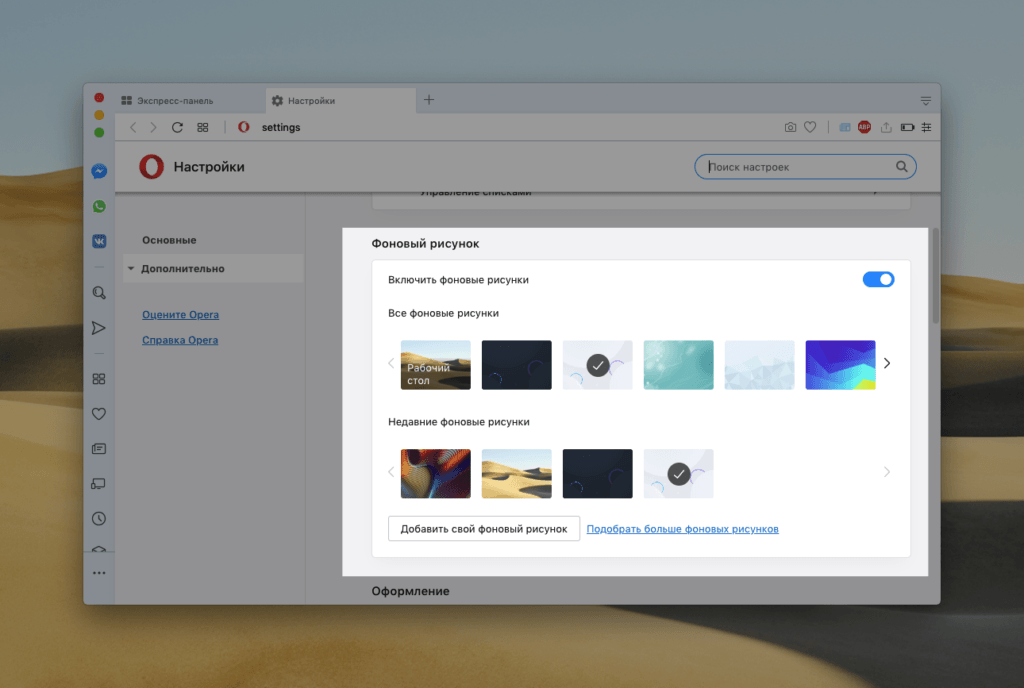
Но все эти элементы можно настраивать самостоятельно. Чтобы это сделать:
На главной странице настроек опять же появляется список фоновых рисунков. Можете выбрать на свой вкус, загрузить с компьютера, например, или зайти на сайт с фоновыми картинками по ссылке «Подобрать больше фоновых рисунков».
Aria browser AI
With live access to the web, Aria greatly expands your capabilities with AI.
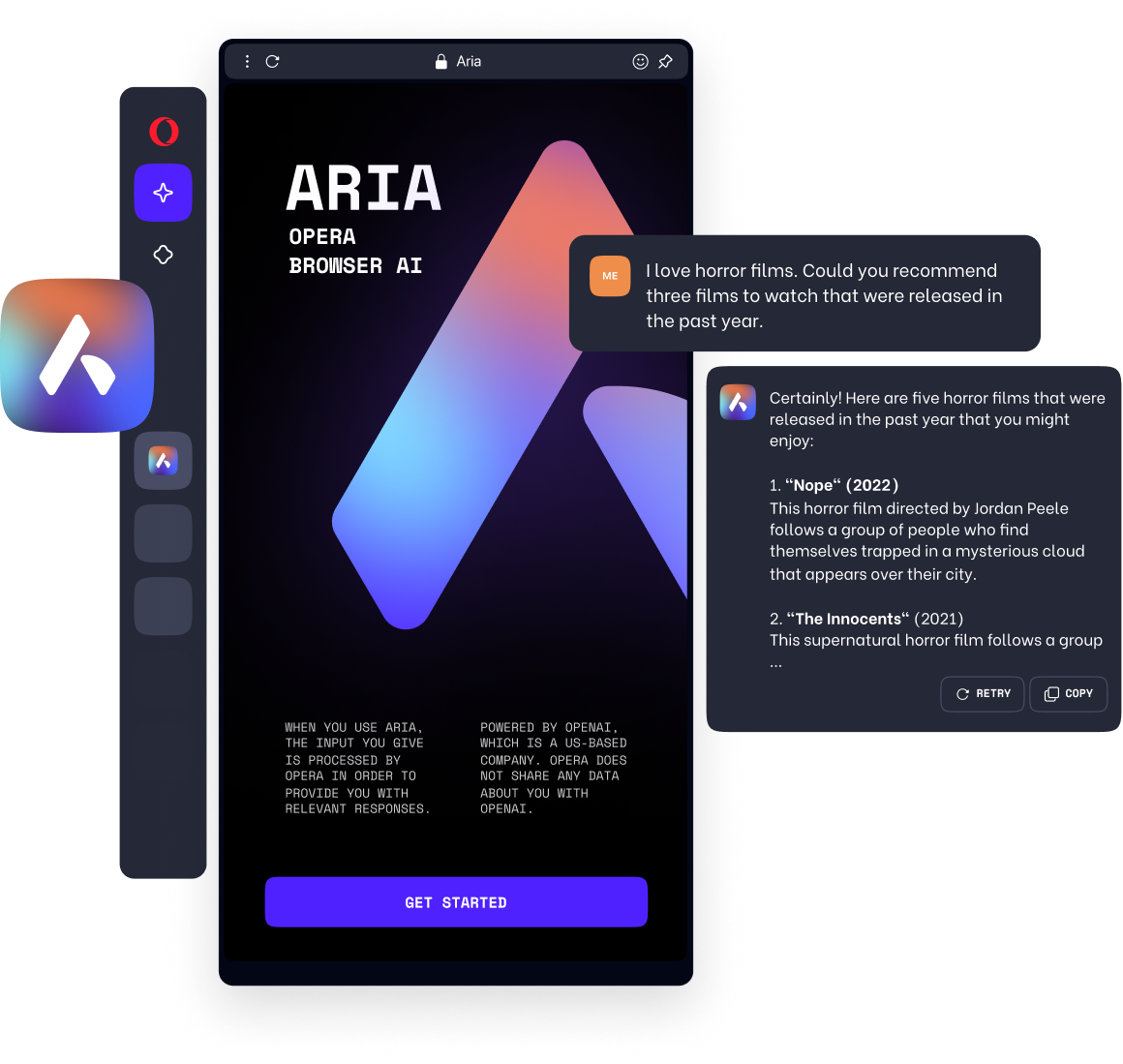
Opera’s native AI is fully integrated in Opera Browser, both on desktop and in Opera for Android.
The UI has been reimagined with a modular design that adapts as features are added or tabs are opened.
Functionally, Opera One has been reengineered with a new technology stack which ensures that animations run smoothly without interruption.
The modern web is active and animated, and past attempts to reflect this dynamic environment in browsers have resulted in lag and stuttering. Opera One has resolved this issue by introducing a separate compositor thread that paints the active elements in the browser. By using layer-based animations that run entirely in the compositor thread, rather than the UI thread, animations continue running even if UI processes are interrupted.
We use cookies to improve your experience on our website. By clicking Accept cookies, you agree to the use of cookies for marketing and analytics purposes. Further information can be found in our Privacy Statement and Cookies Policy.
Параметры запуска домашней страницы
Листаем меню дальше до блока «При запуске». Это не совсем настройки заглавной страницы, но от этих параметров зависит, что вы будете видеть сразу после включения Opera. Поставьте галочку напротив пункта «Запускать с начальной страницы», чтобы видеть ее, а не список открытых ранее вкладок.
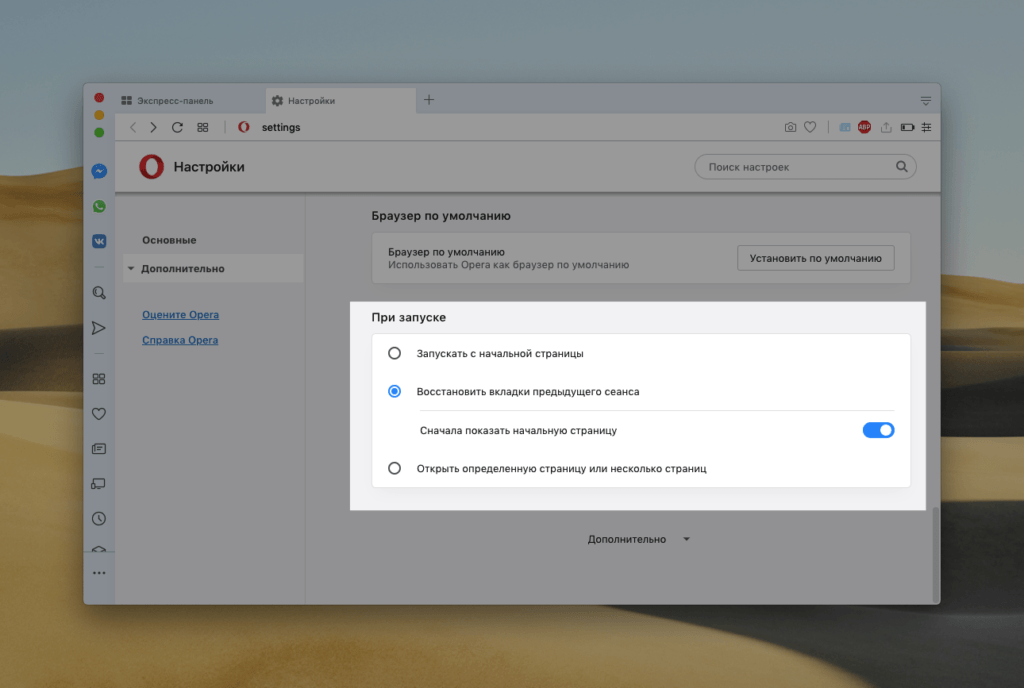
Тут меняем что-либо по желанию
Дополнительно о техподдержке
 Питание телевизора lg телевизор не включается
 Что делать если смартфон не реагирует на прикосновения
 Устранение неполадок: точка входа в процедуру Clcreatefromgltexture не найдена
 Избегайте этой распространенной проблемы: телефон разряжается во время зарядки
 Настройка звука нажатия клавиш Android стала проще: начните прямо сейчас!
 Быстрое решение: отсутствует значок Wi-Fi на ноутбуке? Устраните неполадки здесь
 Фирма Магазин автозапчастей Next – просп Ленина, 49, – Ухта
 Раскрытие тайны: решение проблем с подключением к просмотру