Что делать, если с экраном смартфона что-то не так
Представим ситуацию (маловероятную). Вы проснулись, потянулись к своему смартфону — и вдруг обнаружили, что экран не работает. Или работает, но не так, как обычно. Нам жаль, если это произошло на самом деле. Сейчас постараемся помочь.
Новость обновлена 11 марта 2023, 17:51
Узнайте, как устранить подобную неприятность
Наверняка, каждый пользователь современного мобильного телефона сталкивался с такой ситуацией, как зависание устройства. Сразу предупредим, что в этот момент тыкать пальцами в сенсорный экран гаджета бессмысленно.
Вряд ли телефона отреагирует на подобные действия, пишет itechua. Разморозить смартфон можно, зная причину, так как подобная проблема, чаще всего, возникает, либо с одним из приложений, либо с операционной системой (ОП) в целом.
Когда экран вашего телефона не реагирует на прикосновения, кажется, что телефон нужно нести в мастерскую, но это не всегда так. Оказалось, что проблема нерабочего тачскрина довольно распространена и может быть вызвана не только поломкой, но и программным или аппаратным сбоем. В этой статье мы обсудим некоторые решения проблемы.
24 Канал подготовил несколько советов, которые могут помочь вам решить проблему самостоятельно, если она не нуждается в вмешательстве специалистов.
Что делать, если телефон не включается

Экран смартфона не реагирует на прикосновения. Фото freepik.com
Дисплей не распознает касания или нажимается самостоятельно

Если экран смартфона игнорирует прикосновения или вообще живет своей жизнью, попробуйте исправить ситуацию так:
Если телефон, на котором установлена ОС Android, не распознает касания, то это может быть вызвано несколькими причинами. К ним относятся следующие.
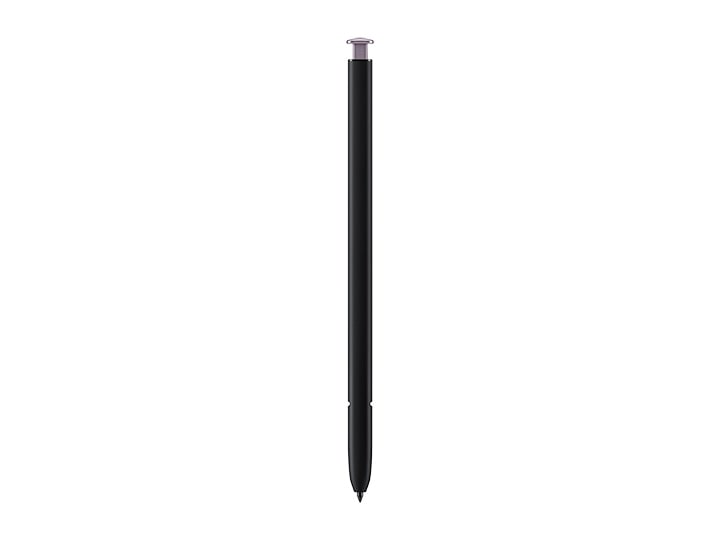
Смартфон Galaxy не распознает S Pen

Электронное перо S Pen предназначено для работы с некоторыми моделями смартфонов Galaxy. Сделать набросок, написать на дисплее гаджета заметку от руки или нарисовать скетч с ним проще простого, но иногда устройство теряет связь со смартфоном. Тогда попробуйте вот что:
Как выполнить повторное подключение
Как выполнить сброс настроек
Решение проблем с сенсорным экраном смартфона
Если после сброса настроек проблемы с подключением не исчезли, перезагрузите смартфон — это может устранить проблемы, тогда коннект с электронным пером восстановится.
Помните: даже если экран смартфона не работает, данные не потеряны — информацию с него можно перенести по инструкции.
В случае проблем с устройствами Samsung, вы всегда можете обратиться в официальный сервисный центр.
Экран не включается, но телефон работает
Действия на Android 11 и 12:
Действия на Android 10 и более ранних версиях:

Что нужно сделать в первую очередь
Нажимаем на кнопку, которая находится внизу. Если она, конечно, есть. Это клавиша Домой. Держим палец так несколько секунд, не убираем сразу. Если в результате этого действия появилось меню с недавно использованными программами, то дело в зависшей программе. Здесь достаточно просто смахнуть окошко затормозившего приложения в сторону.
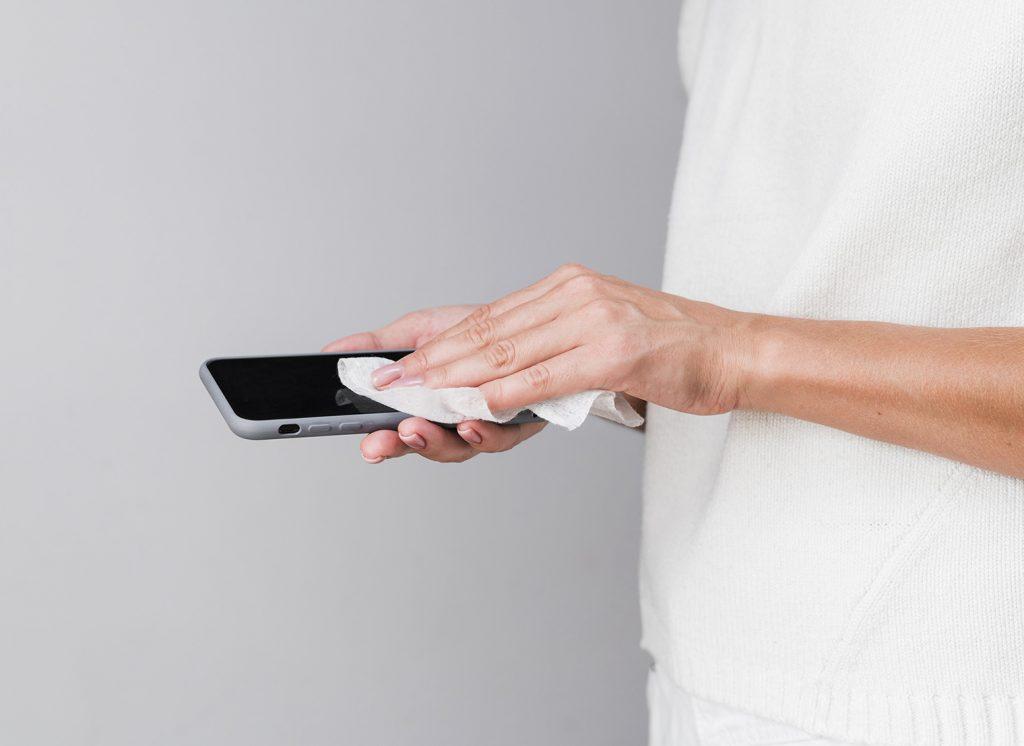
Способ – очистка экрана
Если поверхность экрана имеет сильные загрязнения, то их можно удалить с помощью мягкой ткани или салфетки из микрофибры и специального спрея для экранов электронных устройств. Если на дисплее есть защитная пленка или стекло, то их нужно удалить и протереть экран.
Способ – удаление частиц влаги
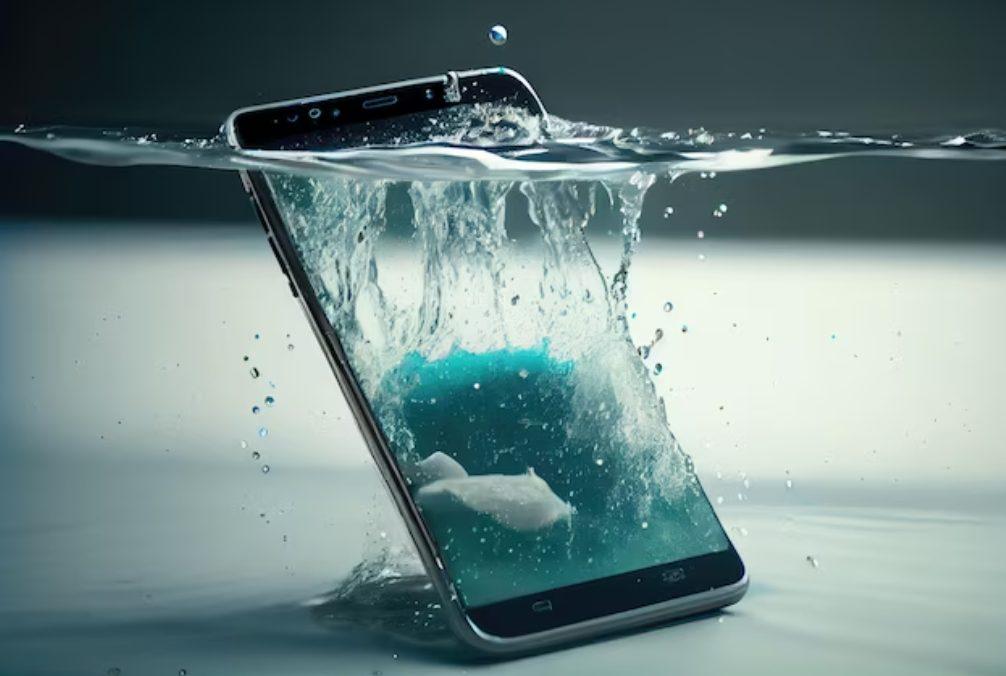
Если проблемы с сенсором появились после того, как в смартфон попала влага, необходимо ее удалить. Действовать нужно так:
За время пока смартфон будет находится внутри пакета, рис вытянет частицы влаги из внутреннего пространства. Если достичь нужного эффекта не удалось, нужно обратиться к специалисту сервисного центра.
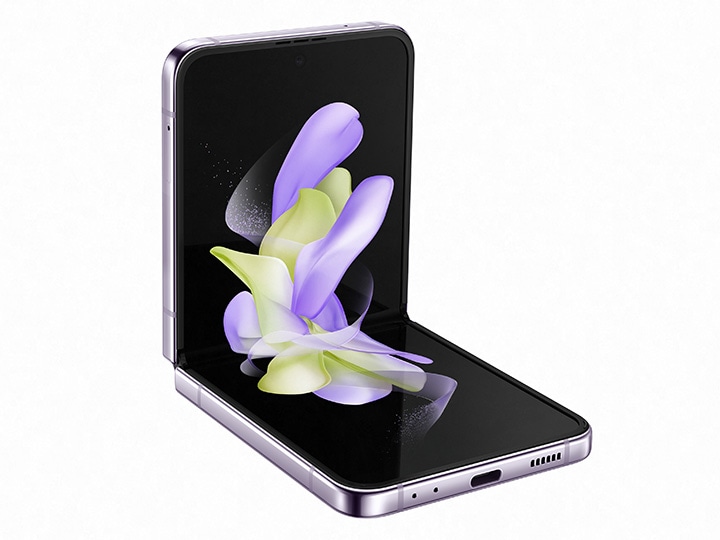
Galaxy Z Flip4
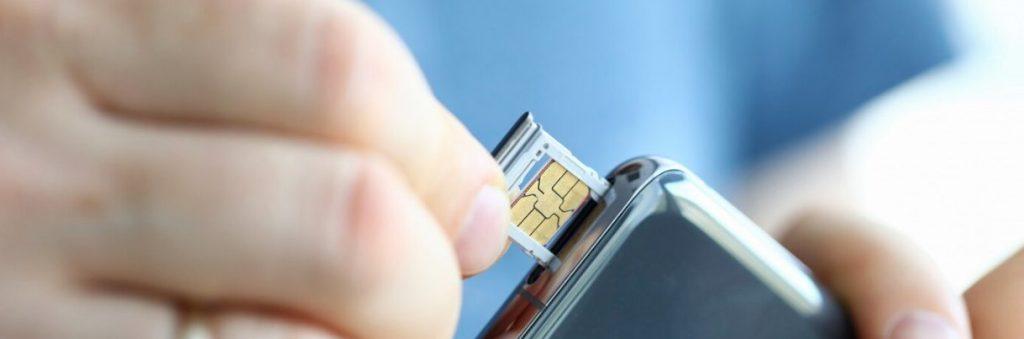
Способ – извлечение SIM-карты или SD-карты
Если причиной нарушения работы сенсора телефона является неправильная установка или функционирование одной из карт, то нужно сделать так:
Если результата добиться не удалось, то следует попробовать другие варианты восстановления работы сенсорного экрана.
Способ- калибровка дисплея
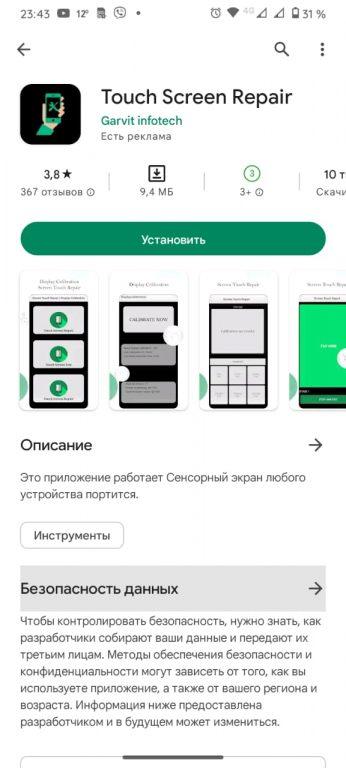
Этот способ допускается использовать, если проблемы с откликом сенсора появляются периодически и имеется возможность получить доступ в Google Play. В магазине приложений много мобильного софта для калибровки экрана. Одной из программ и нужно воспользоваться.
TouchScreenRepair: лидер среди приложений для ремонта сенсоров телефонов
TouchScreenRepair занимает самое высокое место в рейтинге среди всех приложений для ремонта сенсоров на телефонах. Почти все пользователи отмечают его удобство использования и эффективность.
О программе
Данное приложение совместимо с смартфонами на Android 4.4 и выше. Интерфейс приложения очень лаконичен и не нагружен лишней графикой, что не забирает много системных ресурсов.
Результат использования
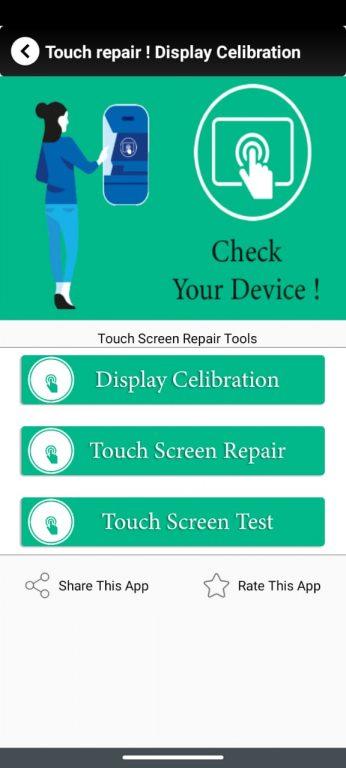
При запуске приложения начинается тестирование устройства, после чего появляется отчет о неисправностях сенсора и пониженной чувствительности дисплея, которые автоматически исправляются программой.
Помимо основных функций, приложение предлагает возможность изменить ориентацию экрана, что очень удобно для пользователей.
Способы решения проблем
Способ 1: Перезагрузка
Если сенсор не реагирует и у вас съемный аккумулятор, возьмите его из устройства, подождите несколько минут и затем вставьте обратно. Для устройств с несъемным аккумулятором следует прибегнуть к другим методам.
Способ 2: Перезагрузка смартфона
При зависании операционной системы необходимо принудительно перезагрузить устройство. Удерживайте одновременно кнопку питания и клавишу уменьшения громкости около 10-15 секунд.
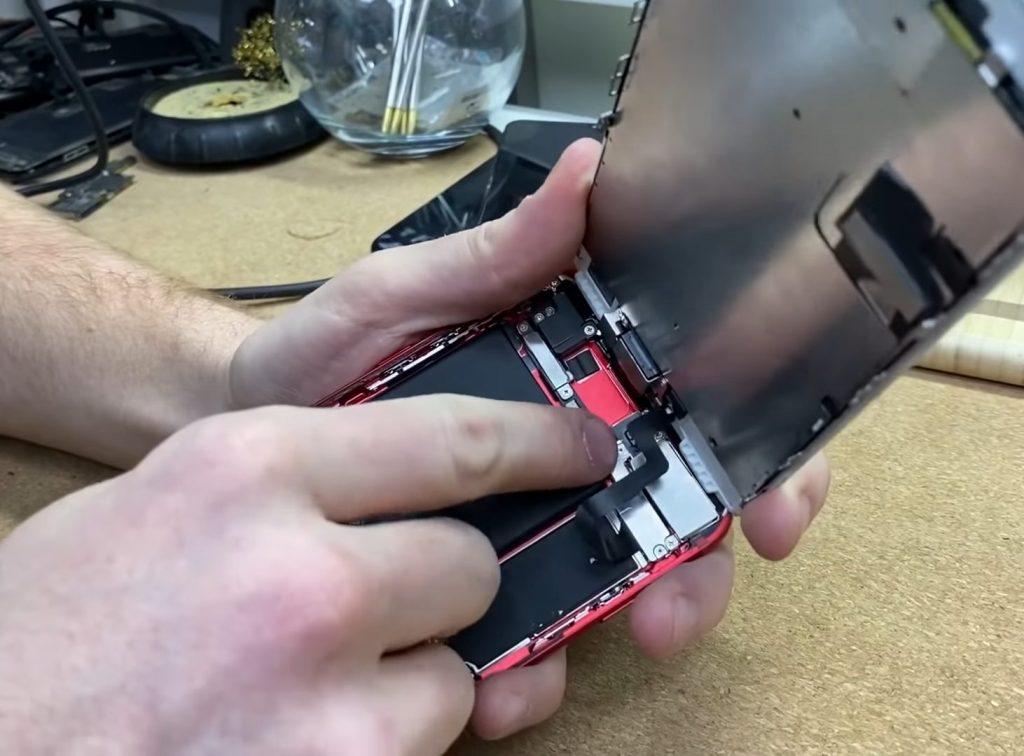
Способ 3: Проверка шлейфов
Если устройство продолжает иметь проблемы с сенсором, возможно, дело в шлейфах. Наблюдаете лишние действия на экране или непонятные реакции устройства? Тогда возможно, необходимо проверить шлейфы.
Способ 4: Сброс до заводских настроек
В случае, если сенсор все еще не работает должным образом, рекомендуется сбросить настройки устройства до заводских.
С помощью TouchScreenRepair вы сможете решить множество проблем с сенсором на вашем телефоне без лишних затрат. Удобство использования, эффективность и простота в использовании делают это приложение отличным помощником для каждого владельца смартфона.
Восстановление работы сенсора на телефоне Motorola
Чтобы вернуть все настройки гаджета к заводской версии, необходимо воспользоваться опцией Hard Reset, с помощью которой все необходимые действия будет произведены в автоматическом режиме.
Шаги для сброса настроек
- Нажмите на кнопку питания и удерживайте ее до появления меню.
- Выберите Очистить данные/сброс настроек.
- Подтвердите сброс настроек.
- Дождитесь завершения процесса.
Если для восстановления работы сенсора требуется сбросить настройки, то перед выполнением этого действия следует обязательно создать резервную копию всех данных, находящихся в памяти телефона. Их можно скопировать на SD-карту, другой внешний носитель либо сохранить в облаке. Если сенсор не работает совсем, то подключите телефон к компьютеру и скопируйте файлы на него.
Решение проблемы, если сенсор не реагирует
Если сенсор абсолютно не реагирует на прикосновения, то для сброса настроек потребуется перемещаться между пунктами меню с помощью боковой кнопки регулирования громкости.
Работа с неотзывчивым экраном
Если экран смартфона или планшета перестал работать, можно попробовать получить доступ к содержимому дисплея и использовать устройство.
Резервное копирование данных
Прежде чем отправлять устройство в ремонт, рекомендуется перенести или скопировать содержимое, например, контакты или мультимедийные файлы, на карту памяти (SD-карту) или в облачную службу резервного копирования.
Для выполнения резервного копирования экран устройства должен быть разблокирован. Снятие блокировки экрана возможно с помощью USB-мыши, подключенной через кабель-переходник USB Host или USB OTG.
Работа с USB мышью
- Подключите кабель-переходник USB к устройству Xperia™.
- Подключите к кабелю USB мышь.
- Используйте мышь для работы с устройством.
Работа с устройством Xperia™ с помощью USB-мыши на устройствах Xperia™ серии Z5, Xperia™ Z3+, Xperia™ Z4 Tablet и Xperia™ M5: 1. Если устройство Xperia™ не выключено, выключите его. Для этого одновременно нажмите клавишу увеличения громкости и кнопку питания и удерживайте их, пока устройство трижды не завибрирует. 2. Когда устройство Xperia™ выключится, подключите к нему кабель-переходник USB. 3. Подключите к этому кабелю USB-мышь. 4. Включите устройство Xperia™. Когда устройство включится, на дисплее должен появиться указатель мыши (курсор). 5. Используйте мышь для работы с устройством.
Способ – загрузка в безопасном режиме
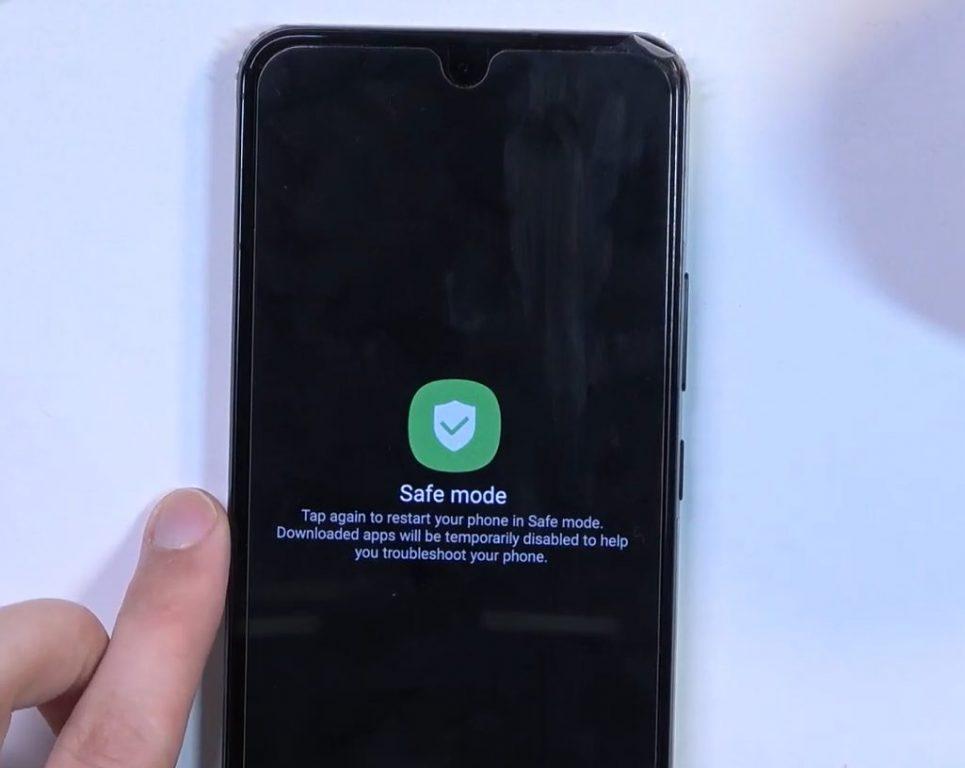
Для того чтобы запустить гаджет в безопасном режиме, необходимо сначала его полностью отключить. После этого длительное время удерживать кнопку питания и не отпускать ее до тех пор, пока на экране не высветится логотип производителя устройства. Затем следует нажать на кнопку регулировки громкости и держать ее до тех пор, пока смартфон не загрузится. Указывать на то, что гаджет запустился в безопасном режиме будет небольшая надпись «Safe mode» внизу экрана слева.
Если гаджет будет полноценно работать в безопасном режиме и не будет обнаружено проблем с сенсором, то это значит, что проблема возникает из-за какого-то системного приложения. Его нужно будет обновить либо удалить.
Решаем проблему с нерабочим тачскрином
Во-первых, важно отметить, что проблемы, связанные с программным обеспечением, обычно решаемы самостоятельно. Однако, если проблема касается аппаратной части или связана с поломкой, например трещина или разбитый экран, лучше всего обратиться за технической помощью в сервисный центр. Попытка решить проблему без технических знаний может только усугубить ситуацию.
Перезагрузите устройство
Иногда помогает простая перезагрузка. Выключите смартфон и подождите десять секунд, прежде чем снова включить его. Этот цикл перезагрузки устранит какие-либо ошибки или незначительные проблемы с программным обеспечением. Это может помочь решить проблему, если сбой касался зависания или ошибки программы или оболочки.
Снимите стеклянные защитные стекла
В некоторых случаях стеклянные защитные пленки на экране могут вызвать проблемы с чувствительностью экрана. Снятие пленки и защитного покрытия (чехла) может решить проблему. Однако это не касается ситуации, когда все все работало, а затем внезапно экран перестал реагировать на нажатие.
Запустите безопасный режим (Android) или DFU (iPhone)
Запуск телефона Android или iOS в безопасном режиме или DFU может устранить большинство программных ошибок. Когда устройство загружается в безопасном режиме, оно выключает все посторонние программы и запускает только необходимые для работы приложения операционной системы.
Если в безопасном режиме неисправность сенсорного экрана исчезает, это означает, что проблема вызывала какая-либо программа. Теперь вы можете удалять внешние программы одну за другой, пока проблема с экраном не будет решена. Рекомендуем начать с последних установленных приложений, ведь, вероятно, проблему вызвало одно из недавно установленных утилит.
Чтобы перезагрузить Android в безопасном режиме нажмите кнопку питания на смартфоне, а на экране нажмите и удерживайте значок отключения питания несколько секунд, пока не появится опция "Перезагрузить в безопасном режиме".
Чтобы перевести iPhone в режим DFU, подключите iPhone к компьютеру и откройте iTunes.
Тест экрана
Может случиться так, что не весь экран не реагирует на нажатие, а лишь некоторые его части. Определить, какие участки экрана нечувствительны, можно использовать диагностический тест сенсорного экрана. Найти подходящий тест можно в настройках для разработчиков.
В меню диагностического инструмента можно выбрать режим TSP Dot Mode или TSP Grid Mode, которые используются для тестирования сенсорного экрана. Режим TSP Dot Mode показывает крошечные точки при касании экрана, в то время как TSP Grid Mode позволяет проверить каждую точку на экране в режиме наложения сетки.
Вам может быть полезно Что делать, если телефон не видит семерку: 7 путей решения проблемы
В заключение, сенсорный экран, который не реагирует на прикосновения, может доставить немало хлопот, особенно если функционал смартфона вам нужен уже. С помощью этих решений вы можете попытаться решить проблему, не обращаясь за технической поддержкой. Однако если проблема не исчезает, или очевидно вызвана поломкой экрана или смартфона – стоит обратиться в сервисный центр для ремонта.
Способ – Простукивание
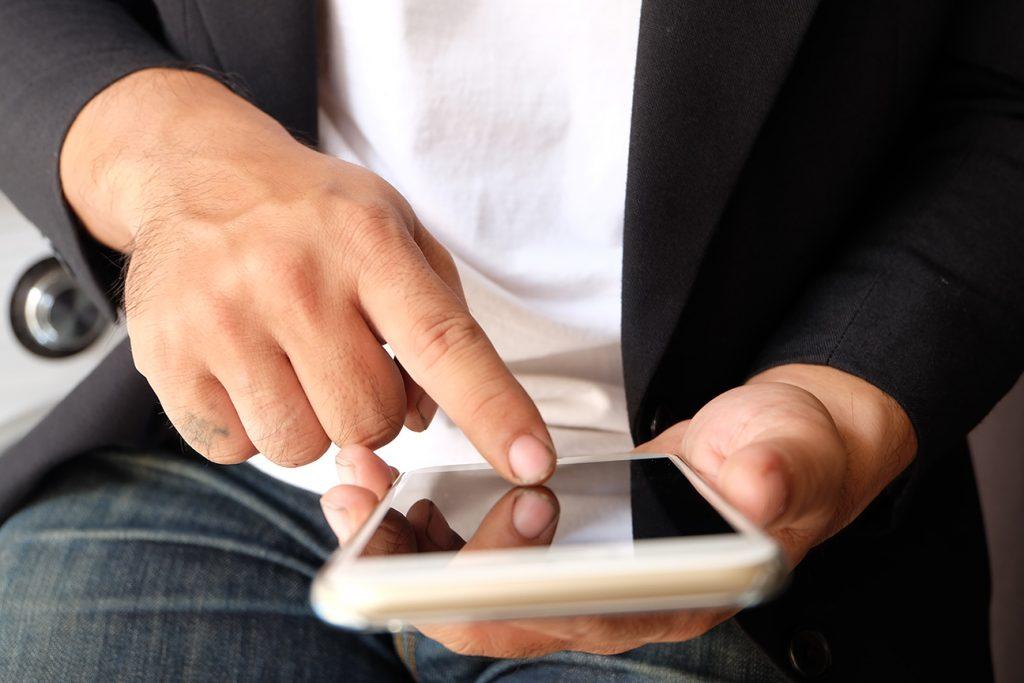
«Простукивание» экрана по периметру помогает восстановить работу сенсора после падения. Это наиболее простой способ исправить ситуацию, если кабель дигитайзера отошел или оказался ослабленным после удара. Нужно производить последовательные постукивания пальцем по всей поверхности экрана, начиная с тех зон, где обычно возникает проблема.
При физическом повреждении не нужно пытаться вскрывать телефон. Для того чтобы отремонтировать поврежденный дисплей, придется обратиться к мастеру.
Способ – исправление физического повреждения сенсора
Если экран смартфона не откликается при касании из-за физического повреждения, то необходимо произвести тестирование на работоспособность и попробовать восстановить его несколькими способами.
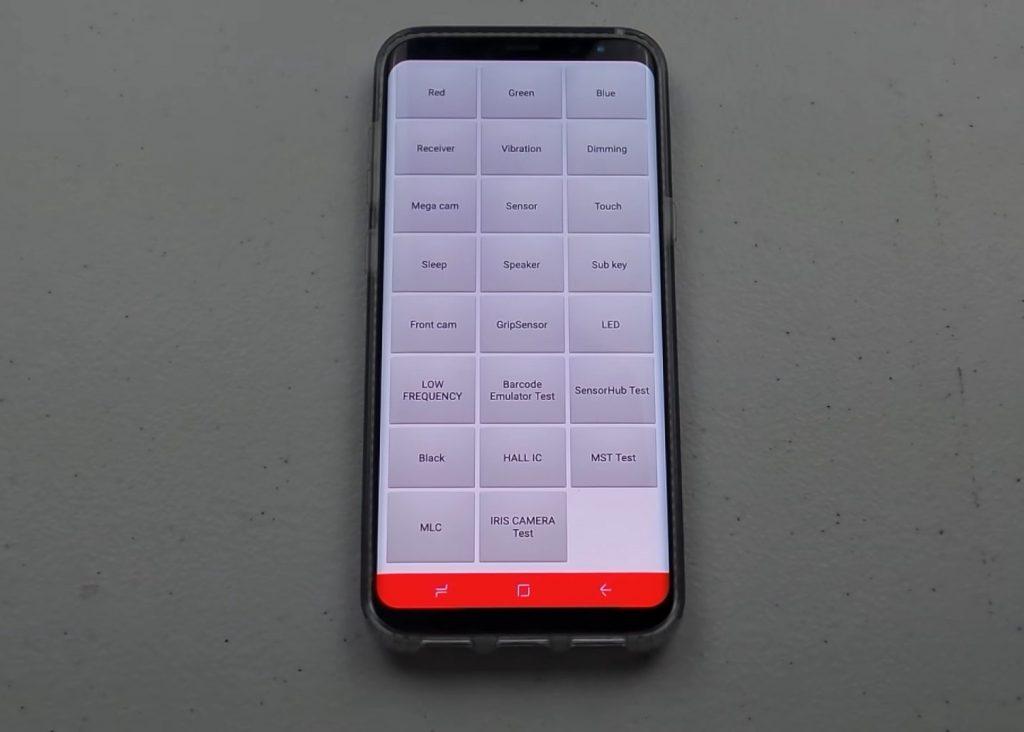
Тестирование выполняется способами TSP Grid Mode и TSP Dot Mode. Для начала необходимо зайти в инженерное меню устройства. Это делается путем набора сервисного кода. Он различен для устройств от разных производителей:
При входе в инженерное меню следует найти следующие две позиции.
С помощью тестирования можно с высокой точностью определить в какой именно части дисплея появилась проблема.
Дополнительно о техподдержке
 Горячая линия Минздрава в Самаре
 Удалите, отключите или добавьте расширения и дополнения в браузерах chrome, firefox и opera.
 Распространенные причины отсутствия подачи воды в стиральной машине | Экспертные мнения
 Эффективное распределение Интернета при подключении телефона к маршрутизатору | 10 лет опыта SEO на страницах
 Идеальное приложение для записи звонков для Android в 2021 году — все, что вам нужно!
 Как подключить интернет через кабель
 Шаг за шагом: определение вашего имени пользователя в Windows 10
 Пошаговое руководство, как отключить Wi-Fi на телефоне вашего ребенка в целях безопасности