Советы по подключению беспроводных наушников к телефону
ВАЖНО: Эта статья относится только к определенным продуктам. Пожалуйста, ознакомьтесь с Применимыми продуктами в верхней части этой статьи.
Первоначальное сопряжение в сравнении с повторным сопряжением
Многие современные устройства Bluetooth (например, беспроводные наушники) автоматически переходят в режим сопряжения при первом включении. Устройство автоматически становится доступным для обнаружения. На этом этапе устройство не обладает сохраненной информацией о сопряжениях. При сопряжении со вторым устройством необходимо вручную активировать режим сопряжения. В отличие от первого раза, устройство не перейдет в режим сопряжения автоматически.
Что такое сопряжение по Bluetooth?
При знакомстве с новым человеком принято сначала представиться, после чего случается обмен основной информацией. При следующей встрече повторять эти этапы знакомства обычно не приходится — если, конечно, оба участника диалога запомнили друг друга.
Сопряжение по Bluetooth происходит подобным образом. При сопряжении двух устройств Bluetooth происходит обмен информацией. Между устройствами устанавливается связь, и в дальнейшем они распознают друг друга — если только одно из устройств не забывает другое.
Проблема в мобильном телефоне
Теперь нужно проверить, не является ли причиной неполадок сам телефон. Для этого попробуйте подключить к нему другие наушники — если не получится, значит смартфон может быть либо неисправен, либо на нем произошел системный сбой. Исправить это можно несколькими способами:
Что делать если телефон не видит блютуз наушники
Если ваш телефон не видит Bluetooth-наушники, то причиной может быть несколько факторов. Рассмотрим некоторые из них:
- Неактивный Bluetooth: Убедитесь, что Bluetooth на вашем телефоне включен.
- Режим сопряжения: Проверьте, что наушники находятся в режиме сопряжения.
- Совместимость: Проверьте, поддерживаются ли ваши наушники вашим телефоном.
- Обновление программного обеспечения: Проверьте, что у вас установлена последняя версия ОС на телефоне.
Если ничто из перечисленного не помогло, то возможно, проблема связана с аппаратным сбоем в телефоне или наушниках. В этом случае, лучше обратиться в сервисный центр производителя телефона или к квалифицированному технику для диагностики и ремонта устройства.
Проверка гарнитуры
Гарнитура — это наушники со встроенным микрофоном. Чаще всего гарнитуру подключают к смартфону, чтобы было удобнее созваниваться по видеосвязи или общаться. Обычно проблем с подключением гарнитуры не возникает, но если вы столкнулись с трудностями, то рекомендуем ознакомиться со статьей ниже и выполнить несколько действий для диагностики.
Проверьте, чтобы гарнитура была переведена в режим сопряжения.
(https://images.samsung.com/is/image/samsung/assets/ru/support/mobile-devices/what-to-do-if-the-bluetooth-headdam-does-not-connect-to-samsung-galaxy/main-pic.png?$ORIGIN_PNG$)
Трудности соединения Bluetooth на смартфоне Samsung Galaxy: что делать
Во время подключения к смартфону важно, чтобы гарнитура была переведена в режим сопряжения. Как включить режим сопряжение можно узнать из руководства гарнитуры.
Переустановите приложение Wearable
Если для подключения гарнитуры к смартфону Samsung Galaxy вы используете приложение Wearable, рекомендуем переустановить его. Удалите и загрузите Wearable заново из Galaxy Store.
Удалите гарнитуру из списка Bluetooth устройств и снова подсоедините к смартфону
Если гарнитура была подключена к смартфону ранее, разорвите сопряжение Bluetooth соединения гарнитуры и смартфона. После этого попробуйте подсоединить гарнитуру снова.
Шаги для подключения:
- Откройте Настройки и перейдите во вкладку Подключения.
- Включите кнопку и перейдите на вкладку Bluetooth.
- У названия Bluetooth устройства нажмите на шестеренку.
- Выберите Разорвать соединение.
Очистите данные приложения Bluetooth
Чтобы исключить программную ошибку, попробуйте очистить данные приложения Bluetooth. После этого рекомендуем перезагрузить телефон и повторно подключить гарнитуру.
Дополнительные шаги:
- Проверьте Samsung Galaxy в безопасном режиме.
- Сделайте сброс параметров сети на Samsung Galaxy.
Шаги для сброса параметров сети:
- Откройте настройки и выберите вкладку Общие настройки.
- Перейдите во вкладку Сброс параметров сети.
Следуя этим рекомендациям, вы сможете успешно подключить гарнитуру к смартфону Samsung Galaxy!
Как исправить проблему, если bluetooth устройство не подключается к Samsung Galaxy автоматически
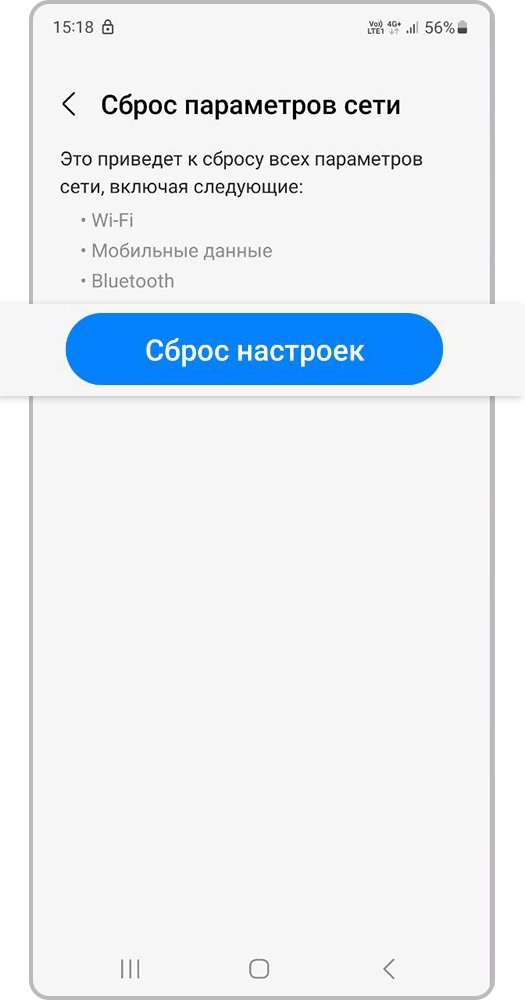
Шаг 4: Нажмите Сброс настроек
Проверьте подключение с другой гарнитурой
Если есть возможность, проверьте работу смартфона с другой рабочей гарнитурой. Если устройство по-прежнему не подсоединяется к смартфону, это значит, что проблемы возникают на стороне телефона.
Сделайте сброс данных на Samsung Galaxy
Обязательно сохраните важные данные перед сбросом. После сброса восстановить их будет невозможно!
Выполните сброс данных, чтобы исключить возможные программные ошибки. Для этого воспользуйтесь статьей: Как сделать сброс настроек (hard reset, factory reset) на Samsung Galaxy.
Если ни одна из рекомендаций вам не смогла помочь, то скорее всего ваш смартфон неисправен. Чтобы точно убедиться в том, что вашему Samsung Galaxy нужен ремонт, советуем обратиться в ближайший сервисный центр.
Сопряжение по NFС (One-Touch Pairing)
При совмещении меток NFC на мобильном устройстве и на аудиоустройстве ничего не происходит.
- Убедитесь, что ваше аудио устройство включено. Примечание: невозможно провести сопряжение наушников, если они находятся на зарядке.
- Убедитесь, что функция NFC на Вашем смартфоне включена и экран смартфона.
- Нормальному срабатыванию сопряжения по NFC может препятствовать чехол смартфона. Извлеките смартфон из чехла.
- Прикоснитесь, приложите смартфон и аудио устройство друг к другу метками NFC. Удерживайте в таком положении смартфон и наушники до тех пор, пока на экране смартфона не появится сообщение об успешном сопряжении.
Примечание: Мобильные устройства Apple не поддерживают сопряжение аудиоустройств с использованием NFC. Пожалуйста, используйте обычный способ сопряжения (ниже).
Раньше аудио устройство было уже сопряжено с моим мобильным устройством по NFC, но сейчас при прикосновении метками NFC соединение не происходит (появляется сообщение Не удалось подключить)
- Выключите и снова влючите аудио устройство и перезагрузите мобильное устройство.
- Убедитесь, что в данный момент ваше мобильное устройство не имеет активного соединения с другим аудио устройством (например, с другой беспроводной колонкой или гарнитурой). Прекратите воспроизведение на мобильном устройстве и завершите соединение с другим аудио устройством.
- Прикоснитесь метками NFC на мобильном и аудио устройстве ещё раз. Когда появится сообщение о подтверждении подключения, нажмите Отмена. Повторно коснитесь метками NFC на мобильном и аудио устройстве и подтвердите подключение.
- Если это не поможет, на мобильном устройстве войдите в меню настроек Bluetooth и удалите Ваше устройство из ранее сопряжённых. После чего выполните сопряжение по NFC, коснвушись метками NFC на мобильном и аудио устройстве.
Сопряжение вручную (если одно из устройств не оборудовано NFC)
Ответ: Общая для многих мобильных устройств процедура представлена ниже
При использовании устройства Android
Копия находится в формате Markdown.
Подключение Bluetooth наушников к устройству iOS
Процедура подключения:
Шаг 1: Включите наушники
На некоторых моделях нужно нажать на кнопку питания. Если у вас раздельные Bluetooth наушники, достаньте их из кейса и возможно нажмите и подержите кнопку на каждом наушнике в течение 5 секунд для включения. Обычно статус работы наушников можно узнать по индикатору.
Шаг 2: Перейдите в настройки Bluetooth на своем iPhone
Включите Bluetooth, если он выключен, затем выключите и снова включите его. Настройки Bluetooth на iPhone легко найти, они расположены примерно также как на Android.
Дополнительная информация
Если у вас возникают проблемы с подключением наушников к телефону, вам следует обратиться к следующим пунктам:
- Проверьте, что наушники включены и находятся в режиме подключения к устройству.
- Убедитесь, что наушники не подключены к другому устройству, что может помешать новому подключению.
- Попробуйте перезапустить Bluetooth на устройстве и выполните сопряжение заново.
Надеемся, что эти простые шаги помогут вам успешно подключить ваши Bluetooth наушники к вашему iPhone.
Сразу начнется поиск доступных устройств. Если в списке появляться наши наушники – выбираем их и подключаемся. Если нет – смотрите решения ниже.
Можете посмотреть инструкцию на примере подключения наушников Redmi AirDots и Xiaomi Earbuds. Или подробную инструкцию по подключению беспроводных наушников к телефону.
Отключаем наушники от других устройств
Если вы уверены, что ваши наушники не подключены к другим устройствам, то можете пропустить этот шаг. Но я рекомендую проверить. Беспроводные наушники могут автоматически подключаться к устройствам (с которым они сопряжены) после их включения или извлечения из кейса.
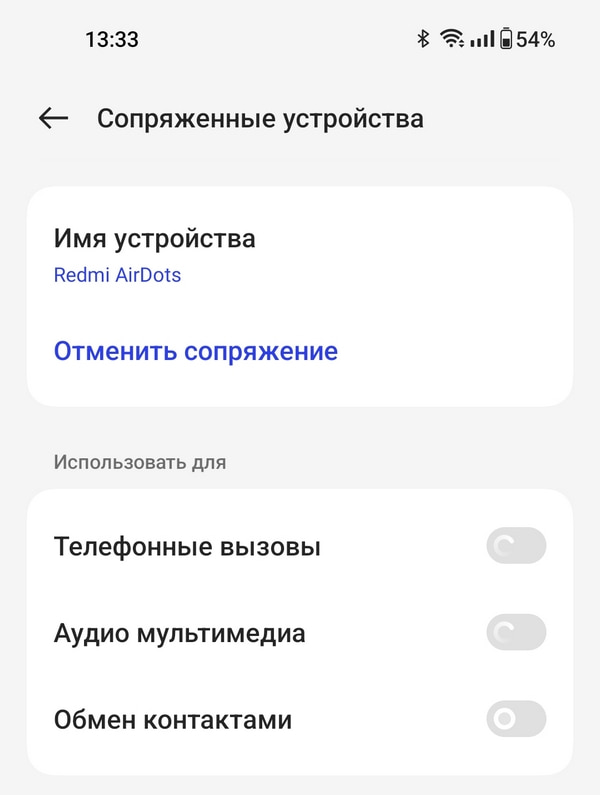
Можно просто выключить Bluetooth на тех устройствах (телефоны, планшеты, ноутбуки, ТВ приставки), к которым могут быть подключены ваши наушники (к которым вы их раньше подключали). Или удалить наушники в настройках. Кстати, рекомендую проверить, нет ли наушников в списке подключенных на том телефоне, который их не видит. Если есть – удалить их. Выглядит это примерно вот так:
После того как наушники отключены от всех возможных устройств, они могут автоматически перейти в режим подключения. А это значит, что они уже должны отображаться в настройках Блютуз на вашем телефоне и вы можете их подключить.
Активируем режим подключения на беспроводных наушниках
Нам нужно перевести наушники в режим подключения, чтобы они стали доступны для других устройств и наш телефон смог их обнаружить.
Если это обычные наушники, не раздельные , то на них обычно есть отдельная кнопка. На моих JBL она со значком Bluetooth. Нужно нажать на нее и подержать несколько секунд. Начнет активно мигать синий индикатор.
В зависимости от модели, режим подключения может активироваться по-разному. Я рекомендовал бы смотреть инструкцию для своей модели.
Телефон не видит TWS наушники. На TWS (когда два раздельных наушника, зарядной кейс) режим подключения должен активироваться автоматически после извлечения наушников из кейса, или после их включения. При этом на наушниках (или на одном наушнике) должен мигать индикатор (обычно белым, синим, или красно-синим цветом).
Возможно, наушники выключены или разряжены (могут быть проблемы с зарядкой, о решении которых я писал здесь). Если они не включаются автоматически после того как вы достали их из кейса, то попробуйте их включить вручную. Для этого нужно зажать кнопку (часто это сенсорная кнопка) на 3-5 секунд. На каждом наушнике.
Делаем сброс настроек
Можно попробовать восстановить заводские настройки на наушниках. Возможно, после этого смартфон сможет обнаружить наушники. Инструкцию, как это сделать, желательно смотреть конкретно для своей модели (бумажную инструкцию, которая обычно есть в комплекте). Но я понимаю, что такая возможность есть не всегда. Да и инструкция может отсутствовать.
На обычных Bluetooth наушниках чаще всего нужно зажать кнопку включения, или кнопку активации режима подключения и подержать ее секунд 20-40. На JBL, например, нужно зажать кнопку увеличения и уменьшения громкости.
Сброс TWS наушников — это отдельная тема. И по этой теме я уже подготовил подробную статью: как сбросить и синхронизировать беспроводные наушники между собой?
Как правило, нужно на 15-40 секунд зажать кнопки на обеих наушниках. Это могут быть как механические кнопки, так и сенсорные. На некоторых наушниках сброс происходит только тогда, когда мы зажимаем кнопки не вынимая наушники из кейса.
Вся информация по этой теме есть в статье по ссылке выше. Определить сброс можно по индикаторам. Как правило, несколько раз мигает красный или оранжевый индикатор. Но не забывайте, что на разных наушниках это происходит по-разному.
Как понять, почему телефон не видит беспроводные наушник?
Так как у нас в этой схеме есть два устройства (телефон и наушники), то нужно выяснить в чем причина. А сделать это можно следующим способом:
Я старался подготовить максимально понятную и простую инструкцию. Но так как самих телефонов и наушников очень большое количество, то конкретную инструкцию на эту тему написать очень сложно.
Вы всегда можете написать о своей проблеме в комментариях, задать вопрос и получить ответ на него. Только не забудьте указать модель наушников, которые не видит ваш телефон и подробно все описать. Так мне будет намного проще вам помочь. Всего хорошего!
Расположите их рядом и в заряженном состоянии
Во время сопряжения разместите устройства на расстоянии 1 м (3 футов) друг от друга.
Убедитесь, что оба устройства имеют достаточное питание. Сопряжение может не произойти, если у одного из устройств разряжен аккумулятор.
Невозможно найти устройство в списке устройств Bluetooth
Выключение и повторное включение Bluetooth особенно полезно, когда устройство, к которому нужно подключиться, не появляется в списке устройств Bluetooth. При выключении и повторном включении Bluetooth этот список обновляется. Этот совет применим как к смартфонам, так и к компьютерам.
Смартфон Xperia (Android): как включить и выключить Bluetooth
Ноутбук с ОС Windows 10: как включить и выключить Bluetooth
Что делать, если смартфон не распознает беспроводные наушники?
Если Bluetooth-наушники не получается синхронизировать со смартфоном, исправить это может один из следующих способов.
Полностью зарядить кейс и наушники
Иногда проблема банально заключается в том, что и наушники, и кейс разряжены. Если наушники никак не реагируют на нажатия (нет звуковых сигналов и световой индикатор не горит) нужно поставить наушники в кейсе на зарядку минимум на полчаса.
Перевести Bluetooth-наушники в режим сопряжения
Чтобы беспроводные наушники стали доступны в списке устройств на телефоне, их необходимо перевести в режим сопряжения. Инструкция о том, как это сделать, идет в комплекте с устройством, но принцип на разных гаджетах практически не отличается:
Важно! Если вышеперечисленные способы не переводят наушники в режим сопряжения, необходимо ознакомиться с инструкцией для конкретной модели.
Забыть устройство
Бывает, что телефон не видит наушники в качестве активного объекта для подключения, но в списке устройств Bluetooth-гарнитура присутствует, так как к ней подключались ранее. В этом случае необходимо нажать на название этих наушников в настройках Bluetooth, а затем выбрать действие «Удалить», «Забыть устройство» или «Отменить сопряжение».
Сбросить настройки наушников
Если смартфон не видит Bluetooth-гарнитуру и другие способы не помогли, рекомендуется попробовать полностью сбросить настройки наушников. Это действие безопасно и может стереть только те параметры, которые, например, были настроены через приложения для наушников.
На разных моделях процесс сброса настроек отличается, поэтому проще узнать о необходимых действиях в инструкции к конкретной модели. Если такой возможности нет, можно попробовать несколько наиболее распространённых вариантов:
Чаще всего после сброса в наушниках прозвучит определенный звуковой сигнал, а световой индикатор изменит цвет.
Убедитесь, что профили Bluetooth на устройствах совпадают
Профиль Bluetooth устройства определяет, с какими устройствами Bluetooth оно может взаимодействовать, и как это взаимодействие осуществляется. Ниже приведены два примера.
Для успешного беспроводного взаимодействия двух Bluetooth-устройств необходимо, чтобы их профили были совместимыми. Всегда учитывайте предназначение устройства, с которыми вы пытаетесь выполнить сопряжение. Вы можете проверить, поддерживает ли ваше устройство нужный профиль, с помощью инструкции к устройству и его технических характеристик. Руководства размещены на сайте поддержки. Если устройство позволяет выполнять подключения различного рода (например, для звонков, музыки, сообщений и адресной книги), попробуйте отключить определенные режимы на одном из подключенных устройств; это может помочь решить проблему.
В редких случаях Bluetooth-гарнитура может быть несовместима с конкретным телефоном. Если наушники не распознаются телефоном сразу после их покупки, причина может быть именно в этом. Чаще такая неисправность свойственна малоизвестным брендам, так как популярные производители смартфонов и наушников практически всегда работают корректно. Также несовместимыми могут оказаться современные Bluetooth-наушники и сильно устаревший мобильный телефон.
Посмотрите видеоролики по поддержке Bluetooth
Посмотрите серию видеороликов по всем аспектам Bluetooth.
Самый простой способ сопряжения и подключения наушников к смартфону
Переключение между устройствами Bluetooth с помощью настроек может быть утомительным. Знаете ли вы, что если вы используете телефон с системой Android, то можете полностью избежать потребности в использовании меню настроек?
Технология NFC (NFC) — это технология, которая используется для осуществления бесконтактной оплаты. Обычно карта прикладывается к устройству для считывания карт до тех пор, пока не будет получено подтверждение успешной оплаты. Аналогичным образом можно использовать технологию NFC для сопряжения с устройствами Bluetooth. Если оба устройства поддерживают технологию NFC, и она активна на телефоне, можно выполнить мгновенное сопряжение без использования настроек Bluetooth.
Дополнительную информацию см. в статье: Какой способ сопряжения наушников Bluetooth с телефоном Android является самым простым?
Наушники подключены к другому устройству
Если наушники уже сопряжены с другим устройством (телефоном, планшетом или ПК), они могут подключиться к нему автоматически при включении или изъятии из кейса. При этом на нужном устройстве наушники отображаться не будут, пока их не отключат от другого гаджета. Для этого можно выключить Bluetooth на том устройстве, к которому могут быть подключены беспроводные наушники. Также можно перевести наушники в режим сопряжения — необходимо удерживать кнопку включения на обоих наушниках до звукового сигнала или голосового оповещения.
Проверьте, не произошло ли автоматическое сопряжение с ранее используемым устройством
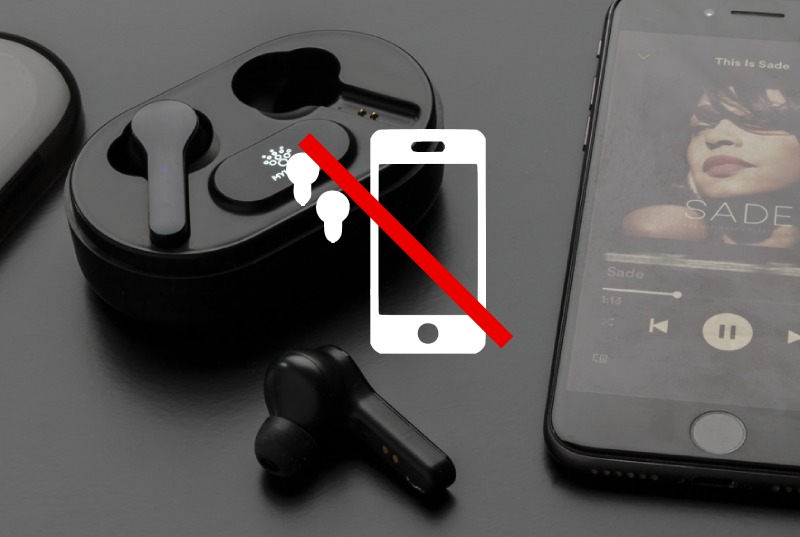
Устройство Bluetooth, к которому вы пытаетесь подключиться, может не отображаться в списке устройств Bluetooth, если оно уже подключено к другому устройству (например, вы не заметили, что телефон родственника уже подключен к вашему динамику или наушникам). Сначала вам нужно разорвать это подключение.
Как узнать, подключен ли уже смартфон Xperia через Bluetooth?
Некоторые устройства (например, наушники WH-1000XM4) поддерживают подключение к двум Bluetooth-устройствам одновременно. Такой тип подключения называется многоточечным. Дополнительную информацию см. в статье: Подключение наушников WH-1000XM4 к двум устройствам (многоточечное подключение).
Вы пробовали выполнить сброс и инициализацию обоих устройств?
Наушники, саундбары, беспроводные АС и другие Bluetooth-устройства поддерживают функцию Сброс, процедура выполнения которой описана в руководстве пользователя. Руководства размещены на сайте поддержки.
Если вы перепробовали все доступные способы решения проблемы, но Bluetooth все еще не работает, попробуйте сначала выполнить Сброс устройства, а затем его Инициализацию. Помните, что выполнение инициализации устройства приведет к его сбросу к заводским настройкам. После завершения инициализации устройство автоматически перейдет в режим сопряжения в момент включения, как если бы оно было новым.
Удалите информацию о сопряжении и выполните их повторное сопряжение
Редко бывает, что два устройства успешно сопряжены, но отказываются подключаться. Если вы уверены, что проблема не вызвана низким уровнем заряда батареи или несоответствием профилей Bluetooth, удалите информацию о сопряжении и снова выполните сопряжение устройств, чтобы устранить этот сбой. Вы можете удалять (забывать/удалять устройство) информацию о Bluetooth сопряжении телефона или компьютера в меню Bluetooth.
Смартфон Xperia (Android): как отключить устройство или удалить его информацию о сопряжении
Ноутбук с ОС Windows 10: как отключить устройство или удалить его информацию о сопряжении
Ограничено также количество сопряженных Bluetooth-устройств. Большинство смартфонов способно сохранять информацию о не более чем восьми сопряженных устройствах Bluetooth. Данное ограничение означает, что при попытке выполнить сопряжение с девятым устройством телефон удалит данные о самом раннем сопряженном устройстве.
Неисправны Bluetooth-наушники
Причина неполадок может заключаться и в самих наушниках, особенно если ранее с ними уже возникали проблемы — слишком тихий звук, не работал один наушник, подключение производилось слишком долго или не с первой попытки. В этом случае причина может быть в поломке наушников.
Проверить их работоспособность можно опытным путем — подключите Bluetooth-гарнитуру к любому другому гаджету (телефону, планшету или ПК). Если и там наушники не отображаются в списке устройств для подключения, значит проблема именно в них. В таком случае исправить неполадки может либо сброс их настроек (подробнее расскажем ниже), либо ремонт в сервисном центре или замена наушников.
Правило 7 секунд
У большинства устройств Bluetooth включение режима сопряжения выполняется с помощью нажатия и удержания кнопки сопряжения на устройстве в течение 7 секунд. Часто о переходе в режим сопряжения устройство оповещает с помощью звукового сигнала или световых индикаторов. Устройство будет активно в режиме сопряжения в течение нескольких минут и выключится, если сопряжение не будет выполнено.
Убедитесь, что вы посмотрели в руководстве или инструкции о том, как выполнять повторное сопряжение вашего устройства.
Пример: как активировать режим сопряжения наушников WH-1000XM4
Где можно найти онлайн-руководство на своем языке
Дополнительно о техподдержке
 IBG Страховая Бизнес Группа – О компании – Вакансии и обучение
 Номер горячей линии ОТП Банка: как позвонить оператору бесплатно
 Горячая Линия Пенсионного Фонда СПБ Красногвардейский Район Бесплатно Телефон Круглосуточно | 📞 Горячая линия 8 800
 Эти советы помогут легко транслировать экран iPhone на Samsung
 Краткое руководство Как выполнить сброс настроек iPhone к заводским настройкам — пошаговые инструкции
 Ошибка не удается подключиться к этой сети в windows 10
- Горячая линия ОТП Банка: телефоны, как связаться с техподдержой?
 Разблокировка паролей Windows 10. Подробное руководство по обнаружению всех паролей на вашем компьютере