
Исправление ошибки Windows не может получить доступ к сетевому ресурсу, не найден сетевой путь в Windows 10 и 11
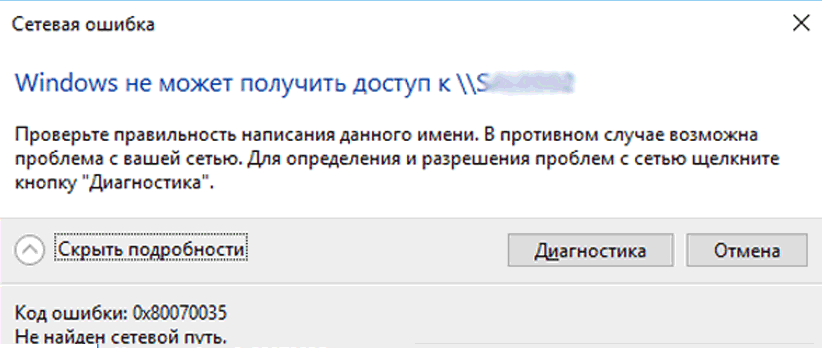
В некоторых случаях при попытке открыть общую сетевую папку на компьютере с Windows, файловое хранилище samba, или каталог на сетевом хранилище (NAS) вы можете получить ошибку Windows не может получить доступ к сетевому_ресурсу, не найден сетевой путь с кодом ошибки 0x80070035.
Проблемы с сетью
Если вы столкнулись с такой ошибкой, возможно, проблема кроется в вашей сети. Для диагностики сети нужно нажать кнопку Диагностика. Код ошибки 0x80070035 указывает на Не найден сетевой путь.
Решение
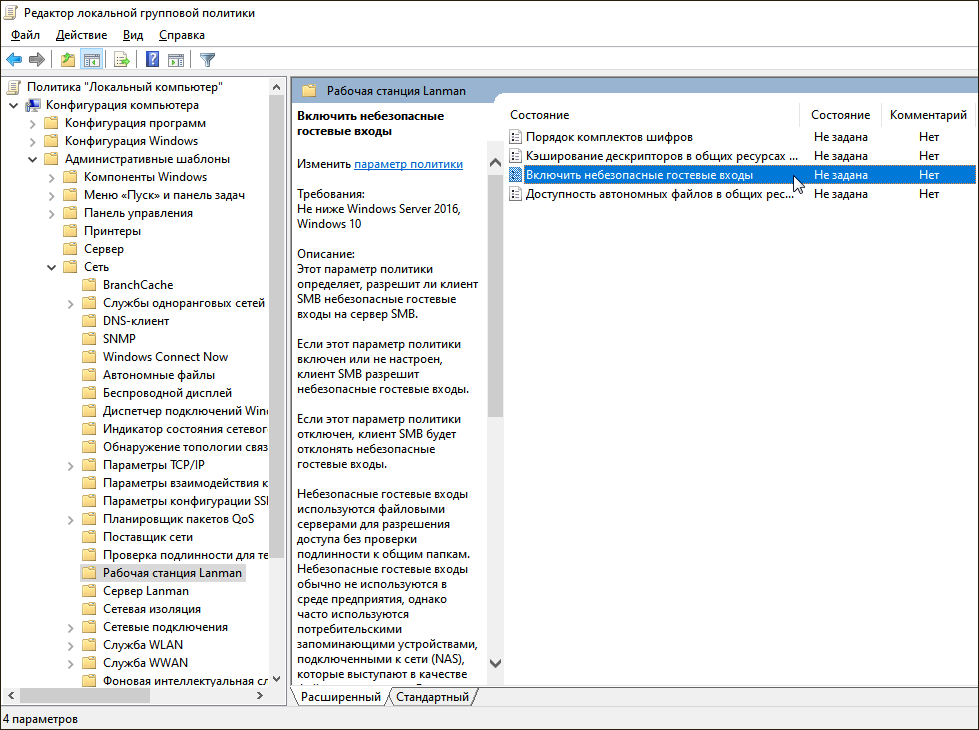
Чтобы исправить эту ошибку, вам нужно включить Гостевой доступ по умолчанию в ОС Windows 10, если отсутствует доступ по протоколу SMB на USB-накопитель, подключенный к роутеру. В некоторых версиях Windows 10 отключен по умолчанию гостевой доступ в SMB2.
Как включить Гостевой доступ по умолчанию в Windows 10:
Откройте редактор локальной групповой политики в Windows 10. Это можно сделать с помощью команды Выполнить. Нажмите Win + X или ПКМ на меню Пуск, выберите Выполнить и введите gpedit.msc.
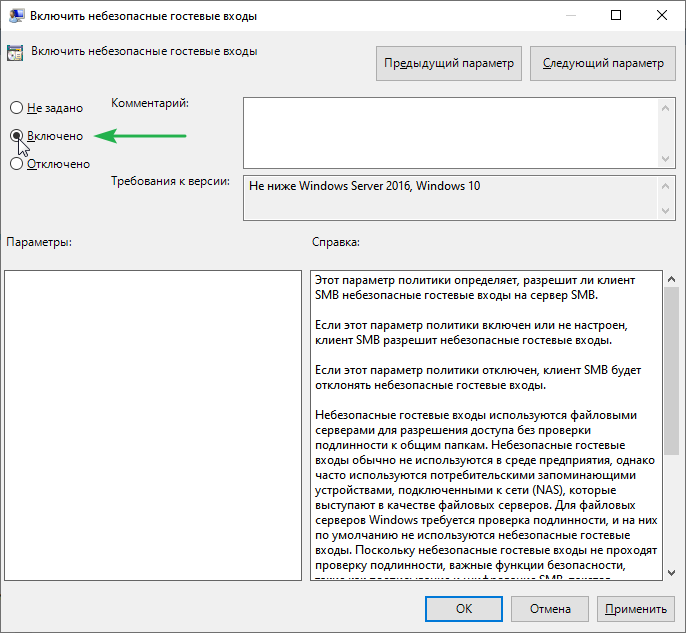
Установите переключатель в положение Включено и нажмите ОК.
Дополнительная информация
После установки обновления Fall Creators Update 1709 в Windows 10, возникают особенности доступа к сетевым ресурсам. Дополнительную информацию можно найти по ссылке.
Данная статья позволит вам исправить ошибку подключения к сетевым папкам в операционных системах Windows 10 и 11.
Исправление ошибки 0x80004005 при доступе к сетевым ресурсам в Windows
При попытке подключения к сетевым ресурсам в Windows 11 или Windows 10, открытии сетевой папки, доступе к NAS и в других ситуациях некоторые пользователи могут столкнуться с сообщением о сетевой ошибке Windows не может получить доступ к (адрес ресурса), с кодом ошибки 0x80004005 – Неопознанная ошибка (или Error Code 0x80004005 Unspecified error в англоязычном варианте).
Способы исправить ошибку 0x80004005 при доступе к сетевым папкам
Разрешение анонимного гостевого доступа к сетевым папкам
Начиная с Windows 10 версии 1709 и Windows Server 2019, клиент SMB2 и SMB3 по умолчанию не допускает подключения с гостевой учетной записью к удаленному серверу. Если возникает ошибка 0x80004005 при подключении к сетевым папкам, можно попробовать следующие способы:
Разрешить гостевой вход без проверки подлинности по SMBv2:
- Включить на клиенте политику небезопасные гостевые входы.
- Разрешить сетевой доступ под гостевой записью через команду:
reg add HKLMSYSTEMCurrentControlSetServicesLanmanWorkstationParameters /v AllowInsecureGuestAuth /t reg_dword /d 00000001 /f
Сохранение пароля для доступа к NAS или Samba
Для сохранения пароля и удобного доступа к сетевым ресурсам:
- Нажмите Add a Windows credentials и укажите имя файлового сервера и учетные данные для подключения.
Проверка настроек Windows на клиентском компьютере
Выполните следующие проверки на вашем клиенте Windows, чтобы исправить ошибку Не найден сетевой путь:
- Настройки просмотра сетевого окружения в Windows:
- Убедитесь, что сетевые настройки и параметры просмотра сетевых ресурсов настроены правильно.
Надеюсь, эти способы помогут вам исправить ошибку 0x80004005 при доступе к сетевым папкам. Оставляйте комментарии о том, какой метод оказался наиболее эффективным и сработал для вас.
Если ваши компьютеры находятся в рабочей группе, настоятельно советую выполнить рекомендации из статьи Windows перестала видеть сетевое окружение. В частности:
Проверка сетевого профиля
В разделе Network and Sharing Center панели управления на обоих компьютерах проверьте, что в качестве текущего сетевого профиля используется частный профиль – Private (Current profile). Убедитесь, что включены следующие опции:
- Public folder sharing – Общий доступ к папкам
- Printer sharing – Общий доступ к принтерам
- Password protected sharing – Защита общего доступа паролем
Включение протокола SMB v1 в Windows
Если ваше устройство с сетевыми папками поддерживает только протокол доступа SMBv1, нужно включить компонент SMB1Protocol-Client на клиентском компьютере (не рекомендуется по соображениям безопасности).
В современных версиях Windows 10/11 и Windows Server 2019/2022 по умолчанию отключен устаревший и небезопасный протокол доступа к сетевым файлам и папкам – SMB v1.0. Если вы пытаетесь подключиться из современной Windows 10/11 к устройству, которое поддерживает только доступ по протоколу SMBv1, появится ошибка Не найден сетевой путь.
Вы можете проверить, включен ли в Windows 10 протокол доступа к сетевым ресурсам SMBv1 с помощью команды:
Dism /online /Enable-Feature /FeatureName:SMB1Protocol-Client
А также включить клиент SMB 1 командой DISM.
После установки клиента SMBv1 нужно перезагрузить компьютер.
Полное отключение SMBv1 и SMBv2 на клиентах
Если в вашей сети остались только современные устройства с поддержкой SMB v3 (Windows 8.1/Windows Server 2012 R2 и выше), вы можете исправить ошибку 0x80070035, полностью отключив SMB1 и SMB2. В случае использования старой версии протокола SMB 2.0 для доступа к сетевым папкам, которые разрешают только SMB 3.0 подключения, может возникнуть ошибка.
Сначала отключите протокол SMB 1 через Панель управления или командами:
## Как отключить протоколы SMB 1 и SMB 2 в Windows

Для того чтобы повысить безопасность вашей операционной системы Windows, рекомендуется отключить устаревшие версии протоколов SMB 1 и SMB 2. В данной статье мы рассмотрим как это сделать.

### Шаг 1: Отключите протокол SMB 1.0

1. Откройте командную строку (cmd) от имени администратора.
2. Введите следующие команды:
sc.exe config lanmanworkstation depend= bowser/mrxsmb10/ns
sc.exe config mrxsmb10 start= disabled
Dism /online /Disable-Feature /FeatureName:SMB1Protocol
### Шаг 2: Отключите протокол SMB 2.0

1. Откройте PowerShell от имени администратора.
2. Введите следующие команды:
reg.exe add HKLMSYSTEMCurrentControlSetservicesLanmanServerParameters /v SMB2 /t REG_DWORD /d 0 /f
sc.exe config lanmanworkstation depend= bowser/mrxsmb10/ns
sc.exe config mrxsmb20 start= disabled
PowerShell -ExecutionPolicy Unrestricted
Set-SmbServerConfiguration –EnableSMB2Protocol $False
### Шаг 3: Проверьте состояние протоколов

Выполните следующую команду в PowerShell:
EnableSMB1Protocol : False
EnableSMB2Protocol : False
### Шаг 4: Повышение безопасности сетевого сервера

Чтобы решить проблему с ошибкой 0x80070035: The network path not found, рекомендуется отключить устаревшие версии протоколов на SMB сервере. Скорее всего, перенастройка удаленного устройства для поддержки как минимум SMBv2 с аутентификацией или SMBv3 будет правильным шагом.

Следуйте нашим инструкциям, чтобы повысить безопасность и эффективность работы вашей системы Windows.
Дополнительно о техподдержке
![Оптимизируйте свой игровой процесс: подключите геймпад к [имя устройства] за считанные минуты](https://tekhpoddergka.ru/wp-content/uploads/2023/10/hq720-1110-150x150.jpg) Оптимизируйте свой игровой процесс: подключите геймпад к [имя устройства] за считанные минуты
Оптимизируйте свой игровой процесс: подключите геймпад к [имя устройства] за считанные минуты Демистификация ошибки DLL msvcrt: быстрые решения
 Размытое изображение на мониторе в windows 10
 Защитите своих детей с помощью программного обеспечения для ограничения доступа в Интернет: начните прямо сейчас
 Раскрытие потенциала: настройки Xiaomi Redmi Note 10 Pro стали проще
 Поиск серийного номера Mac: быстрая и простая проверка
 Как перезагрузить зависший смартфон samsung galaxy
 РОСНО-МС — Перелёта 7 к1, Омск (отзывы, телефон и режим работы) | Рубрикатор