
Последние вопросы

Привет. Не работает голосовой поиск на пульте для телевизора Hisense A5730FA. Может быть включить какие-то настройки? Значок микрофона есть, но при нажатии ничего ничего не происходит. Что нужно сделать?
Решения и ответы
Похожие вопросы
Перед выполнением описанной ниже процедуры поиска и устранения неисправности убедитесь, что в верхнем углу пульта дистанционного управления имеется маркировка микрофона. На пультах дистанционного управления, поддерживающих распознавание голоса, должна быть показанная ниже маркировка.
Если распознавание голоса не работает, даже когда вы используете пульт дистанционного управления, который поддерживает соответствующую функцию, проверьте следующее.
Примечание: Если в комплект телевизора не входит ни один из пультов, показанных выше, для использования функции распознавания голоса телевизора вы можете воспользоваться одной из следующих двух альтернатив.
Что делать, если микрофон или динамик работает некорректно
Дата последнего обновления:
Если вы не слышите голос вызывающего абонента через динамик или из-за некорректной работы микрофона ваши собеседники плохо слышат вас, рекомендуем ознакомиться со статьей ниже и выполнить несколько шагов для диагностики.
Прежде чем пробовать выполнять приведенные далее рекомендации, выполните общую поверку смартфона.
- Обязательно проверьте обновлены ли до последней версии ПО и соответствующие приложения на вашем устройстве.
- Убедитесь, что ничто не закрывает микрофон или динамик на телефоне. Защита экрана или чехол часто бывают причиной искажений звука во время вызовов.
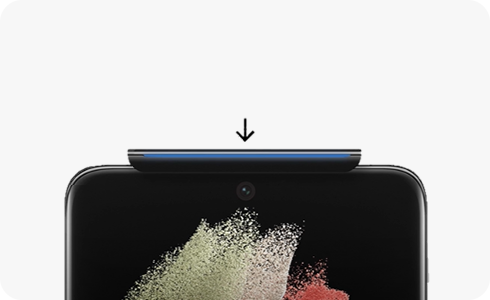
- Если у вас смартфоны S23, S22, Flip3, Fold3, A33, A53, A73, убедитесь, что вентиляционное отверстие не закрыто посторонними предметами.
Вентиляционное отверстие синхронизирует внутреннее и внешнее давление для обеспечения водонепроницаемости. Если оно закрыто, из верхнего динамика может доноситься шум и звук может быть нечетким.
Чтобы узнать, где находится вентиляционное отверстие на вашем смартфоне, воспользуйтесь руководством пользователя.
- Увеличьте звук во время вызова
Если вы не слышите другого абонента, попробуйте установить на максимум звук во время вызова.
Решение проблемы с микрофоном или динамиком на смартфоне Samsung: шаг за шагом

Шаг 1: Регулировка громкости
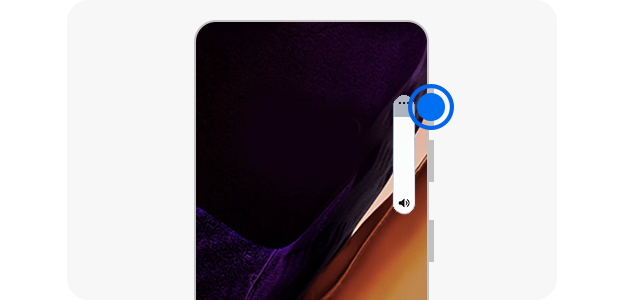
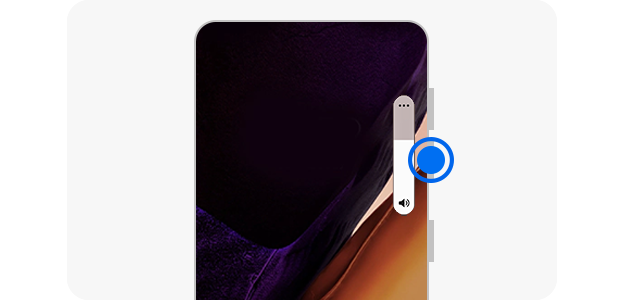
Нажмите клавишу громкости на правом боку устройства.
Шаг 2: Увеличение громкости
Для увеличения громкости нажмите верхнюю кнопку.
Шаг 3: Уменьшение громкости
Для уменьшения громкости нажмите нижнюю кнопку.
Обратите внимание, что звук во время вызова можно отрегулировать только во время вызова. Если вы находитесь на Главном экране, то будет отрегулирован для рингтона.
Проверьте динамик через диктофон и громкую связь
- Попробуйте записать звук на диктофон и прослушайте его.
- Проверьте отверстие микрофона, возможно оно загрязнено.
- Проверьте разговорный динамик через громкую связь.
Если звук через динамик громкой связи есть, переходите к пункту 9.
Проверьте настройки Отключить все звуки
Если во время вызова нет звука, может быть включена функция Отключить все звуки. Чтобы ее выключить:
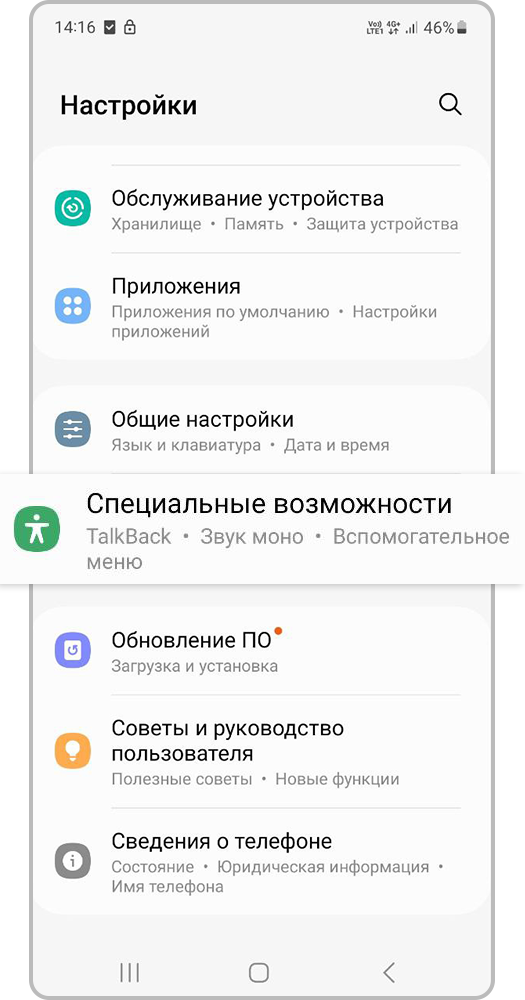
- Откройте Настройки и перейдите во вкладку Специальные возможности.
- Выберите пункт Повышение слышимости.
- Перетащите ползунок напротив функции Отключить все звуки, чтобы ее выключить.
Диагностика через Samsung Members
Для проверки работы динамиков воспользуйтесь функцией Диагностика в Samsung Members.
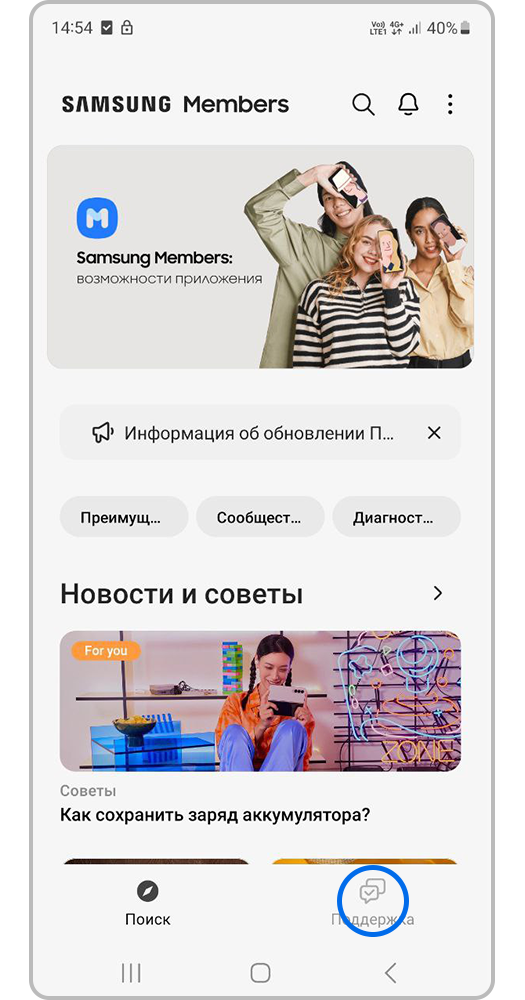
- Откройте приложение Samsung Member и выберите Поддержка.
Следуя этим шагам, вы сможете решить проблемы с микрофоном или динамиком на смартфоне Samsung.
Исправление проблем с микрофоном или динамиком на устройствах Samsung
Если у вас возникли проблемы с микрофоном или динамиком на вашем устройстве Samsung, не отчаивайтесь. Есть несколько простых шагов, которые вы можете предпринять, чтобы исправить эту проблему.
Шаг 1: Проверьте настройки звука
Убедитесь, что громкость не установлена на минимум и что звук не выключен. Перезагрузите устройство и проверьте звук снова.
Шаг 2: Выберите вкладку Диагностика телефона
Для этого откройте приложение Настройки, затем найдите раздел Диагностика телефона.
Шаг 3: Проведите тестирование динамика
Выберите опцию Динамик и запустите тестирование, чтобы убедиться, что динамик работает корректно.
Шаг 4: Выключите вызовы по Wi-Fi
Если используется функция вызовов по Wi-Fi, отключите ее, так как слабое сетевое подключение может влиять на качество звука.
- Откройте приложение Телефон.
- Нажмите на значок дополнительных опций (три точки по вертикали).
- Выберите раздел Настройки.
- Найдите и отключите опцию Вызовы по Wi-Fi.
Шаг 5: Проверьте SIM-карту
Проверьте, находится ли SIM-карта в рабочем состоянии. Иногда проблемы с вызовами могут возникать из-за неисправности SIM-карты.
- Выключите устройство.
- Извлеките SIM-карту из лотка и осмотрите на предмет повреждений.
- При необходимости замените SIM-карту у оператора.
- Убедитесь, что SIM-карта установлена правильно на лотке.
- Перезагрузите устройство и проверьте звук снова.
Шаг 6: Запустите устройство в безопасном режиме
Если проблема со звуком сохраняется, попробуйте запустить устройство в безопасном режиме, чтобы исключить возможные проблемы с загруженными приложениями.
Следуя этим рекомендациям, вы сможете легко исправить проблемы с микрофоном или динамиком на вашем устройстве Samsung.
Как исправить проблему подключения Bluetooth к Samsung Galaxy
Использование безопасного режима отключает все загруженные приложения и загружает только оригинальное ПО, которое входит в телефон или планшет, и при этом вы можете определить, вызвана ли проблема приложением или самим устройством.
Если телефон работает корректно в безопасном режиме, то проблему вызывает загруженное приложение, и его необходимо удалить.
Если в безопасном режиме проблемы не наблюдается, то, скорее всего, к ее возникновению приводят недавно загруженные приложения. Продолжите работу и удалите приложение, которое вы установили до того, как проблема начала проявляться.
Если проблема все равно наблюдается, то к ее возникновению приводит что-то другое. Возможно, потребуется выполнить сброс настроек телефона до заводских.
Выполнение сброса параметров сети на Samsung Galaxy
После сброса параметров Wi-Fi/Bluetooth/Мобильных данных добавленные устройства и сети будут удалены. Потребуется повторное подключение устройств. Личная информация на смартфоне Samsung Galaxy не удаляется.
Шаг 1: Откройте настройки и выберите вкладку Общие настройки.

Шаг 2: Перейдите во вкладку Сброс параметров сети.
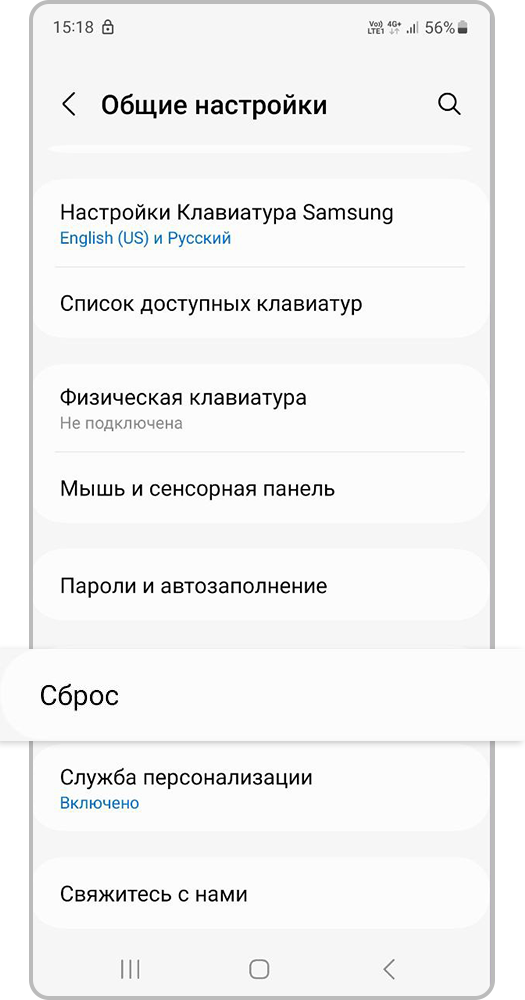
Шаг 3: Нажмите на кнопку Сброс настроек.

Выполнение заводского сброса данных на устройстве
Если вышеуказанные способы не помогают, можно вернуть устройство к заводским настройкам по умолчанию. Обратите внимание, что сброс настроек в мобильном устройстве до заводских необратим. Убедитесь, что вы сохранили всю информацию в резервное хранилище, прежде чем выполнять сброс настроек на своем телефоне.
Выполните сброс данных, чтобы исключить возможные программные ошибки. Для этого воспользуйтесь статьей: Как сделать сброс настроек (hard reset, factory reset) на Samsung Galaxy
Если ни одна из рекомендаций вам не помогла, то скорее всего ваш смартфон неисправен. Для ремонта обратитесь в ближайший сервисный центр.
Дополнительно о техподдержке
 Пошаговое руководство Подключите принтер Pantum M6500W к компьютеру через Wi-Fi
 Полное руководство: Как исправить Wi-Fi на телефоне — советы и подсказки экспертов
 Как проверить телефон на прослушку и отключить ее несколько простых эффективных методов избегать слежки
 Устранение неполадок, по которым ваш iPhone не может обнаружить сигнал Wi-Fi от домашнего маршрутизатора
 Номер телефона ☎️ горячей линии Магнит
 На устройстве отображается язык который я не понимаю как изменить язык
 Брандмауэр для windows 10.
 Главная – Белорусское Общество Защиты Потребителей