Уменьшить яркость экрана в Windows 10
Поскольку технологии продолжают развиваться, мы проводим все больше и больше времени перед экранами, будь то работа, развлечения или повседневные задачи. Хотя эти экраны предлагают нам удобство и безграничные возможности, они также могут раздражать наши глаза, особенно когда яркость установлена слишком высоко. К счастью, Windows 10 предоставляет простой и эффективный способ уменьшения яркости экрана, позволяющий сделать просмотр более комфортным. В этой статье мы расскажем вам, как уменьшить яркость экрана в Windows 10.
Понимание важности яркости экрана
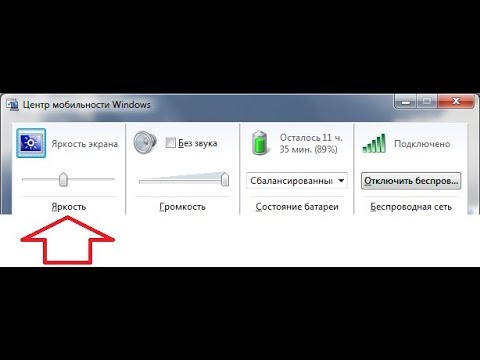
Прежде чем приступить к действиям, важно понять, почему уменьшение яркости экрана имеет решающее значение для вашего благополучия. Высокая яркость, излучаемая экранами, может вызвать напряжение глаз, усталость и даже повлиять на качество сна. Более того, чрезмерная яркость экрана может привести к состоянию, известному как синдром компьютерного зрения (CVS), который включает в себя такие симптомы, как сухость глаз, головные боли и нечеткость зрения. Уменьшая яркость экрана, вы не только повышаете зрительный комфорт, но и защищаете общее здоровье глаз.
Шаг 1. Используйте сочетание клавиш
Windows 10 предлагает простое сочетание клавиш, позволяющее легко регулировать яркость экрана. Чтобы уменьшить яркость, найдите клавишу Fn на клавиатуре; обычно он расположен в левом нижнем углу. Теперь найдите специальную клавишу уменьшения яркости, которую можно найти в виде значка солнца со стрелкой вниз. Нажмите и удерживайте клавишу Fn, а затем нажмите клавишу уменьшения яркости, чтобы постепенно уменьшать уровень яркости. Отпустите клавиши, как только вы достигнете желаемой яркости.
Шаг 2. Отрегулируйте яркость в настройках
Помимо сочетания клавиш, Windows 10 также предоставляет альтернативный метод регулировки яркости экрана через настройки. Вот как вы можете это сделать:
Нажмите меню «Пуск», расположенное в левом нижнем углу экрана.
В меню «Пуск» выберите значок «Настройки», похожий на шестеренку.
В окне «Настройки» выберите параметр «Система».
В настройках системы нажмите «Дисплей» на левой боковой панели.
С правой стороны вы найдете ползунок с надписью «Яркость и цвет». Переместите ползунок влево, чтобы уменьшить яркость.
Регулируя ползунок, вы можете одновременно наблюдать за изменениями на экране, пока не достигнете желаемого уровня яркости.
После удовлетворения закройте окно настроек.
Шаг 3. Используйте параметры электропитания

Windows 10 предлагает дополнительный контроль над яркостью экрана с помощью параметров электропитания. Этот метод особенно удобен для пользователей ноутбуков, поскольку позволяет иметь различные настройки яркости, когда ваше устройство подключено к сети или работает от аккумулятора. Вот как вы можете использовать параметры питания:
Щелкните правой кнопкой мыши значок батареи, расположенный в правом нижнем углу экрана.
В появившемся контекстном меню выберите «Электропитание».
В окне «Параметры электропитания» вы увидите список нескольких планов электропитания. Найдите тот, который выбран в данный момент и обычно помечен как «Сбалансированный».
Рядом с планом электропитания нажмите «Изменить настройки плана».
На следующем экране выберите «Изменить дополнительные параметры питания».
Откроется новое окно под названием «Параметры электропитания». Найдите категорию «Дисплей» и разверните ее.
В категории «Дисплей» вы найдете параметры «Включить адаптивную яркость» и «Уменьшить яркость дисплея». Настройте эти параметры по своему усмотрению.
После настройки нажмите «ОК», чтобы сохранить изменения.
Шаг 4. Используйте стороннее программное обеспечение

Если вам нужны более продвинутые функции и возможности настройки яркости экрана, для Windows 10 доступно несколько сторонних программ. Это программное обеспечение позволяет вам более точно контролировать уровни яркости, создавать индивидуальные профили и даже планировать регулировки яркости. Некоторые популярные варианты включают f.lux, DimScreen и PangoBright. Прежде чем устанавливать какое-либо стороннее программное обеспечение, обязательно изучите и выберите надежное из надежных источников.
Заключение
Забота о глазах должна быть главным приоритетом, особенно в эпоху цифровых технологий, когда экраны доминируют в нашей жизни. Windows 10 предлагает различные способы уменьшения яркости экрана, обеспечивая более комфортный просмотр и одновременно защищая здоровье глаз. Независимо от того, выбираете ли вы удобное сочетание клавиш, регулируете яркость с помощью настроек, используете параметры питания или изучаете сторонние решения, найти идеальную яркость экрана, которая соответствует вашим потребностям, никогда не было проще.
Часто задаваемые вопросы

1. Повлияет ли уменьшение яркости экрана на видимость моего дисплея?
Уменьшение яркости экрана может сделать дисплей темнее, но это не должно влиять на видимость, если отрегулировано до соответствующего уровня. Поэкспериментируйте с различными настройками яркости, пока не найдете удобный баланс между видимостью и комфортом для глаз.
2. Может ли уменьшение яркости экрана продлить срок службы батареи?
Да, уменьшение яркости экрана может значительно продлить срок службы аккумулятора вашего ноутбука или мобильного устройства, особенно при использовании от аккумулятора. Более низкие уровни яркости потребляют меньше энергии, что позволяет вашему устройству работать дольше, прежде чем потребуется подзарядка.
3. Каковы рекомендуемые уровни яркости для использования экрана?
Хотя идеальный уровень яркости варьируется в зависимости от личных предпочтений и условий окружающего освещения, для комфортного просмотра обычно рекомендуется поддерживать яркость экрана на уровне 30–50 %.
4. Как часто мне следует делать перерывы в использовании экрана?
Очень важно делать регулярные перерывы после длительного использования экрана, чтобы предотвратить утомление и перенапряжение глаз. Эксперты предлагают следовать правилу 20-20-20: каждые 20 минут смотрите на что-то на расстоянии 20 футов в течение 20 секунд, чтобы дать глазам столь необходимый отдых.
5. Может ли уменьшение яркости экрана предотвратить нарушения сна?
Да, уменьшение яркости экрана, особенно в вечерние и ночные часы, может помочь свести к минимуму нарушения сна. Синий свет, излучаемый экранами, нарушает наш естественный цикл сна и бодрствования. Уменьшив яркость и включив такие функции, как Night Light в Windows 10, вы можете уменьшить воздействие синего света и улучшить качество сна.
Дополнительно о техподдержке
 Раскройте секреты простого подключения к устройствам
 IBG Страховая Бизнес Группа – О компании – Вакансии и обучение
 Железнодорожный и Советский районы Аварийно-диспетчерская служба электросети в Советском районе – отзывы, фото, цены, телефон и адрес – Госуслуги – Ростов-на-Дону –
 Фольксваген Банк | Контакты
 Полное руководство по установке Windows 10 на SSD с флэш-накопителями — советы экспертов включены
 Kari горячая линия телефон
 Пошаговое руководство по установке чистой Windows 10 на SSD для молниеносной производительности
 Оставайтесь на связи: советы по устранению перебоев в работе Интернета