Краткое содержание статьи
I. Введение
А. Определение локальной сети
Б. Важность подключения к Интернету через локальную сеть
II. Настройка подключения к локальной сети
А. Проверка требований к сети
Б. Настройка роутера
1. Подключение роутера к модему
2. Настройка параметров роутера
В. Подключение компьютера к роутеру
III. Настройка параметров сети на компьютере
А. Доступ к настройкам сети
Б. Настройка статического или динамического IP-адреса
C. Настройка параметров DNS
IV. Поиск неисправностей
А. Проверка физических соединений
Б. Перезагрузка роутера и компьютера
C. Обновление сетевых драйверов
D. Сброс стека TCP/IP
V. Безопасность подключения к локальной сети
А. Изменение пароля маршрутизатора по умолчанию
Б. Включение шифрования
C. Включение защиты брандмауэром
VI. Заключение
Как подключить Интернет к компьютеру через локальную сеть
В современную цифровую эпоху наличие надежного и быстрого подключения к Интернету стало необходимым. Один из способов обеспечить стабильное соединение — подключить компьютер к Интернету через локальную сеть. Эта статья шаг за шагом проведет вас через процесс установки и настройки подключения к локальной сети.
I. Введение
А. Определение локальной сети
Before delving into the details, its important to understand what a local network is. A local network, also known as a LAN (Local Area Network), is a network of interconnected devices, such as computers and printers, within a limited geographical area, typically a home or office.
Б. Важность подключения к Интернету через локальную сеть
Connecting to the internet via a local network offers several advantages. It allows for resource sharing, such as printers and file servers, among connected devices. Additionally, it enables multiple devices to access the internet simultaneously, offering improved bandwidth and speed.
II. Настройка подключения к локальной сети

А. Проверка требований к сети
Before connecting your computer to a local network, ensure that you have the necessary equipment. This includes a modem, a router, Ethernet cables, and a computer with an Ethernet port or Wi-Fi capability.
Б. Настройка роутера
 1.  Connecting the router to the modem

    To begin, connect your router to the modem using an Ethernet cable. Plug one end of the cable into the modems Ethernet port and the other end into the routers WAN (Wide Area Network) port.

2.  Configuring the router settings

    Access the routers settings by typing its IP address into a web browser. This will usually be mentioned in the routers manual or on the manufacturers website. Once accessed, configure the network name (SSID), Wi-Fi password, and other necessary settings.
В. Подключение компьютера к роутеру
Connect your computer to the router either via an Ethernet cable or wirelessly, depending on the availability. If using an Ethernet cable, simply connect one end to the computers Ethernet port and the other end to one of the routers LAN (Local Area Network) ports.
III. Настройка параметров сети на компьютере

А. Доступ к настройкам сети
To configure the network settings on your computer, navigate to the Control Panel and find the Network and Sharing Center or Network Connections option. From there, you can access the relevant settings.
Б. Настройка статического или динамического IP-адреса
Depending on your network requirements, you can either set up a static or dynamic IP address. A static IP address allows for consistent network settings, while a dynamic IP address is assigned automatically by the router. Choose the appropriate option based on your needs.
C. Настройка параметров DNS
DNS (Domain Name System) translates website addresses into IP addresses. You can configure DNS settings on your computer to use either the default settings provided by your ISP (Internet Service Provider) or use public DNS servers such as Google DNS or OpenDNS.
IV. Устранение неполадок
А. Проверка физических соединений
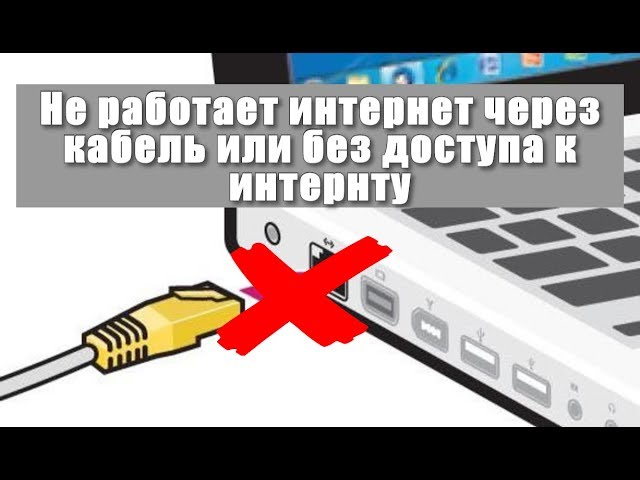
If you encounter connectivity issues, ensure that all physical connections, such as Ethernet cables and power cords, are secure and undamaged.
Б. Перезагрузка роутера и компьютера
Sometimes, a simple restart can resolve network-related problems. Try restarting both your router and computer to refresh the network settings.
C. Обновление сетевых драйверов
Outdated or malfunctioning network drivers can cause connectivity issues. Visit the manufacturers website to download and install the latest drivers for your network adapter.
D. Сброс стека TCP/IP
If all else fails, you can try resetting the TCP/IP stack on your computer. Open the command prompt as an administrator and type netsh int ip reset followed by pressing enter. This command resets various network settings and may resolve persistent connection problems.
V. Обеспечение безопасности подключения к локальной сети
A. Изменение пароля маршрутизатора по умолчанию
To enhance the security of your local network, change the default password provided by the router manufacturer. Choose a strong, unique password that is not easily guessed.
Б. Включение шифрования
Enable WPA2 (Wi-Fi Protected Access 2) encryption on your wireless network to safeguard against unauthorized access. This encryption method provides a higher level of security compared to older encryption standards.
C. Включение защиты брандмауэром
Activate the firewall on your router and computer to protect against potential external threats. Firewalls monitor incoming and outgoing network traffic and block unauthorized access attempts.
VI. Заключение

Настройка подключения к локальной сети для доступа в Интернет дает множество преимуществ, включая совместное использование ресурсов и повышение скорости Интернета. Выполнив действия, описанные в этой статье, вы сможете установить надежное и безопасное соединение между вашим компьютером и Интернетом.
Часто задаваемые вопросы

Могу ли я подключить несколько компьютеров к одной локальной сети?
Да, вы можете подключить несколько компьютеров к одной локальной сети. Маршрутизатор позволяет одновременно подключать несколько устройств в сети.
Что делать, если на моем компьютере нет порта Ethernet?
Если на вашем компьютере нет порта Ethernet, вы можете подключиться к локальной сети по беспроводной сети, используя возможности Wi-Fi вашего компьютера.
Как мне узнать, правильно ли работает мое локальное сетевое соединение?
Если подключение к локальной сети настроено правильно, вы сможете получить доступ к Интернету на подключенных устройствах и совместно использовать ресурсы, такие как файлы и принтеры.
Каковы риски отсутствия защиты моего локального сетевого подключения?
Без надлежащих мер безопасности ваше локальное сетевое соединение может быть уязвимо для несанкционированного доступа, утечки данных и потенциальных атак вредоносного ПО.
Что делать, если я забыл пароль роутера?
Если вы забыли пароль маршрутизатора, обычно вы можете сбросить его до заводских настроек, нажав кнопку сброса на маршрутизаторе и удерживая ее на несколько секунд. Однако имейте в виду, что при этом будут удалены все ранее настроенные настройки, и вам придется заново настраивать маршрутизатор.
Дополнительно о техподдержке
 Срочно! Работа электромонтер, актуальные вакансии 2022 в Ростове-на-Дону в компании “акционерное общество “донэнерго””
 Овладейте искусством форматирования жесткого диска с легкостью
 Перевешиваем двери холодильника
 Создайте более персонализированный рабочий стол: узнайте, как изменить значки в Windows 10
 Пошаговое руководство: установка Android на планшет простыми методами
 Узнайте, как без проблем раздать Интернет с ноутбука
 Как изменить шрифт на телефоне android
 Городское общество защиты потребителей