Название статьи: Все команды для командной строки Windows 10

Содержание
| Заголовок |
|---|
| Введение |
| 1. Основы командной строки |
| 1.1 Открытие командной строки |
| 1.2 Навигация по папкам |
| 1.3 Команды запуска |
| 2. Основные системные команды |
| 2.1 Системная информация |
| 2.2 Сетевая информация |
| 2.3 Управление задачами |
| 3. Управление файлами и каталогами |
| 3.1 Создание файлов и каталогов |
| 3.2 Перемещение и переименование |
| 3.3 Удаление файлов и каталогов |
| 4. Расширенные команды |
| 4.1 Управление дисками |
| 4.2 Удаленное управление |
| 4.3 Конфигурация системы |
| 5. Windows PowerShell |
| 6. Заключение |
| Часто задаваемые вопросы |
Введение
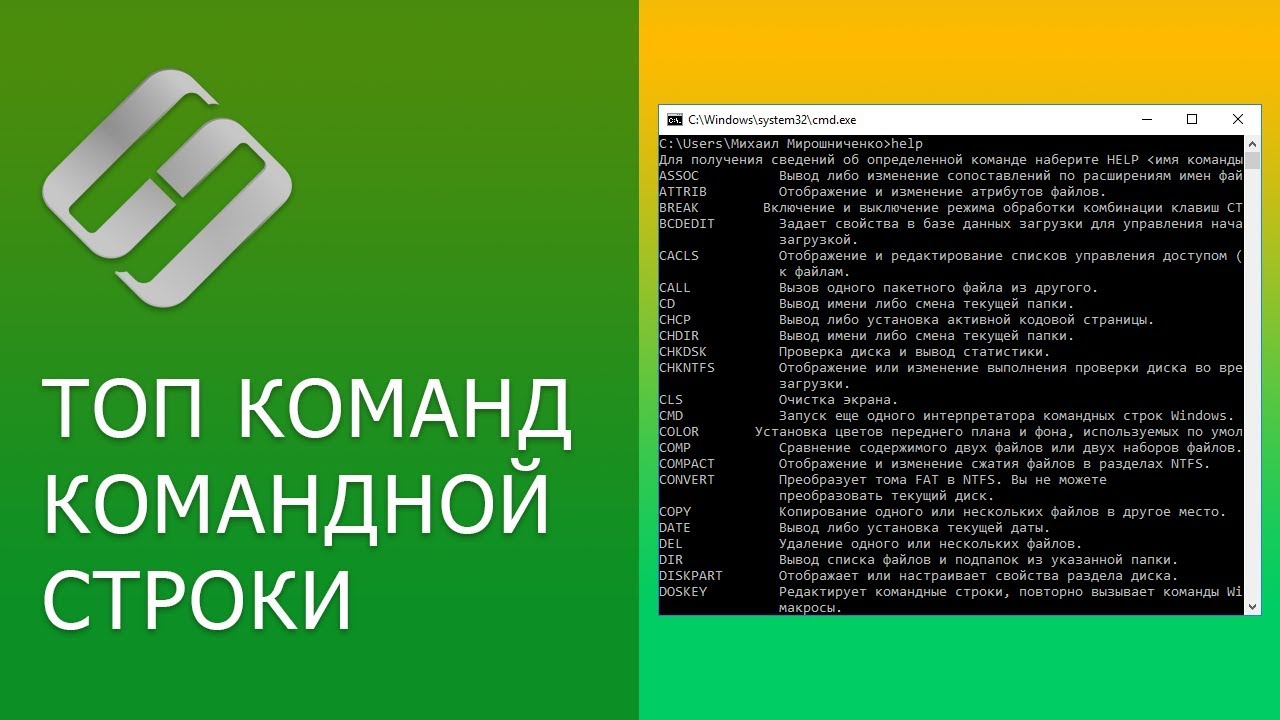
В Windows 10 командная строка — это мощный инструмент, который позволяет пользователям взаимодействовать со своим компьютером с помощью текстовых команд. Независимо от того, являетесь ли вы новичком или опытным пользователем, понимание различных доступных команд может значительно повысить вашу производительность и возможности устранения неполадок. В этой статье представлено подробное руководство по всем основным командам командной строки Windows 10, от базовой навигации до расширенного управления системой.
1. Основы командной строки
1.1 Открытие командной строки
Доступ к командной строке можно получить несколькими способами, например, с помощью диалогового окна «Выполнить», поиска в меню «Пуск» или через меню опытного пользователя. В этом разделе будут описаны различные способы открытия командной строки в Windows 10.
1.2 Навигация по папкам
После открытия командной строки крайне важно научиться перемещаться между каталогами. Здесь мы рассмотрим такие команды, как cd
менять каталоги и dir
для вывода списка файлов и папок в каталоге.
1.3 Команды запуска
Выполнение команд — это основная функция командной строки. В этом подразделе будет представлен основной синтаксис запуска команд и приведены примеры часто используемых команд, таких как ping
, ipconfig
, и netstat
.
2. Основные системные команды
2.1 Системная информация
Получить информацию о конфигурации аппаратного и программного обеспечения вашего компьютера можно с помощью системных команд. В этом разделе будут рассмотрены такие команды, как systeminfo
, ver
, и driverquery
для получения ценной информации о вашей системе.
2.2 Сетевая информация
При устранении неполадок, связанных с сетью, командная строка предлагает различные команды, помогающие диагностировать проблемы. Мы рассмотрим такие команды, как ping
, tracert
, и nslookup
которые предоставляют информацию о сети и возможности устранения неполадок.
2.3 Управление задачами
Управление запущенными процессами и приложениями — еще один важный аспект командной строки. В этом подразделе будут представлены такие команды, как tasklist
, taskkill
, и shutdown
эффективно отслеживать и контролировать задачи.
3. Управление файлами и каталогами

3.1 Создание файлов и каталогов
Работа с файлами и каталогами является обычным делом при использовании командной строки. Здесь мы рассмотрим такие команды, как mkdir
и echo
для создания папок и файлов соответственно.
3.2 Перемещение и переименование
Чтобы эффективно организовать файлы и каталоги, необходимо научиться перемещать и переименовывать их с помощью командной строки. В этом разделе будут рассмотрены такие команды, как move
и ren
для облегчения этих операций.
3.3 Удаление файлов и каталогов
Удаление ненужных файлов и каталогов – частая задача при обслуживании компьютера. Мы обсудим такие команды, как del
и rmdir
удалять файлы и каталоги, обеспечивая чистоту системы.
4. Расширенные команды
4.1 Управление дисками
В командной строке расширенные команды управления дисками позволяют пользователям эффективно анализировать устройства хранения и манипулировать ими. В этом подразделе будут представлены такие команды, как diskpart
, chkdsk
, и format
для выполнения операций, связанных с диском.
4.2 Удаленное управление
Командная строка Windows 10 также предлагает возможности удаленного управления системами. Здесь мы рассмотрим такие команды, как psexec
, shutdown
, и net
которые позволяют пользователям управлять удаленными машинами.
4.3 Конфигурация системы
Настройка и тонкая настройка вашей системы Windows 10 может быть достигнута с помощью различных команд конфигурации системы. В этом разделе будут рассмотрены такие команды, как msconfig
, sfc
, и bcdedit
изменять настройки и конфигурации системы.
5. Windows PowerShell
Помимо традиционной командной строки, Windows 10 также включает PowerShell, более продвинутый и универсальный инструмент командной строки. В этом разделе представлено краткое введение в PowerShell и освещены его ключевые функции.
6. Заключение

Командная строка — бесценный инструмент для опытных пользователей, позволяющий эффективно взаимодействовать со своими системами Windows 10. Освоение множества доступных команд может значительно повысить вашу производительность и навыки устранения неполадок. Следуя этому подробному руководству, вы сможете научиться выполнять команды, управлять файлами и выполнять системные задачи с помощью командной строки Windows 10.
Часто задаваемые вопросы
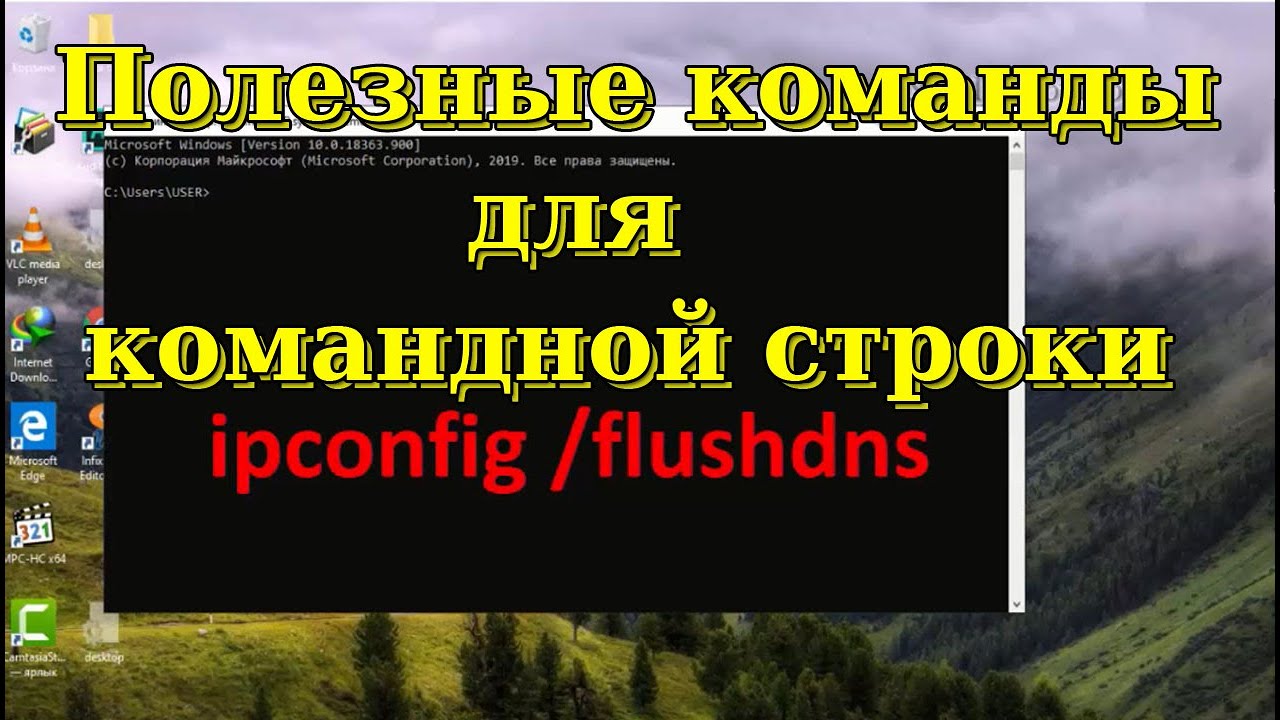
- В чем разница между командной строкой и PowerShell?
- Могу ли я автоматизировать задачи с помощью командной строки?
- Как мне открыть командную строку с правами администратора?
- Существуют ли какие-либо команды для получения информации о сетевом адаптере?
- Могу ли я настроить внешний вид окна командной строки?
Дополнительно о техподдержке
 Раскройте потенциал колеса мыши с помощью этих простых шагов
 Руководство по устранению неполадок: телефон не заряжается? Попробуйте эти исправления
 Жалоба на поликлинику или врача: все способы в 2022 году
 Realtek PXE Oprom: что нужно знать
 Простые шаги по решению проблемы с экраном печати в Windows 10
 Инспекции по правам потребителей в Ростове-на-Дону
 22 фишки смарт фонов samsung которые упростят жизнь пользователям
 Навигация в Windows 10 как профессионал: раскрыты команды командной строки