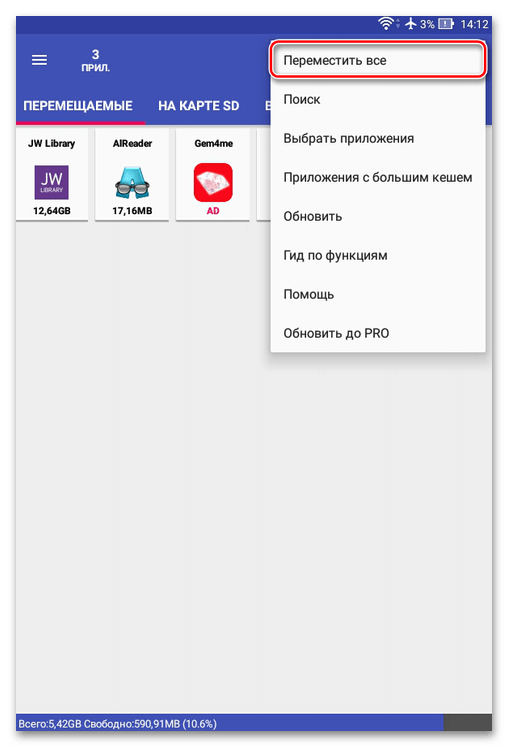
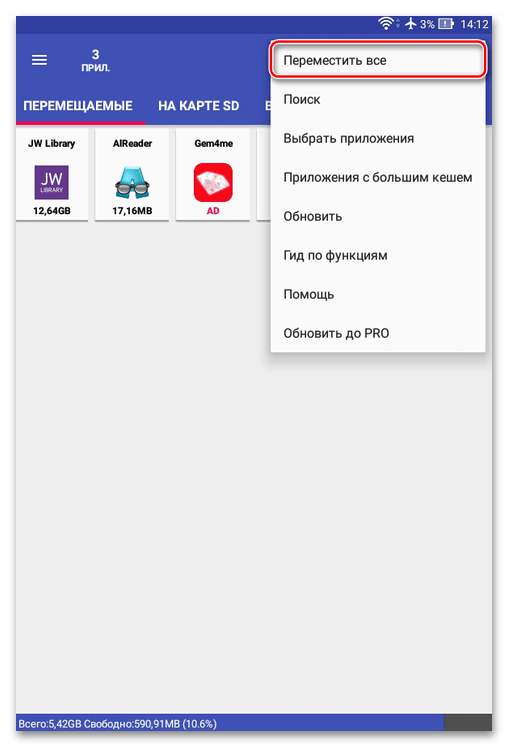
Если у вас есть возможность, переместите данные приложения Яндекс Браузер на SD-карту. Это поможет освободить внутреннюю память устройства и снизить загрузку на нее. Для этого нужно зайти в настройки приложения, найти пункт Хранение или Перемещение на SD-карту и выполнить соответствующие действия.
Вывод
Важно регулярно следить за состоянием кеша и временных файлов в Яндекс Браузере на устройствах Android, чтобы избежать переполнения памяти и обеспечить более быструю работу приложения. Очистка кеша, переустановка браузера и перенос данных на SD-карту могут помочь оптимизировать использование памяти и повысить производительность устройства. Будьте внимательны к состоянию своего мобильного устройства и следите за его работоспособностью.
Как сэкономить место, если Яндекс Браузер занимает много пространства на Android
Один из альтернативных методов решить проблему, когда Яндекс Браузер занимает много места, но его не хочется переустанавливать, — это перенести его на съемный накопитель, то есть на SD-карту, если слот для нее предусматривается в вашем устройстве. В некоторых версиях Андроида для этого есть встроенные средства, но также можете воспользоваться сторонними решениями – специализированными приложениями.
Как переместить приложения на SD карту
Если на вашем устройстве нехватка свободного пространства, то, как правило, для его освобождения достаточно удалить ненужные файлы и приложения. Большинство современных мобильных девайсов оснащаются немалым объемом встроенного накопителя, но кому-то этого может оказаться недостаточно, или же используется устаревший смартфон, где запас постоянной памяти не очень большой. Даже если есть ощущение, что Яндекс Браузер занимает много места относительно встроенной памяти, а кеш и временные данные удалены, то можете воспользоваться общими советами, которые помогут освободить локальное хранилище смартфона.
Освобождаем встроенную память в Android
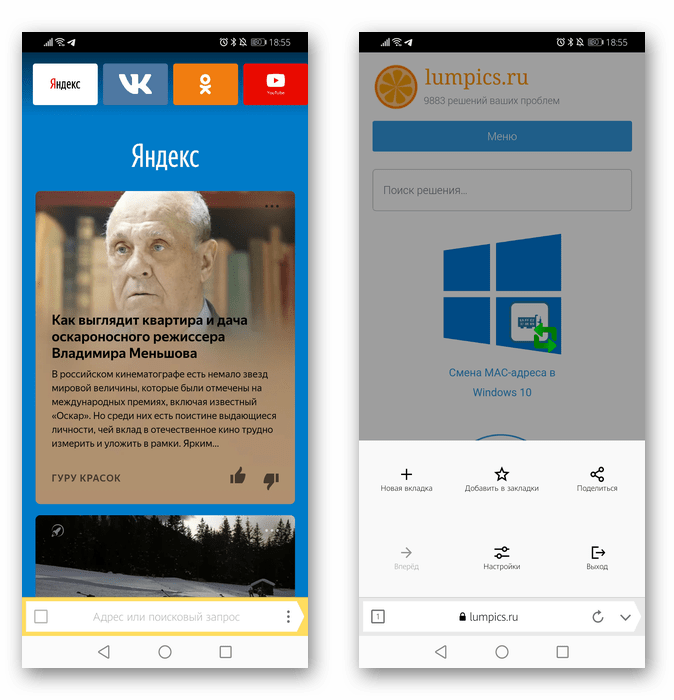
Также в качестве альтернативы есть вариант установить менее требовательные обозреватели, которые весят не так много. Как правило, на устаревших моделях телефонов они работают более стабильно и не забивают место в памяти.
Легкие браузеры для Android
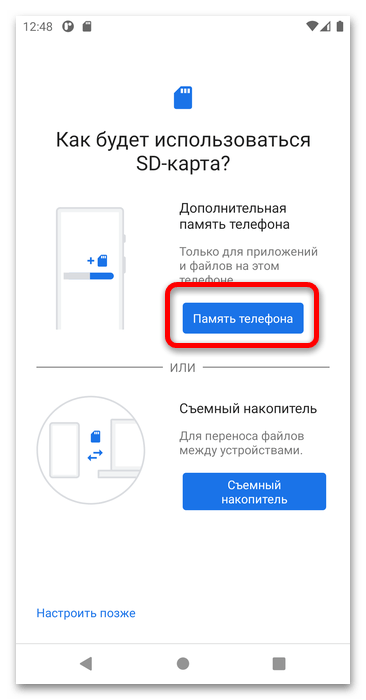
Объединение карты памяти и накопителя телефона в Android
Помогла ли Вам статья?
Все, что нужно для доступа куда угодно в Интернете, — это просто веб-браузер. Но веб-браузеры обычно используют ресурсы вашей системы, такие как память и процессор, для навигации по Интернету. Что, если они требуют огромного объема вашей памяти или в вашей системе недостаточно ресурсов, которые могут понадобиться браузеру?
Сравнение использования оперативной памяти браузерами на 10 вкладок
| Браузер | Использование оперативной памяти для 10 вкладок |
|---|---|
| Opera GX | 840-870 МБ |
| Edge | 900 MB |
| Chrome | 900-1000 МБ |
| Храбрый | 900 MB |
| Firefox | 900-950 МБ |
Opera GX – минимальное использование памяти
Opera GX уже давно является лучшим браузером для игр, однако этот универсальный инструмент также хорош для повседневного просмотра. Благодаря многочисленным надстройкам и плагинам Opera GX предлагает своим пользователям широкие возможности настройки просмотра.
Сравнение ресурсов, потребляемых различными браузерами
Когда дело касается выбора веб-браузера для использования, одним из ключевых факторов является количество потребляемых ресурсов, таких как оперативная память. В этой статье мы рассмотрим несколько популярных браузеров и их потребление ресурсов.
Opera GX
Opera GX занимает первое место в списке благодаря своему низкому потреблению памяти. Для открытия 5 вкладок этот браузер всего лишь потребляет 350 МБ оперативной памяти, в то время как Chrome потребляет 540 МБ.
Еще одной превосходной особенностью Opera GX является элемент управления GX, который позволяет пользователю настроить потребление оперативной памяти.
Edge
После Internet Explorer новое лицо Microsoft – Edge. Хотя доля этого браузера составляет примерно 5% рынка браузеров, он пользуется популярностью среди пользователей Windows. Для первоначального запуска требуется 400 МБ, а для работы с 10 вкладками – только 10 МБ оперативной памяти.
Chrome
Google Chrome – самый широко используемый браузер в настоящее время. Для открытия 10 вкладок Chrome потребляет около 1000 МБ оперативной памяти. Этот браузер занимает много памяти, но при этом он популярен и обеспечивает множество плагинов для пользователя.
Brave
Браузер Brave отличается минимальным потреблением ресурсов. Он занимает примерно 900 МБ на 10 вкладок и предлагает возможность получать вознаграждение за просмотр рекламы.
Firefox
Firefox – еще один выбор для пользователей, кто предпочитает безопасный и конфиденциальный просмотр. Этот браузер использует минимум оперативной памяти и пользуется популярностью с момента его выпуска в 2004 году.
Итак, при выборе веб-браузера нужно учитывать его потребление ресурсов и соответствие требованиям вашей системы. Различные браузеры имеют свои особенности, и важно выбрать тот, который лучше всего подходит для ваших потребностей.
Улучшение производительности браузера Opera: советы по оптимизации
Обычно для открытия 900 вкладок в Firefox требуется 10 МБ, что даже меньше, чем в Chrome. Итак, если вам нужна конфиденциальность и эффективность в одном месте, сделайте это.
Если вы хотите проверить, как браузер работает в вашей системе, найдите диспетчер задач в строке поиска Windows и нажмите Ввод. На вкладке Процессы вы найдете все текущие задачи в системе, где вы можете проверить потребление оперативной памяти вашего браузера, загрузку процессора и т. д.
Заключение
Все перечисленные в статье браузеры потребляют значительно меньше оперативной памяти, чем другие варианты, поэтому вы можете выбрать тот, который может вас заинтересовать, учитывая другие факторы.
Более того, закрытие ненужных вкладок просмотра, очистка кеша и отключение нежелательных функций и плагинов могут сэкономить часть вашей оперативной памяти.
Ищем прожорливые сайты
Если вы из тех, кто держит открытыми по 30-50 вкладок, то наверняка стали жертвой утечки памяти. Некоторые сайты могут потреблять чересчур много ресурсов компьютера, а если их долго не закрывать, то аппетиты таким сайтов только возрастают. С помощью встроенных утилит для мониторинга состояния системы в Windows и macOS можно вычислить прожорливую вкладку и убить ее. Для этого:
- Откройте Диспетчер задач.
- Выберите вкладку Процессы.
- Найдите прожорливую вкладку, которая потребляет больше ресурсов.
- Завершите процесс.
Все. После этого процесс должен немного разгрузиться. Если устранение прожорливых вкладок не помогло, то переходим к следующему способу.
Отключаем ненужные расширения
Причиной чрезмерного потребления ресурсов могут быть некоторые расширения. Выяснить, какие именно дополнения нагружают процессор на 100% можно опытным путем, просто отключая их и наблюдая за поведением браузера.
- Откройте браузер Opera.
- Перейдите в настройки.
- Нажмите на Расширения.
- Удалите или отключите ненужные расширения.
Другие варианты
- Попробуйте сбросить настройки браузера.
- Восстановите систему из резервной копии, если проблемы начались после определенного дня.
Причиной того, что браузер Opera потребляет много оперативной памяти, может быть и перегруженность лишними плагинами, и засоренность кэша браузера, а также заражение системы вирусами. Из этой статьи вы узнаете, как посмотреть, насколько браузер нагружает оперативную память, и как уменьшить ее потребление и ускорить работу веб-обозревателя.
Увидеть, сколько оперативной памяти потребляют работающие в данный момент программы, можно на вкладке Процессы в Диспетчере задач Windows.
Отключаем лишние расширения в Opera
Большое количество расширений нагружает оперативную память компьютера, поэтому те плагины, которыми вы не пользуетесь в данный момент, лучше отключить.
Удаляем кэш в Opera
Чтобы ускорить работу браузера Opera, очистите его кэш, освободив место на жестком диске и улучшив производительность.
Opera может потреблять много памяти по причине переполнения кэша браузера временными файлами, в которых содержится информация о посещенных сайтах. Для очистки кэша проделаем следующее:
Проверяем компьютер на вирусы
Для нормальной работы браузера Opera требуется не менее 2 Гб оперативной памяти. Если объем оперативки вашего компьютера невелик, постарайтесь не запускать много программ одновременно и не открывать большое количество вкладок в браузере, – в противном случае, даже если вы выполните все приведенные выше рекомендации, «торможение» в работе Opera, всё равно может наблюдаться.
Что такое кеш в смартфоне и зачем его чистить
Даже если на вашем смартфоне 256 ГБ памяти, со временем вы можете столкнуться с назойливыми напоминаниями о том, что места на гаджете не хватает. И часто виноват в этом кеш. Что же это такое?
Любое приложение во время работы и в фоновом режиме сохраняет в памяти телефона множество временных файлов — изображения, иконки, фото, видео, элементы интернет-страниц и так далее. Эти данные называются кешем (cache по-французски «тайник»). Они нужны системе, чтобы быстрее загружать и выводить на экран информацию повторно.
Скажем, браузером кеш часто используется при нестабильном интернет-соединениии. Помимо ускорения процесса, вы ещё и интернет-трафик экономите. Минус же как раз в том, что кеш занимает место на гаджете. Со временем цифровой мусор может переполнить память смартфона и он начинает работать медленнее. Решение: хотя бы раз в пару месяцев чистите кеш.
Как почистить кеш в браузере
Процедуры очистки кеша в разных браузерах будут незначительно отличаться, но алгоритмы схожи. Обычно пункт меню, ведущий в раздел очистки данных, расположен на главной странице настроек. Рассмотрим подробнее на примере Google Chrome.

Откройте браузер и нажмите на три точки в верхнем правом углу.

В открывшемся меню выберите пункт «Настройки».

Далее — «Конфиденциальность и безопасность».

Теперь — «Очистить историю».

Отметьте галочками пункты, где перечислены данные, которые вы хотите удалить. Если хотите избавиться только от кеша, отметьте пункт «Изображения и другие файлы, сохранённые в кеше».
Как почистить кеш в приложениях на Android
Этот способ подойдёт, если вы хотите удалить кеш из приложений, которыми пользуетесь чаще всего и которые собирают больше данных. Это могут быть мессенджеры, банковские приложения, социальные сети и так далее.

Откройте «Настройки» и выберите пункт «Приложения».

Затем ещё раз выберите раздел «Приложения».

Выберите приложение из списка, а затем тапните на пункт «Память».
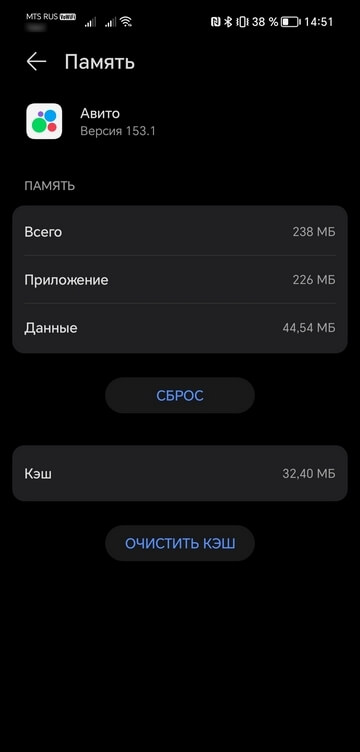
Нажмите «Очистить кеш».
Способ 2. Полная очистка кеша
Если вы хотите очистить кеш с устройства полностью, а не заходить по очереди в отдельные приложения, вам подойдёт этот метод.

В настройках смартфона выберите раздел «Память».

Смартфон покажет, сколько свободной памяти на телефоне ещё осталось, а также сколько места занимает тот или иной тип данных. Нажмите на кнопку «Очистить» внизу экрана.

В разделе «Рекомендуется очистка» есть папка «Ненужные файлы». Именно там копится кеш. Нажмите на кнопку «Очистить», чтобы стереть их.
Способ 3. Очистка кеша с помощью встроенного приложения Google Files


Нажмите на кнопку «Очистка».
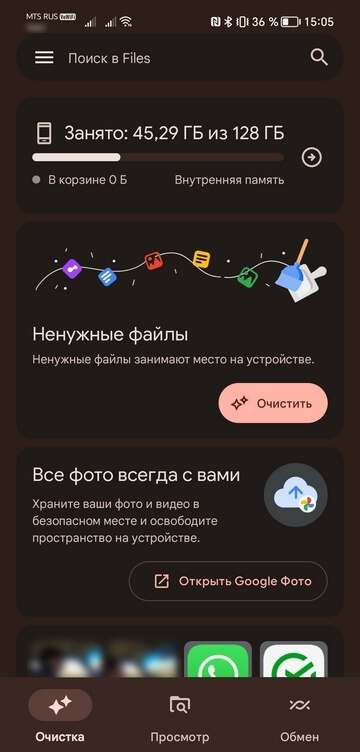
Вы увидите блок «Ненужные файлы». Тапните на кнопку «Очистить».

Приложение запросит разрешение, чтобы удалить с устройства временные файлы. Подтвердите свой выбор кнопкой «Удалить».
Кеш чистите, а телефон всё равно притормаживает? К сожалению, устаревающие гаджеты со временем начинают не справляться с обновляемыми приложениями. Bыход один — замените смартфон. Кстати, мы готовы вам дать скидку на новое устройство в обмен на старое.
Читать в полной версии
«Недостаточно места», зависающие приложения — с этими проблемами рано или или поздно сталкивается каждый пользователь смартфона. Разбираемся, как быстро и эффективно освободить память на телефоне
Какой бывает память телефона
В смартфонах есть два памяти:
Оперативная память
Оперативная память (RAM, Random Access Memory) — это сверхбыстрый тип памяти, в котором хранятся данные об открытых сейчас приложений. Чем больше у смартфона оперативной памяти, тем больше приложений он может одновременно держать открытыми. Это создает впечатление, что телефон работает быстрее.
Переключение между приложениями и продолжение работы с того места, где вы остановились, часто называют «многозадачностью». Если о телефоне говорят, что он хорошо работает в многозадачном режиме, это значит, что у него много оперативной памяти или он хорошо ее использует. Если бы в телефоне не было RAM, приложения полностью закрывались бы при переключении с одного на другое.
Внутренняя память
Если телефон ругается на нехватку памяти, скорее всего, проблема в заполненной внутренней памяти. Если приложения вылетают — не хватает оперативной.
Кроме того, работа современных операционных систем зависит от облачных хранилищ — iCloud, Google Drive, Google Фото и прочих. В этом случае, при нехватке места в облачном хранилище, загрузка новых данных в него и, соответственно, функциональность телефона может быть ограничена. Тогда может потребоваться докупить место в облачном хранилище.
Как очистить оперативную память телефона на iOS
Для этого используйте клавишу «Домой». Если модель iPhone имеет эту клавишу, достаточно разблокировать устройство, зажать кнопку «Питание» на несколько секунд до появления слайдера «Выключить», и, не отпуская кнопки, зажать «Домой» на несколько секунд, а затем вернуться на главный экран. Эта процедура позволит освободить пространство, занятое работой программ в фоновом режиме.
У моделей iPhone, выпущенных после 2018 года, начиная с iPhone X (за исключением моделей SE), клавиша «Домой» отсутствует, поэтому придется настроить виртуальную кнопку. Это делается так:
Как очистить оперативную память телефона на iOS
Завершение очистки оперативной памяти
Как очистить оперативную память телефона на Android
Очистить оперативную память смартфона на Android можно разными способами. В отличии от iOS, версии Android могут различаться для разных производителей телефонов. Мы покажем последовательность действий на примере смартфона Xiaomi: для устройств остальных брендов шаги будут аналогичными.
Работающие в данный момент приложения закроются, что позволит освободить оперативную память.
Как очистить оперативную память телефона на Android
Как очистить внутреннюю память телефона на iOS
Как очистить внутреннюю память телефона на iOS
Сгрузите или удалите неиспользуемые приложения
В разделе «Хранилище iPhone» вы найдете список всех загруженных приложений, ранжированных по объему занимаемой памяти. Ненужные приложения можно либо удалить, либо сгрузить — в результате место, используемое приложением, будет освобождено, но сохранены его документы и данные. Иконка приложения при этом останется на рабочем столе. Если приложение понадобится, при повторной загрузке из AppStore данные вернутся.
Там же можно настроить автоматическую функцию «Сгружать неиспользуемое». В этом случае устройство будет самостоятельно распознавать редко используемые приложения и автоматически их сгружать.
Сгрузите или удалите неиспользуемые приложения
Удалите загруженную музыку
Чтобы удалить загруженные песни, выберите в перечне приложений в «Хранилище iPhone» раздел «Музыка» и нажмите «Редактировать». Таким образом можно удалить как все песни, так и песни отдельных исполнителей, нажав на красный значок «минус» рядом именем нужного артиста.
Как удалить загруженную музыку
Удалите загруженные подкасты
Загруженные выпуски подкастов можно удалить по аналогии с музыкой: в перечне приложений в «Хранилище iPhone» выбираете раздел «Подкасты» и нажимаете «Редактировать». При нажатии на красный значок «Минуc» рядом с названием подкаста удалены будут все выпуски данного подкаста.
Как удалить загруженные подкасты
Удалите фотографии и видео
Перед тем как удалить фото и видео из внутренней памяти телефона, не забудьте сохранить их в другом месте, чтобы не потерять важные воспоминания. Это можно сделать несколькими способами:
Как сохранить фото и видео в облачном хранилище
Файлы, загруженные на iCloud, перестанут занимать место на внутренней памяти телефона, при этом просматривать их можно будет с любого устройства, подключенного к интернету, и они по-прежнему будут отображаться в вашей Медиатеке.
Стоит помнить, что при регистрации в iCloud автоматически вы получаете только 5 Гб памяти. Если ваши фото занимают больше места, придется докупить тарифные планы iCloud+ или воспользоваться другими облачными сервисами.
Другие облачные хранилища, такие как Google Фото или Dropbox, тоже предоставляют возможности для автоматического сохранения фото и видео. У них есть свои недостатки: бесплатный объем хранилища Dropbox — всего 2 Гб, а Google Фото — 15 Гб. При этом последний позволяет сжимать фото, чтобы их поместилось больше.
Подключите iPhone к компьютеру с помощью кабеля, откройте приложение «Фото», затем выберите ваш iPhone из меню слева. При появлении соответствующего запроса разблокируйте устройство iOS с помощью код-пароля, а затем при появлении предупреждения щелкните «Доверять», чтобы продолжить. Далее выберите фотографии, которые вы хотите импортировать, либо нажмите на «Импортировать все новые объекты». В этом случае импортируются все файлы, которые еще не были загружены в приложение «Фото». Прежде чем отсоединить телефон от компьютера, обязательно дождитесь, пока все фотографии импортируются.
Перенос фото и видео на Mac
Если у вас Mac, для переноса фото и видео вы также можете воспользоваться AirDrop — функцией для беспроводной отправки файлов на устройства Apple, находящиеся поблизости. Для этого откройте приложение «Фото» на вашем телефоне, выделите фотографии, которые хотели бы перенести на компьютер, нажав на «Выбрать» в верхнем правом углу экрана (после этого, если нужно, вы можете нажать на «выбрать все» в верхнем левом углу), затем нажмите на пиктограмму «Поделиться». Там вы увидите значок AirDrop. Далее в списке обнаруженных устройств выберете своей компьютер Mас. Убедитесь, что вы включили Wi-Fi и Bluetooth на обоих устройствах, а также что они находятся не дальше, чем на расстоянии 9 метров друг от друга.
После того, как передача фото с телефона на компьютер завершится, вы сможете удалить фотографии с телефона.
Раздел «Другое»
Многие пользователи также замечают, что большую долю памяти телефона занимают не фото и видео или игры, а загадочный раздел «Другое». Эта категория в устройствах на iOS включает в себя данные на внутренней памяти, не соответствующие ни одной из восьми стандартных категорий файлов: «Приложения», «Музыка», «Фильмы», «Телешоу», «Подкасты», «Книги», «Фотографии» и «Информация». «Другое» включает в себя кэш (то есть файлы, которые хранятся в памяти устройства для ускорения обработки запросов) браузера Safari, кэш почты, письма и вложения, список для чтения в браузере, резервные копии в iTunes, данные из игр, сохраненные файлы, история звонков, заметки, голосовые сообщения.
Удалить «Другое» на iPhone одним движением не получится: придется либо воспользоваться сторонними приложениями, либо удалять данные вручную. Для этого сделайте следующее:
Как очистить кэш браузера Safari
Аналогично можно очистить кэш в других приложениях.
Затем переустановите приложения или обновите их до новейших версий. Это поможет оптимизировать их вес.
Как очистить память, которую занимают сообщения
Как очистить внутреннюю память телефона на Android
Смартфоны на базе Android дают пользователю гораздо больше гибкости для работы с хранящимися данными, чем смартфоны на iOS. Но это же несет в себе дополнительные риски: неосторожное обращение может привести к потере данных или нарушению работы системы. Ниже мы приводим безопасные способы очистки памяти на Android.
Определите, что занимает больше всего места
Определите, что занимает больше всего места
Переместите фото и видео на облако
ОС Android позволяет автоматически сохранять в облаке фотографии и видео. Чтобы настроить это, зайдите в приложение «Фото», затем в ваш аккаунт в Google Фото, затем в раздел «Загрузка фотографий». Там в правом верхнем углу за тремя точками вы увидите «Настройки автозагрузки». Убедитесь, что ползунок «Автозагрузка и синхронизация» включен.
Качество загружаемых файлов можно выбрать в соответствующем меню в том же разделе: более высокое качество позволит сохранить медиафайлы в неизменном виде, что полезно, если вы планируете в будущем печать фото, в то время как сжатие позволит вместить большее число фото в облаке.
Как переместить фото и видео в облако
После синхронизации вы сможете использовать функцию «Освободить место», которая находится в настройках вашего аккаунта в приложении «Фото», чтобы удалить сохраненные в облаке фото и видео с внутренней памяти телефона. Найти медиафайлы вы всегда сможете в приложении Google Фото.
Освободить место на устройстве
Удалите неиспользуемые приложения и игры
Как удалить неиспользуемые приложения и игры
Очистите кэш и данные приложений с помощью встроенных и скачиваемых приложений
На смартфонах на базе Android большую часть работы по очистке телефона от «мусора» за вас могут выполнить встроенные и скачиваемые приложения.
В настройках хранилища можно зайти во встроенное средство очистки памяти — для этого в «Хранилище» нажмите на кнопку «Очистить». Откроется приложение, которое позволит вам настроить параметры очистки. Когда вы будете готовы, нажмите кнопку «Очистить». Вы будете удивлены, как много на вашем устройстве скопилось «мусора». Эта же функция, кстати, заодно очистит и оперативную память смартфона.
Очистка телефона с помощью встроенных средств
Если места все равно не хватает, можно воспользоваться опцией «Глубокая очистка», которая находится на том же экране чуть ниже. С ее помощью можно удалить дубликаты фото из галереи, снимки экрана, ненужные и редко используемые приложения, файлы данных и другое. При этом важные для вас данные удастся сохранить, ничего не удаляя.
Помимо встроенных средств очистки смартфона на Android, вы можете воспользоваться также внешними, скачав их из Google Play. Например, эти функции выполняют CCleaner и OneBooster — у каждого из них более 100 млн загрузок.
Программы для очистки телефона
Перенесите часть данных на внешнюю карту памяти
Также в смартфоны Android, в отличие от телефонов Apple, можно установить дополнительную карту памяти — SD-карту, расширив таким образом доступное место. Если вы установили SD-карту для расширения внутренней памяти, то в настройках «Хранилища» вы можете выбрать, какие категории данных будут автоматически сохраняться на карте памяти. Для этого зайдите в Настройки хранилища, выберите тип данных и установите Внешний накопитель — так вы сможете разгрузить внутреннюю память телефона.
Как перенести данные на внешний накопитель
Как очистить внутреннюю память телефона на Android через компьютер
Еще одна важная особенность смартфонов на Android — расширенные возможности управления памятью через компьютер.
При подключении к компьютеру вам будет предложено выбрать режим работы: через передачу файлов или передачу фото. Второй даст вам доступ к фотографиям на внутреннем накопителе, в то время как первый позволит получить полный доступ к файловой системе. Там вы сможете найти и скопировать на компьютер нужные вам категории данных по соответствующим папкам:
Окно выбора режима работы USB
Режим передачи файлов
«Другое» на Android
В раздел «Другое» смартфонов на Android попадают данные приложений, неудачные бэкапы (резервные копии данных для восстановления в случае утери оригинальных данных), временные файлы и кэш. Эти данные отлично чистятся с помощью внутреннего средства очистки. Удалять их вручную не стоит: есть риск помешать работе важных приложений.
Как использовать память телефона рационально?
Подписка на стриминговые сервисы типа Apple Music и «Яндекс.Музыки» позволит получить доступ к большому количеству треков, не скачивая и не сохраняя их в память телефона. Правда, для прослушивания понадобится доступ к Wi-Fi или мобильному Интернету.
Заведите привычку регулярно чистить однотипные фотографии вручную или с помощью приложений для очистки и настройте автоматический импорт медиафайлов в облачное хранилище. Если у вас iPhone, то при съемке в HDR — режиме улучшенного качества изображения — он предложит вам сохранять также оригинал фото. Отключите эту функцию, если хотите сэкономить место.
Большинство картографических программ позволяют сохранять карты для последующего офлайнового доступа, что удобно в путешествиях, особенно заграничных. Однако такие карты занимают много места в памяти телефона, поэтому старайтесь не забывать удалять сохраненные карты после поездок.
Мессенджеры типа WhatsApp и Viber по умолчанию сохраняют в галерею телефона фото и видео, которые вам присылают другие пользователи. Отключите эту функцию в настройках, чтобы сэкономить место на внутренней памяти смартфона.
Нужно ли нашим телефонам больше памяти
Несмотря на то, что сегодня можно купить телефон с объемом внутренней памяти вплоть до 1 Тб, подумайте, насколько вам это необходимо с учетом ваших потребностей. Хранить все данные исключительно в памяти телефона небезопасно: при поломке или утере устройства вы рискуете потерять все ваши файлы. Купить место на облаке надежнее, и, кроме того, это позволит получать доступ к вашим данным со всех устройств, подключенных к интернету. Кроме того, смартфон с большим объемом памяти обойдется вам дороже.
В среднем, по данным консалтинговой компании Counterpoint, смартфоны на Android имеют почти 100 Гб внутренней памяти, а смартфоны на iOS — 140 Гб. В России, по данным мобильного оператора МТС, на рынке лидируют устройства на 32 Гб — из-за своей дешевизны. А чем больше объем встроенной памяти, тем меньше спрос на устройства.
Но попытки сэкономить на памяти могут быть чреваты тем, что встроенные приложения и сама операционная система будут работать со сбоями. Поэтому подходите к выбору с умом и адекватно оценивайте ваши потребности.
Почему браузер использует много оперативной памяти
В этой статье мы поговорим о том, почему современные браузеры используют так много ОЗУ, и что можно сделать для оптимизации их работы.
Браузеры и оперативная память
Жалобы на Chrome продолжаются уже несколько лет, суть их в том, что браузер использует много ОЗУ. С выходом Firefox Quantum, дискуссии разгораются с новой силой. Некоторые пользователи отмечают меньшее использование оперативной памяти, чем в Chrome, другие же утверждают, что оно идентично. Это играет большую роль в использовании браузера. Но как выяснилось использование памяти не является плохим показателем.
Конечно же многих шокирует что одна программа использует столько ОЗУ. Но все эти жалобы являются ошибкой. Все это результат того, что большинство пользователей привыкло как дела, обстояли до сегодняшних масштабов развития сети интернет. Это основано на непонимании работы памяти.
Почему Chrome и Firefox используют так много оперативной памяти
Действительно, Chrome и Firefox используют очень много оперативной памяти. Запустив около 10 вкладок, не говоря о расширениях, можно увидеть, что программа использует довольно немало памяти. Но для этого есть все основания.
современные браузеры делают Интернет более быстрым, простым и надежным. Chrome и Firefox являются многопроцессорными, они разделяют части браузера на процессы. В случаи сбоя подключаемого модуля, браузер не завершит свою работу вместе с ним. Chrome также имеет функцию, предварительного просмотра, которая ускоряет загрузку веб-страниц, за счет ресурсов оперативной памяти.
Расширения добавляют еще больше возможностей в уже и так богатый функциональными возможностями браузер. Что в свою очередь, тоже влияет на использование ОЗУ. При потребности в функциях, которые они предлагают, придётся отказаться от ценных ресурсов.
Современные браузеры делают намного больше, чем это было раньше. В свое время сеть была всего лишь кучей статических HTML-страниц со страшным фоном и случайным анимированным GIF. Эти времена давно прошли. Теперь браузер используется для чтения электронной почты, управления календарем, просмотра видео, редактирования документов и даже игр. И это даже не говоря о различных уведомлениях, расширениях для отправки текстовых сообщений и автоматического заполнения паролей.
На сегодняшний день мы делаем в нашем браузере больше, чем когда-либо. И все это требует значительных ресурсов. Хотя кажется, что Firefox и Chrome занимают тонну ОЗУ, но объяснить это можно тем что сейчас много инструментов встроено в браузер которые раньше были разделены, и вместо того чтобы запускать несколько приложений, вы запускаете только свой браузер. Он по сути стал своего рода операционной системой. У Chrome даже есть собственный диспетчер задач, при нажатии сочетания клавиш Shift + esc, можно увидеть, сколько оперативной памяти использует каждая вкладка и расширение. У Firefox это выглядит иначе – необходимо набрать «about:memory» в адресной строке.
Пустая ОЗУ – бесполезная оперативная память
Многие кто видит в диспетчере какое количество оперативной памяти занято процессами, считают, что это замедлит работу компьютера. ОЗУ делает компьютер быстрее. Он использует ее в качестве кэша для хранения данных, которые могут потребоваться снова. Что позволит быстрее загрузить уже просматриваемую ранее веб-страницу. Если бы ОЗУ осталась пустой, многие вещи загружались бы намного медленней. Эти два браузера предназначены для использования большего количества оперативной памяти, чтобы сделать просмотр более быстрым и плавным. Но есть пользователи, которые устанавливают большое количество ненужных расширений что очень сильно влияет на использование памяти.
ОС Windows 10 использует новые алгоритмы, которые позволяют оптимизировать использование ОЗУ и файла подкачки засчет сжатия.
Решения с медленным ПК
Как и все программы Chrome и Firefox не идеальны. Но разработчики постоянно работают над их улучшением.
Современная сеть более ресурсоемкая, чем раньше, благодаря всем преимуществам, которые она предлагает. Компьютерам соответственно необходимо идти в ногу со временем.
Поэтому, если на вашем компьютере недостаточно памяти для комфортного запуска всего необходимого, придётся либо чем-то жертвовать (закрывать программы, удалять расширения, использовать меньше вкладок за раз), или обновить ПК.
Совсем не весело тратить большую часть денег покупая 8 или 16 ГБ оперативной памяти. Это может показаться лишним, но с развитием технологий, не заметите как в скором времени потребуется еще больший ее объём. Браузеры чем-то похожи на игры, чем они новее, тем больше они требовательные. Особенно когда они становятся все более универсальными.
Конечно есть возможность использовать более старые их версии, менее требовательных, но тогда придётся отказаться от всех преимуществ, предоставляемых современными браузерами. Это как с ОС, можно пользоваться Windows 98, но я уверен, что вы используете более новую его версию, открывающую больше возможностей.
Дополнительно о техподдержке
 Остановить приложения Android: эффективные методы запрета использования приложений
 Устранение неполадок в панели задач Windows 10. Программа не открывается? Найдите решения здесь
 Оптимизируйте свой SSD: подготовка к установке Windows 10
 Исправление проблем с мелодией: почему мое устройство не воспроизводит ее?
 Устранение неполадок при загрузке WhatsApp: что делать?
 Такси Убер: номер телефона службы поддержки и горячей линии для пассажиров
 Простые шаги, чтобы исправить то, что Office не открывается в Windows 10
 Яндекс такси в Воронеже номер телефона заказать онлайн