Текстовый документ не открывается в Windows 10
Введение

В современную цифровую эпоху компьютеры стали неотъемлемой частью нашей жизни. Будь то работа, образование или развлечения, мы в значительной степени полагаемся на эти машины. Одной из распространенных задач, выполняемых на компьютерах, является открытие текстовых документов. Однако пользователи иногда сталкиваются с проблемами, когда текстовые документы не открываются в Windows 10. Это может расстраивать и лишать пользователей доступа к важной информации. В этой статье мы рассмотрим возможные причины этой проблемы и предложим эффективные решения для ее решения.
Причины, по которым текстовый документ не открывается
Устаревшее программное обеспечение
Одна из возможных причин, по которой текстовый документ не открывается в Windows 10, связана с устаревшим программным обеспечением. Форматы текстовых документов могут со временем меняться, и если программное обеспечение вашего компьютера не обновлено, оно может быть несовместимо с форматом документа. Убедитесь, что вы используете последнюю версию текстового редактора или программного обеспечения для обработки текстов, которая включает обновления совместимости.
Повреждение файлов
Еще одной распространенной причиной того, что текстовые документы не открываются, является повреждение файла. Это может произойти по разным причинам, например, из-за перебоев в подаче электроэнергии, неправильного завершения работы или заражения вредоносным ПО. Если текстовый документ поврежден, компьютер не сможет правильно прочитать его содержимое, что приведет к невозможности его открытия. В таких случаях важно восстановить поврежденный файл, прежде чем пытаться его открыть.
Несовместимое расширение файла
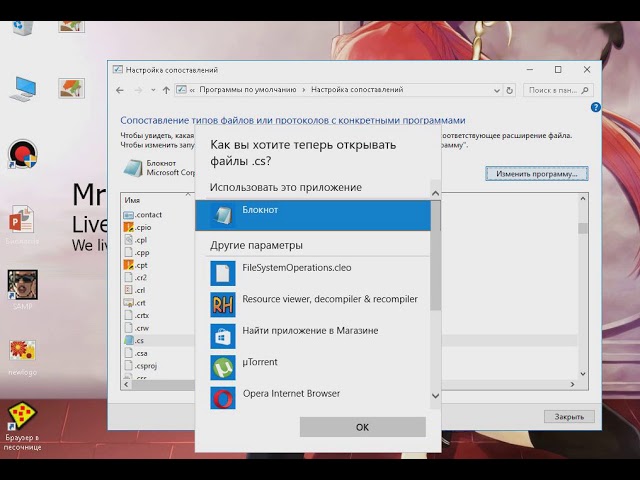
Windows 10 предназначена для открытия широкого спектра форматов файлов. Однако существуют определенные расширения файлов, которые могут не поддерживаться по умолчанию. Если вы пытаетесь открыть текстовый документ с необычным или несовместимым расширением файла, Windows 10 может его не распознать. В таких случаях вы можете попробовать изменить расширение файла или использовать стороннее программное обеспечение, специально разработанное для этого типа файлов.
Отсутствие сопутствующей программы
Для открытия каждого типа файла требуется определенная программа. Если на вашем компьютере не установлено соответствующее программное обеспечение, Windows 10 не сможет открыть текстовый документ. Например, если вы пытаетесь открыть файл .docx без установленного Microsoft Word, вы столкнетесь с трудностями. Убедитесь, что у вас установлено необходимое программное обеспечение для открытия типа файла, к которому вы пытаетесь получить доступ.
Системные ошибки
Иногда системные ошибки могут препятствовать открытию текстовых документов в Windows 10. Эти ошибки могут возникать по разным причинам, например, из-за отсутствия системных файлов, конфликтов между различными программами или проблем с реестром. Выполнение сканирования системы с помощью встроенного средства проверки системных файлов (SFC) Windows 10 может помочь выявить и исправить любые системные ошибки, которые могут вызывать проблему.
Решения для устранения проблем с открытием текстовых документов

Обновление программного обеспечения
Чтобы обеспечить совместимость с новейшими форматами текстовых документов, крайне важно поддерживать свое программное обеспечение в актуальном состоянии. Регулярно проверяйте наличие обновлений и устанавливайте их, чтобы избежать проблем с совместимостью.
Восстановить поврежденные файлы
При работе с поврежденными текстовыми документами рекомендуется использовать инструмент восстановления файлов. Эти инструменты могут сканировать и восстанавливать поврежденный документ, снова делая его доступным. В Интернете доступно несколько надежных программ для восстановления файлов, которые могут помочь вам восстановить важную информацию.
Изменить расширение файла
Если вы подозреваете, что проблема связана с расширением файла, попробуйте изменить его на более распространенный формат. Например, если у вас есть документ .txt, который не открывается, попробуйте изменить расширение на .docx и посмотреть, откроется ли он в программном обеспечении по умолчанию.
Установите соответствующее программное обеспечение
Убедитесь, что у вас установлено соответствующее программное обеспечение для открытия файла определенного типа, к которому вы пытаетесь получить доступ. Посетите официальный сайт создателя файлов или воспользуйтесь проверенными репозиториями программного обеспечения, чтобы загрузить и установить необходимое приложение.
Запустите сканирование системы
Запуск сканирования системы с помощью инструмента SFC может помочь выявить и исправить любые системные ошибки, которые могут препятствовать открытию текстовых документов. Откройте командную строку от имени администратора и выполните следующую команду: sfc /scannow
. Дождитесь завершения процесса, и если будут обнаружены какие-либо ошибки, инструмент автоматически их исправит.
Заключение

Невозможность открывать текстовые документы в Windows 10 может расстраивать, особенно если они содержат важную информацию. Однако, понимая возможные причины этой проблемы и следуя предложенным решениям, вы можете быстро решить эту проблему. Не забывайте поддерживать свое программное обеспечение в актуальном состоянии, восстанавливать поврежденные файлы, обеспечивать совместимость с расширениями файлов, устанавливать соответствующее программное обеспечение и выполнять сканирование системы на наличие основных ошибок. С помощью этих шагов вы сможете легко восстановить доступ к своим текстовым документам.
Часто задаваемые вопросы (часто задаваемые вопросы)
Вопрос:
Почему мои текстовые документы не открываются в Windows 10?
А:
Эта проблема может быть вызвана различными причинами, например устаревшим программным обеспечением, повреждением файлов, несовместимыми расширениями файлов, отсутствием связанных программ или системными ошибками.Вопрос:
Как я могу восстановить поврежденный текстовый документ?
А:
Вы можете использовать специальные инструменты восстановления файлов, доступные в Интернете, для сканирования и восстановления поврежденных текстовых документов.Вопрос:
Что делать, если текстовый документ имеет несовместимое расширение файла?
А:
Попробуйте изменить расширение файла на более распространенный формат или использовать стороннее программное обеспечение, специально разработанное для этого типа файлов.Вопрос:
Как обеспечить совместимость с форматами текстовых документов?
А:
Регулярно обновляйте программное обеспечение до последней версии, включая обновления совместимости.Вопрос:
Что, если ни одно из решений не сработает?
А:
В таких случаях рекомендуется обратиться за помощью к ИТ-специалисту, который сможет диагностировать и решить проблему в дальнейшем.
Дополнительно о техподдержке
 Устранение неполадок, когда мой телефон не включается даже во время зарядки — решения и советы
 Исправление Windows 10: проблема с жестким диском не обнаружена
 Что делать, если ваш iPhone 12 продолжает перезагружаться и не запускается | Экспертные решения
 Устранение проблем с разрядкой аккумулятора Samsung: советы экспертов
 Повышение производительности ноутбука: простые советы по работе с Windows
 Устранение неполадок с подключением к Интернету на iPhone Причины и решения
 Руководство по устранению неполадок: стиральная машина не набирает воду
 Простая активация Word в Windows 10 – без каких-либо затрат