Экран планшета не отвечает: руководство по устранению неполадок

Введение
В эпоху цифровых технологий планшеты стали неотъемлемой частью нашей жизни, обеспечивая удобство и развлечения под рукой. Однако иногда мы сталкиваемся с неприятными проблемами с нашими планшетами, например, с не отвечающим экраном. В этой статье вы познакомитесь с методами устранения неполадок, позволяющими эффективно решить проблему.
Понимание проблемы
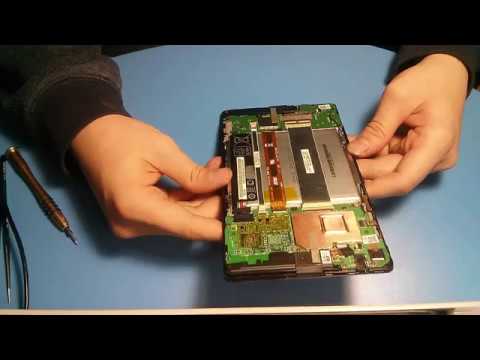
Что вызывает зависание экрана планшета?
Прежде чем углубляться в возможные решения, важно понять основные причины того, что экран планшета не отвечает. Этой проблеме могут способствовать несколько факторов, в том числе:
- Программные сбои
: Иногда на планшетах могут возникать программные сбои, которые нарушают работу сенсорных экранов. - Устаревшее программное обеспечение
: Использование устаревших операционных систем или приложений может привести к проблемам совместимости и зависанию экрана. - Физический урон
: Случайные капли или пролитая жидкость могут привести к повреждению дигитайзера сенсорного экрана, что приведет к потере реакции. - Аппаратная неисправность
: в некоторых случаях аппаратные компоненты, такие как контроллер сенсорного экрана или кабели, могут быть неисправны, что приводит к зависанию экрана.
Методы устранения неполадок

Перезагрузка и обновление
- Перезагрузите планшет
: Первым шагом при устранении неполадок любого устройства является простой перезапуск. Нажмите и удерживайте кнопку питания, пока на экране не появится опция перезагрузки. После выключения устройства включите его снова и проверьте, реагирует ли сенсорный экран. - Обновите программное обеспечение
: убедитесь, что на вашем планшете установлена последняя версия программного обеспечения. Проверьте наличие доступных обновлений в меню настроек и, если они обнаружены, установите их. Обновления программного обеспечения часто включают исправления ошибок и улучшения, которые могут решить проблемы с реагированием сенсорного экрана.
Калибровка и очистка
- Калибровка сенсорного экрана
: Некоторые планшеты позволяют пользователям повторно калибровать сенсорный экран, если точность или скорость реагирования нарушены. Найдите параметр калибровки сенсорного экрана в меню настроек и следуйте инструкциям на экране. - Очистите экран
: Грязный или испачканный экран может повлиять на чувствительность сенсорного экрана. Аккуратно протрите сенсорный экран тканью из микрофибры или раствором для очистки экрана, предназначенным для электронных устройств. Будьте осторожны и не оказывайте чрезмерного давления, так как это может повредить экран.
Безопасный режим и возврат к заводским настройкам
- Безопасный режим
: загрузка планшета в безопасный режим может помочь определить, является ли стороннее приложение причиной проблемы с сенсорным экраном. Чтобы войти в безопасный режим, выключите планшет, затем одновременно удерживайте кнопку питания и кнопку уменьшения громкости, пока устройство не включится. В безопасном режиме доступны только предустановленные приложения. Если сенсорный экран работает нормально в безопасном режиме, возможно, причиной проблемы является стороннее приложение. - Возврат к заводским настройкам
: Если ничего не помогает, сброс настроек к заводским настройкам может решить проблемы с сенсорным экраном, связанные с программным обеспечением. Прежде чем продолжить, крайне важно сделать резервную копию ваших данных, так как сброс настроек к заводским настройкам стирает все данные и настройки. Откройте параметр сброса настроек в меню настроек или обратитесь к руководству пользователя планшета за конкретными инструкциями.
Обращение за профессиональной помощью
Если описанные выше методы устранения неполадок не помогли решить проблему, рекомендуется обратиться за профессиональной помощью. Обратитесь в службу поддержки производителей планшетов или посетите авторизованный сервисный центр для дальнейшей диагностики и ремонта.
Заключение

Не отвечающий экран планшета может расстраивать, но при правильном использовании методов устранения неполадок вы часто можете решить проблему самостоятельно. Всегда начинайте с простых шагов, таких как перезагрузка устройства и обновление программного обеспечения. Если проблема не устранена, попробуйте откалибровать сенсорный экран или очистить его. В более серьезных случаях может потребоваться использование безопасного режима или сброс настроек к заводским настройкам. Не забудьте создать резервную копию данных, прежде чем приступать к сбросу настроек. Если ничего не помогает, обратитесь за профессиональной помощью в службу поддержки производителей планшетов или в авторизованный сервисный центр.
Часто задаваемые вопросы

1. Может ли треснувший экран стать причиной зависания сенсорного экрана?
Да, физическое повреждение, например треснувший экран, может ухудшить реакцию сенсорного экрана. Рекомендуется поручить ремонт или замену экрана профессионалу.
2. Почему экран моего планшета случайно перестает отвечать на запросы?
Программные сбои, устаревшее программное обеспечение или проблемы совместимости могут привести к случайному зависанию сенсорного экрана. Попробуйте обновить программное обеспечение и перезагрузить планшет.
3. Как предотвратить зависание экрана планшета?
Чтобы предотвратить проблемы с сенсорным экраном, обращайтесь с планшетом осторожно, не роняйте его и не допускайте попадания жидкости. Регулярно обновляйте программное обеспечение, чтобы обеспечить совместимость и исправить ошибки.
4. Уничтожит ли сброс настроек все мои данные?
Да, при сбросе настроек на планшете стираются все данные и настройки. Обязательно сделайте резервную копию важных файлов перед выполнением сброса настроек.
5. Могу ли я самостоятельно починить не реагирующий сенсорный экран?
Вы можете попробовать методы устранения неполадок, упомянутые в этой статье, но если проблема не исчезнет, рекомендуется обратиться за профессиональной помощью, чтобы избежать возможного повреждения планшета.
Дополнительно о техподдержке
 «ТНС энерго Нижний Новгород» (Нижегородская сбытовая компания, Энергоснабжение): официальный сайт, адрес, контакты, работа — Каталог компаний
 Настройте принтер и запустите его: пошаговое руководство
 Роспотребнадзор в Набережных Челнах Республики Татарстан
 Как подключить ноутбук к телевизору по кабелю или через домашнюю сеть
 Горячая линия СОГАЗ: телефон службы поддержки
 Как отключить автооплату по подписке и удалить карту из профиля
 Горячая линия Ренессанс Страхование: телефон службы поддержки, бесплатный номер 8-800
 Как вызвать полицию с мобильного телефона в москве