
Решение проблем с Wi-Fi подключением к Интернету
Дополнительную информацию можно найти в видеоролике:
Проблемы с доступом к Интернету
Когда беспроводные клиенты Wi-Fi не могут получить доступ к Интернету, это может повлиять на проводные устройства. Если статус подключения в Карте сети показывает отсутствие соединения или проводные клиенты Wi-Fi не могут получить доступ к Интернету, обратитесь к разделу часто задаваемых вопросов ниже.
Проблемы с оборудованием провайдера
Если оборудование провайдера (например, модем) имеет функцию Wi-Fi, подключите Wi-Fi устройства напрямую к оборудованию провайдера для проверки доступа к Интернету.
Откройте веб-меню роутера ASUS и проверьте статус подключения к сети провайдера.
Устранение неполадок
Если устройства Wi-Fi не могут получить доступ к Интернету через оборудование провайдера:
- Обратитесь к вашему интернет-провайдеру.
Если проводные устройства могут получить доступ к Интернету через модем:
- Продолжите с устранением неполадок.
Проблемы с беспроводным подключением
При постоянных отключениях беспроводных устройств от сети, следуйте этим рекомендациям:
Обновление прошивки роутера.
- Проверьте и установите обновления через веб-меню роутера.
- Убедитесь, что прошивка актуальна.
Настройка пропускной способности канала.
Автоматическое настроение канала на роутере ASUS.
Выберите соответствующий диапазон:
Диапазон 2,4 ГГц
Диапазон 5 ГГц или 5 ГГц-1
Диапазон 5 ГГц-2
Смена радиоканала.
- Выберите канал с минимальными помехами.
- Примените изменения.
Надеемся, эти рекомендации помогут вам решить проблемы с Wi-Fi подключением к Интернету.
Методы улучшения Wi-Fi сигнала на роутере ASUS
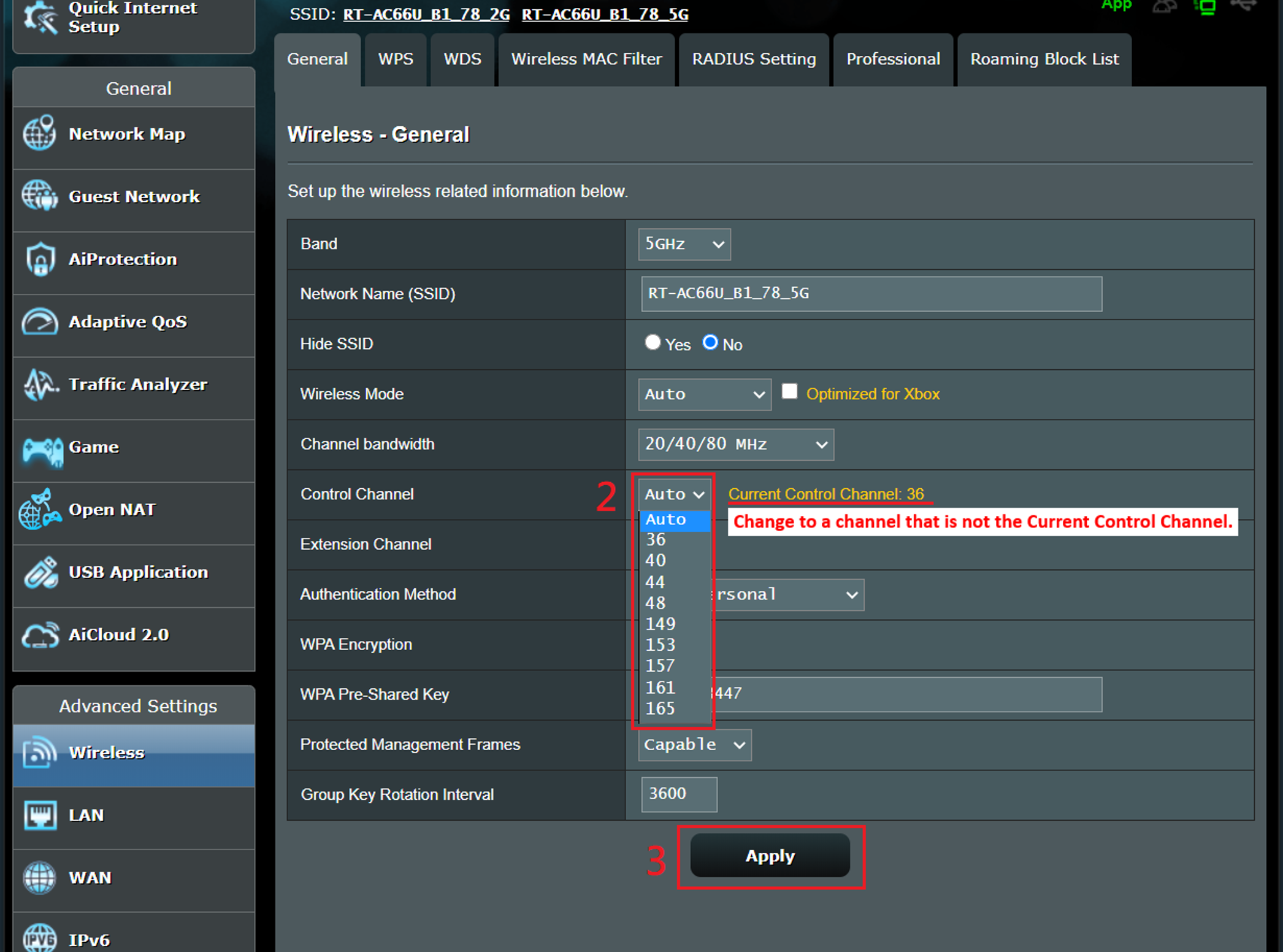
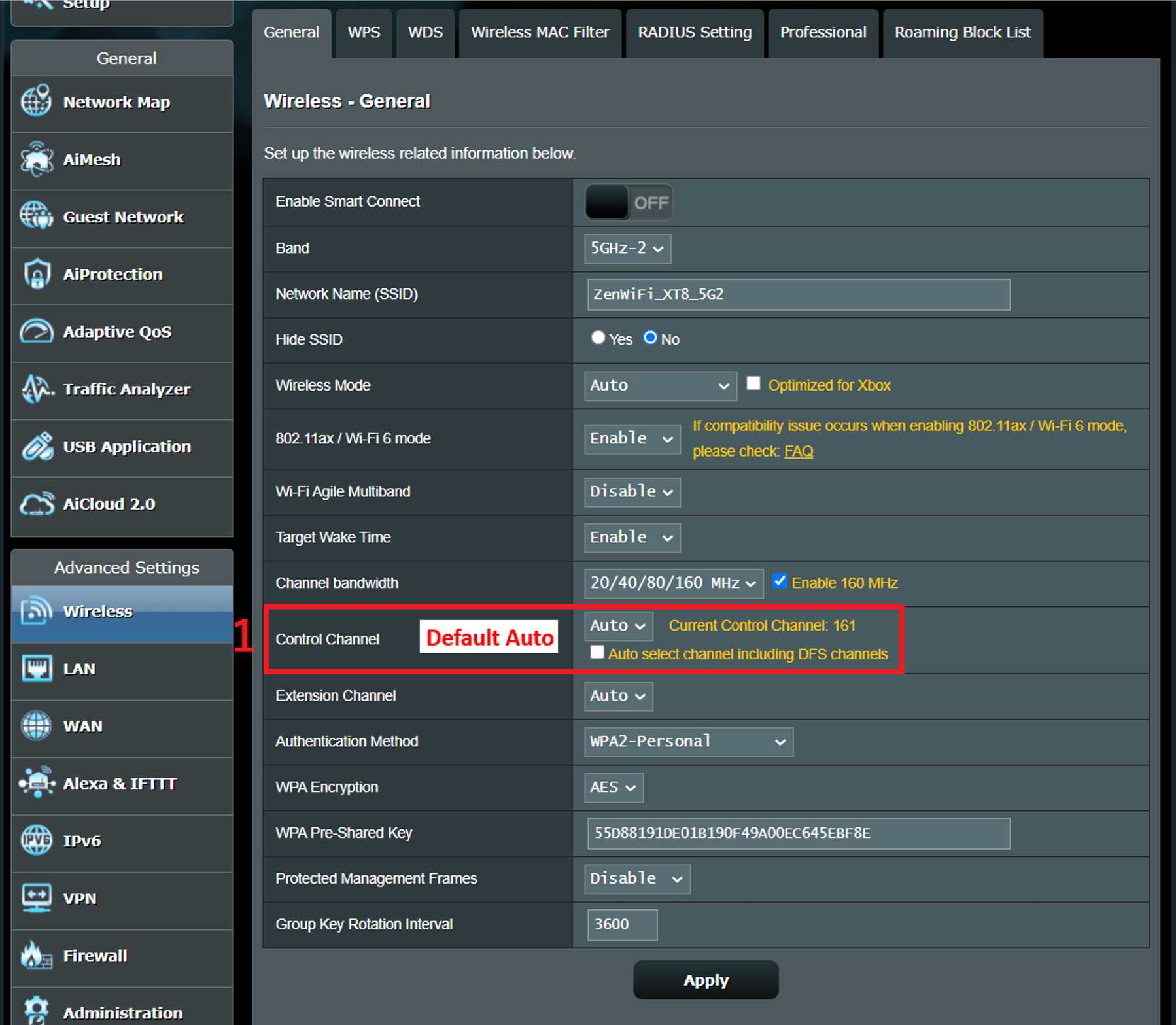
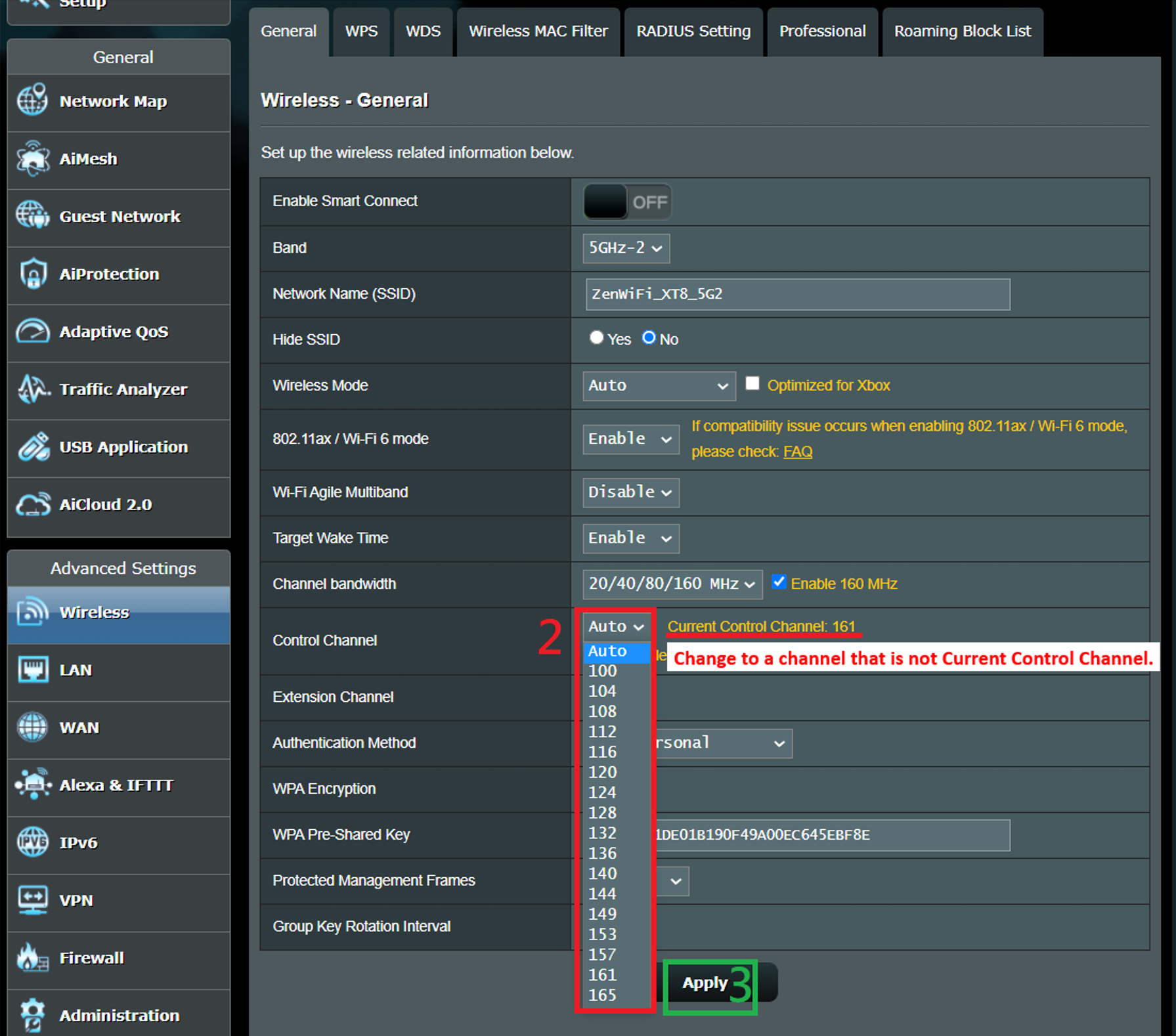
Выберите другой канал управления
Выберите другой канал управления и нажмите Применить для сохранения.
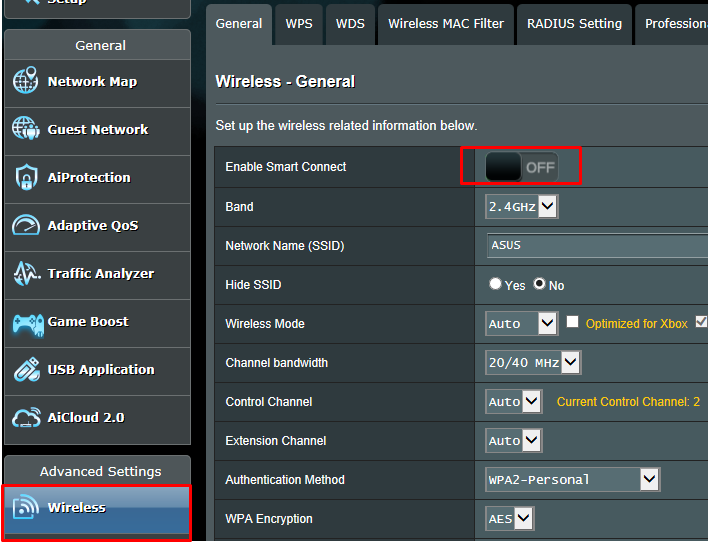
Попробуйте отключить Smart Connect
Отрегулируйте направление антенн роутера
Измените угол направления антенн (например, 45 градусов, 90 градусов и т. д.).
Ниже мы взяли RT-AC88U для примера (для других моделей пожалуйста, обратитесь к руководству пользователя).
Чтобы обеспечить наилучший приём беспроводного сигнала, установите четыре съёмные антенны, как показано в примере ниже.
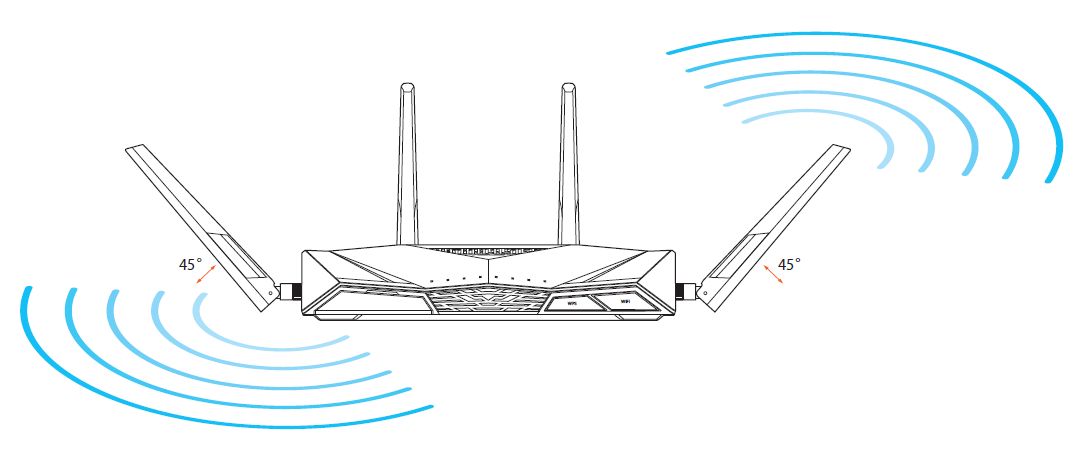
Регулирование размещения роутера
Пользователям рекомендуется регулировать размещение роутера рядом с устройствами – клиентами и сокращать расстояние до них, чтобы расстояние передачи сигнала не влияло на мощность сигнала.
На 5 ГГц расстояние передачи сигнала короче, но скорость может быть выше.
Если ваше клиентское устройство часто отключается от сети роутера, сначала проверьте, к какой сети подключено ваше устройство – 2,4 ГГц или 5 ГГц.
Проверьте расстояние между беспроводным устройством и роутером, когда сеть Wi-Fi отключена.
Устранение помех и барьеров
Убедитесь, что никакие помехи или барьеры не влияют на беспроводной сигнал в зоне окружения роутера и, по возможности, устраните помехи/барьеры или смените место расположения роутера.
- Помехи: микроволновые печи, холодильники, беспроводные телефоны, блоки питания и т. д.
- Барьеры: железные шкафы, железные двери, цементные стены, закрытые шкафы, поставленные на землю, за диваном.
Обновление драйверов устройства-клиента
Убедитесь, что драйвер или микропрограмма Вашего беспроводного устройства-клиента – обновлены до последней версии. Для получения дополнительной информации свяжитесь с производителем конкретного устройства.
Примечание. Сигнал Wi-Fi устройства Mac (Apple) часто прерывается после роуминга между роутером AiMesh и узлами, см. этот
Восстановление настроек роутера
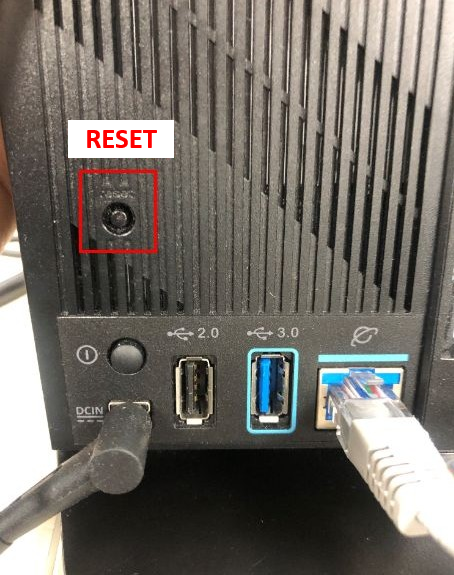
На следующих рисунках в качестве примера взят RT-AC68U. (различные модели могут иметь небольшие различия, пожалуйста, подтвердите соответствующую информацию в руководстве пользователя, если у вас есть какие-либо сомнения).
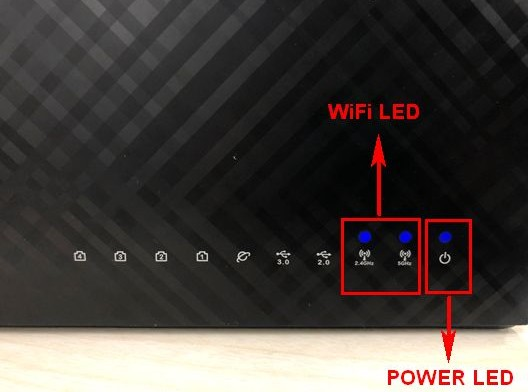
- Нажмите и удерживайте кнопку RESET примерно 5–10 секунд, пока светодиодный индикатор питания роутера не начнёт мигать, отпустите кнопку.
Все светодиодные индикаторы роутера должны будут погаснуть (это нормальное явление), это будет означать что запущен автоматический процесс перезагрузки.
Инструкция по сбросу настроек роутера ASUS
Ожидайте, пока светодиодный индикатор питания и светодиодные индикаторы Wi-Fi снова не загорятся, заново откройте веб-меню роутера.
Примечание: после сброса настроек роутера все его текущие настройки будут сброшены: их придется ввести заново.
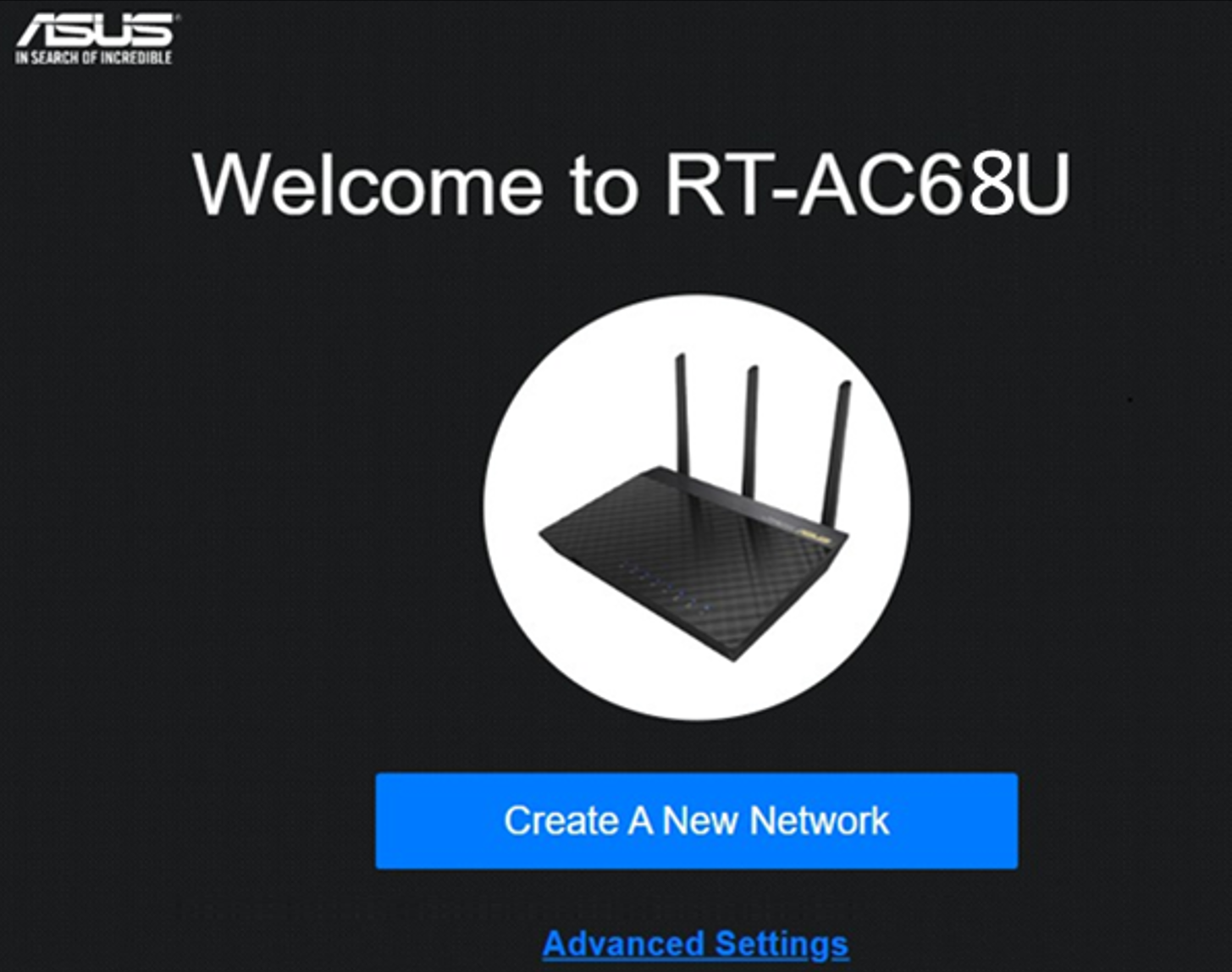
Шаг 1: Использование Мастера быстрой настройки (QIS)
Используйте Мастер быстрой настройки (QIS) для новой настройки роутера.
Шаг 2: Сброс настроек роутера
Если после использования QIS проблема не решена, выполните сброс настроек роутера (Hard Factory Reset).
Получение утилиты или прошивки
Для получения дополнительной информации о Центре загрузок ASUS, посетите официальный сайт ASUS.
Большинство из нас привыкли не выключать Wi-Fi или мобильный интернет на смартфоне на ночь, вдруг придет важное уведомление, например. Однако, отключение интернета в ночное время на смартфоне может положительно повлиять как на сам гаджет, так и на ваш сон.
Преимущества отключения интернета на смартфоне
- Экономия заряда батареи: Разряжаться устройство будет медленнее с отключенным Wi-Fi, что полезно, особенно для старых смартфонов с изношенным аккумулятором.
- Безопасность: Ночью смартфон может случайно подключиться к небезопасной сети, что может быть опасно для ваших данных.
- Электромагнитное излучение: Отключение интернета перед сном может снизить уровень электромагнитного излучения, что может быть полезно для здоровья.
В целом, отключение интернета на ночь несет больше плюсов, чем минусов. Попробуйте эту практику и оцените ее положительное влияние на ваш смартфон и на ваше самочувствие.
Зачем отключать Wi-Fi на ночь?
Все активные пользователи интернета имеют мессенджеры и соц сети. Поэтому, в ночное время точно могут приходить различные оповещения или уведомления. Они могут помешать хорошему сну, или вовсе разбудить, что не очень хорошо влияет на качество сна. Особенно если необходимо рано вставать на работу. Отключив Wi-Fi вы сможете снизить количество отвлекающих факторов и улучшить сон, не переживая, что ночью поступит ненужное сообщение или уведомление.
Полезно ли отключать Wi-Fi на ночь?
Отключать Wi-Fi на ночь полезно как для вас, так и для смартфона, но, это, конечно же, личное дело каждого, и зависит от ваших желаний и потребностей. Можно убрать в настройках автоматическое подключение к доступным сетям, или оставлять на ночь мобильный интернет, если вы не хотите пропустить что-то важное. Либо же можно поставить смартфон на беззвучный режим, чтоб ненужные уведомления вас не беспокоили, а утром вы могли сразу прочесть свежие новости.
Я, если честно, часто забываю отключать Wi-Fi на ночь, но стараюсь изменить свои привычки, и все-таки выключать ненужные функции и программы для сохранения заряда батареи и хорошего сна. Делитесь в комментариях, отключаете ли вы интернет на смартфоне на ночь?
Решения для стабильного интернета в деревне или на даче
Высокоскоростное проводное интернет-подключение давно стало нормой для жителей городов и других относительно крупных населенных пунктов, однако по-прежнему не всегда доступно россиянам, находящимся в деревне, на даче, в загородном доме или коттедже. Решить проблему обеспечения стабильного доступа к глобальной сети помогают мобильные модемы стандартов 3G и 4G LTE. Такие устройства работают в сетях всех российских операторов, включая МТС, Мегафон, Beeline и Yota. К мобильному модему можно подключить роутер, ноутбук или компьютер.
Почему модем отключается сам по себе
Причины, по которым модем может неправильно работать, можно разделить на внутренние и внешние. Ко внешним причинам относятся неполадки со стороны провайдера, работа других устройств и погодные факторы, а внутренние связаны с работой самого модема и подключенных к нему устройств.
Внешними причинами, приводящими к тому, что постоянно отключается или перезагружается модем 3G или 4G, чаще всего становятся:
- Неполадки со стороны провайдера;
- Работа других устройств;
- Погодные факторы.
Из внутренних факторов, объясняющих, почему может отключаться USB-модем, наиболее распространены такие:
- Перегрев модема;
- Плохое качество сети;
- Несвоевременное обновление ПО.
Иногда причиной, почему модем отключается сам по себе, становится банальная забывчивость его владельца. Несвоевременная уплата по тарифу может привести именно к такому поведению устройства.
Решением такой проблемы может стать обращение к специалистам, которые помогут найти оптимальное решение для стабильного интернет-подключения. Если вам нужен стабильный и мощный интернет на дачу или в деревню – обращайтесь к нам, в компанию Altclick. Наши специалисты приедут на ваш участок, проведут необходимые работы и подберут оптимальный комплект оборудования.
Обращайтесь к нам по телефону 8 (495) 204-23-50 – и наши сотрудники помогут вам выбрать и купить надежное оборудование для доступа во Всемирную паутину.
В этой статье я хочу поделиться решениями проблемы, с которой часто сталкиваются владельцы смартфонов на Android при использовании точки доступа Wi-Fi. Проблема в том, что точка доступа отключается сама по себе и телефон перестает раздавать интернет по Wi-Fi на другие устройства. Обычно помогает повторное включение точки доступа, или отключение/подключение устройств. Но это не очень удобно, и так быть не должно.
Я заметил, что эта проблема возникаете практически на всех телефонах: Samsung, Xiaomi, Meizu, Redmi, Motorola, Realme, ZTE, Nokia, Poco, OnePlus и т. д. На разных версиях Android и с разными операторами. Правда, время отключения и то, как это происходит или проявляется на подключенных устройствах, может отличаться. У кого-то точка доступа сама отключается через час, а у кого-то телефон перестает раздавать интернет через несколько минут. Так же отключение часто происходит при звонке, или при блокировке экрана смартфона.
Проблему, и соответственно решения мы разделим на две части, в зависимости от того, как происходит отключение в вашем случае:
Несколько важных моментов:
Почему точка доступа Wi-Fi на телефоне отключается сама?
Чаще всего это происходит из-за функции автоматического отключения точки доступа и Wi-Fi, настроек режима экономии заряда аккумулятора, настроек лимита данных.
Автоотключение точки доступа
В настройках точки доступа практически на каждом телефоне есть функция автоматического отключения. Если точка доступа не используется другими устройствами, то она автоматически отключается через некоторое время. Эту функцию лучше отключить.
Отключение лимита трафика
Для контроля за трафиком, который используется устройствами через мобильную точку доступа есть отдельная функция. Обычно она называется "Однократный лимит трафика". Находится в настройках точки доступа. Там можно задать определенный объем трафика, который разрешено использовать устройствам. Этот лимит применяется при каждом включении точки доступа. И когда устройства используют весь заданный лимит, точка доступа отключается сама.
В настройках точки доступа нужно найти пункт Однократный лимит трафика или просто Лимит данных и в его настройках выбрать Без лимита.

В Android 13 эти настойки спрятаны в разделе Управление соединениями. Если вы не хотите отключать лимит, то просто увеличьте его.
Отлучение режима энергосбережения
Возможно, телефон отключает точку доступа для экономии энергии. Поэтому, нужно убедиться, что этот режим отключен в настройках телефона. Как правило, доступ к настройкам энергосбережения есть в шторке (открывается, если потянуть сверху экрана вниз).
Или в настройках, в разделе Батарея. Там нужно отключить Режим энергосбережения.
Дополнительные решения

Запретите отключение мобильного интернета
Для экономии трафика и энергии телефон может отключать обильный интернет. Из-за этого на всех устройствах через мобильную точку доступа может отключаться интернет.
В настройках телефона нужно найти пункт Не отключать передачу данных, Постоянная передача данных, или что-то похожее и включить его. Находиться эти настройки могут в разделе Для разработчиков, в настройках питания, или Мобильная сеть.
Ограничения со стороны оператора
Такие отключения могут быть связаны с ограничениями со стороны вашего мобильного оператора. Там все сложно, и поддержка оператора будет говорить что это невозможно и это никак не связано с их сетью, но как показывает практика, когда активно используется подключение через точку доступа разными устройствами, то со стороны базовой станции может быть обрыв соединения, или временная блокировка.
Одна из самых популярных проблем, с которой могут столкнуться пользователи Интернет – это разрывы связи. В этой статье вы сможете разобраться в ней и понять причину разрывов, а наши рекомендации помогут в её решении.
Начнём разбираться по шагам:
Самое распространённое: значок показывает, что Wi-Fi соединение есть, но «без доступа к интернет». Восклицательный знак жёлтый треугольник. Тоже самое будет при кабельном подключении.
На ноутбуке ПК:


Если у вас так, то переходим на ШАГ 2
Соединение по Wi-Fi пропало, на значке Wi-Fi «звёздочка». На смартфоне значок Wi-Fi пропал:

При этом сеть Ваша сеть Wi-Fi пропала из списка, а другие соседские сети есть?
Если да, то сразу переходим на Шаг 5.
Мы выяснили, что соединение по Wi-FiLAN остаётся, но «без доступа к интернет».
Теперь нам надо проверить индикацию роутера. Смотрим на индикатор «Планета».
Если индикатор «Планета» не горит вообще (или гаснет в момент проблемы не путать с миганием), значит вероятно у вас проблема с кабелем провайдера.

Либо кабель оператора не туда подключен, либо с ним проблема.
Проверьте, что кабель подключен в порт WAN (INTERNET) синего цвета.

Переткните кабель ещё раз как следует, до характерного щелчка. Если всё равно индикатор не горит, или периодически гаснет, срочно звоните провайдеру, и говорите, что у вас по кабелю нет сигнала («сетевой кабель не подключен»).
Как должно быть:

Если интернет пропадает, то на современных роутерах планета становится оранжевой:

Если у вас в момент проблемы горит оранжевым, переходим на следующий ШАГ.
Пришло время зайти в настройки роутера.
С компьютера или ноутбука (на крайний случай -с планшета) открываем браузер
Мы рекомендуем Google Chrome, Mozilla Firefox, Safari, Internet Explorer.

В адресной строке (не в поиске, а именно в строке адреса)

Или просто переходим по ссылке:
Для стареньких роутеров, если не открывается, попробуйте
В открывшемся меню вводим имя пользователя и пароль. На заводских настройках

После этого откроется меню настройки роутера.
Классически Бирюзовый интерфейс (или старый зелёный):
Заходим слева Сеть – WAN

Если Новый синийголубой интерфейс:
Заходим сверху «Дополнительные настройки» – слева Сеть – Интернет.

Если ваш провайдер Билайн, то этот оператор мог перевести вас на новый тип подключения и по какой-то причине не проинформировать вас об этом. Тогда это будет выглядеть так:


В этом случае меняем L2TP/L2TP Россия на Динамич. Ip:

Для всех провайдеров:
Если в момент проблемы в меню Состояние (Статус) – таблица WAN (Интернет) вы видите там ip: 0.0.0.0

Значит роутер теряет связь с провайдером. В большинстве случаев в таких ситуациях проблема на стороне провайдера. В этом случае обязательно нужно проверить работу интернет без роутера. Для этого выключаете роутер, подключаете кабель провайдера напрямую в ПК, или ноутбук.
Поработать в таком состоянии нужно как минимум в три раза больше, чем время обрыва через роутер.
Например: через роутер соединение стабильно разрывается раз в час, значит без роутера надо проверять минимум три часа подряд.
Как проверять интернет: надо максимально нагрузить канал связи. Включаем видео Youtube в максимальном качестве, запускаем торрент с большим количеством раздающих, запускаем IPTV (если оно есть) и т.д.
Если в процессе такой проверки наблюдаются проблемы с интернет: скорость не соответствует заявленной по договору, или интернет разорвался так же, или просто перестали открываться страницы, в этом случае незамедлительно звоним провайдеру, сообщаем специалисту провайдера, что интернет пропадает напрямую, без роутера. Вам нужно добиться от провайдера, чтобы они выяснили причину проблемы и устранили её. Даже если провайдер говорит «у нас всё хорошо», нужно понимать, что всё хорошо должно быть именно у вас. Добейтесь стабильной и качественной работы напрямую, без роутера. Только так вы сможете доказать свою правоту без лишних для вас финансовых трат.
Приступать к этому шагу следует только после проверки напрямую на шаге 3.
Если вы подключили кабель напрямую, без роутера, долго тестировали канал и при этом Интернет работал стабильно, без сбоев, в этом случае вы подключаете роутер обратно, дожидаетесь следующего разрыва связи и опять заходите в его интерфейс настройки (http://192.168.0.1/)
Открываем нижнее меню – Системные Инструменты – подменю «Системный журнал»
Нажимаем кнопку «Сохранить журнал»

Примечание: только для пользователей на территории Российской Федерации.
В письме укажите модель устройства, его аппаратную версию, название провайдера и подробно опишите, при каких обстоятельствах и как часто возникают разрывы связи.
Специалисты нашей поддержки внимательно изучат технические данные журнала и дадут рекомендации по роутеру.
Если у вас физически пропадает Wi-Fi сеть из списка сетей, пожалуйста проверьте следующие важные вещи:
– Проверьте, не перегревается ли у вас роутер. Роутер имеет пассивную систему охлаждения. Это значит, что он должен быть установлен в прохладном вентилируемом месте. Категорически запрещено ставить роутер рядом с системами центрального отопления, на системный блок компьютера, а также захламлять роутер предметами.
– Проверьте уровень сигнала сети роутера. Если сигнал от роутера слабый, сеть может периодически пропадать. Чтобы улучшить покрытие Wi-Fi, роутер рекомендуется размещать в открытом пространстве антеннами вверх. Категорически запрещено ставить роутер в шкафы и трюмо, очень высоко под потолок, либо наоборот очень низко к полу. Это существенно снизит радиус покрытия. Оптимальным местом будет установка роутера в средней точки квартиры. Например в коридоре между комнатами.
– Проверьте каким блоком питания вы запитали роутер. Мы рекомендуем использовать родной блок питания, либо блок питания с аналогичными параметрами питания (Вольт и Ампер).
Если все эти действия не принесли нужного эффекта, и сеть wifi периодически пропадает, следует обратиться в сервисный центр в том случае, если устройство ещё на гарантии.
Подробнее узнать о гарантийной политике TP-LINK вы можете по ссылке.
На Android смартфонах и планшетах бывает такая проблема, когда после подключения к Wi-Fi сети появляется сообщение с надписью "Интернет может быть не доступен. Подключитесь к другой сети". Насколько я понимаю, такое сообщение появляется на мобильных устройствах от Samsung. Я проверял на Samsung Galaxy J5. Но модели S7, S8, A5 и другие так же страдают от этой проблемы.
Так же возле Wi-Fi сети к которой вы подключились появляется ошибка "Интернет может быть не доступен", а возле значка Wi-Fi можно заметить маленький восклицательный знак. Выглядит это вот так:
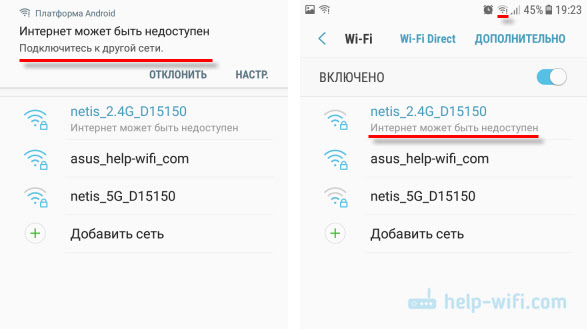
Разумеется, интернет по Wi-Fi не работает. Подключение к Wi-Fi есть, а доступа к интернету нет.
Такая ошибка может появляться на самых разных устройствах. Причем не только на Android, и не только на мобильных устройствах. Просто в зависимости от производителя устройства, операционной системы, версии и т. д., сообщение может быть другим. То есть, просто меняется формулировка. На компьютерах, например, это "Без доступа к интернету", или "Ограничено".
Сейчас постараюсь пояснить, почему так происходит, и что можно предпринять для решения этой проблемы на Android устройствах. В том числе на смартфонах от Samsung.
Почему на Android подключение к Wi-Fi без доступа к интернету?
Я практически уверен, что в данном случае проблема на стороне точки доступа. Здесь важно понимать, что подключение к Wi-Fi сети не означает подключение к интернету. Wi-Fi сеть может быть без доступа к интернету. Когда, например, роутер неправильно настроен и не может подключится к интернету, когда у провайдера какие-то проблемы, вы не оплатили интернет и т. д.
В данном случае, это очень просто проверить. Подключите к этой Wi-Fi сети другое устройство и проверьте, работает ли на нем интернет. Так же можете подключить свой телефон, или планшет на котором появляется ошибка "Интернет может быть не доступен" к другой беспроводной сети. Через которую доступ к интернету есть и вы в этом убедились.
Скорее всего окажется, что подключения нет ни на одном устройстве. А это значит, что нужно решать проблему с точкой доступа . Если сеть ваша, то можете посмотреть вторую часть статьи что делать, если роутер не раздает интернет. Но сначала просто перезагрузите свой маршрутизатор.
Если же окажется, что проблема только на одном Android устройстве, и с разными сетями, то попробуйте применить следующие решения:
Если вы знаете какие-то другие решения, то можете написать о них в комментариях. А я с радостью добавлю новую информацию в статью. Всего хорошего!
Как часто вы отключаете Wi-Fi на своих мобильных телефонах, когда выходите на улицу? «Да никогда», — так ответит каждый первый встречный. И это совершенно неудивительно, особенно в современном мире, где каждая минута на счету. В этой гонке за временем, мы часто упускаем из виду такую незначительную на первый взгляд деталь, как статус Wi-Fi на телефоне. Я, честно говоря, тоже из тех людей, у которых он включен всегда. Но является ли это решение правильным и чем на самом деле мы рискуем, оставляя Wi-Fi включенным?
Все мы знаем, что активное использование Wi-Fi негативно сказывается на заряде батареи. И, как правило, чем старее модель смартфона, тем больше это заметно. Однако есть и другие энергоёмкие функции, о которых не стоит забывать. Как пример, можно привести мобильную связь, которая влияет на заряд аккумулятора даже больше, чем Wi-Fi. Современные мобильные провайдеры поддерживают автоматическое переключение сетей 3G и 4G. В случае, если сигнал 4G ослабевает или становится недоступным, устройство автоматически переключается на сеть 3G, чтобы сохранить связь. Чем чаще телефон переключается между сетями и станциями из-за перемещения или сильной загруженности, тем быстрее разряжается батарея. Плохое покрытие также усиливает этот эффект, так как устройство постоянно ищет соединение со станцией.
Что касается Wi-Fi, то при стабильном подключении к сети, Wi-Fi устройство более эффективно использует энергию, тратя минимальный заряд аккумулятора. Дело в том, что загрузка данных и обмен сообщениями через Wi-Fi происходят с высокой скоростью, что позволяет сократить длительность активного состояния модуля Wi-Fi. Это, в конечном итоге, и способствует экономии заряда аккумулятора. Таким образом, хотя активная работа модуля Wi-Fi и сказывается на заряде аккумулятора, но другие энергозатратные функции потребляют больше энергии.
Однако, стоит учитывать, что устройство незначительно разряжает батарею, только когда мобильный телефон имеет стабильное подключение к сети Wi-Fi. Стоит только выйти на улицу или пойти в гости с включенным Wi-Fi, как постепенный разряд аккумулятора станет более заметным. Дело в том, что без стабильного соединения с сетью мобильный телефон непрерывно ищет точку доступа Wi-Fi, что и приводит к более быстрому разряду батареи. Поэтому, чтобы сохранить заряд аккумулятора, особенно если у вас уже не новенький смартфон, рекомендуется отключать Wi-Fi, когда вы выходите на улицу.
Автоматическое подключение смартфона к сетям Wi-Fi позволяет сэкономить драгоценные минуты и ваши мобильные данные, особенно если у вас ограниченный тариф на мобильный интернет. Однако, есть свои минусы. Дело в том, что при постоянно включенном Wi-Fi на мобильном телефоне, он автоматически ищет точку доступа к сети и подключается к любой доступной, будь то к роутеру дома, открытой точке доступа в общественном месте или даже к незащищенной сети, без ведома пользователя. По данным исследования Forbes Advisor, 4 из 10 пользователей сталкиваются с кражей данных при использовании общедоступных Wi-Fi сетей. Стоит отметить, что, к сожалению, не нужно быть мастером-хакером, для того чтобы перехватить или украсть личные данные пользователя в общедоступной Wi-Fi сети.
Хотя сети без паролей менее безопасны, также не стоит забывать и о запароленных сетях, к которым пользователи подключаются один раз и забывают об этом. Постепенно на устройствах накапливается огромное количество сохраненных подключений к различным Wi-Fi-сетям. Подключение к таким сетям обычно происходит автоматически, как и к открытым сетям, что также несет определенный риск для пользователя. Ведь сегодня киберпреступники умеют использовать различные методы для доступа к личным данным.
Один из методов — это создание поддельной точки доступа WiFi с таким же названием, как и родная сеть. Когда устройство пользователя попадает в зону действия такой фейковой сети, оно может автоматически подключиться к ней, даже если настоящая сеть сильнее по сигналу. Как только устройство подключено к фейковой сети, киберпреступники могут начать перехватывать весь интернет-трафик, который проходит через это соединение. То есть получают доступ к личным данным, таким как пароли от банковских аккаунтов, данные социальных сетей, личные фотографии и видео, а также другую конфиденциальную информацию. Все это может быть использовано для кражи денег, мошенничества, шантажа или других видов киберпреступлений.
Для защиты своих данных рекомендуется:
Для этого достаточно на Андроиде открыть «Настройки», перейти в пункт «Подключения Wi-Fi» далее выбрать «Wi-Fi» и нажать на три точки в правом верхнем углу. После переходим в «Дополнительные параметры» и выбираем пункт «Управление сетями». После этого перед вами откроется список всех беспроводных сетей, к которым ваш смартфон был когда-либо подключен. Выбрав ненужные сети, их можно просто удалить. Теперь ваш телефон не будет больше подключаться автоматически.
Дата последнего обновления :
В этой статье вы узнаете, что делать, если ваш Samsung Galaxy не может увидеть Wi-Fi сеть или подключиться к ней.
Что делать, если телефон не находит сеть Wi-Fi
Если во время использования или при первоначальной настройке Samsung Galaxy не видит Wi-Fi сеть, рекомендуем воспользоваться советами ниже.
Перезагрузите смартфон и роутер.
Возможно, в сети возникла ошибка. Для перезагрузки роутера отключите его от розетки и подключите заново. Подождите 2-3 минуты, пока роутер загрузится, и повторите попытку подключения.
Проверьте настройки частоты и шифрования сети.
Различные модели Samsung Galaxy поддерживают разные частоты подключения, в зависимости от модели: 2,4 ГГц, 5 ГГц и 6 ГГц. Посмотреть, какие частоты поддерживают ваша модель Samsung Galaxy можно на нашем сайте. В разделе «Характеристики» для вашей модели найдите пункт Wi-Fi. Там будет указано, какие частоты поддерживает ваше устройство.
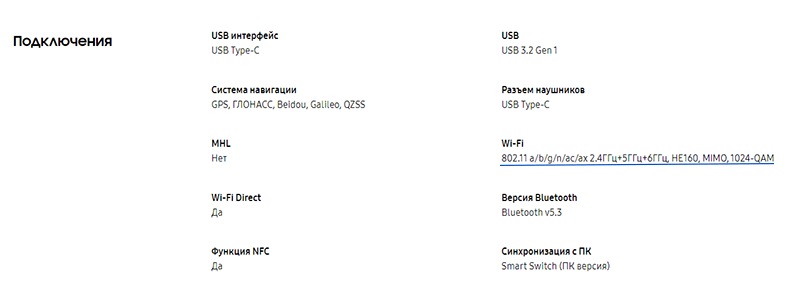
Проверьте настройки частоты сети, к которой подключаетесь, и убедитесь что ваша модель Samsung Galaxy поддерживает указанную в настройках частоту. По возможности, попробуйте сменить частоту в настройках сети и подключить Samsung Galaxy заново.
Проверьте, что сеть, к которой вы подключаетесь открыта.
Если Wi-Fi сеть не видна в списке Samsung Galaxy, возможно, она скрыта при настройке на роутере. Подключиться к ней можно только вручную, если вы знаете ее название (SSID), пароль и тип шифрования (его можно также посмотреть в настройках роутера).
Если вручную подключиться не удаётся, рекомендуем сделать сеть открытой на время подключения.
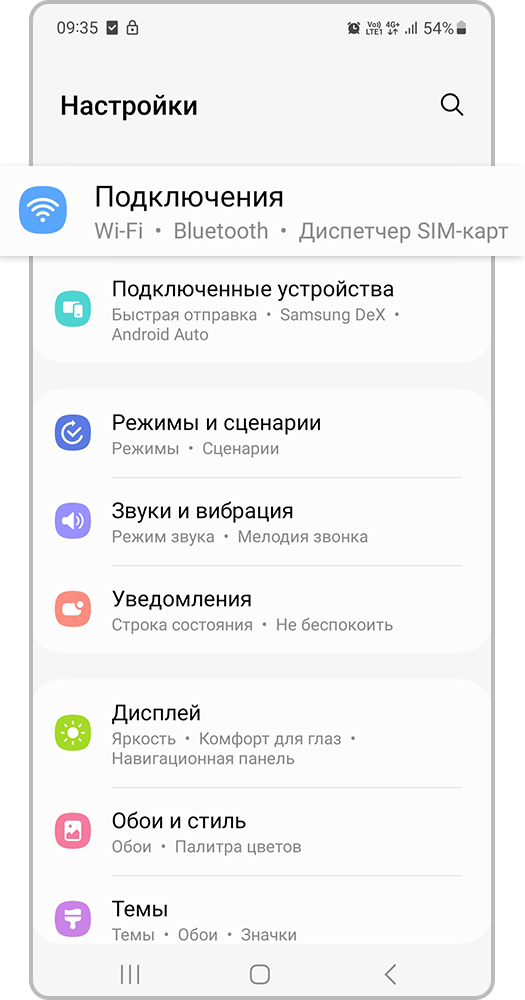
Шаг 1. Откройте Настройки и выберите вкладку Подключения.
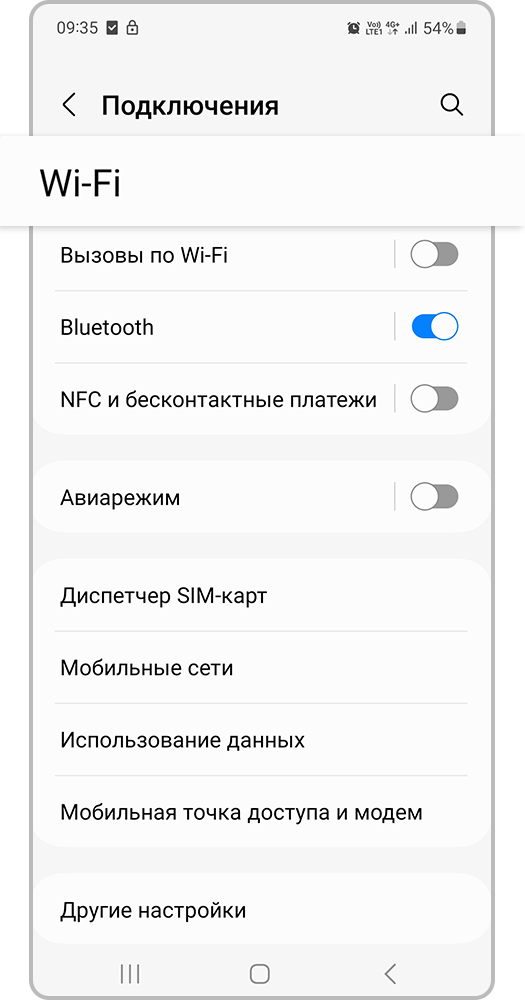
Шаг 2. Перейдите во вкладку Wi-Fi.
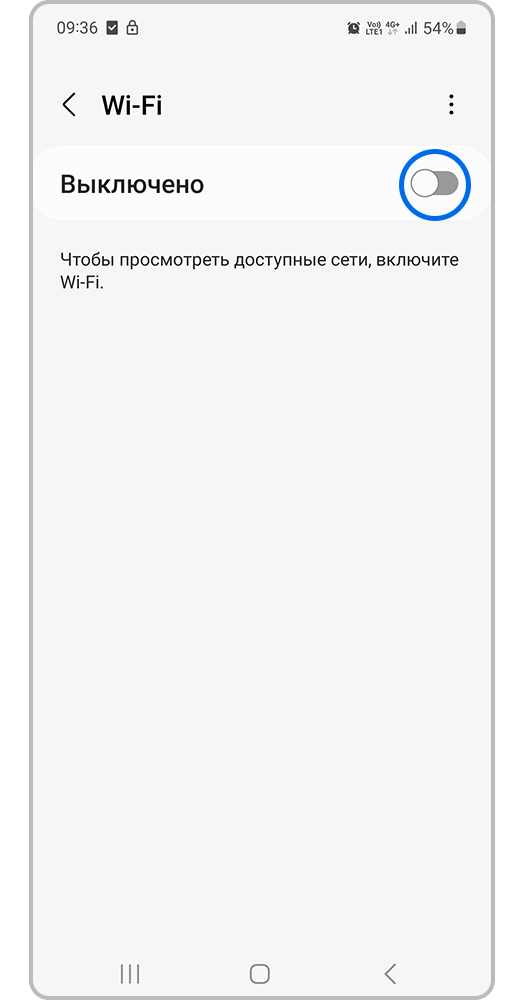
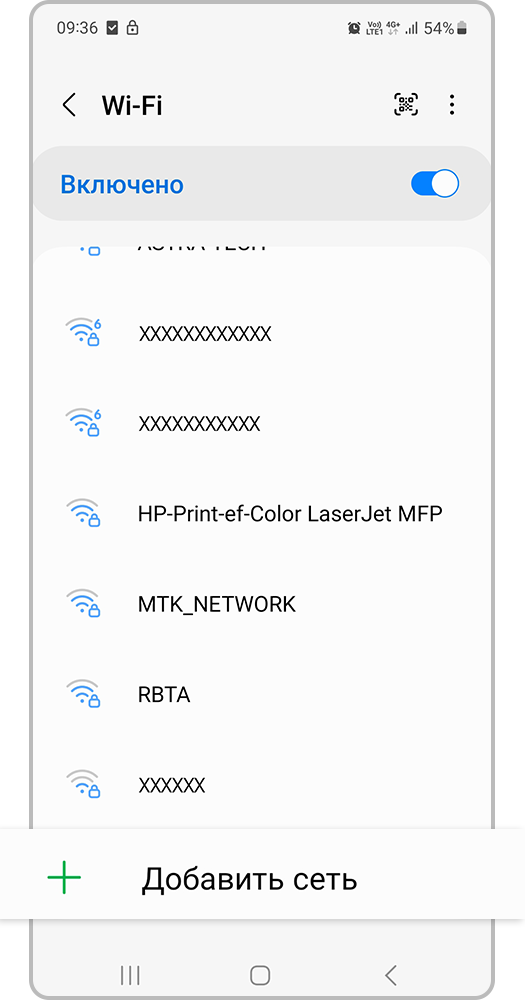
Шаг 4. Нажмите на Добавить сеть.
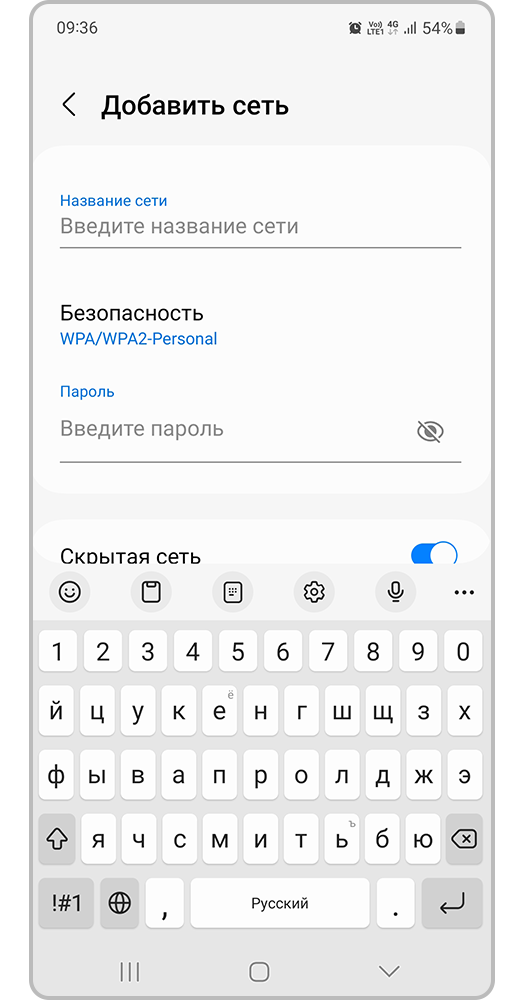
Шаг 5. В свободные поля введите название сети, пароль от сети и выберите тип шифрования.
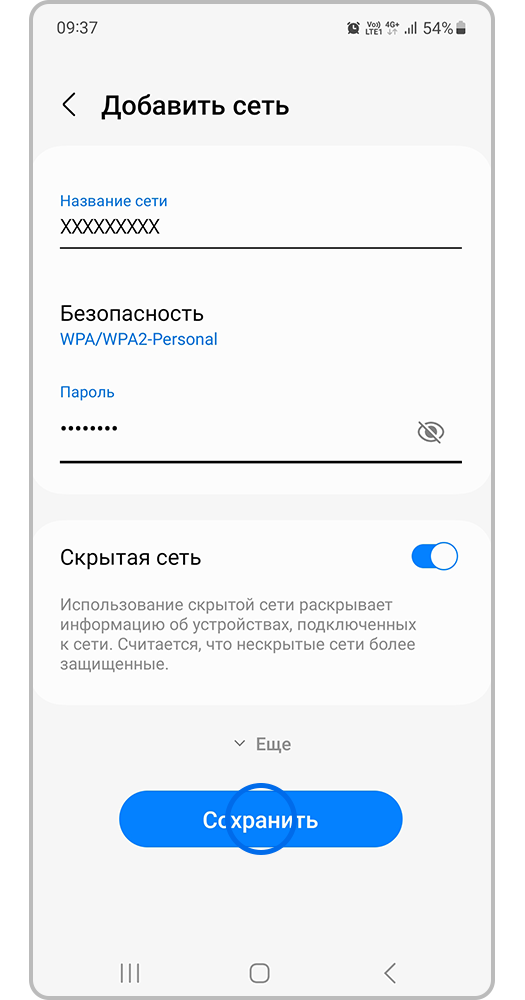
Шаг 6. Нажмите Сохранить. Готово!
Проверьте подключение к другой сети Wi-Fi.
Если у вас есть возможность, попробуйте подключиться к другой точке Wi-Fi или использовать другой телефон в качестве роутера, чтобы проверить работу вашего смартфона.
Если с другим роутером проблем не возникает, рекомендуем обратиться к производителю роутера или к Интернет-провайдеру для получения дополнительной информации.
Проверьте настройки роутера.
Попробуйте сбросить настройки роутера или обратитесь в поддержку интернет-провайдера. Если роутер настроен, но Samsung Galaxy все равно не видит сеть Wi-Fi, перейдите в пункт «Общие рекомендации по решению проблемы с подключением».
Что делать, если телефон подключается к Wi-Fi, но не выходит в интернет
Если подключение к Wi-Fi сети происходит успешно, но интернет на устройстве по-прежнему не работает, выполните следующие рекомендации:
Проверьте настройку даты и времени.
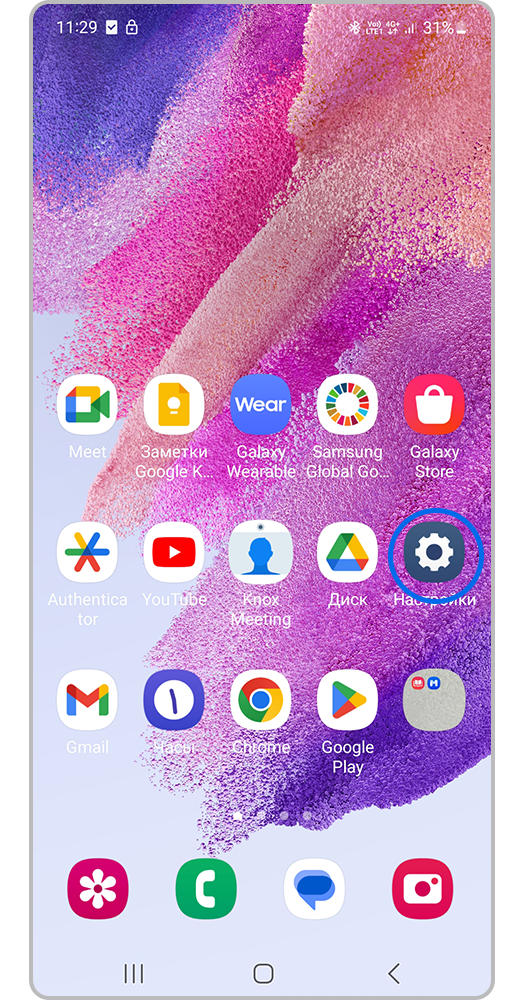
Шаг 1. Откройте Настройки.
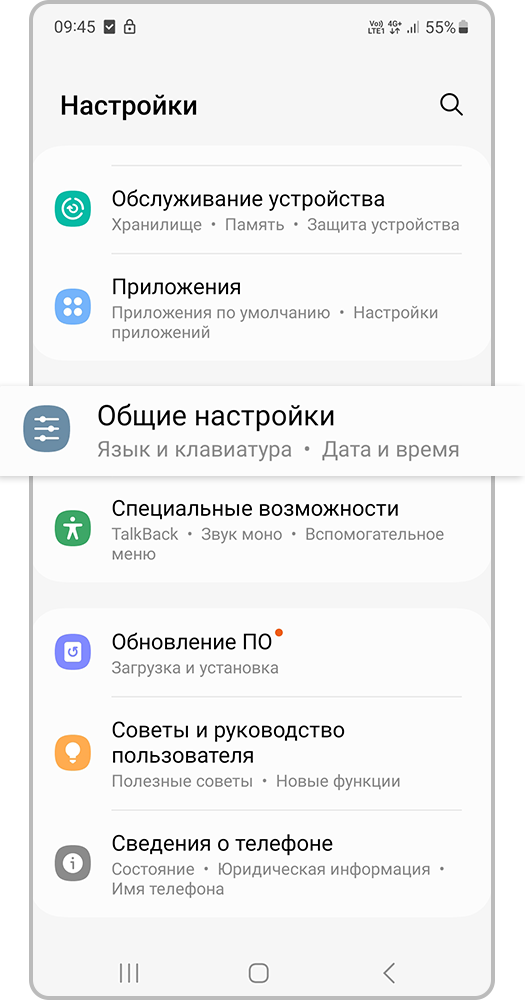
Шаг 2. Перейдите во вкладку Общие настройки.
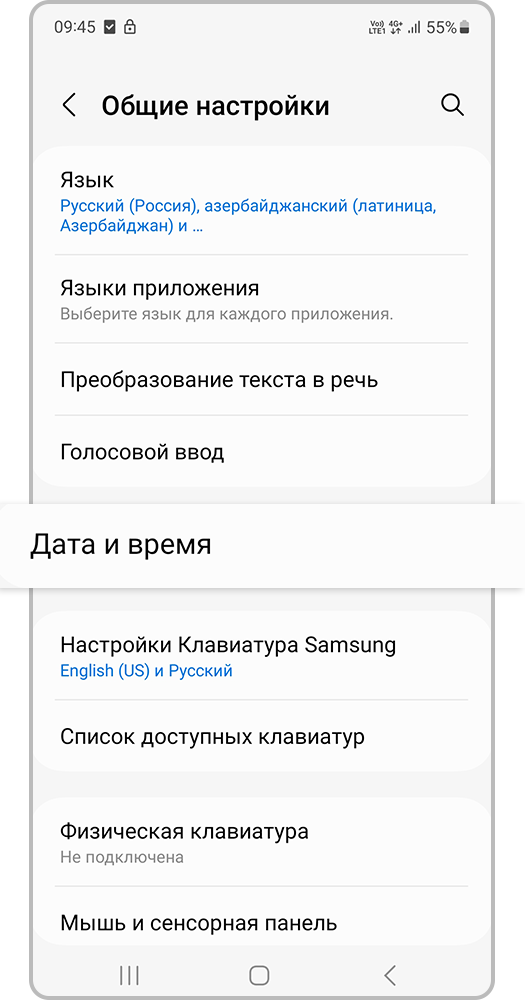
Шаг 3. Выберите Дата и время.
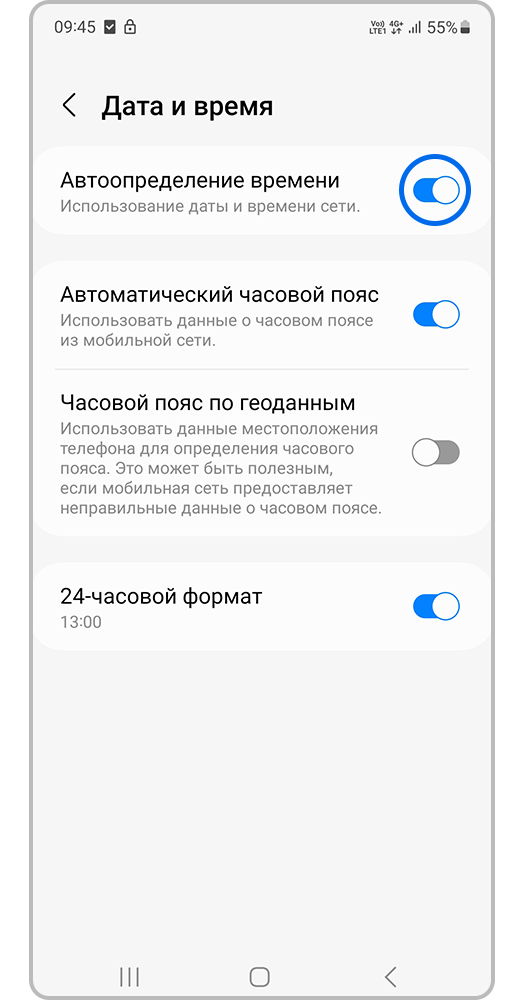
Шаг 4. Выключите Автоопределение времени, чтобы выставить время и дату вручную.
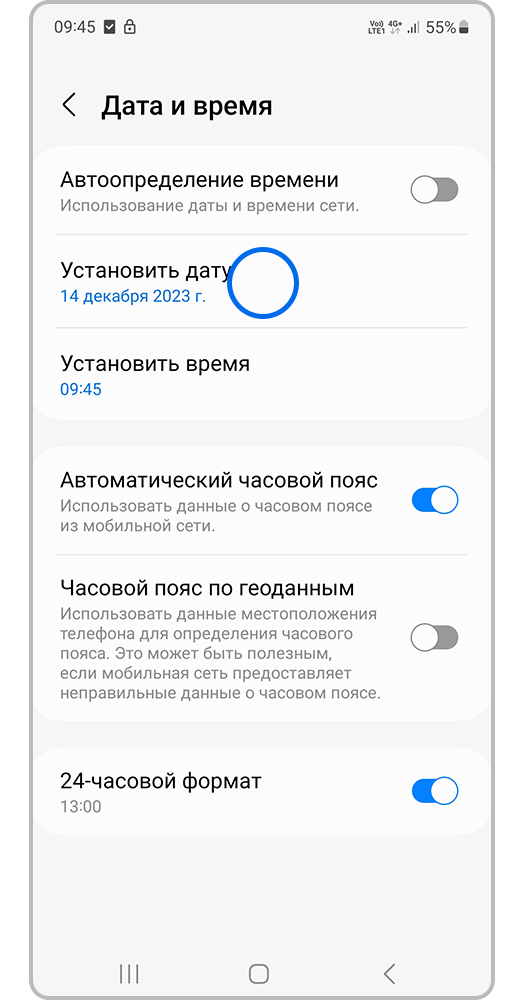
Шаг 5. Коснитесь Установить дату.
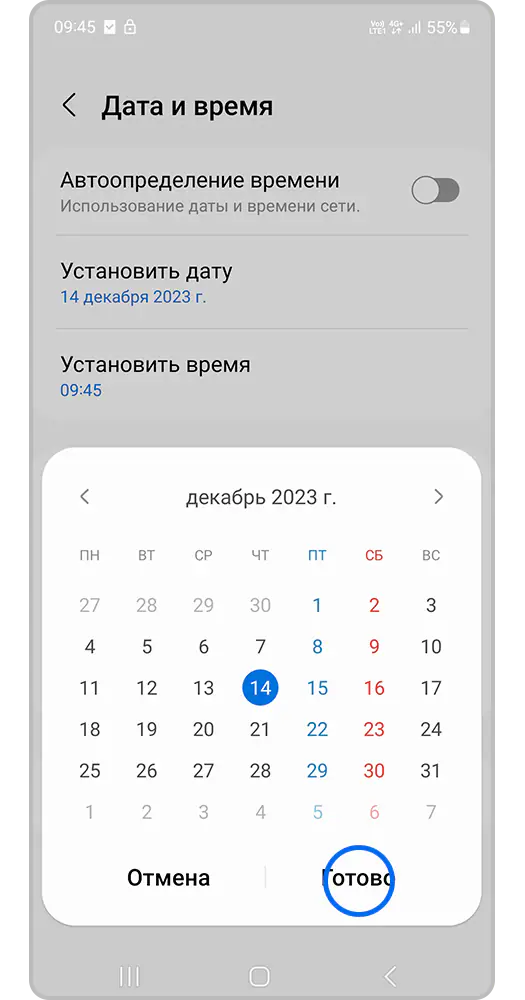
Шаг 6. Выберите нужную дату и нажмите Готово.
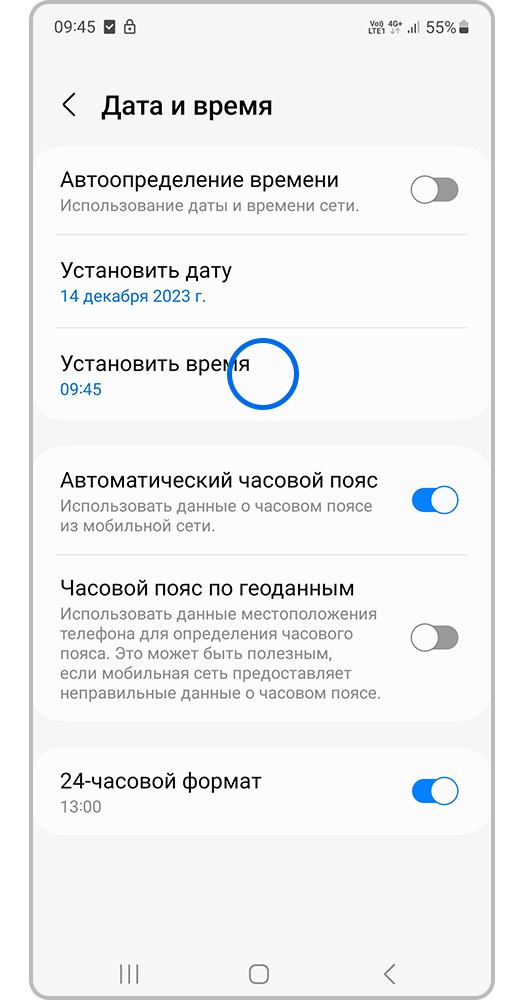
Шаг 7. Нажмите Установить время.
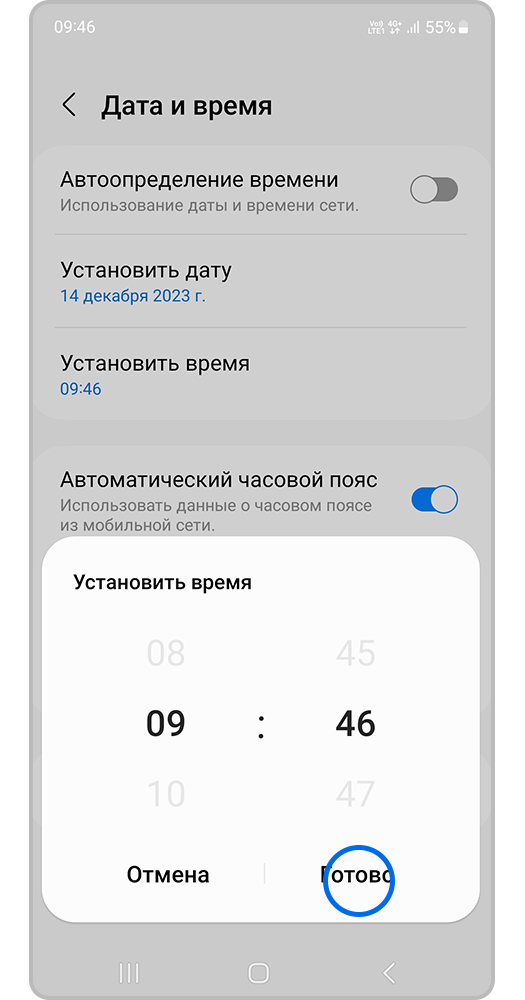
Шаг 8. Установите точное время и нажмите Готово.
Отключите настройки ограничения «Лимитированного подключения».
Шаг 2. Выберите вкладку Подключения.
Шаг 3. Перейдите во вкладку Wi-Fi.
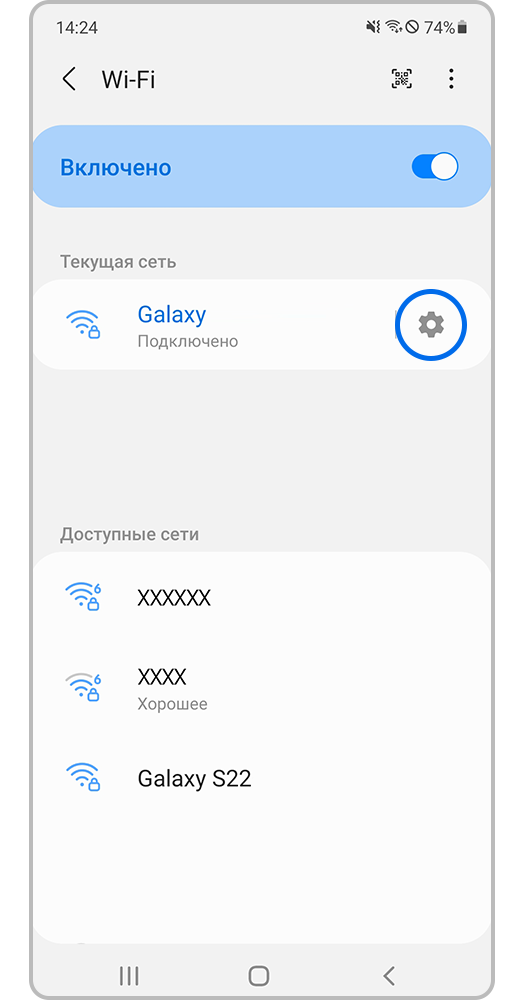
Шаг 5. Нажмите шестеренку.
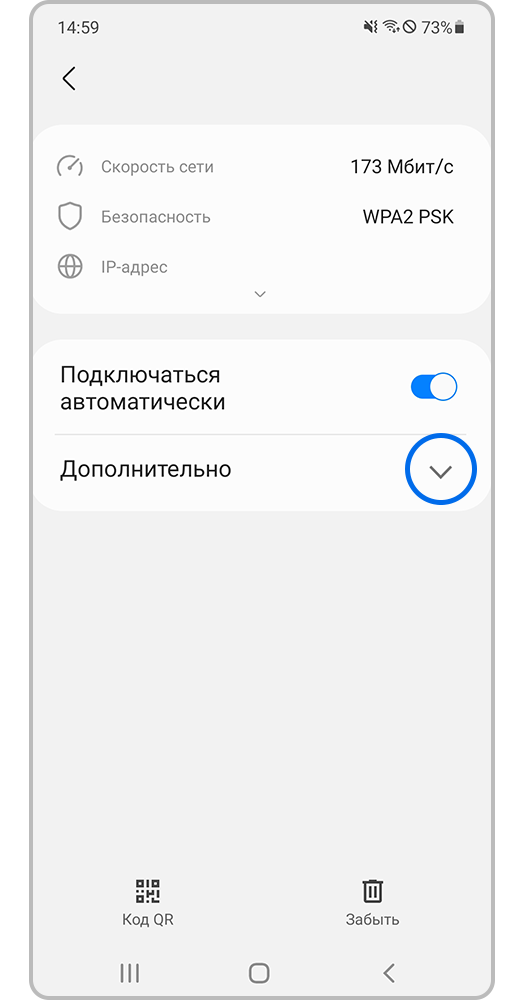
Шаг 6. Раскройте пункт Дополнительно с помощью стрелки.
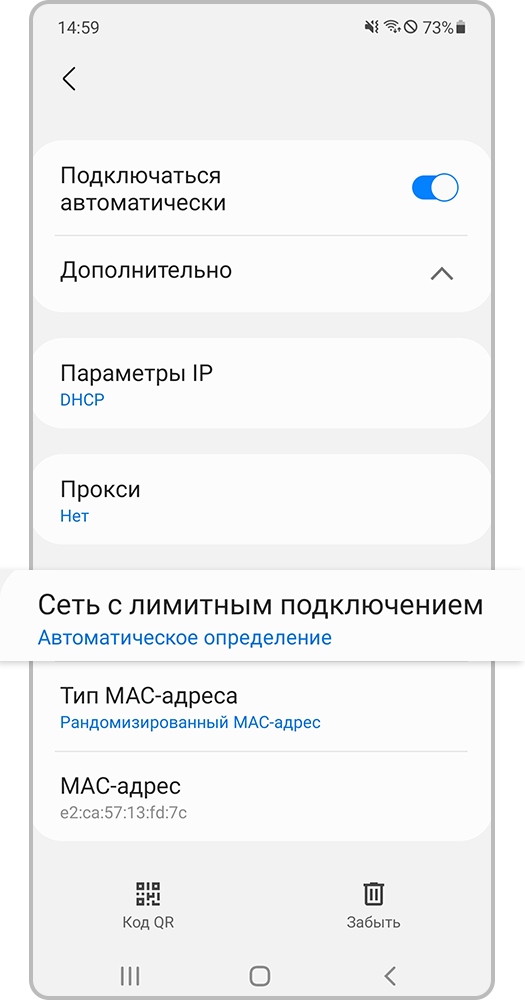
Шаг 7. Выберите Сеть с лимитным подключением.
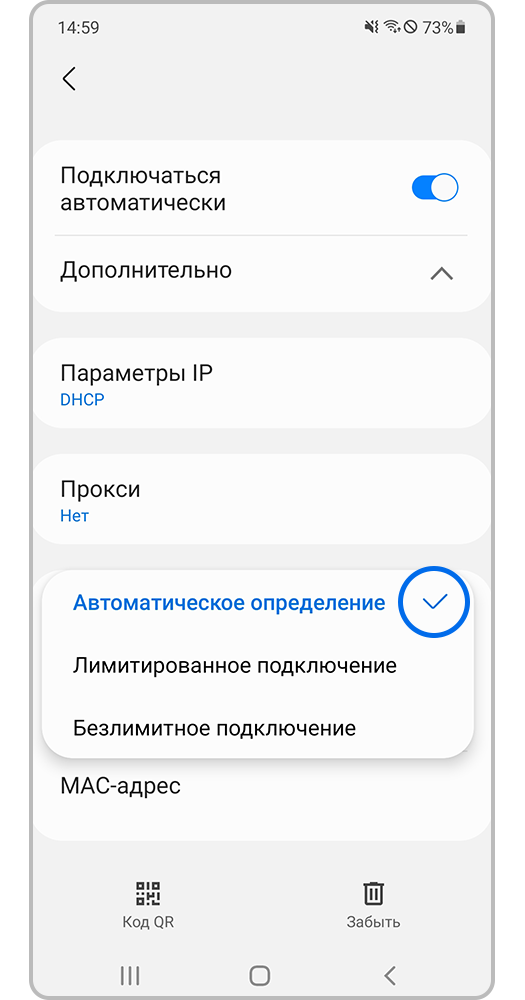
Шаг 8. Во всплывшем меню выберите Автоматическое определение.
Отключите некоторые ранее подключенные устройства и перезагрузите роутер.
Если к роутеру подсоединено больше 10 устройств, то могут возникнуть проблемы с подключением. Попробуйте отключить некоторые ранее подключенные устройства и перезагрузите роутер, а затем выполните подключение к этой сети Wi-Fi заново.
Шаг 4. Нажмите шестеренку.
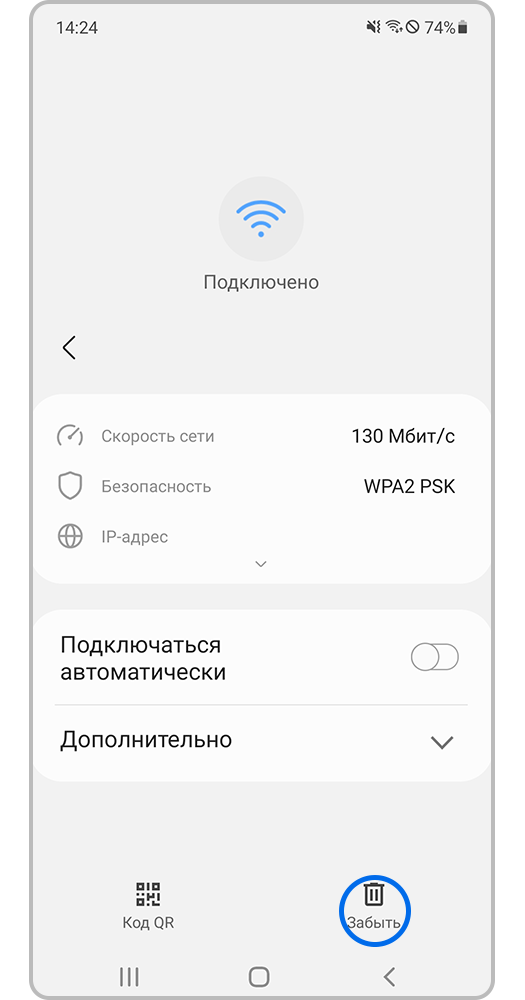
Шаг 5. Коснитесь Забыть сеть.
Проверьте работу с другой точкой доступа.
Если у вас есть возможность, попробуйте подключиться к другой точке Wi-Fi или использовать другой телефон в качестве модема, чтобы проверить работу вашего смартфона.
Если рекомендации выше вам не помогли, перейдите в пункт «Общие рекомендации по решению проблемы с подключением».
Общие рекомендации по решению проблемы с подключением
Если рекомендации выше вам не помогли, воспользуйтесь советами ниже:
Проверьте работу Samsung Galaxy в безопасном режиме.
Безопасный режим — это режим на смартфоне, при котором работают только системные приложения (те, которые были предустановлены на устройстве). Такая функция используется для диагностики смартфона и устранения неисправностей.
Когда система Samsung Galaxy находится в таком режиме, то внизу экрана появляется надпись «Безопасный режим».
На работу смартфона может влиять одна из загруженных программ. Если в безопасном режиме ошибок не наблюдается, удаляйте загруженные программы по одной до устранения неисправности. Начать можно с последней загруженной или обновленной.
Чтобы удалить приложения, воспользуйтесь инструкцией в статье «Как правильно удалять приложения на Android. Как отключить приложения».
Для выхода из «Безопасного режима», перезагрузите телефон.
Также «Безопасный режим» можно отключить через уведомление, которое появится в шторке быстрых настроек. Для этого нажмите на него и выберите «Выключить».
После выхода из безопасного режима, необходимо снова поставить тему на смартфон, если она была установлена до этого.
Сделайте сброс параметров сети.
Обратите внимание, что при сбросе параметров сети также будут сброшены настройки Wi-Fi, Bluetooth и других сетевых подключений.
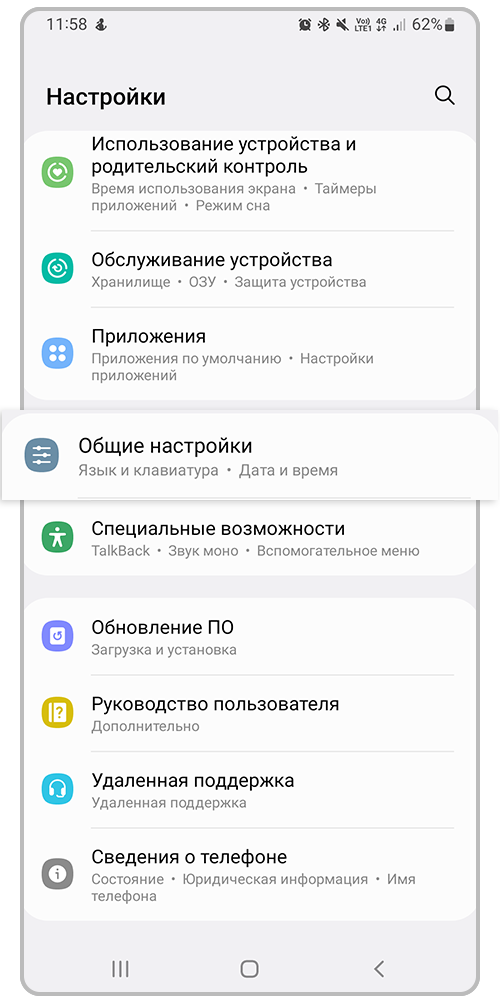
Шаг 1. Откройте Настройки телефона. Перейдите в раздел Общие настройки.
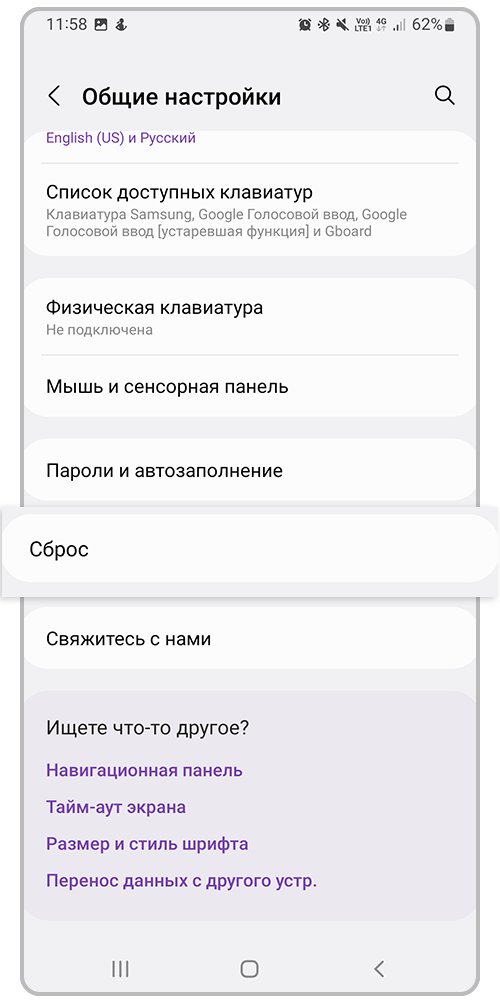
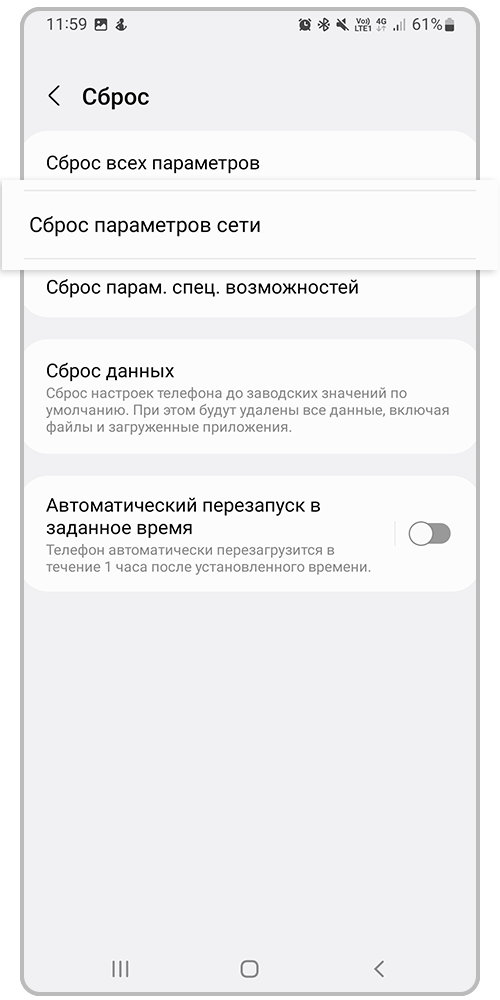
Шаг 3. Нажмите на пункт Сброс параметров сети.
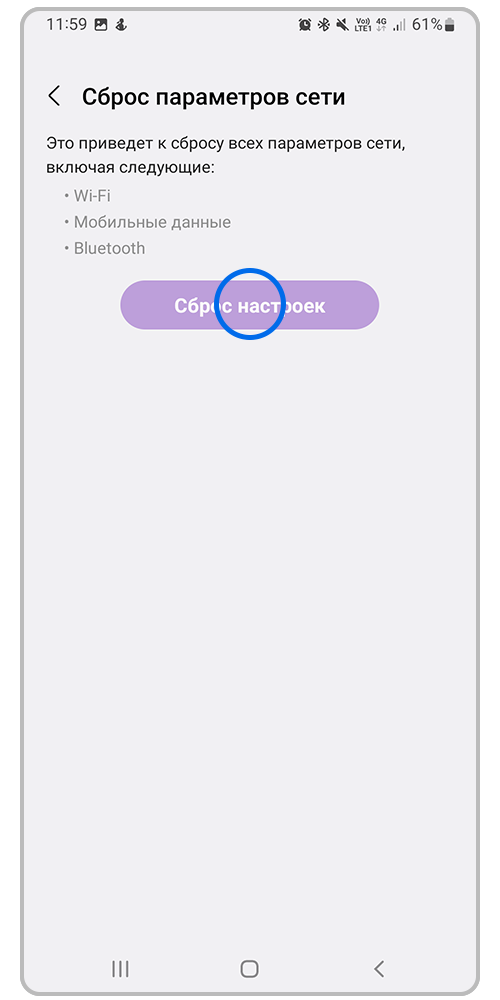
Шаг 4. Нажмите на кнопку Сброс настроек. Введите PIN-код или другой установленный способ блокировки телефона.
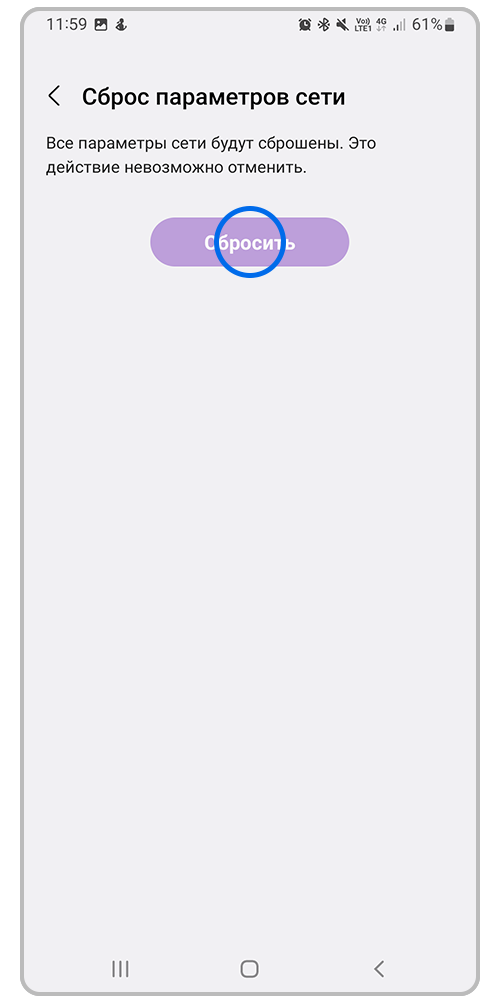
Шаг 5. Нажмите Сбросить для начала операции.
Выполните сброс настроек смартфона.
Полный сброс смартфона или планшета вернет его к заводскому состоянию и исключит программные сбои.
Сброс настроек приведет к удалению всех данных с вашего устройства. Мы настоятельно рекомендуем сделать резервную копию всех важных данных до сброса.
Если рекомендации выше не помогли устранить проблему, предлагаем вам обратиться в ближайший сервисный центр для диагностики вашего смартфона.
Дополнительно о техподдержке
 После установки или замены видеокарты компьютер не включается экран темный
 Освоение искусства пустого рабочего стола Windows 10: повысьте производительность с помощью этих советов
 Простая передача документов: пошаговое руководство по беспрепятственному обмену файлами
 Быстрое и простое восстановление данных с помощью программы флэш-карты и USB-накопителя
 Руководство по устранению неполадок Android Wi-Fi не работает Проблема решена
 Горячие телефонные линии по вопросам теплоснабжения организованы в администрациях районов, ДУКах и ресурсоснабжающих организациях Нижнего Новгорода – Официальный сайт администрации города Нижнего Новгорода
 Горячая линия Деньги Сразу – номер телефона, адреса поддержки
 Исправить ошибку Ucrtbase.dll в Windows 10 — экспертные решения и устранение неполадок