## Как узнать имя пользователя (логин) и пароль от роутера?
Решение проблемы в зависимости от ситуации:
### Имя пользователя и пароль для входа в роутер
Если роутер у вас от интернет-провайдера, например от Ростелеком, то возможно там настройщики установили какой-то свой пароль. Если он не указан в договоре о подключении к интернету (не путать с паролем для подключения к интернету), то можно позвонить в поддержку Ростелеком и спросить, что делать в такой ситуации.
### Заводской логин/пароль не подходит
Обратите внимание! Сброс настроек восстановит заводские настройки. Роутер будет как новый. Возможно, интернет через роутер перестанет работать. Нужно будет заново настроить подключение к интернету и Wi-Fi сеть.
Чтобы сбросить настройки роутера, нужно его включить и найти на корпусе кнопку Reset (так же может быть подписана RST, Default, Сброс). Дальше нажимаем на эту кнопку и держим ее не менее 10 секунд.
Обычно по поведению индикаторов можно увидеть, что произошел сброс. Инструкции для других производителей можно найти через поиск по сайту.
После перезагрузки пробуйте снова зайти в настройки роутера, и если появится окно входа в учетную запись роутера – укажите заводское имя пользователя/пароль.
Если вы запутались во всех этих паролях и не смогли выполнить вход в настройки своего роутера, то напишите в комментариях. Только обязательно укажите модель роутера. Постараюсь что-то посоветовать, подсказать имя пользователя и пароль для вашего роутера.
### Как Администратору узнать логин
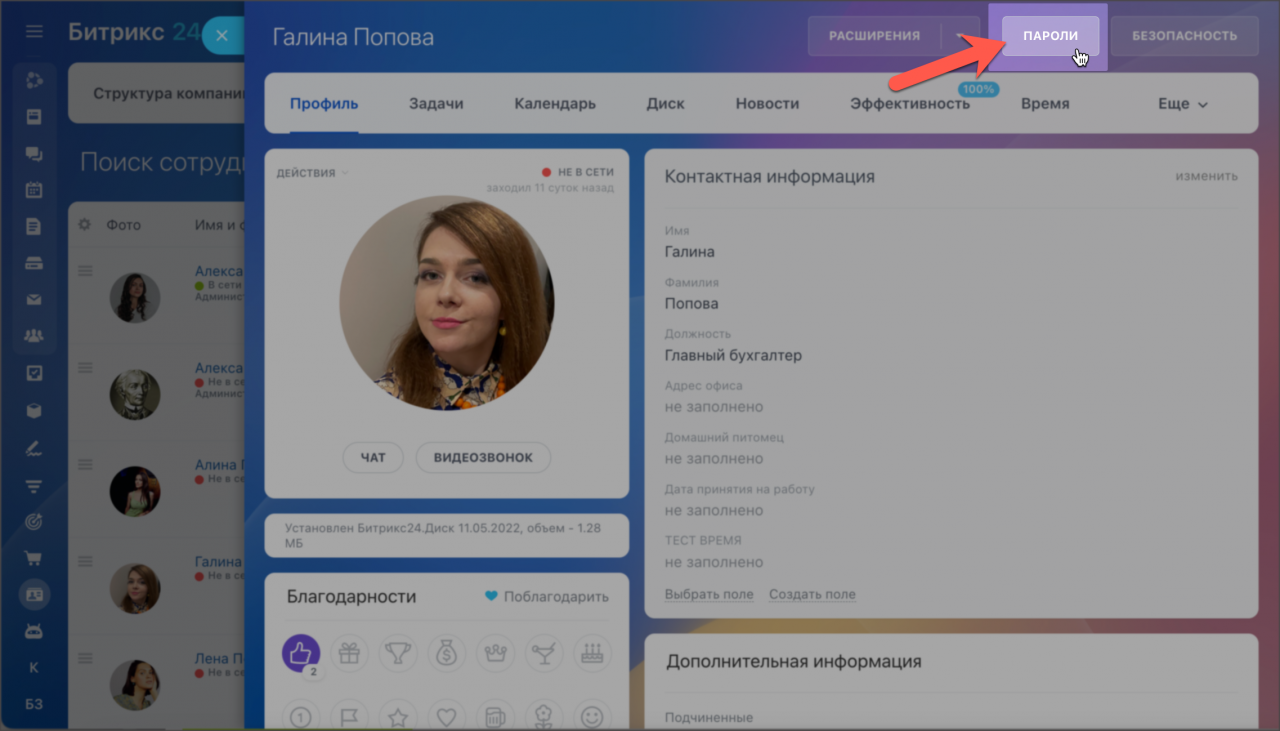
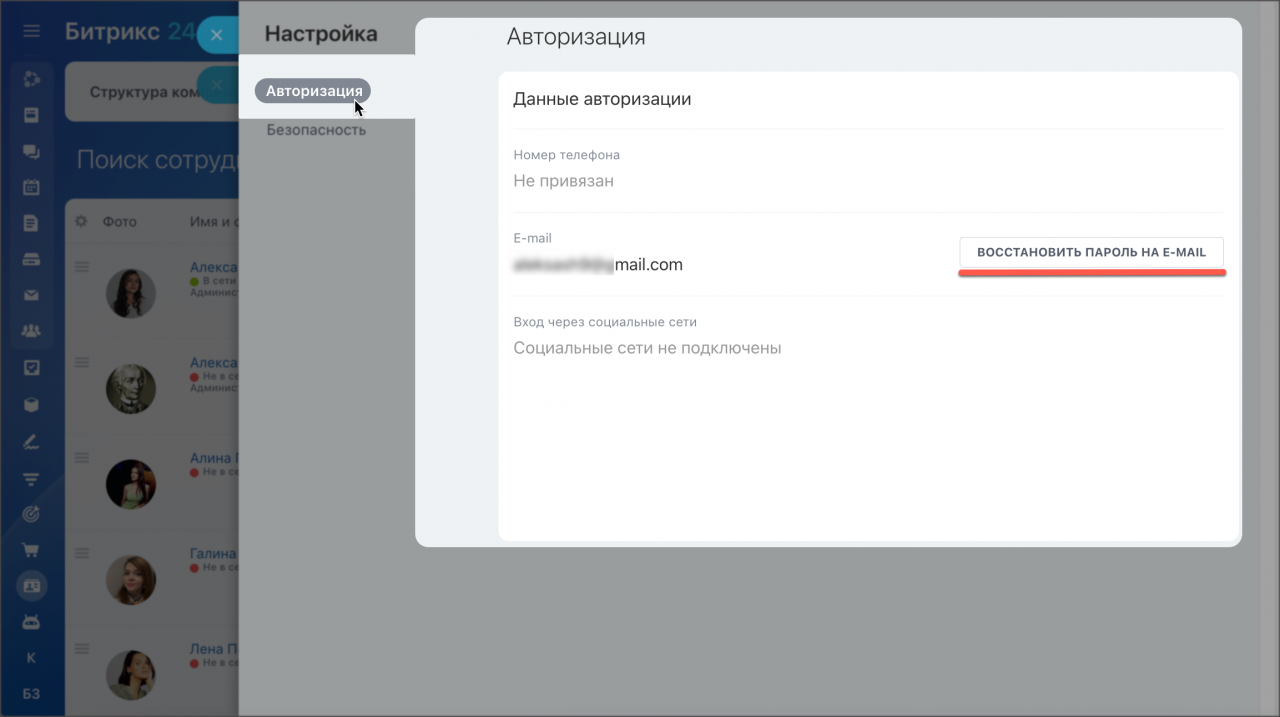
Вход в Битрикс24 можно также произвести с помощью привязанных данных в профиле Битрикс24: email, номера телефона или соцсетей.
### Как узнать пароль
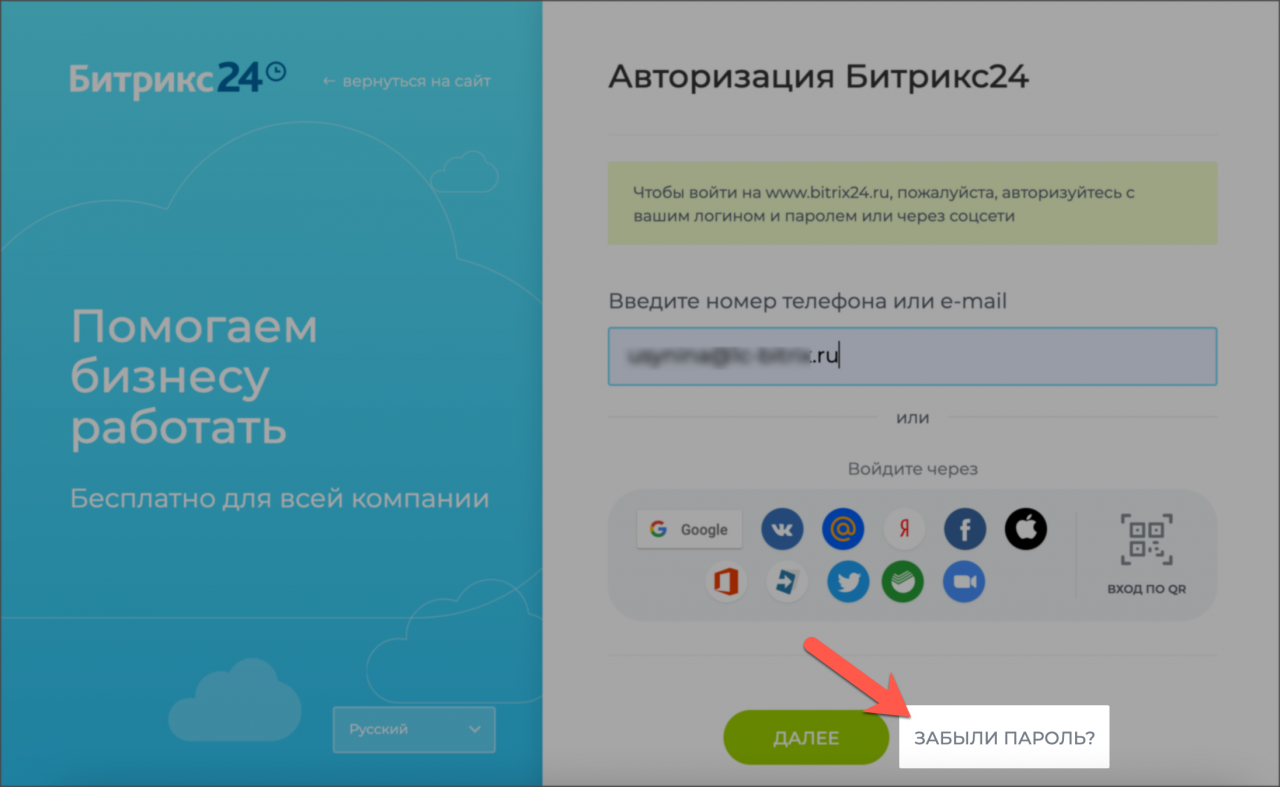
Подробнее читайте в статье Как восстановить пароль.
Если вы только зарегистрировались в Битрикс24 и еще не устанавливали пароль для входа, вам необходимо подтвердить ваш email. Для этого перейдите по ссылке в письме, которое было направлено вам на почту сразу после регистрации.
Также рекомендую почитать:
- Это не то, что я ищу
- Написано очень сложно и непонятно
- Есть устаревшая информация
- Слишком коротко, мне не хватает информации
- Мне не нравится, как это работает
Если на одном компьютере создано несколько учетных записей, может потребоваться выяснить, под каким аккаунтом работает операционная система Windows 10 в данный момент. Из этой статьи вы узнаете, где можно посмотреть имя текущего пользователя.
### Узнаем имя пользователя в меню Пуск
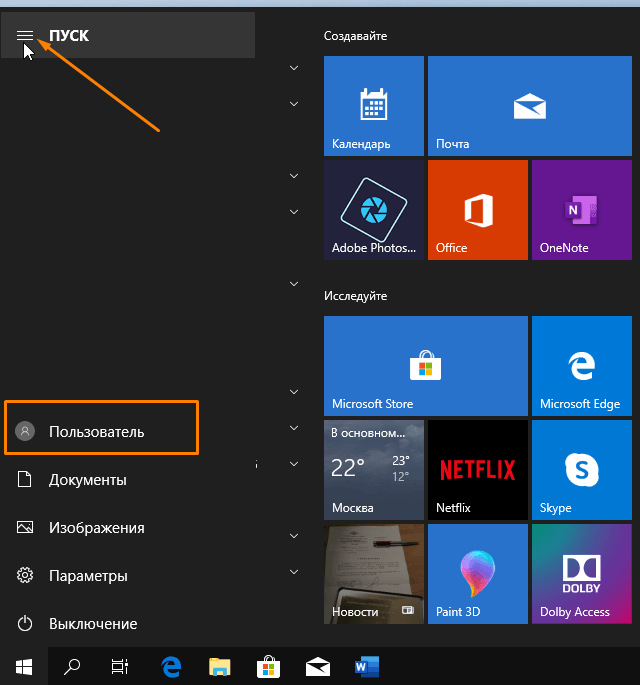
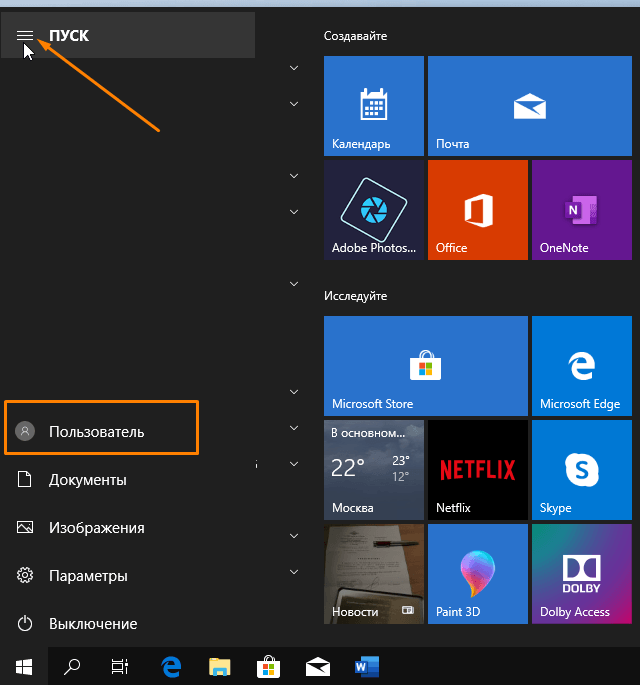
Как узнать имя пользователя в Windows 10
Наиболее простой способ узнать имя пользователя – открыть меню Пуск и кликнуть на кнопку Развернуть – иконку с тремя горизонтальными полосками. Ниже Вы увидите имя пользователя, авторизованного в системе в данный момент.
Узнаем имя текущего пользователя в приложении Сведения о системе
Посмотреть имя текущего пользователя можно в классическом приложении Windows 10 Сведения о системе.
Узнаем имя пользователя в Диспетчере задач
Для тех, кто не ищет легких путей, 🙂 есть возможность посмотреть список всех пользователей в системе через командную строку.
Теперь вы в курсе, где посмотреть список всех учетных записей в Windows 10, а также имя текущего пользователя системы.
Как восстановить утерянный пароль от личного кабинета провайдера
Мы подготовили советы, которые помогут решить распространенную проблему: восстановление утерянного пароля от личного кабинета провайдера.
Основные способы, как узнать логин и пароль провайдера
Если у вас нет копии договора или вы не можете его найти, не волнуйтесь. Вы можете посетить офис вашего провайдера и запросить у них дубликат договора. Однако имейте в виду, что для получения дубликата вам, возможно, потребуется предоставить паспорт или нотариальную доверенность.
Второй способ – обратиться к своему провайдеру

Удобство заключается в том, что вы можете получить всю необходимую информацию, не покидая свой дом. Просто проверьте официальный номер горячей линии провайдера.
Ниже приведены контактные номера службы поддержки известных провайдеров:
- МТС: 8-800-333-0899
- Ростелеком: 8-800-100-0800
- Билайн: 8-800-333-08-00
Обычно, чтобы получить доступ к данным, приходится ожидать ответа живого оператора, а не автоматической системы. Для получения информации необходимо предоставить полное имя (как указанное в договоре), предоставить паспортные данные владельца аккаунта и сообщить номер лицевого счета, связанного с услугой. Важно отметить, что вам не предоставят старый пароль, а сгенерируют новый. Не забудьте сохранить новые данные в безопасном месте.
Если вы потеряли договор и не знаете свой номер лицевого счета, вы можете найти этот номер в вашем личном кабинете. Этот номер понадобится вам для восстановления пароля.
Третий способ — восстановление пароля через ЛК
Для восстановления забытого пароля от учетной записи на вашем компьютере, вы также можете воспользоваться специальными программами и настройками роутера.
Чтобы отобразить скрытый пароль, который обычно представлен звездочками, вы можете загрузить и установить программу под названием Asterisk Key. Следующие шаги позволят вам использовать эту утилиту:
- …
- …
Вы также можете использовать программу под названием Dialupass, чтобы просмотреть забытые данные. После установки и запуска этой программы вы увидите все имеющиеся на компьютере подключения вместе с учетными записями.
Другой метод для проверки пароля – это просмотр кода страницы в настройках роутера. Это делается следующим образом:
- …
Выделите строку с паролем и щелкните правой кнопкой мыши, затем выберите Просмотреть код. В выделенной строке замените слово password на другие символы. Теперь вместо точек вы увидите ваш пароль для подключения. Однако этот метод не работает со всеми моделями роутера и операционными системами.
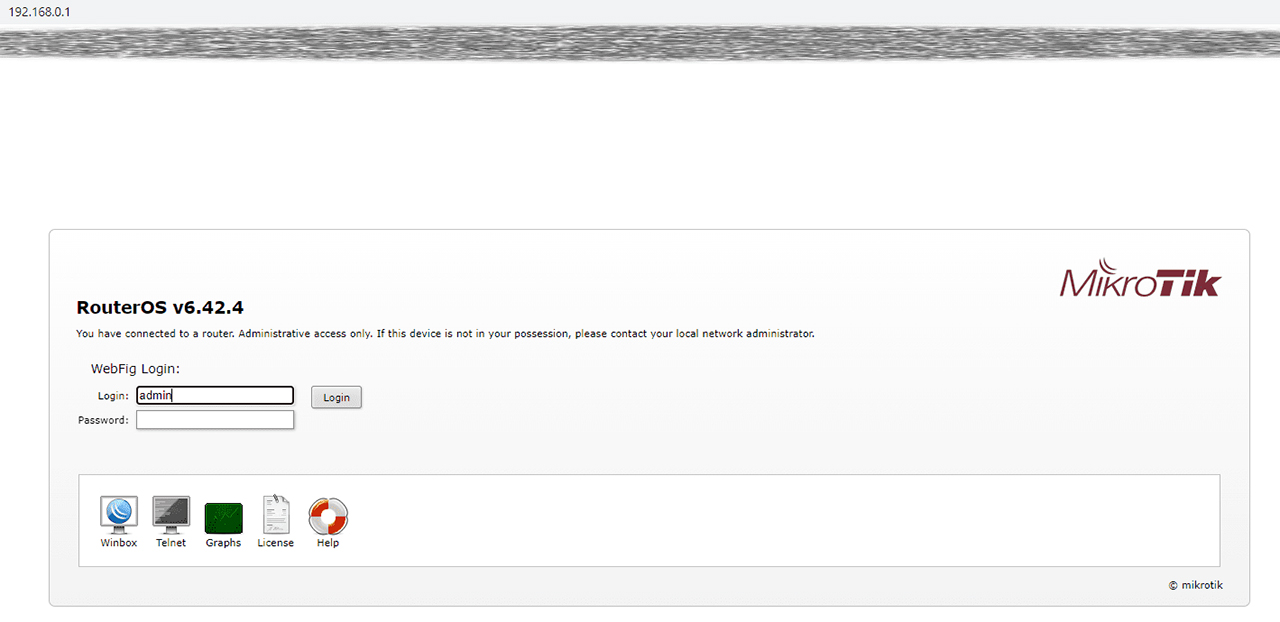
Нажмите сочетание клавиш Ctrl+Shift+C на клавиатуре. Выделите поле с паролем на странице.
Кликните на слове password и измените его на любое другое значение.
Теперь вместо звездочек в поле пароля будет отображаться актуальный пароль от PPPoE и имя пользователя. Вы можете скопировать эти значения, сохранить их или заменить на более удобные.
### Как узнать пароль от Wi-Fi
Поиск пароля для доступа к Wi-Fi может быть упрощен, и вот несколько способов, как его найти:
1. Обратиться к интернет-провайдеру: простейший способ восстановить пароль для доступа в Интернет состоит в обращении к вашему интернет-провайдеру. Это может быть наиболее надежным вариантом, хотя может потребоваться посещение их офиса или ожидание в очереди на линии техподдержки. Не забудьте хранить договор и данные учетной записи в безопасном месте.
2. Поиск в личных записях: иногда пароль Wi-Fi можно найти в личных записях, например, в роутере или в других документах. Проверьте хранилища паролей на устройствах или в файлах.
3. Обратитесь к другим пользователям: если пароль Wi-Fi был введен в вашем устройстве, вы можете попросить других пользователей, которые уже подключены к сети, поделиться паролем.
4. Используйте специальное программное обеспечение: существуют программы, которые могут помочь восстановить пароль Wi-Fi, если он был ранее введен на компьютере.
5. Узнайте у администратора сети: если вы подключены к корпоративной сети или общественной Wi-Fi, обратитесь к администратору сети для получения пароля.
Вы также можете прямо сейчас подобрать наилучший тариф для безлимитного доступа в Интернет. Просто введите свой адрес в строку поиска и получите список доступных тарифов.
Дополнительно о техподдержке
 Откройте для себя телефоны, совместимые с Android Auto: полный список и обновления
 Узнайте среднюю скорость Интернета: что нормально?
 Начало работы: разгадайте измерения Герца за несколько простых шагов
 Горячая линия Банка «Ренессанс Кредит»
 Устранение неполадок с подключением телефона Причины, по которым USB-модемы не раздают Интернет
 Горячая линия Минздрава в Саратове
 Яндекс Такси Пермь: ✆ ➠ (342) 290 00 00 номер телефона заказа такси, рассчитать стоимость поездки онлайн
 Разблокируйте доступ к Wi-Fi на телефоне без маршрутизатора — полное руководство