Как подключить жесткий диск к компьютеру: инструкция для пользователей
Установить SSD как системный диск или второй накопитель может каждый пользователь. Ничего сложного в этой процедуре нет, несмотря на то, что в некоторых случаях придётся менять настройки BIOS и вручную создавать разделы. Как пройти все этапы правильно, рассказываем в нашей инструкции.
Подключение жесткого диска через переходник
Иногда нужно перенести большой массив данных с одного компьютера на другой. Пользоваться внешними дисками не всегда удобно, а облачные хранилища имеют ограниченный объем, за расширение которого нужно доплачивать. В этом случае проще вытащить накопитель из компьютера и напрямую подключить его к устройству. Для этого используются специальные переходники.
Подключение HDD к компьютеру: базовые навыки
Несмотря на то, что твердотельные накопители становятся все доступнее и быстрее, HDD до сих пор активно используются для хранения данных. Рассказываем, как правильно подключить жесткий диск к компьютеру.
Неважно, собираете ли вы новый компьютер или планируете увеличить объем памяти старого, установка в него накопителя – это базовый навык, который рано или поздно пригодится любому пользователю. Рассказываем, как подключить жесткий диск к компьютеру.
Подключение HDD к стационарному компьютеру
Перед покупкой нового жесткого диска у неопытных пользователей может возникать вполне резонный вопрос: А как установить накопитель на мой компьютер?. На самом деле, сделать это довольно просто, если разобраться в строении системного блока хотя бы на уровне обывателя. В сегодняшней статье мы углубимся в эту тему, и я расскажу вам обо всех тонкостях подключения HDD-диска к стационарному компьютеру.
Шаги для подключения HDD к компьютеру:
- Приобретите жесткий диск нужного объема.
- Выключите компьютер и отсоедините его от сети.
- Откройте крышку системного блока.
- Найдите соответствующий разъем на материнской плате и подключите к нему HDD.
- Закройте крышку системного блока, включите компьютер и проверьте его работоспособность.
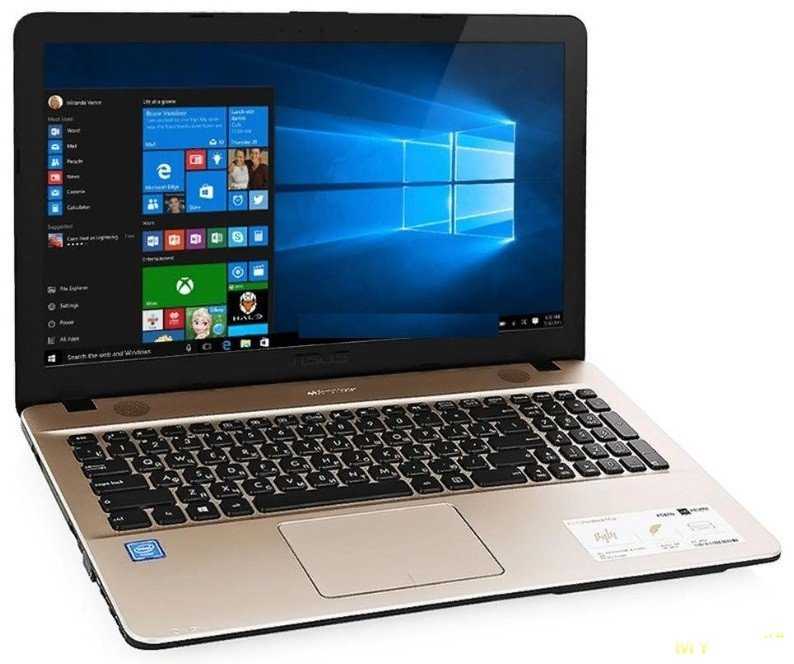
Обзор процесса на примере ноутбука ASUS D541N
Являюсь обладателем простенького ноутбука ASUS модель D541N, который ввиду своей дешевизны невозможно апгрейдить (память и процессор распаяны на материнской плате). Суть в том, что мой ноут имеет всего один разъем SATA III для подключения жесткого диска. Года три назад поменял в нем медленный HDD 2.5 на SSD 360GB Goldenfir, компьютер приобрёл новую жизнь и стал буквально летать. Но места на накопителе стало существенно не хватать, а большинству из Вас известно, что дешевые китайские SSD ввиду отсутствия в них буфера, не рекомендуется заполнять больше 2/3 от их объема, т.к. это существенно снижает их производительность и падают скорости. Было решено добавить второй накопитель под файлопомойку. Но т.к. в ноуте только один SATA то эта идея казалась невыполнимой и была закинута в чертоги разума.
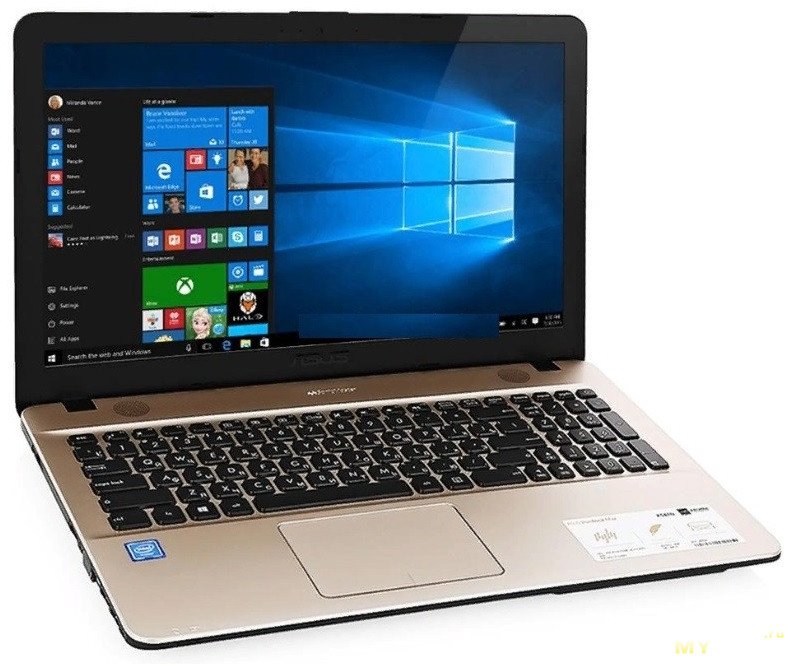
Фото ноутбука (из интернета)
SMD конденсаторы 200 р.
Добавление второго жесткого диска в ноутбук ASUS: DIY проект
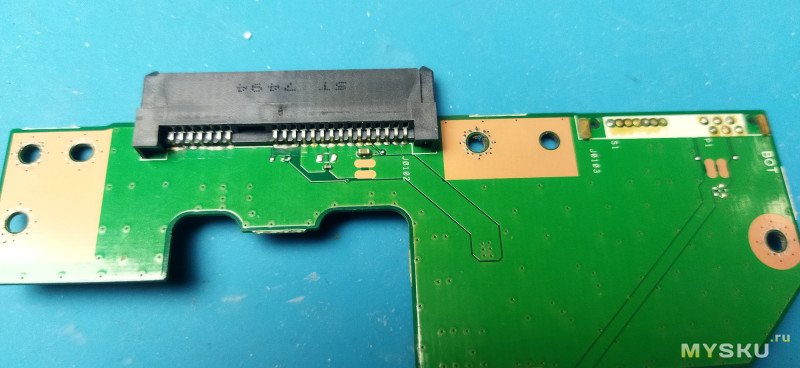
После очередного ТО ноутбука (замены термопасты и чистки от пыли) в глаза бросилась плата для подключения жесткого диска. На ней было место под запайку разъёма slimSATA для DVD, а в поддоне было место под сам DVD, но оно было заполнено перегородками и стойкам являющимися элементами жесткости корпуса, т.к в моей модели ноутбука не был предусмотрен DVD.
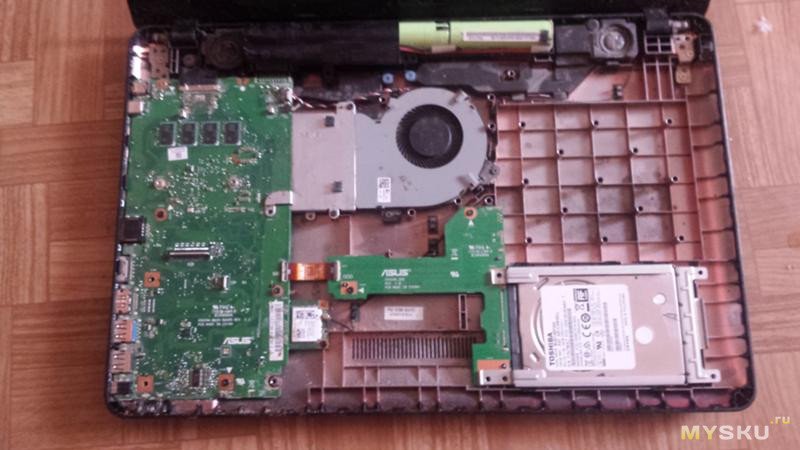
Поиск и DIY решение
Начал копать эту тему и выяснил, что есть платы от других моделей ноутбуков ASUS с распаянным разъемом, их можно было купить на барахолке за примерно 1000 рублей, но решил поэкспериментировать сам.
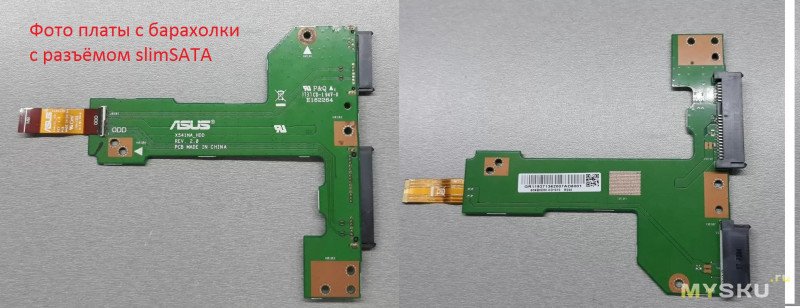
Фото платы подключения HDD (из интернета)
Собственное решение
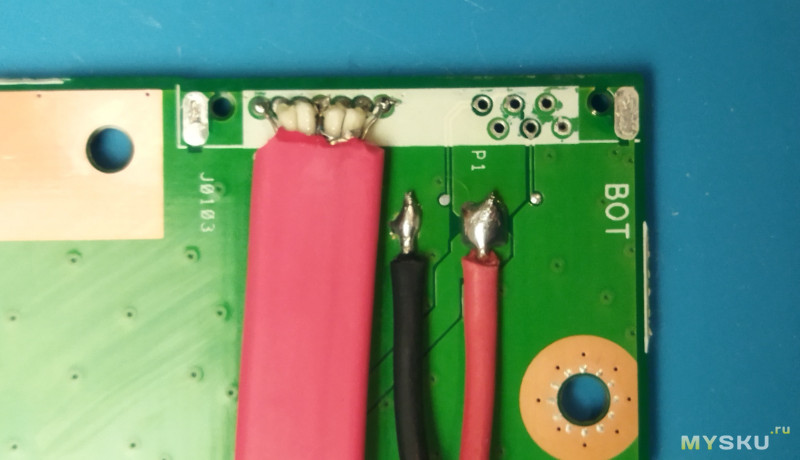
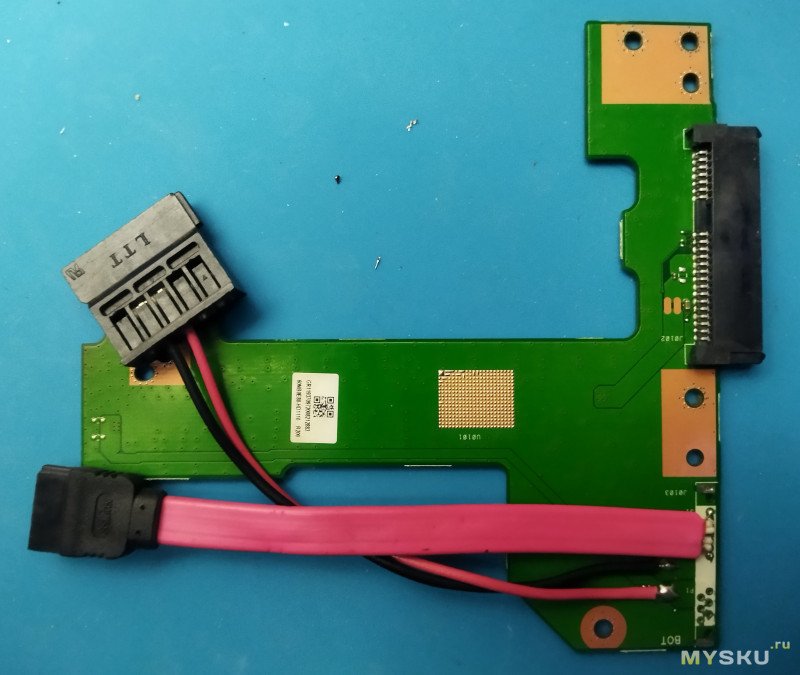
Решение было найдено в простой и бюджетной DIY идее – просто припаять к имеющимся контактам провода с фишками SATA.
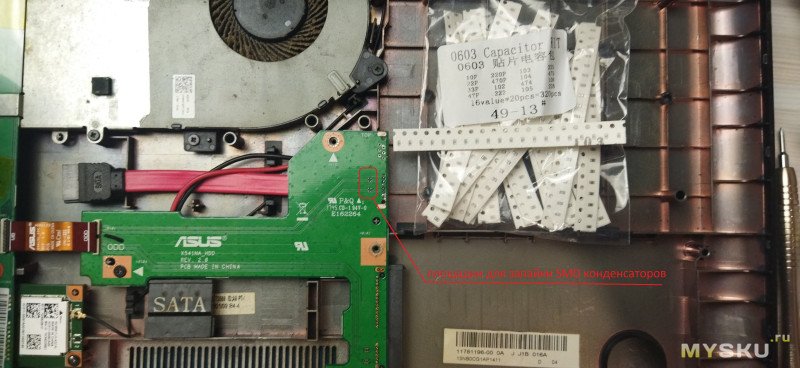
Улучшение конструкции
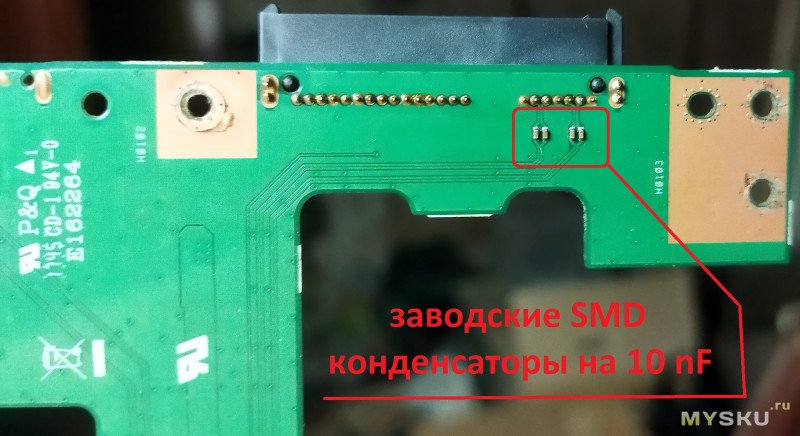
Был заказан набор smd конденсаторов размера 0603, но оказалось, что нужны были 0402. Всё равно решил паять с имеющимися. Конденсаторы оказались не самого лучшего качества, но работу проделали.
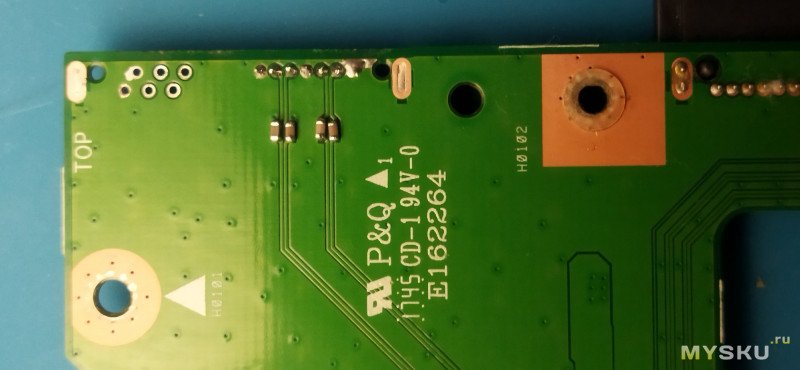
Финальные шаги
Подключил к новому разъему второй жесткий диск, всё собрал и запустил компьютер.
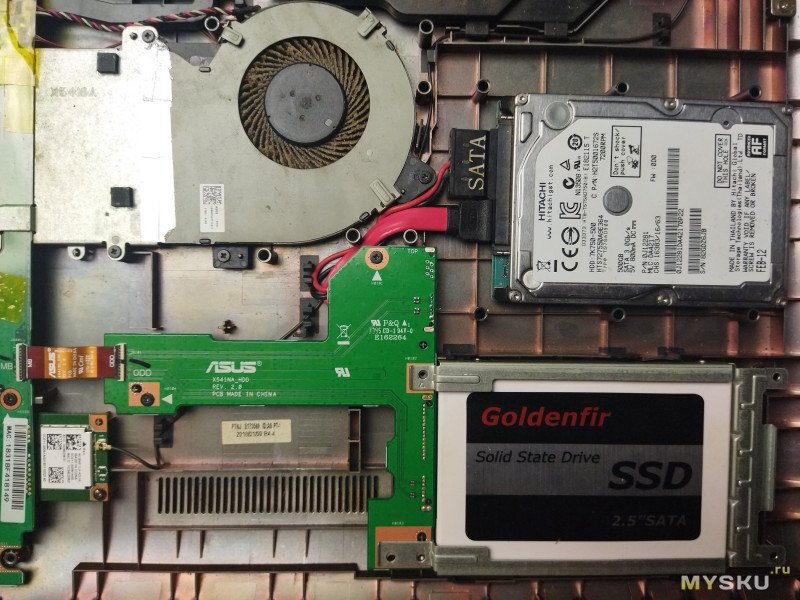
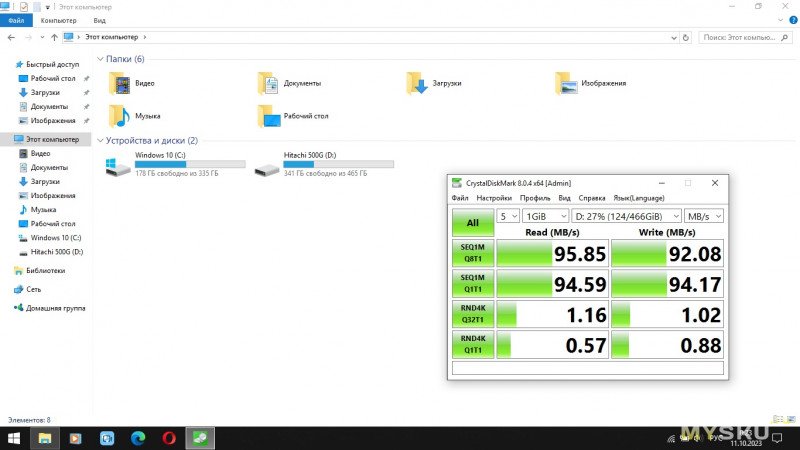
Если у вас возникают проблемы с жестким диском в вашем ноутбуке ASUS, этот DIY проект может стать интересным решением!
Подключение HDD или SSD ноутбука к ПК: подробная инструкция
Если ваш ноутбук перестал включаться, а на его жестком диске хранятся важные данные, или если вы хотите использовать удаленный SSD или HDD ноутбука в качестве дополнительного диска для компьютера, вам может понадобиться информация о том, как это сделать.
Возможность подключения HDD или SSD от ноутбука к ПК
Краткий ответ на вопрос можно ли подключить диск ноутбука к компьютеру — Да, и обычно сделать это очень просто. Подключение жесткого диска или твердотельного накопителя дается практически любому пользователю.
Подключение жесткого диска ноутбука к компьютеру
Если на вашем ноутбуке установлен HDD или SSD с интерфейсом SATA, перед подключением к ПК его потребуется отключить от ноутбука. Действия могут немного отличаться в зависимости от конкретной модели ноутбука.
Шаги подключения HDD или SSD к ПК:
- Отключите диск от ноутбука.
- Подключите его к соответствующему интерфейсу на компьютере.
- Убедитесь, что кабель подключен к диску и к питанию.
- Включите компьютер и дождитесь загрузки системы.
Подключение SSD M.2 с ноутбука к компьютеру
Для подключения SSD форм-фактором M.2 обычно не требуется особых адаптаций. Просто установите его в свободный порт M.2 на материнской плате и выполните последующие шаги загрузки компьютера.
Шаги подключения SSD M.2 к ПК:
- Установите SSD M.2 в соответствующий порт на материнской плате.
- Запустите компьютер и проверьте работоспособность диска.
Использование подключения по USB
Если вы предпочитаете временное подключение или использование диска с удобством USB, вам потребуется внешний корпус-адаптер для SATA или M.2 диска.

После установки диска во внешний корпус, вы сможете использовать его по интерфейсу USB аналогично другим внешним накопителям.
Как установить SSD
Установка SSD на компьютер — это простая процедура, которая может повысить производительность вашей системы. Необходимости в технических навыках нет.
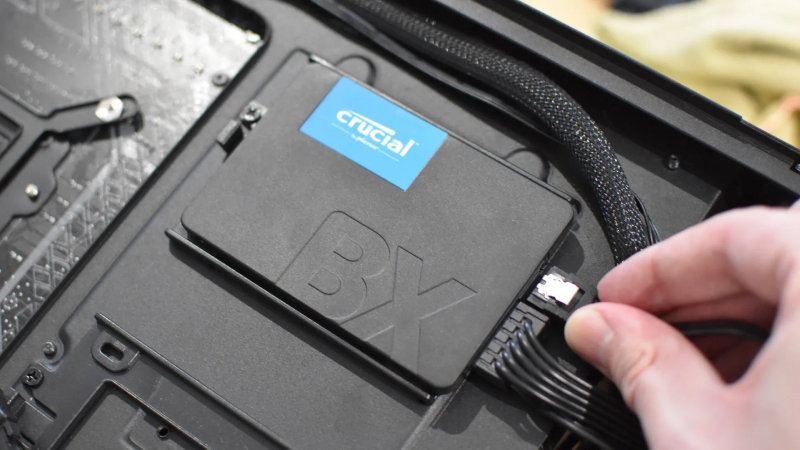
Шаги установки SSD:
- Подготовьте необходимые инструменты.
- Откройте корпус компьютера.
- Найдите интерфейс SATA на материнской плате.
- Подключите SSD к материнской плате и к источнику питания.
- Закройте корпус компьютера и запустите систему.
Следуя этим инструкциям, вы сможете легко подключить жесткий диск или SSD ноутбука к компьютеру в качестве дополнительного накопителя. Надеемся, что данная информация была вам полезна!
SSD – это будущее хранения данных, предлагая много преимуществ по сравнению с традиционными HDD. Установка SSD без переустановки операционной системы Windows возможна, следуя определенным шагам.
Преимущества SSD:
- Быстрые времена загрузки
- Быстрая скорость записи файлов
- Более долговечный и тихий
- Меньший физический размер
Как установить SSD без переустановки Windows:
- Подключите SSD к вашему компьютеру и склонируйте данные с помощью 4DDiG Partition Manager.
- Замените старый диск на новый.
- Обновите драйверы и программное обеспечение, проверьте прошивку SSD.
Часто задаваемые вопросы:
- Могу ли я установить SSD самостоятельно?
- Да, процесс несложен.
- Как мой компьютер распознает новый SSD?
- Обновите драйверы, прошивку, переустановите Windows, сбросьте настройки BIOS.
Установка SSD – отличный способ улучшить производительность компьютера и сохранить данные без переустановки операционной системы. Внедрите технологию будущего прямо сейчас!
Не позволяйте страху перед установкой нового SSD пугать вас. С правильными инструментами и руководством процесс может быть простым. Наше исчерпывающее руководство по теме "как установить SSD" предоставляет пошаговые инструкции, чтобы ваш компьютер распознал и использовал ваш новый диск без проблем. Если у вас возникли трудности с миграцией данных на новый SSD, не забудьте, что 4DDiG Partition Manager может вам помочь. С помощью этого надежного инструмента вы легко сможете мигрировать свою операционную систему и данные на новый SSD всего за несколько минут. Не стесняйтесь попробовать его!
4DDiG Partition Manager – это простой и безопасный профессиональный инструмент для переноса системы, который может перенести ОС Windows на SSD в один клик без необходимости переустанавливать систему, эффективно клонировать весь жесткий диск для резервного копирования данных и многое другое. Он поддерживает безопасное перемещение установленных приложений, системных обновлений, драйверов, пользовательских настроек с одного ПК на другой.
Подготовка к подключению
На данный момент времени жесткие диски могут включать в себя два разных, но не одинаковых одновременно интерфейса: IDE или SATA.
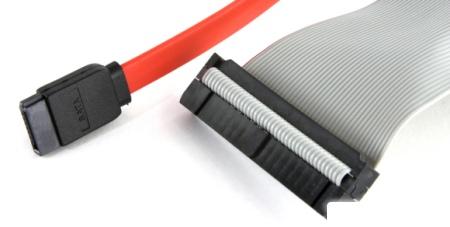
На рисунке слева показан шлейф интерфейса SATA, справа – IDE
По большей части, интерфейс IDE практически не используется на новых компьютерах, и на то есть несколько причин. Он имеет намного меньше скорость передачи и пропускную способность, чем SATA. Также IDE неудобен в эксплуатации из-за довольно крупного шлейфа.
Альтернативный же интерфейс вы встретите, скорее всего, в большинстве случаев. Обычно провод, проходящий к разъему SATA, красного цвета (как и сам разъем), поэтому вы сможете легко его найти в своем компьютере.
Если же у вас вдруг используется IDE разъем, то не стоит сильно переживать. Его мы также затронем в нашей статье, и я расскажу, как через него подключить жесткий диск к компьютеру. Но перед этим бы хотелось вас попросить, чтобы вы открыли системный блок и получили доступ к его содержимому. Сделали? Теперь давайте ознакомимся с небольшим инструктажем:
С ознакомительной частью у нас всё, далее перейдем непосредственно к подключению жесткого диска через разъемы IDE и SATA.
Подключение IDE HDD к компьютеру
Подключение жесткого диска IDE к компьютеру отличается только одним дополнительным шагом. У таких накопителей есть два режима:
Разумеется, в наше время никому в здравом уме не придет в голову использовать такой диск для работы операционной системы. Поэтому перед его подключением нужно убедиться в том, что он находится в режиме Slave и при необходимости переключить его в этот режим. Чтобы это сделать, достаточно установить перемычку (джампер) в нужное положение, а правильное положение джампера обычно указывается на стикере, наклеенном на корпус HDD.
Теперь останется установить жесткий диск в корпус, подключить его питание и шлейф IDE. На последнем обычно имеются три разъема. Первый используется для подключения к системной плате (в нашем случае, к специальному переходнику IDE-SATA), второй для HDD в режиме Slave, третий для Master. Соответственно, и подключать HDD лучше всего к среднему разъему, обычно окрашенному в белый цвет.
Какой способ подключения выбрать?
Подключить жесткий диск через переходник можно несколькими способами. Многое зависит от того, как часто вы планируете использовать HDD диск в качестве внешнего накопителя. Если это разовая процедура, вам подойдет адаптер USB 2.0-SATA и USB 3.0-SATA. Обратите внимание на то, какой интерфейс используется в вашей комплектующей. SATA в настоящее время самый распространенный. Вы легко найдете подходящий разъем. Но и варианты с IDE все еще встречаются в продаже.
USB Box удобен для тех пользователей, которые часто перемещаются с места на место. В прочном корпусе накопитель будет надежно защищен от ударов и других механических воздействий. Здесь тоже важно выбрать комплектующую с подходящим разъемом. Учитывайте толщину корпуса.
Док-станцию оценят пользователи, которые работают с большим объемом данных. Она довольно громоздкая и подходит для стационарных компьютеров. Переносить с места на места такой девайс неудобно. Станция позволяет подключить несколько дисков и работать с ними одновременно.
Все виды переходников имеют свои плюсы и минусы. Выбирайте тот, который подходит под ваши задачи. Девайсы можно приобрести на маркетплейсах или в специализированных магазинах, а также заказать напрямую из Китая.
Подключение накопителя
SSD устанавливается в обесточенный системный блок или ноутбук. Для удобства все дальнейшие действия мы рассмотрим на примере ПК. На ноутбуке для установки SSD обычно достаточно снять нижнюю крышку.
После успешного подключения устройства собираем системный блок и включаем компьютер в сеть. Не имеет значения, будет SSD системным или вторым диском. Подключение выполняется одинаково. Единственное отличие — оставите ли вы внутри системного блока другой диск.
Док-станция
Она менее популярна, чем предыдущие варианты, и подходит не для всех случаев. Например, если вы планируете периодически подключать внешний накопитель к ноутбуку, вам подойдет USB Box. Док-станция предназначена в первую очередь для стационарного использования. Она представляет собой конструкцию, которая позволяет подключить к компьютеру сразу несколько устройств: флешку, жесткий диск, телефон, планшет и другое оборудование. Сама станция при этом соединяется с системником с помощью USB кабеля.
Такие девайсы часто используют люди, которые работает с большими объемами информации. Количество портов в станции может быть разным. В продаже есть лаконичные модели и варианты с большим количеством слотов.
Современные модели могут поддерживать протоколы Wi-Fi и Bluetooth. Выше мы говорили о том, что диски ПК и ноутбуков могут отличаться по толщине. Этот параметр важно учитывать при выборе USB бокса, но для док-станции он не имеет особого значения. Как правило, подобные устройства универсальны и подходят для любых дисков. В этом их главное преимущество. Также они позволяют работать с несколькими накопителями одновременно.
Как подключить жесткий диск переходником?
Шаг 1 – выберите док-станцию, которая вам подходит
В продаже имеются как бюджетные, так и дорогостоящие изделия. Разница между ними заключается в количестве портов. Кроме того, комплектующие от известных производителей стоят дороже. Если вы планируете пользоваться док-станцией долгое время, не экономьте на ней и сразу купите качественную модель.
_1060x0_9a7.png.webp)
Шаг 2 – установите жесткие диски в слоты
Установите один или несколько жестких дисков. Просто вставьте их в специальные слоты, никаких специальных манипуляций проводить не нужно.
Шаг 3 – подключите станцию к компьютеру
Подсоедините все провода, которые идут в комплекте со станцией и подключите ее к компьютеру. После этого начинайте работу.
Завершающий этап
Когда к компьютеру подключается новый жесткий диск, операционная система Windows может скрывать его от пользователей. В таких случаях рекомендуется инициализировать новый локальный диск либо просто создать новый том.
Для начала откройте проводник «Мой компьютер» или «Этот компьютер» и проверьте, доступен ли новый локальный диск.
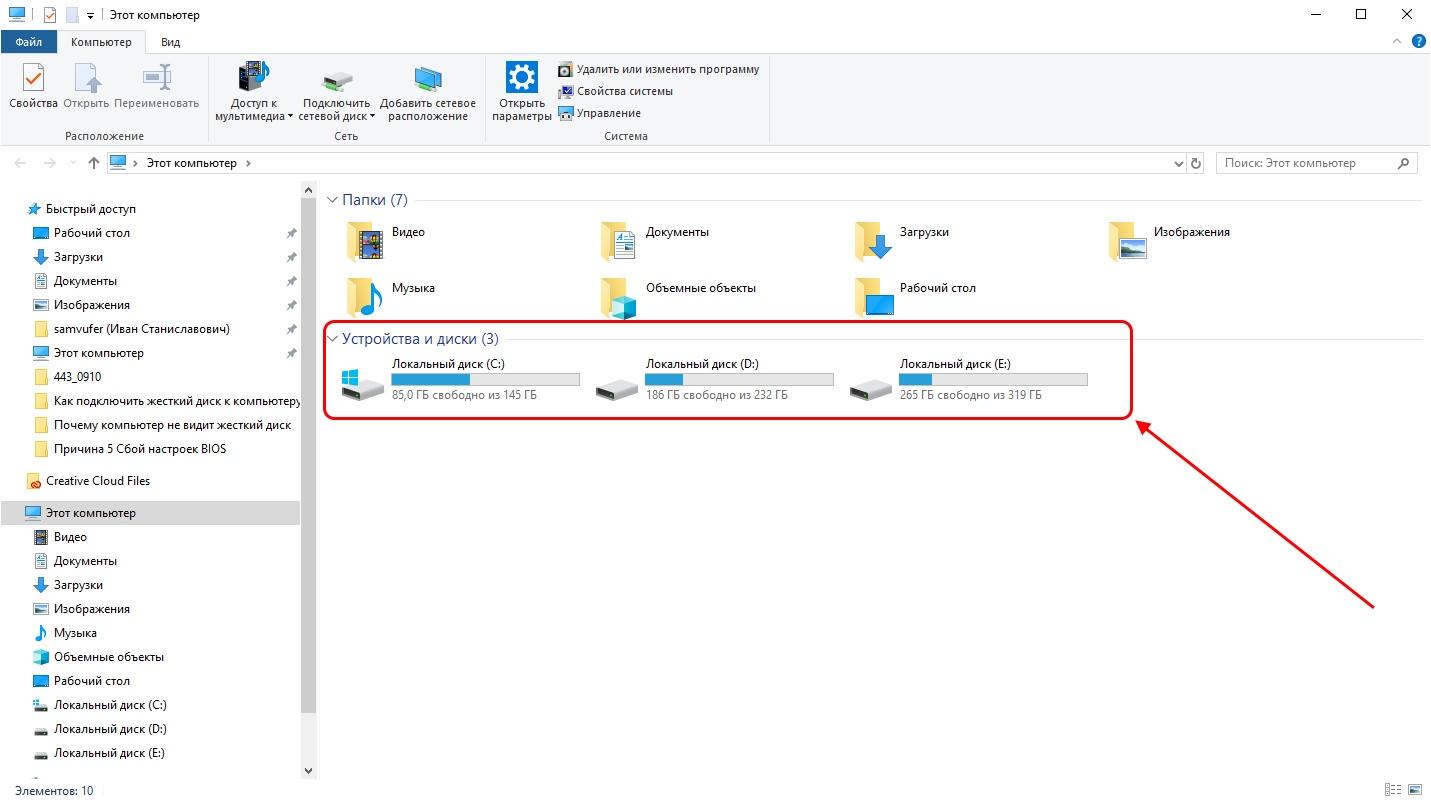
Каждый локальный диск характеризует отдельный раздел жесткого диска
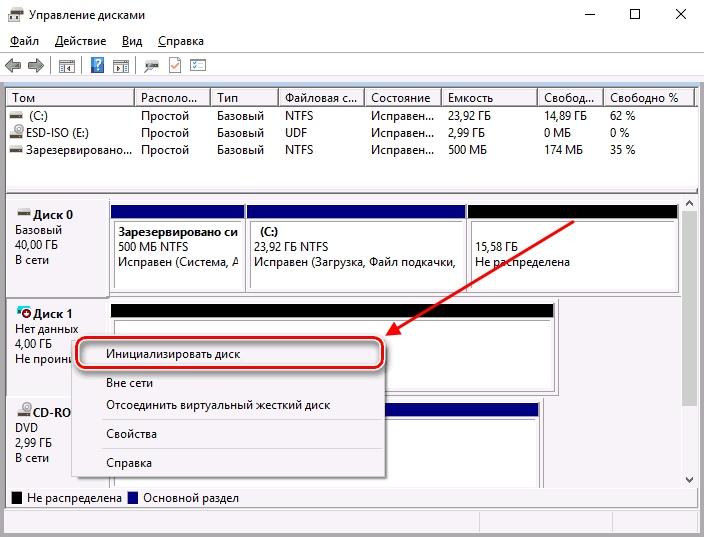
Если нового локального диска нет, то в проводнике «Этот компьютер» нажмите в верхней части окна на кнопку «Управление» и перейдите в раздел «Управление дисками». Найдите диск, у которого нет данных (если их несколько, то определите необходимый по объему памяти) и кликните по нему правой кнопкой мыши, а затем воспользуйтесь опцией «Инициализировать диск».
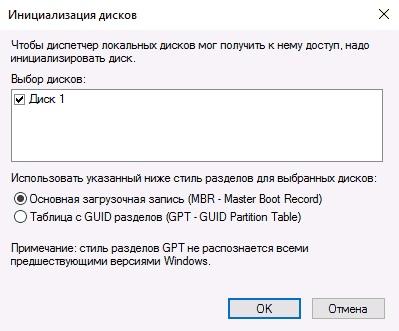
Отметьте указанный диск и выберите пункт «Основная загрузочная запись (MBR — Master Boot Record).
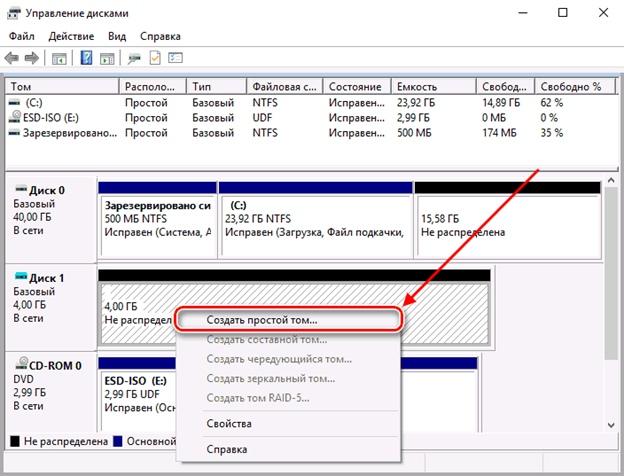
Создаем новый том
Далее остается выбрать необходимый размер локального диска, назначить ему букву и сохранить результат.
В заключение хотелось бы упомянуть еще о внешних HDD-дисках, которые вы также можете приобрести в магазине. С ними дела обстоят еще проще: достаточно найти свободный USB-порт, который обычно расположен на задней стороне корпуса компьютера, и подключить к нему накопитель. Дополнительных настроек обычно выполнять не нужно.
USB 2.0-SATA и USB 3.0-SATA
Это самый быстрый, бюджетный и простой способ, который позволяет подсоединить внешний накопитель к компьютеру. Подобные адаптеры легко найти на любом маркетплейсе, в специализированных магазинах или заказать из Китая. Последний вариант может быть самым выгодным по цене, но самым продолжительным по ожиданию.
При подборе переходника обратите внимание на то, что интерфейсы SATA и IDE отличаются друг от друга. Соответственно, важно подобрать разъем, который вам подойдет:
Основная разница между ними – в скорости передачи данных. SATA намного быстрее. С большой вероятностью вам потребуется именно такой адаптер, так как в настоящее время устройства с IDE практически не используются. Они дороже, их сложнее найти.
Кабель SATA узкий, в нем всего семь контактов. Через него можно подключить одно устройство. Кабель IDE – широкая лента с восьмьюдесятью жилами и сорока контактами. Через него можно подключить два устройства.
Ниже мы расскажем о том, как подключить жесткий диск через usb переходник.
Шаг 1 – подберите подходящий адаптер
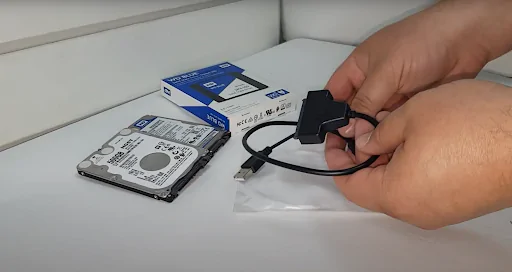
Выше мы уже писали о том, что нужно учитывать тип интерфейса. Внимательно осмотрите ваш накопитель и разъемы, которые на нем есть. После этого закажите нужный кабель.
Шаг 2 – подключите переходник к диску
Присоедините переходник к диску. проследите за тем, чтобы соединение было надежным.
_1060x0_9a7.png.webp)
Шаг 3 – возьмите другой конец кабеля и подключите его к компьютеру
Другой конец переходника имеет USB-разъем. Подключите его к компьютеру. Если при подключении новый накопитель не отображается, его нужно отформатировать.
_1060x0_9a7.png.webp)
У адаптера USB 3.0-SATA более продвинутая конструкция и большая пропускная способность (по сравнению с моделью USB 2.0). Но он требует дополнительного питания. Такой кабель прекрасно подходит для передачи большого количества информации. Скорость передачи данных будет высокая.
Подключение адаптера USB 3.0 ничем не отличается от USB 2.0. Нужно лишь позаботиться о дополнительном питании. У адаптера должен быть соответствующий кабель. Перед покупкой комплектующей внимательно изучите все ее технические характеристики. Так вы сможете быть уверены в том, что приобретете нужную модель.
Если после подключения накопителя тот не отобразится, вам придется его отформатировать и пройти процедуру инициализации новых дисков.
Немного теории
Современные жесткие диски выпускаются в форм-факторах 2,5 и 3,5 дюйма, отличающихся друг от друга, в первую очередь, своими размерами. Но каков бы ни был форм-фактор накопителя, он всегда имеет разъем питания и SATA-разъем для передачи данных.
Первый выглядит следующим образом и напрямую подключается к блоку питания компьютера. Причем, если БП модульный, в самом системном блоке дополнительный кабель может отсутствовать: его придется купить отдельно или взять из комплекта поставки блока питания, сначала подключив его к источнику питания, а затем к накопителю.
SATA-кабель имеет Г-образный разъем. Он «соединяет» жесткий диск с материнской платой ПК и также часто покупается отдельно в любом компьютерном магазине.
Есть и отдельная разновидность SATA – eSATA или External SATA. По сути, он стал дальнейшим развитием SATA, предусматривая возможность «горячей» замены накопителя. Но в потребительских жестких дисках этот интерфейс практически не встречается, и подробно останавливаться на нем просто нет смысла.
До сих пор в ходу остаются и устаревшие жесткие диски IDE. Такие накопители также имеют отдельные разъемы для питания и передачи данных, но выглядят они совсем иначе.
Как подключить жесткий диск SATA к компьютеру
Выключите и обесточьте компьютер, после чего снимите крышку его системного блока. Установите жесткий диск в предназначенный для этого отсек корпуса ПК с помощью специальных салазок или просто разместите его на нужные посадочные места, при необходимости зафиксировав его винтами. Конкретный способ установки можно узнать, посмотрев инструкцию к вашему корпусу.
Компьютер может «не увидеть» подключенный к нему новый жесткий диск. Это не значит, что вы сделали что-то неправильно. Просто такой HDD нужно инициализировать, а как это сделать, мы описали здесь.
Что делать, если устройство не распознано?
Бывает, что при подключении компьютер не видит новый диск. Это может произойти как со внешним, так и с внутренним накопителем. В этом случае поможет инициализация:
После этого новый диск появится в меню, им можно будет пользоваться наряду с другими накопителями.
Не забывайте о безопасности. Жесткий диск нельзя отключать во время передачи данных. Это приведет не только к потере данных, деталь может выйти из строя. Храните накопители подальше от прямых солнечных лучей. Оберегайте их от ударов. Не давайте кабели маленьким детям и домашним животным, они могут повредить их.
Подготовка к установке
Прежде чем подключать накопитель, необходимо подготовить все необходимые комплектующие. Стандартный форм-фактор SSD — 2,5 дюйма. Если вы устанавливаете его в ноутбук, то никаких проблем не будет. При подключении же SSD к материнской плате компьютера можно столкнуться с отсутствием необходимых креплений. У старых корпусов есть только полочки под HDD с форм-фактором 3,5 дюйма. Разместить на них SSD просто не получится.
Если в системном блоке нет места для закрепления твердотельного накопителя, то необходимо приобрести переходник — салазки. Он как раз покрывает эту разницу в 1 дюйм, позволяя установить SSD на полку для HDD. Оставлять накопитель без крепления не рекомендуется. Он не такой хрупкий, как HDD, но тоже подвержен механическим повреждением при физическом воздействии. Салазки же уберегут от SSD от ненужной тряски и ударов.
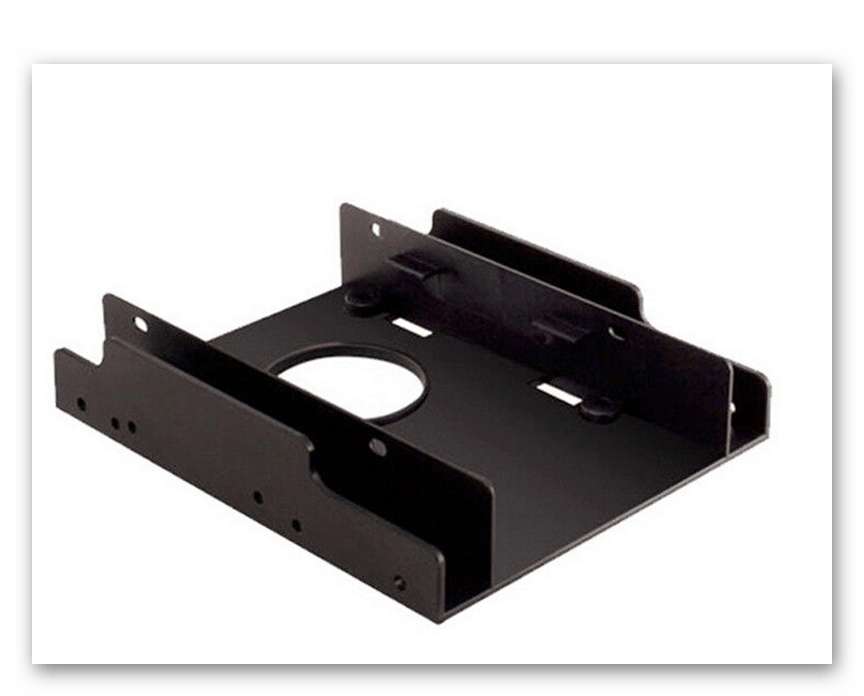
В этих салазках SSD будет чувствовать себя комфортно
Если накопитель подключается в качестве второго диска, то необходимо убедиться в наличии свободных кабелей для подключения. Если интерфейса для передачи данных нет, то его придётся покупать — в комплекте с SSD он не поставляется.
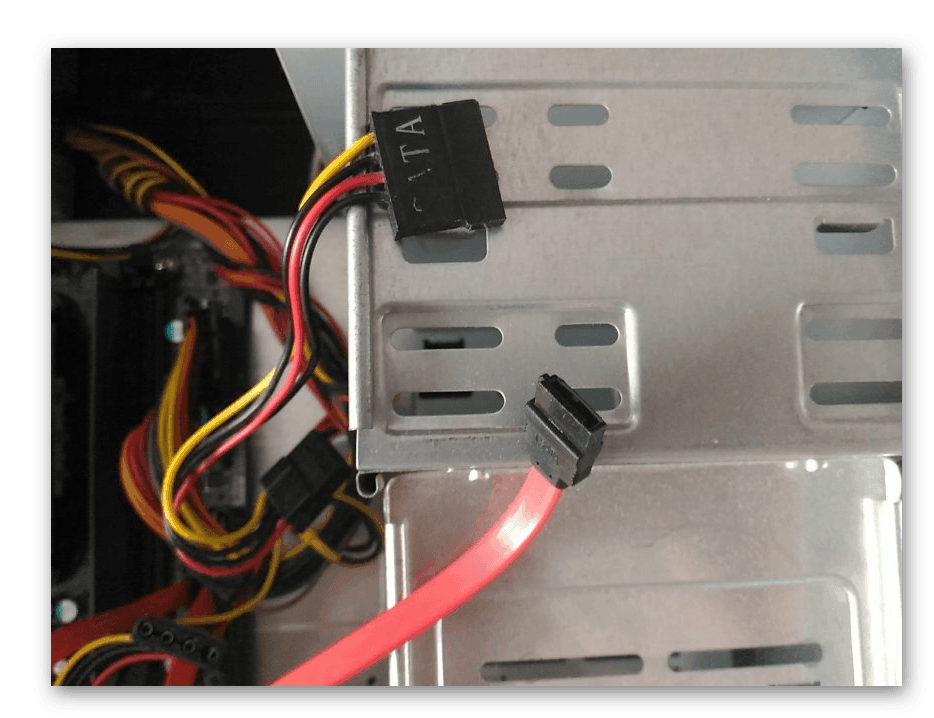
Красный кабель используется для передачи данных
Если вы подключаете SSD с интерфейсом M.2, то кабель не понадобится, как и салазки. Такой диск вставляется в специальный слот на материнской плате. Если на «матери» нет разъёма M.2, то используется адаптер для подключения диска в слот PCI Express 16x.
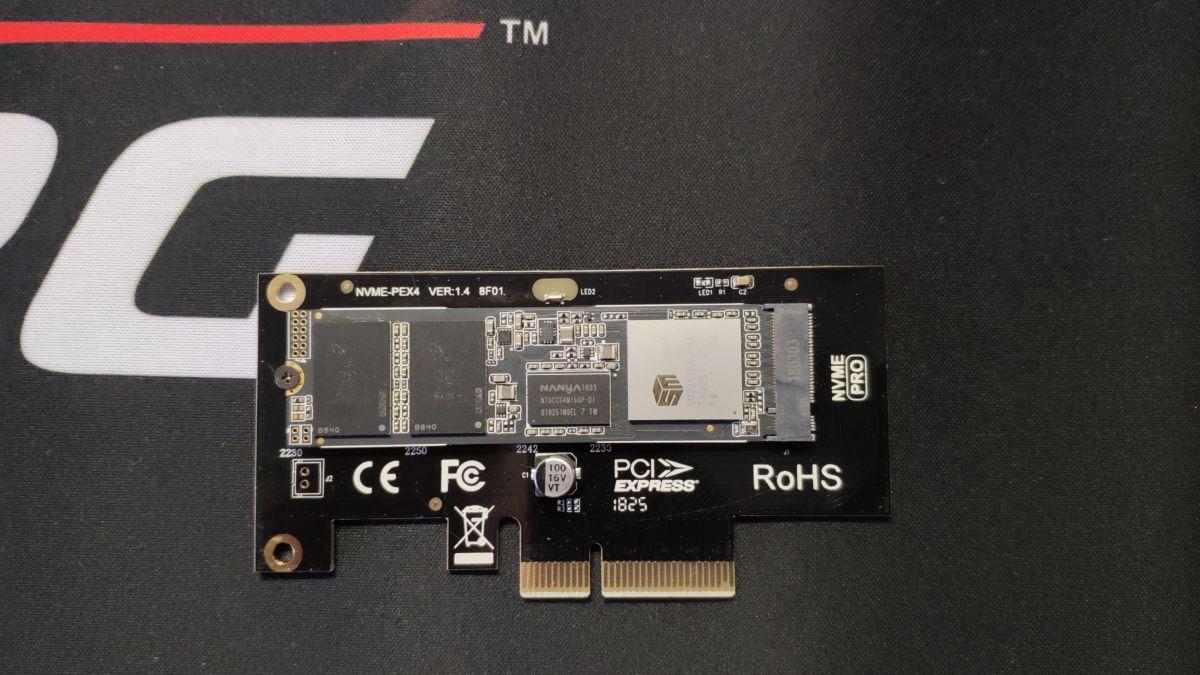
SSD-накопитель с интерфейсом M.2 выглядит как обычная плата
Если у ноутбука есть слот M.2, то он обычно свободен. Однако это не относится к бюджетным моделям и ультрабукам, у которых он почти всегда занят. В случае с ноутбуком значение имеет также индекс после названия интерфейса: 2242 и 2260. Это длина модуля в миллиметрах. Чтобы не ошибиться при выборе, смотрим характеристики ноутбука перед покупкой SSD.
Подключение через IDE
С подключением жесткого диска через разъем IDE дела обстоят немного иначе, чем с SATA. Если вы планируете подключаться через IDE, то вам нужно немного узнать о его режимах работы:
Сейчас об этом мы поговорим, но для начала отключим компьютер от сети и разберем его составляющие для доступа к основным устройствам (более подробно об этом было сказано в предыдущем разделе).
Если устанавливается дополнительный жесткий диск, тогда необходимо включить режим Slave. Для этого нужно воспользоваться джампером (перемычкой), который устанавливается на второе место. Первый ряд включает режим Master, отвечающий за главный накопитель, на котором установлена операционная система.
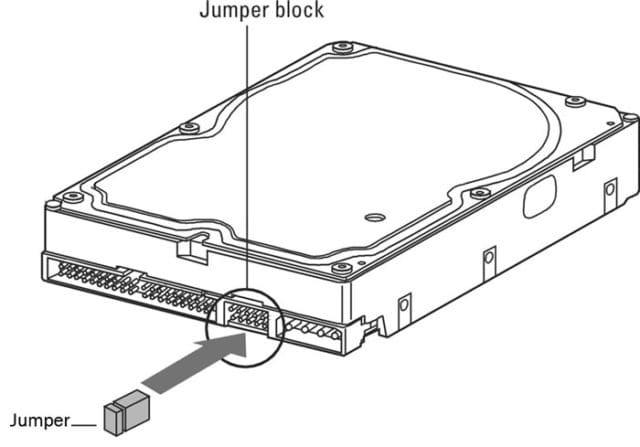
При помощи перемычки для каждого диска задается специальный режим в зависимости от назначения
На следующем шаге необходимо произвести подключение второго или третьего жесткого диска к «мамке». Для этого интерфейс IDE подключается к шлейфу (широкий, тонкий провод). Второй конец шлейфа подключается к гнезду IDE 1 Secondary (в нулевой разъем подключен основной накопитель).
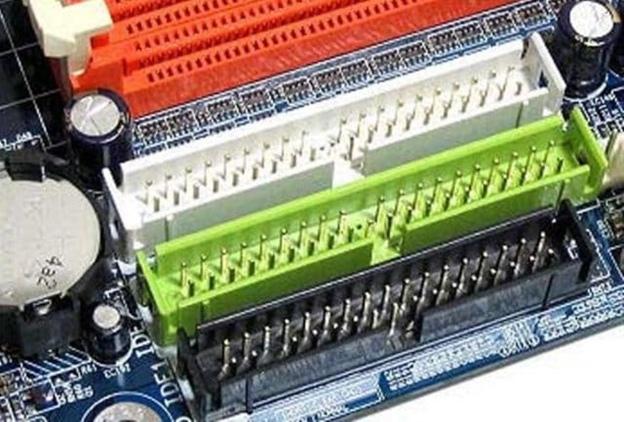
Подключаем кабель в IDE разъем
Завершающим этапом подключаем специальный провод из блока питания во второй разъем жесткого диска. После этого всего закручиваем в корпус обратно, подключаем компьютер к сети и включаем его.
Подключение внешнего жесткого диска к компьютеру
Здесь все предельно просто. Подключите один конец USB-кабеля к разъему внешнего HDD, а другой – к USB-порту компьютера. Если жесткий диск новый, не забудьте его инициализировать. Главное же, не пренебрегайте безопасным извлечением HDD. В противном случае информация на накопителе может быть повреждена.
Подключение через SATA-интерфейс
Перед тем как подключить новый жесткий диск к ПК, обязательно выключаем компьютер и отключаем его от питания. После этого воспользуемся небольшой инструкцией по установке HDD-диска через разъем SATA.
После этого проверьте, все ли провода надежно скреплены, и завершите установку жесткого диска. Подключите компьютер к питанию и проверьте работоспособность установленного HDD-накопителя.
А теперь мы плавно переходим к другому способу подключения жесткого диска: через разъем IDE.
USB Box
Такие устройства иногда называют контейнерами (карманами). При запросе «как подключить жесткий диск к ноутбуку переходник» они выпадают в поиске наряду с USB адаптерами.
Бокс представляет собой коробку, в которой есть слоты под диски. Его можно приобрести на маркетплейсе, в специализированных магазинах или заказать из Китая напрямую (дешевле, но дольше). Однако, при выборе бокса нужно учитывать параметры вашего накопителя. Обратите внимание на следующие моменты:
Пользоваться боксами очень просто. Для подключения вам не понадобятся дополнительные инструменты.
Шаг 1 – извлеките бокс из упаковки
Извлеките бокс из коробки и проверьте его целостность. Также посмотрите, на месте ли провода и все детали, которые должны быть в комплекте. Сделайте это даже если вы не планируете пользоваться коробкой в ближайшее время. Если с комплектующей будет что-то не так, вы сможете вернуть ее по гарантии. По закону возврат можно оформить в течение 14 дней после покупки. Для товаров, купленных через интернет, срок возврата составляет 7 дней.
_1060x0_9a7.png.webp)
Шаг 2 – отсоедините переднюю часть
Передняя часть бокса съемная, именно она используется для подключения накопителя к системнику. Аккуратно вытащите ее из корпуса.
_1060x0_9a7.png.webp)
Шаг 3 – присоедините планку к жесткому диску
Еще раз напомним, что у накопителей бывают разные интерфейсы (и, соответственно, разные разъемы). Если вы приобрели правильный бокс, его передняя планка идеально подойдет к вашему диску. Соедините их друг с другом. Проследите за тем, чтобы планка не выпадала.
_1060x0_9a7.png.webp)
Шаг 4 – вложите диск в бокс
Вложите накопитель в бокс и закройте контейнер. Некоторые производители вкладывают в комплект небольшие винты. Можно прикрутить переднюю планку к корпусу, чтобы она не выпадала. Сделайте это если планируете надолго оставить накопитель в боксе. Если вам нужно быстро перенести данные и вставить диск в другой компьютер, винты можно не закреплять.
_1060x0_9a7.png.webp)
Шаг 5 – подключите бокс к компьютеру
Возьмите USB кабель, который входит в комплект, и с его помощью подключите бокс с устройству.
_1060x0_9a7.png.webp)
Контейнеры удобны в случае, если вы хотите использовать внутренний жесткий диск как внешний на постоянной основе. Прочный корпус защищает накопитель от повреждений. Вы без труда сможете переносить его с места на место и подключать при необходимости.
Приобретайте комплектующие только у проверенных поставщиков. Так вы сможете быть уверены в их качестве и надежности.
Настройка диска
Порядок настройки во многом зависит от того, в каком качестве будет использоваться подключенный SSD. Если накопитель нужен только для хранения файлов, то для начала работы достаточно его отформатировать или просто проверить работоспособность. Посмотрим, как это сделать, на примере Windows 10.
На других версиях Windows утилиту «Управление дисками» можно найти с помощью встроенного поиска или через «Панель управления». Если на SSD ранее были записаны какие-то данные, то он готов к работе — у диска есть буква, логические разделы. Если накопитель только что куплен, рекомендуем его отформатировать. Для этого кликаем по диску правой кнопкой и выбираем соответствующую команду. Рекомендуем использовать файловую систему NTFS.
Можно также разбить SSD несколько частей. Для этого кликаем по свободному пространству и выбираем опцию «Создать простой том». Мастер поможет выделить пространство под каждый раздел, назначить букву и выполнить форматирование.
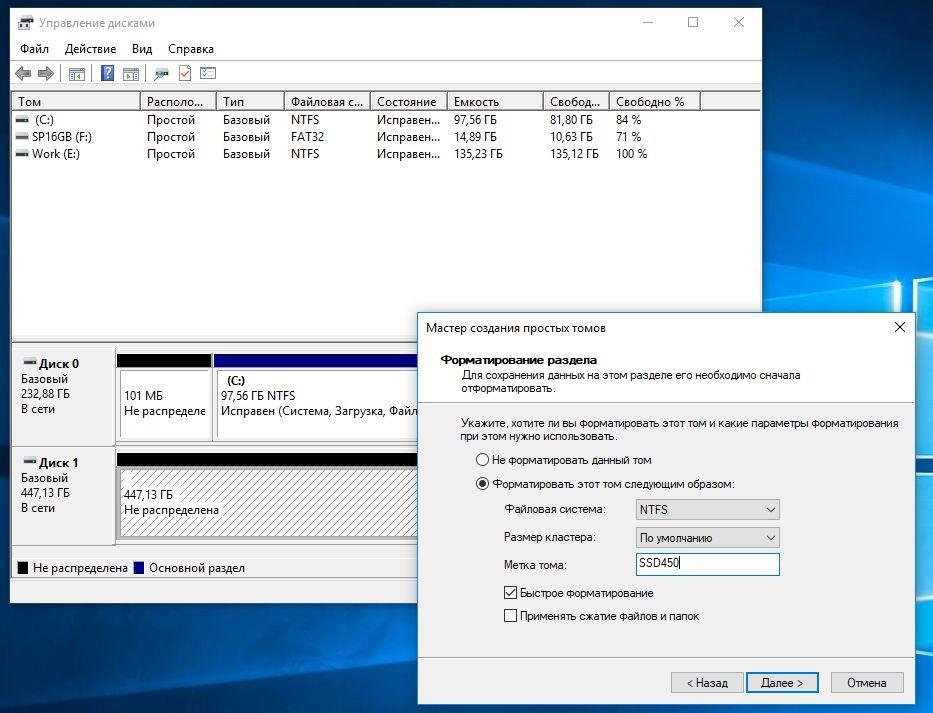
Даже если SSD используется как второй диск, ему нужны логические разделы
SSD имеет смысл использовать в качестве второго диска только в том случае, если первый — тоже твердотельный накопитель. Если же вы загружаете систему с HDD, то имеет смысл поменять диски местами: сделать SSD основным, а HDD — вторым, для хранения пользовательских данных. Это позволит существенно повысить производительность компьютера. Для клонирования системы используйте программы, которые мы разобрали в материале о том, как скопировать данные с одного SSD на другой. Для HDD это руководство также применимо.
После переноса системы необходимо изменить в BIOS порядок загрузки, чтобы первым запускался SSD, на котором теперь хранятся файлы Windows. Сделать это можно через раздел Boot. Внутри него представлены все подключенные к материнской плате накопители. Выбираем SSD и сохраняем изменения с помощью клавиши F10.
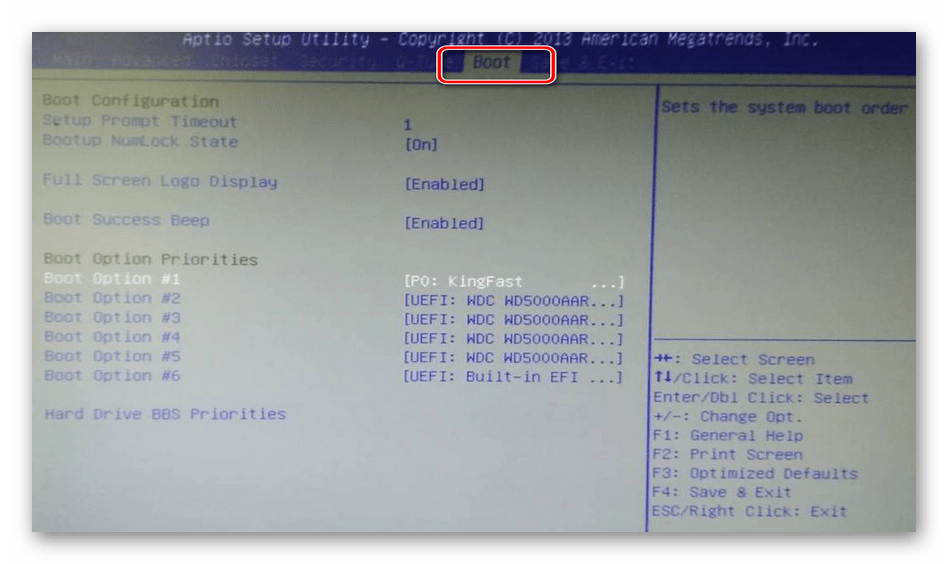
Сделайте SSD загрузочным диском, чтобы увеличить производительность системы
В зависимости от модели материнской платы и версии BIOS расположение приоритета загрузки может меняться. Но этот параметр обязательно есть в настройках, так как на компьютере может быть одновременно подключено столько дисков, сколько позволяет количество разъёмов.
Как подключить второй жесткий диск к компьютеру?
Все вышеуказанные инструкции подходят для подключения второго жесткого диска – достаточно лишь иметь дополнительный разъем и место для подключения винчестера. Но здесь есть недоговоренность ввиду того, что при подключении винчестера изменяются приоритеты загрузки.
Что это значит? Когда к компьютеру подключено два или несколько жестких дисков, нужно выбрать в меню BIOS правильный приоритет, чтобы загрузка системы происходила с основного жесткого диска, то есть с того, на котором установлена активная операционная система.
Итак, после того как мы попадаем в BIOS, переходим в раздел «BOOT» и с помощью клавиш-стрелок перемещаемся к строке «1st Boot Priority». Нажимаем на клавишу «Enter» и выбираем тот диск, с которого будет происходить загрузка системы.
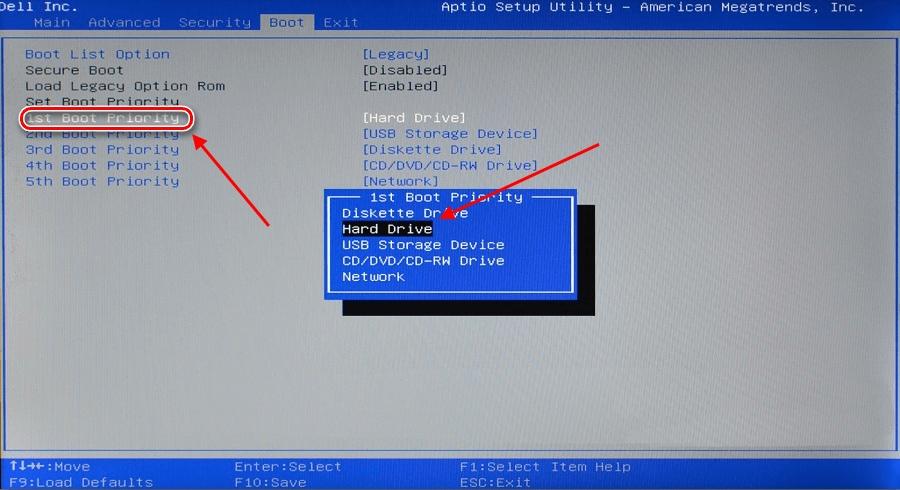
Выбираем основной диск для загрузки системы
После этого сохраняем настройки и перезагружаем компьютер с помощью клавиши F10. В таком случае система должна распознать выбранной диск и загрузиться через него.
Дополнительно о техподдержке
 Телефон горячей линии и еще 5 способов связаться с Яндекс Такси | TaxiVopros
 Что такое безопасный режим safe mode на андроид и как его отключить
 Обжим интернет-кабеля без профессиональной помощи
 Управление решением для управления центром обработки данных предприятия edgecore networks
 Где посмотреть название модели или серийный номер
 Отключение автозапуска программ в виндовс 10
 Как использовать функцию принт сервера сервера печати на роутере tp link
 Служба поддержки «Ашан»: телефоны, как написать жалобу?