Схема:
I. Введение
A. Важность подключения телефона к компьютеру для доступа в Интернет
Б. Преимущества использования Wi-Fi для подключения к Интернету
II. Настройка точки доступа Wi-Fi на телефоне
A. Включение функции точки доступа Wi-Fi
Б. Настройка параметров точки доступа Wi-Fi
III. Подключение компьютера к точке доступа Wi-Fi
А. Доступ к сетям Wi-Fi на вашем компьютере
Б. Подключение к точке доступа Wi-Fi вашего телефона
IV. Устранение распространенных проблем
A. Точка доступа Wi-Fi не видна на компьютере.
Б. Неправильный пароль или имя сети.
C. Ограниченное или полное отсутствие подключения к Интернету
V. Альтернативные способы подключения телефона к компьютеру
A. USB-модем
Б. Bluetooth-модем
VI. Заключение
Как подключить телефон к компьютеру для доступа в Интернет через Wi-Fi
С развитием технологий стало необходимо постоянно оставаться на связи с Интернетом. Если вам нужен доступ к важным рабочим файлам, просмотр веб-страниц или потоковая передача мультимедиа, наличие подключения к Интернету имеет решающее значение. Один из удобных способов добиться этого — подключить телефон к компьютеру для доступа в Интернет через Wi-Fi. В этой статье мы шаг за шагом проведем вас через этот процесс.
I. Введение

В сегодняшнюю цифровую эпоху возможность подключить телефон к компьютеру для доступа в Интернет открывает мир возможностей. Это позволяет вам использовать подключение к Интернету вашего телефона на большом экране, повышая производительность и удобство. Более того, использование Wi-Fi для этого соединения обеспечивает стабильное и высокоскоростное соединение, что позволяет вам максимально эффективно использовать Интернет.
II. Настройка точки доступа Wi-Fi на телефоне

Первым шагом при подключении телефона к компьютеру для доступа в Интернет является настройка точки доступа Wi-Fi на телефоне. Точка доступа Wi-Fi действует как виртуальный маршрутизатор, позволяя другим устройствам подключаться к Интернету с помощью подключения для передачи данных вашего телефона. Чтобы включить эту функцию, перейдите в настройки вашего телефона и найдите параметр «Точка доступа» или «Привязка».
Найдя эту опцию, включите ее, чтобы активировать точку доступа Wi-Fi. Вам может быть предложено установить имя сети (SSID) и пароль для вашей точки доступа. Очень важно выбрать уникальный и надежный пароль, чтобы предотвратить несанкционированный доступ к вашей точке доступа Wi-Fi.
III. Подключение компьютера к точке доступа Wi-Fi
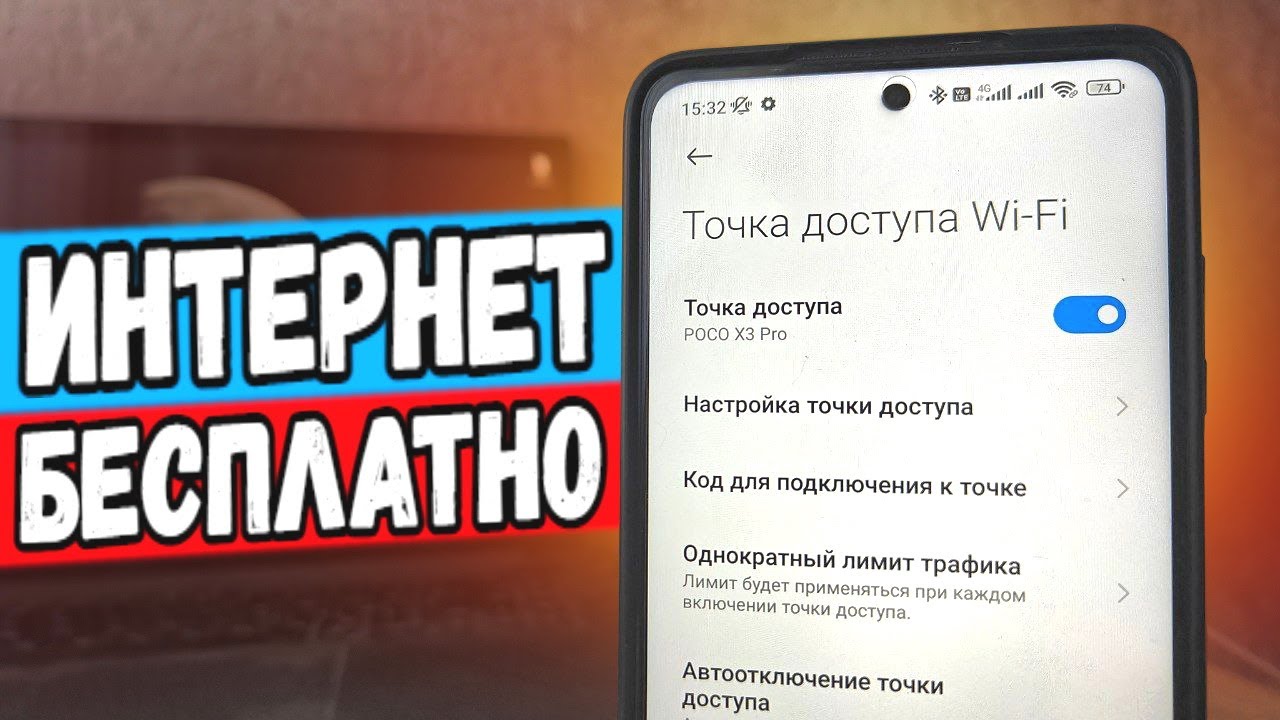
После настройки точки доступа Wi-Fi на телефоне можно переходить к подключению к ней компьютера. На своем компьютере щелкните значок Wi-Fi на панели задач или панели задач, чтобы просмотреть доступные сети. Найдите имя сети вашего телефона (SSID) в списке доступных сетей и нажмите на него, чтобы инициировать соединение.
При появлении запроса введите пароль, который вы установили для точки доступа Wi-Fi на телефоне. Как только пароль будет введен правильно, ваш компьютер установит соединение с точкой доступа Wi-Fi. Теперь вы можете пользоваться доступом в Интернет на своем компьютере, используя подключение к Интернету вашего телефона.
IV. Устранение распространенных проблем
Хотя подключить телефон к компьютеру для доступа в Интернет через Wi-Fi относительно просто, вы можете столкнуться с некоторыми распространенными проблемами. Вот несколько советов по устранению неполадок, которые помогут вам решить эти проблемы:
Точка доступа Wi-Fi не видна на компьютере
: убедитесь, что на вашем телефоне включена функция точки доступа Wi-Fi и что она находится в зоне действия приемника Wi-Fi вашего компьютера. При необходимости отрегулируйте местоположение телефона.Неправильный пароль или имя сети
: еще раз проверьте пароль и имя сети, которые вы ввели на своем компьютере. Убедитесь, что они соответствуют данным, которые вы указали на своем телефоне.Ограниченное или полное отсутствие подключения к Интернету
: Если у вас медленное подключение к Интернету или его отсутствие, попробуйте перезагрузить телефон и компьютер. Кроме того, проверьте, достаточно ли на вашем телефоне сотовых данных или стабильное подключение к Интернету.
V. Альтернативные способы подключения телефона к компьютеру
Помимо использования Wi-Fi для подключения телефона к компьютеру для доступа в Интернет, существует несколько альтернативных методов:
USB-модем
: с помощью USB-модема вы можете подключить телефон к компьютеру с помощью USB-кабеля. Этот метод полезен, когда Wi-Fi недоступен или если вы предпочитаете прямое проводное соединение.Bluetooth-модем
: Bluetooth-модем позволяет подключать телефон и компьютер по беспроводной сети, аналогично Wi-Fi. Однако он может не обеспечивать тот же уровень скорости и стабильности, что и модем Wi-Fi.
Изучите эти альтернативные методы, если модем Wi-Fi не подходит для ваших конкретных потребностей или обстоятельств.
VI. Заключение
Подключение телефона к компьютеру для доступа в Интернет через Wi-Fi обеспечивает удобство, гибкость и повышение производительности. Следуя инструкциям, описанным в этой статье, вы можете легко настроить точку доступа Wi-Fi на своем телефоне и подключить к ней компьютер. Не забывайте устранять распространенные проблемы и при необходимости рассмотрите альтернативные методы. Оставайтесь на связи и получайте максимальную отдачу от использования Интернета, где бы вы ни находились!
Часто задаваемые вопросы

Могу ли я подключить несколько устройств к точке доступа Wi-Fi моего телефона?
Да, вы можете подключить несколько устройств к точке доступа Wi-Fi вашего телефона, в зависимости от возможностей вашего телефона.
Будет ли подключение моего телефона к компьютеру для доступа в Интернет разряжать батарею телефона?
Да, использование телефона в качестве точки доступа Wi-Fi может потреблять больше энергии и быстрее разряжать аккумулятор. Рекомендуется держать телефон подключенным к сети или следить за уровнем заряда батареи при длительном использовании Интернета.
Могу ли я настроить имя сети и пароль для точки доступа Wi-Fi моего телефона?
Да, вы можете настроить имя сети и пароль для точки доступа Wi-Fi вашего телефона. Для большей безопасности рекомендуется выбрать надежный пароль.
Могу ли я по-прежнему принимать звонки и сообщения на свой телефон, когда он подключен к компьютеру с доступом в Интернет?
Да, вы по-прежнему можете принимать звонки и сообщения на свой телефон, подключенный к компьютеру для доступа в Интернет. Подключение к Интернету не мешает телекоммуникационным возможностям телефона.
Существуют ли какие-либо ограничения на передачу данных при использовании телефона в качестве точки доступа Wi-Fi?
Ваш интернет-провайдер может налагать ограничения на передачу данных или взимать дополнительную плату при использовании телефона в качестве точки доступа Wi-Fi. Важно знать условия вашего тарифного плана, чтобы избежать непредвиденных расходов.
Дополнительно о техподдержке
 Оптимизация подключения к компьютеру: как создать локальную сеть
 Делаем печать на клавиатуре тише и приятнее
 Рассчитать стоимость перевозки грузов – калькулятор грузоперевозок по России от компании «ЖелДорЭкспедиция»
 Попрощайтесь с медленным запуском ноутбука: раскрыты эффективные решения
 Шаг за шагом: настройка динамика через Wi-Fi стала проще
 Телефон на android постоянно перезагружается
 Руководство по устранению неполадок Что делать, если телефон Xiomi не загружается после сброса настроек к заводским настройкам
 Овладейте искусством легкого подключения настольного компьютера