Настройка нового Wi-Fi на ходу: подробное руководство

В эпоху цифровых технологий Wi-Fi стал неотъемлемой частью нашей жизни. Находимся ли мы дома, в офисе или в пути, наличие надежного и быстрого подключения к Интернету имеет решающее значение. Поэтому знание того, как настроить новую сеть Wi-Fi, важно для всех, кому требуется бесперебойное подключение. В этой статье мы проведем вас через процесс настройки новой сети Wi-Fi, от выбора подходящего оборудования до обеспечения безопасности вашего соединения. Итак, давайте погрузимся!
1. Важность настройки новой сети Wi-Fi
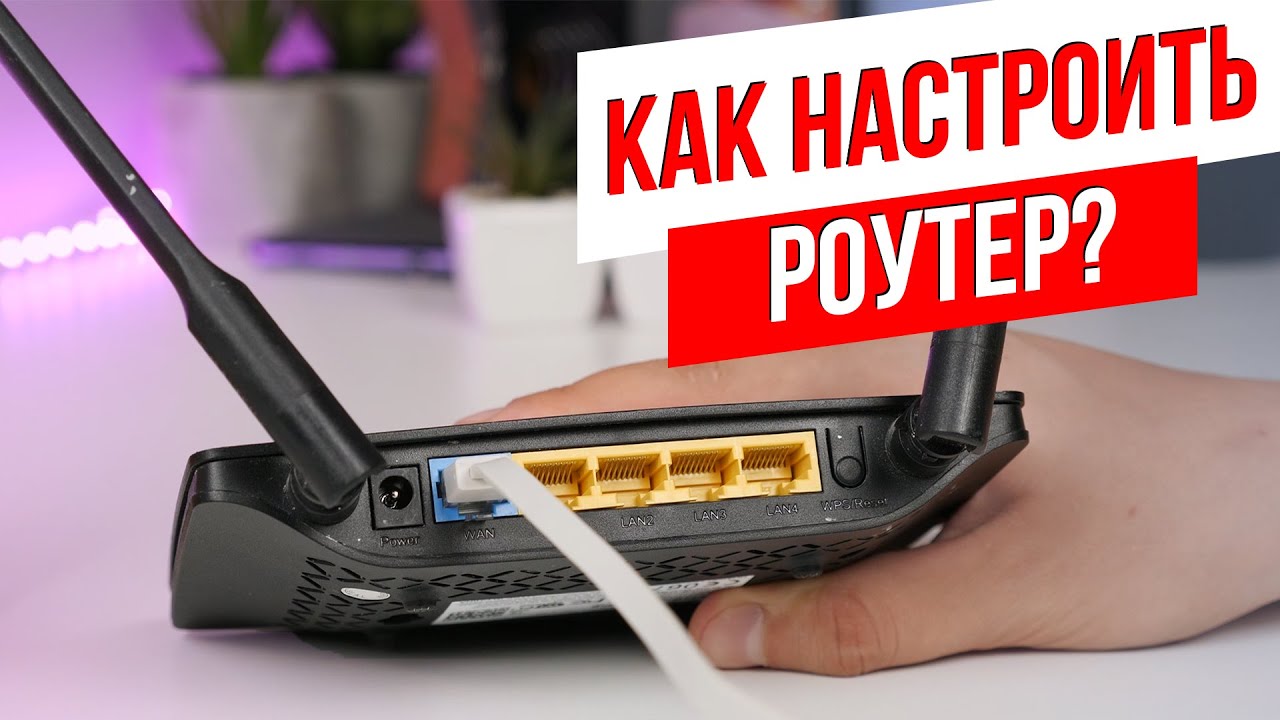
Наличие собственной сети Wi-Fi дает множество преимуществ. Он позволяет подключать несколько устройств по беспроводной сети, устраняя необходимость в запутанных кабелях. Более того, он обеспечивает гибкость доступа к Интернету из любой точки зоны покрытия. Работаете ли вы дома, смотрите фильмы или играете онлайн, хорошо настроенная сеть Wi-Fi обеспечит бесперебойную и бесперебойную работу.
2. Выбор правильного оборудования

Прежде чем настраивать новую сеть Wi-Fi, крайне важно выбрать правильное оборудование. Ключевые компоненты включают модем и беспроводной маршрутизатор. Модем подключается к вашему интернет-провайдеру (ISP) и принимает интернет-сигнал. С другой стороны, беспроводной маршрутизатор передает сигнал, позволяя вашим устройствам подключаться по беспроводной сети. При выборе маршрутизатора учитывайте такие факторы, как радиус действия, скорость и количество подключенных устройств, которые он может поддерживать.
3. Подключение и настройка роутера
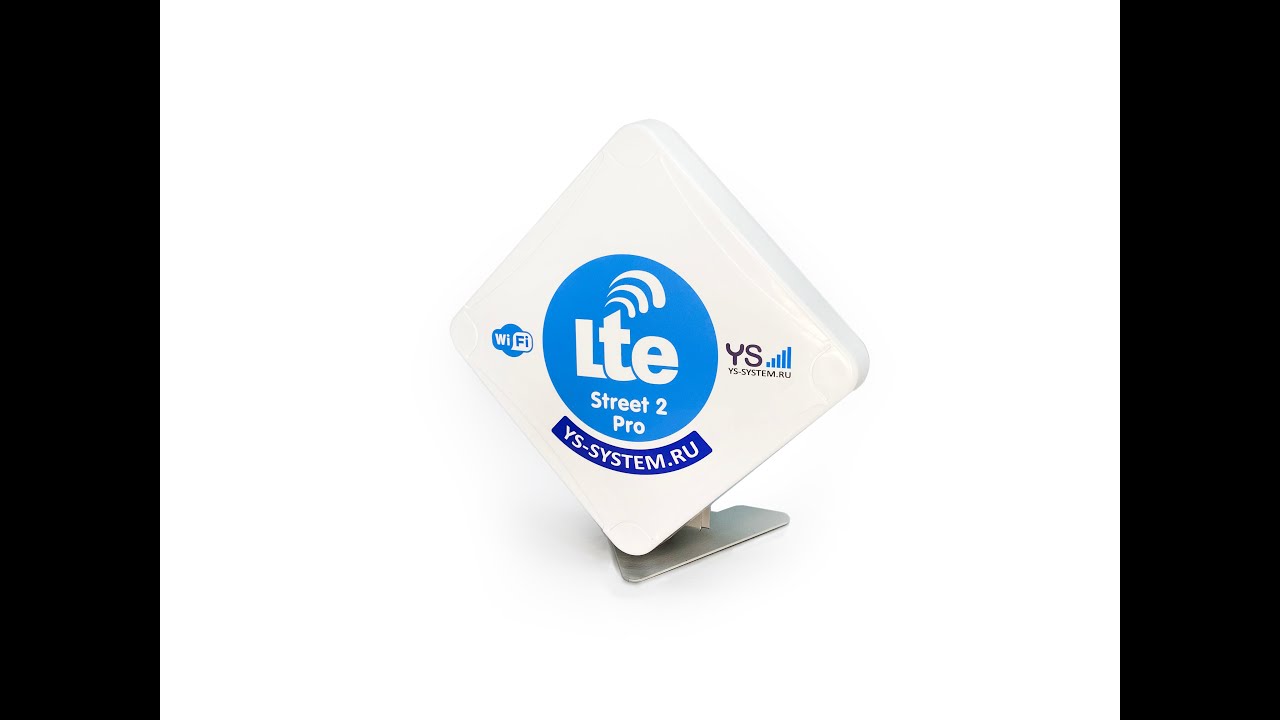
Если у вас есть необходимое оборудование, самое время подключить и настроить маршрутизатор. Начните с подключения модема к порту WAN (глобальная сеть) маршрутизатора с помощью кабеля Ethernet. Затем включите модем и маршрутизатор. Следующим шагом является доступ к веб-интерфейсу конфигурации маршрутизатора. Для этого введите IP-адрес маршрутизатора в веб-браузер. Вам будет предложено ввести имя пользователя и пароль маршрутизатора, которые обычно можно найти в руководстве пользователя маршрутизатора.
4. Защита вашей сети Wi-Fi
Безопасность вашей сети Wi-Fi имеет решающее значение для предотвращения несанкционированного доступа и защиты ваших данных. Начните с изменения SSID (идентификатора набора служб) по умолчанию вашей сети Wi-Fi на уникальное имя. Избегайте использования личной информации в SSID, поскольку это может сделать вашу сеть легко идентифицируемой. Кроме того, включите сетевое шифрование, например WPA2 (защищенный доступ Wi-Fi 2), чтобы защитить ваше соединение. Не забудьте установить надежный пароль, состоящий из букв, цифр и специальных символов.
5. Оптимизация скорости и покрытия Wi-Fi
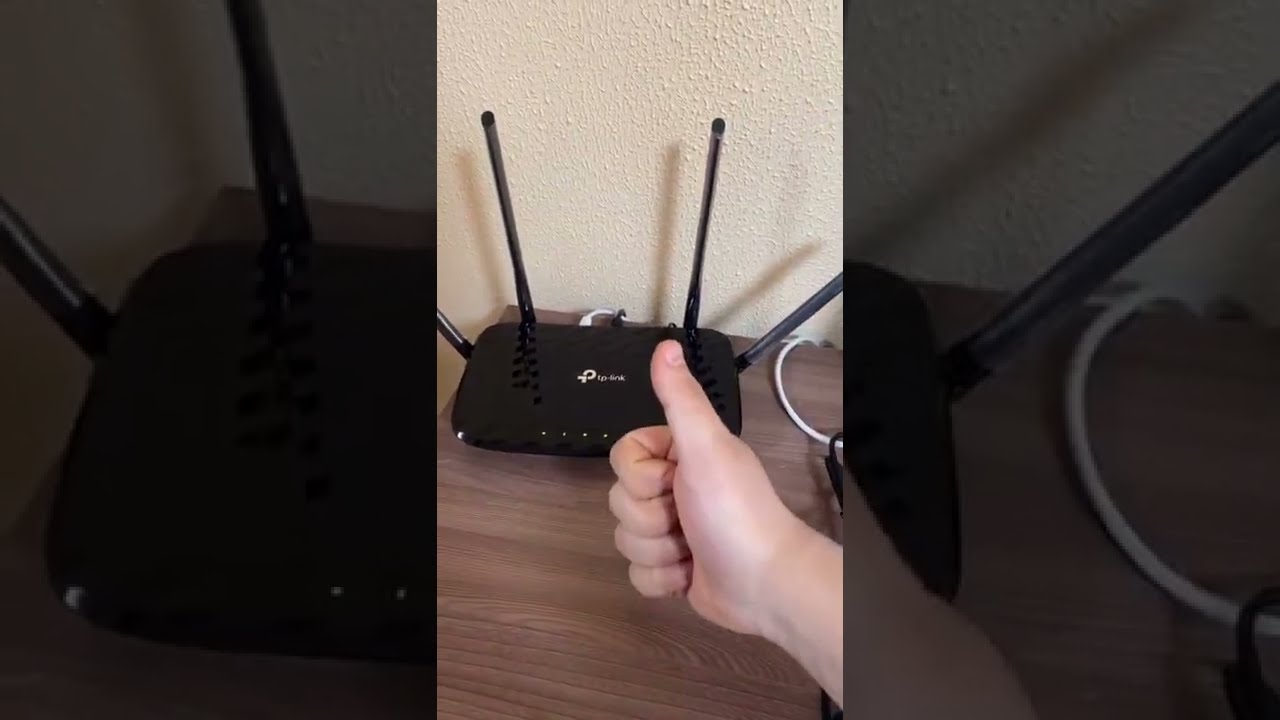
Чтобы обеспечить оптимальную скорость и зону покрытия Wi-Fi, продумайте размещение и конфигурацию маршрутизатора. Разместите его в центре дома или офиса для равномерного покрытия. Избегайте препятствий, таких как стены, крупная бытовая техника или металлические поверхности, которые могут мешать сигналу Wi-Fi. Кроме того, настройте параметры маршрутизатора для выбора канала, мощности передачи и качества обслуживания (QoS), чтобы максимизировать производительность.
6. Устранение распространенных проблем с Wi-Fi
При настройке новой сети Wi-Fi вы можете столкнуться с некоторыми распространенными проблемами. Одной из наиболее частых проблем является слабый сигнал или мертвые зоны в зоне покрытия. Чтобы решить эту проблему, рассмотрите возможность использования расширителей диапазона Wi-Fi или ячеистых систем Wi-Fi, которые усиливают сигнал и устраняют мертвые зоны. Кроме того, помехи от других электронных устройств могут нарушить сигнал Wi-Fi. Отодвиньте маршрутизатор от таких устройств, чтобы минимизировать помехи и повысить производительность.
7. Заключение
На первый взгляд настройка новой сети Wi-Fi может показаться сложной задачей, но при правильном оборудовании, конфигурации и мерах безопасности это становится простым процессом. Следуя этому подробному руководству, вы сможете с легкостью настроить новую сеть Wi-Fi и наслаждаться бесперебойным подключением к Интернету, где бы вы ни находились.
FAQ (часто задаваемые вопросы)
Q1. Могу ли я использовать любой маршрутизатор для настройки новой сети Wi-Fi?
Ответ: Хотя можно использовать любой маршрутизатор, желательно выбрать маршрутизатор, который соответствует вашим конкретным требованиям с точки зрения дальности действия, скорости и количества подключенных устройств, которые он может поддерживать.
Q2. Как я могу изменить пароль сети Wi-Fi?
Ответ: Чтобы изменить пароль сети Wi-Fi, войдите в веб-интерфейс конфигурации маршрутизатора и перейдите к настройкам безопасности. Найдите возможность изменить пароль Wi-Fi и введите надежный и уникальный пароль.
Q3. В чем разница между диапазонами Wi-Fi 2,4 ГГц и 5 ГГц?
Ответ: Диапазон 2,4 ГГц обеспечивает лучшее покрытие, но подвержен помехам со стороны других устройств. С другой стороны, диапазон 5 ГГц обеспечивает более высокие скорости, но имеет меньший радиус действия.
Q4. Что делать, если я забыл пароль от сети Wi-Fi?
Ответ: Если вы забыли пароль сети Wi-Fi, вы можете сбросить настройки маршрутизатора до заводских настроек. Однако при этом будут удалены все конфигурации вашего маршрутизатора, и вам придется настраивать его заново.
Q5. Как часто мне следует обновлять прошивку маршрутизатора?
Ответ: Рекомендуется регулярно проверять наличие обновлений прошивки и обновлять прошивку маршрутизатора при появлении новых обновлений. Обновления прошивки часто включают исправления безопасности и улучшения производительности.
Помните, что хорошо настроенная сеть Wi-Fi — это ключ к бесперебойной работе в Интернете. Следуя этому руководству, вы теперь обладаете знаниями о том, как настроить новую сеть Wi-Fi, защитить ее и устранить распространенные проблемы. Итак, вперед и наслаждайтесь быстрым и надежным беспроводным соединением, где бы вы ни находились!
Дополнительно о техподдержке
 Удобная одноранговая локальная сеть с доступом в Интернет
 Как позвонить в Фикс Прайс: номера телефонов горячей линии магазина
 Как восстановить закрытые вкладки в браузере
 СберСтрахование
 KFC, ресторан быстрого обслуживания в Москве на метро Комсомольская — отзывы, адрес, телефон, фото — Фламп
 Восстановление медиафайлов в whats app застряло
 ЗАГС в Нижнем Новгороде – адреса, телефоны, отзывы
 Как заблокировать номер на iphone