Где находятся драйверы в Windows 10

Введение

Что касается операционных систем, Windows 10 является одной из наиболее широко используемых платформ во всем мире. Эта мощная и универсальная система предлагает множество функций и возможностей, обеспечивая пользователям удобство работы на компьютере. Одним из важнейших аспектов любой операционной системы является наличие драйверов и управление ими. Но возникает вопрос, где находятся драйвера в Windows 10? В этой статье мы углубимся в тонкости управления драйверами в Windows 10 и исследуем различные места, где хранятся эти жизненно важные компоненты.
Понимание драйверов в Windows 10
Прежде чем мы обсудим конкретное расположение драйверов в Windows 10, давайте разберемся, что же такое драйверы на самом деле. В контексте компьютерных систем драйверы — это программы, которые действуют как посредники между операционной системой и различными аппаратными устройствами, подключенными к компьютеру. Эти драйверы обеспечивают связь между ОС и аппаратными компонентами, обеспечивая их правильную работу.
В Windows 10 драйверы играют решающую роль в обеспечении правильной работы и производительности аппаратных устройств, таких как принтеры, видеокарты, сетевые адаптеры и т. д. Будь то периферийное устройство или внутренний компонент, для оптимальной работы каждого аппаратного устройства, подключенного к вашему компьютеру, требуется соответствующий драйвер.
Места для поиска драйверов в Windows 10

1. Центр обновления Windows
Windows 10 предоставляет удобный способ обновления и установки драйверов с помощью функции Центра обновления Windows. Эта функция автоматически проверяет наличие последних обновлений драйверов и устанавливает их в вашей системе. Чтобы получить доступ к этой функции, выполните следующие простые шаги:
- Перейдите в «Настройки», щелкнув меню «Пуск» и выбрав значок шестеренки.
- В меню «Настройки» нажмите «Обновление и безопасность».
- В меню слева выберите «Центр обновления Windows».
- Нажмите «Проверить наличие обновлений», чтобы найти последние обновления драйверов.
Центр обновления Windows просканирует вашу систему и предложит соответствующие обновления драйверов, доступные для ваших аппаратных устройств. Поддерживая актуальность драйверов, вы гарантируете оптимальную и эффективную работу вашего оборудования.
2. Диспетчер устройств
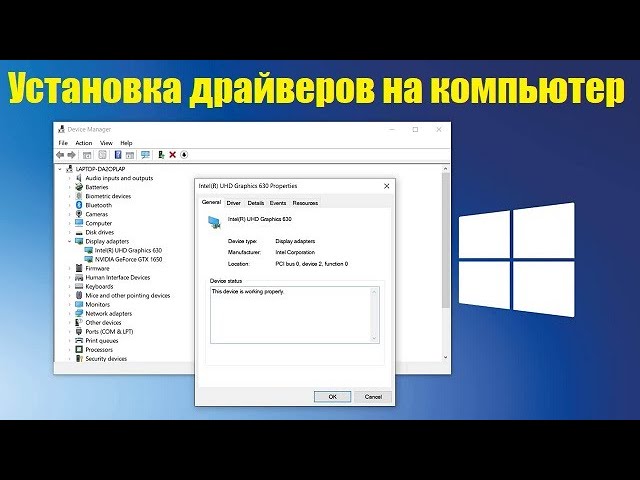
Диспетчер устройств — еще одна важная утилита в Windows 10, позволяющая пользователям эффективно управлять своими аппаратными устройствами и контролировать их. Вы можете получить доступ к диспетчеру устройств, выполнив следующие действия:
- Щелкните правой кнопкой мыши меню «Пуск» и выберите «Диспетчер устройств» в контекстном меню.
- Откроется окно «Диспетчер устройств», отображающее полный список всех аппаратных устройств, установленных на вашем компьютере.
В диспетчере устройств вы можете легко просматривать и обновлять драйверы для конкретных аппаратных компонентов. Просто разверните соответствующие категории и щелкните правой кнопкой мыши устройство, чтобы получить доступ к его свойствам, обновить драйверы или удалить их, если необходимо.
3. Сайт производителя
Если вы хотите иметь полный контроль над своими драйверами или если Центр обновления Windows и Диспетчер устройств не предоставляют последние обновления, вы можете напрямую посетить веб-сайт производителя. Большинство производителей оборудования предлагают на своих веб-сайтах специальные разделы для загрузки, предоставляющие доступ к последним версиям драйверов для своих конкретных устройств.
Посетив веб-сайт производителя, вы можете убедиться, что у вас есть самые последние и совместимые драйверы для вашего оборудования. Перейдите в раздел поддержки или загрузки на веб-сайте и найдите модель вашего устройства. Выберите соответствующий драйвер из списка и следуйте инструкциям, чтобы загрузить и установить его в своей системе Windows 10.
Заключение
Драйверы являются важными компонентами операционной системы Windows 10, обеспечивающими бесперебойную связь между ОС и аппаратными устройствами. Поиск драйверов и управление ими в Windows 10 относительно прост. Вы можете положиться на Центр обновления Windows, который автоматически получит и установит последние обновления драйверов. Диспетчер устройств служит централизованным местом, где вы можете просматривать, обновлять и удалять драйверы для определенных аппаратных компонентов. Кроме того, посещение веб-сайта производителя гарантирует, что у вас будет доступ к самым последним и совместимым драйверам для ваших устройств. Постоянно обновляя драйверы, вы можете повысить производительность, стабильность и совместимость вашей системы Windows 10.
Часто задаваемые вопросы
Как часто мне следует обновлять драйверы в Windows 10?
Рекомендуется периодически проверять наличие обновлений драйверов или всякий раз, когда возникают проблемы с конкретными аппаратными устройствами. Центр обновления Windows и диспетчер устройств Windows 10 могут помочь вам автоматически обновить драйверы.
Что делать, если я не могу найти драйвер для своего оборудования в Windows 10?
Если вы не можете найти драйвер через Центр обновления Windows или диспетчер устройств, вам следует посетить веб-сайт производителя напрямую. Обычно они предоставляют раздел поддержки со специальными драйверами для своих устройств.
Нужно ли мне обновить все драйверы в моей системе Windows 10?
Хотя нет необходимости обновлять все драйверы, крайне важно поддерживать в актуальном состоянии основные драйверы, например драйверы для графических, сетевых и аудиоустройств. Эти обновления часто включают исправления ошибок, исправления безопасности и улучшения производительности.
Могу ли я установить драйверы со сторонних сайтов в Windows 10?
Обычно рекомендуется избегать использования сторонних источников драйверов, если только они не получены непосредственно от надежных производителей. Загрузка драйверов из неофициальных источников может нести более высокий риск возникновения проблем с совместимостью или внедрения вредоносного ПО в вашу систему.
Каковы последствия отсутствия обновления драйверов в Windows 10?
Отсутствие обновления драйверов может привести к снижению производительности системы, сбоям в работе оборудования и проблемам совместимости. Обновление драйверов гарантирует оптимальную работу ваших аппаратных устройств и наилучшую работу вашей системы Windows 10.
Дополнительно о техподдержке
 Понимание значения значка Wi-Fi с восклицательным знаком на вашем телефоне
 асос интернет магазин телефон горячей линии
 Как поставить пароль на запуск приложений в windows 10
 <strong>какой чипсет лучше</strong>
 Горячая линия Согласие: служба поддержки бесплатный номер телефона 8800
 Триал-Спорт – горные велосипеды, роликовые коньки, скейтборды, горные лыжи, сноуборды, одежда для горных лыж и сноуборда…
 Проводной или беспроводной
 Основные причины неисправности посудомоечных машин и способы ремонта