Краткое содержание статьи

- Введение
- Понимание оперативной памяти и ее важности
- Почему необходима очистка оперативной памяти
- Повышает производительность
- Решает проблемы с замедлением
- Освобождает пространство памяти
- Исправляет не отвечающие программы
- Способы очистки оперативной памяти в Windows 10
- Перезагрузка компьютера
- Закрытие ненужных программ
- Использование диспетчера задач
- Отключение программ запуска
- Очистка резервной памяти
- Настройка параметров виртуальной памяти
- Обновление драйверов
- Использование Windows ReadyBoost
- Советы по оптимизации использования оперативной памяти
- Регулярное техническое обслуживание
- Управление виртуальной памятью
- Использование облегченного программного обеспечения
- Избегание многозадачности
- Добавление дополнительной оперативной памяти
- Заключение
- Часто задаваемые вопросы (FAQ)
- Почему мой компьютер тормозит, когда оперативная память заполнена?
- Может ли очистка оперативной памяти повысить производительность в играх?
- Безопасно ли очищать резервную память?
- Как часто мне следует очищать оперативную память?
- Сделает ли увеличение оперативной памяти мой компьютер быстрее?
Как очистить оперативную память на компьютере с Windows 10
В современную цифровую эпоху компьютеры стали неотъемлемой частью нашей жизни, помогая нам в различных задачах. Однако со временем производительность наших компьютеров может начать снижаться, что приводит к разочарованию и снижению производительности. Одной из распространенных причин медлительности является недостаток оперативной памяти (ОЗУ). В этой статье мы рассмотрим важность оперативной памяти и предоставим пошаговые инструкции по очистке оперативной памяти на компьютере с Windows 10 для оптимизации ее производительности.
Понимание оперативной памяти и ее важности:
Оперативная память является важнейшим компонентом компьютера, поскольку она служит временным хранилищем данных и инструкций, необходимых для бесперебойной работы системы. Это обеспечивает быстрый доступ процессора к данным, сокращая время, необходимое для выполнения задач. Чем больше оперативной памяти у компьютера, тем эффективнее он может обрабатывать несколько программ и процессов одновременно.
Почему необходима очистка оперативной памяти:
Повышение производительности: при использовании компьютера различные программы и процессы потребляют оперативную память, что может привести к снижению производительности. Очищая ОЗУ, вы обновляете память и обеспечиваете «чистый лист» для повышения скорости и отклика.
Устраняет проблемы замедления: когда оперативная память вашего компьютера заполняется, она начинает использовать виртуальную память вашего жесткого диска, что происходит значительно медленнее по сравнению с ней. Очистка ОЗУ снижает потребность в использовании виртуальной памяти, тем самым решая проблемы замедления.
Освобождает пространство памяти: Очистка оперативной памяти освобождает занятое пространство памяти, позволяя вашему компьютеру иметь больше доступной оперативной памяти для немедленного использования. Это может предотвратить замедление работы системы и сбои, вызванные нехваткой памяти.
Исправления не отвечающих программ: иногда некоторые программы могут перестать отвечать на запросы из-за ограниченности доступной оперативной памяти. Очистка ОЗУ может помочь решить эту проблему, освободив ресурсы и позволив программе работать правильно.
Методы очистки оперативной памяти в Windows 10:
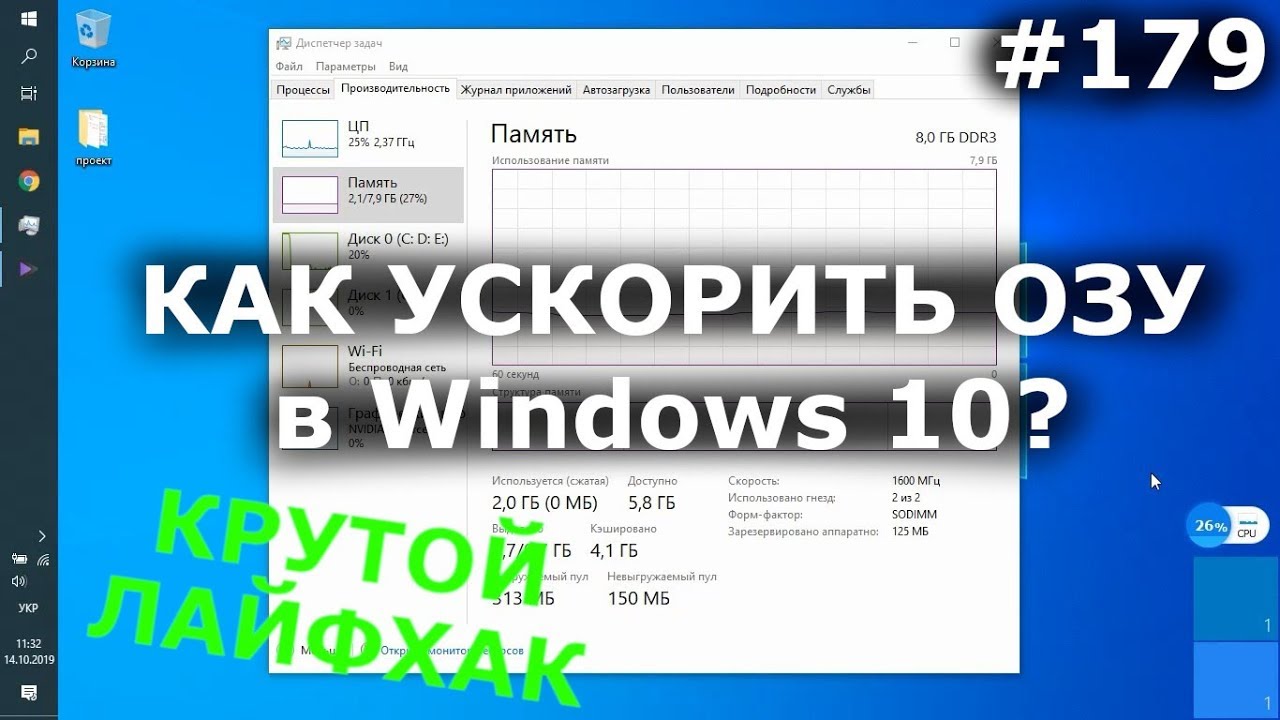
Перезагрузка компьютера. Одним из простых и эффективных способов очистки оперативной памяти является перезагрузка компьютера. Это завершает все запущенные процессы и программы, освобождая оперативную память в процессе.
Закрытие ненужных программ: закройте все ненужные программы и фоновые процессы, чтобы минимизировать использование оперативной памяти. Это можно сделать, щелкнув правой кнопкой мыши на панели задач и выбрав «Диспетчер задач». Исходя из этого, определите ресурсоемкие программы и завершите их процессы.
Использование диспетчера задач: запустите диспетчер задач, нажав Ctrl + Shift + Esc, и перейдите на вкладку «Процессы». Щелкните правой кнопкой мыши любой процесс, использующий большой объем памяти, и выберите «Завершить задачу», чтобы освободить оперативную память.
Отключение программ запуска: Ненужные программы, которые запускаются при запуске, потребляют ценную оперативную память. Отключите их, открыв диспетчер задач, выбрав вкладку «Автозагрузка» и щелкнув правой кнопкой мыши нежелательные программы, чтобы отключить их.
Очистка резервной памяти: В резервной памяти сохраняются недавно использованные данные для более быстрого поиска. Однако это может лишить активные программы достаточного объема оперативной памяти. Очистите резервную память, загрузив и запустив приложения для очистки оперативной памяти, такие как RAMMap или Empty Standby List.
Настройка параметров виртуальной памяти: увеличьте выделение виртуальной памяти вашего компьютера, чтобы дополнить использование оперативной памяти. Откройте панель управления, перейдите в раздел «Система и безопасность», выберите «Система», нажмите «Дополнительные параметры системы», перейдите на вкладку «Дополнительно» и нажмите «Настройки» в разделе «Производительность». Выберите вкладку «Дополнительно» в новом окне, нажмите «Изменить» в разделе «Виртуальная память» и соответствующим образом измените настройки.
Обновление драйверов. Устаревшие драйверы могут привести к утечкам памяти и увеличению использования оперативной памяти. Обновите драйверы, щелкнув правой кнопкой мыши кнопку «Пуск» Windows, выбрав «Диспетчер устройств», щелкнув правой кнопкой мыши каждый компонент оборудования и выбрав «Обновить драйвер».
Использование Windows ReadyBoost: Если у вас есть USB-накопитель, вы можете использовать Windows ReadyBoost для повышения производительности вашего компьютера. Вставьте USB-накопитель, щелкните его правой кнопкой мыши в проводнике, выберите «Свойства», перейдите на вкладку ReadyBoost, выберите «Использовать это устройство» и выберите объем пространства, который вы хотите использовать ReadyBoost.
Советы по оптимизации использования оперативной памяти:

Регулярное обслуживание. Выполняйте плановые задачи обслуживания, такие как очистка диска, дефрагментация и сканирование на наличие вредоносных программ, чтобы обеспечить бесперебойную работу вашего компьютера и избежать чрезмерного использования оперативной памяти.
Управление виртуальной памятью: периодически настраивайте и оптимизируйте настройки виртуальной памяти, чтобы она эффективно дополняла использование вашей оперативной памяти.
Использование облегченного программного обеспечения: по возможности выбирайте облегченные приложения, а не ресурсоемкие, чтобы минимизировать использование оперативной памяти.
Избегайте многозадачности: ограничьте многозадачность, чтобы предотвратить чрезмерное использование оперативной памяти. Сосредоточьтесь на одной задаче за раз, закрывая ненужные программы и вкладки браузера.
Добавление дополнительной оперативной памяти. Если производительность вашего компьютера постоянно снижается из-за ограниченного объема оперативной памяти, рассмотрите возможность обновления, добавив дополнительные модули оперативной памяти.
Очистка оперативной памяти на компьютере с Windows 10 — это простой, но эффективный способ оптимизировать его производительность и решить проблемы с замедлением работы. Следуя изложенным методам, пользователи могут освободить ценную память, ускорить работу своего компьютера и повысить общую производительность. Не забывайте проводить регулярное техническое обслуживание и при необходимости рассмотреть возможность обновления оборудования для обеспечения бесперебойной работы.
Часто задаваемые вопросы (FAQ)
Почему мой компьютер тормозит, когда оперативная память заполнена?
- Когда ОЗУ заполнено, компьютер начинает использовать более медленную виртуальную память жесткого диска, что приводит к снижению производительности.
Может ли очистка оперативной памяти повысить производительность в играх?
- Да, очистка ОЗУ может освободить ресурсы памяти, потенциально улучшая производительность в играх за счет уменьшения задержки и повышения скорости отклика.
Безопасно ли очищать резервную память?
- Да, очистку резервной памяти можно безопасно выполнить с помощью надежного программного обеспечения для очистки оперативной памяти, такого как RAMMap или Empty Standby List.
Как часто мне следует очищать оперативную память?
- Нет необходимости регулярно очищать ОЗУ. Однако если вы заметили проблемы с производительностью или столкнулись с не отвечающими программами, очистку ОЗУ можно выполнить по мере необходимости.
Сделает ли увеличение оперативной памяти мой компьютер быстрее?
- Добавление большего объема оперативной памяти может улучшить производительность компьютера, особенно при выполнении задач, требующих большого объема памяти, или одновременном запуске нескольких программ. Однако на общую скорость влияют и другие факторы.
Дополнительно о техподдержке
 Демистификация GTX и RTX в видео: что вам нужно знать
 Простые шаги по подключению принтера Brother к Wi-Fi через маршрутизатор
 Оставайтесь защищенными: советы экспертов по обеспечению сетевой безопасности
 Решение проблемы исчезновения курсора мыши на ноутбуке с Windows 10 | Советы экспертов
 <strong>сравнение samsung galaxy a 54 и samsung galaxy note 10 lite</strong>
 Подключиться к мобильному приложению xiaomi mijia mi robot vacuum mop 3 c
 Никогда не пропустите сообщение: быстрые и простые способы прочитать удаленные сообщения WhatsApp
 Как выйти из telegram на android и поменять аккаунт