Подключение принтера Brother через Wi-Fi через маршрутизатор
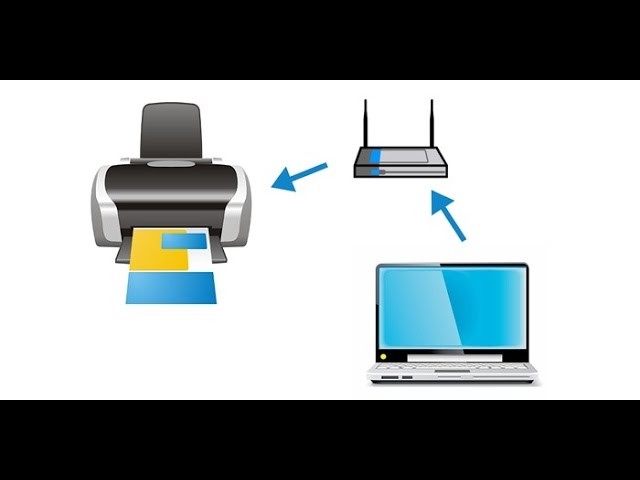
В современную эпоху цифровых технологий наличие надежного и удобного решения для печати является обязательным условием как для личного, так и для профессионального использования. Brother — известный бренд, предлагающий широкий ассортимент принтеров с расширенными функциями и возможностью удобного подключения. Один из наиболее удобных способов подключения принтера Brother — через Wi-Fi через маршрутизатор. В этой статье мы пошагово проведем вас по настройке и подключению принтера Brother к сети Wi-Fi.
Зачем подключать принтер Brother через Wi-Fi?
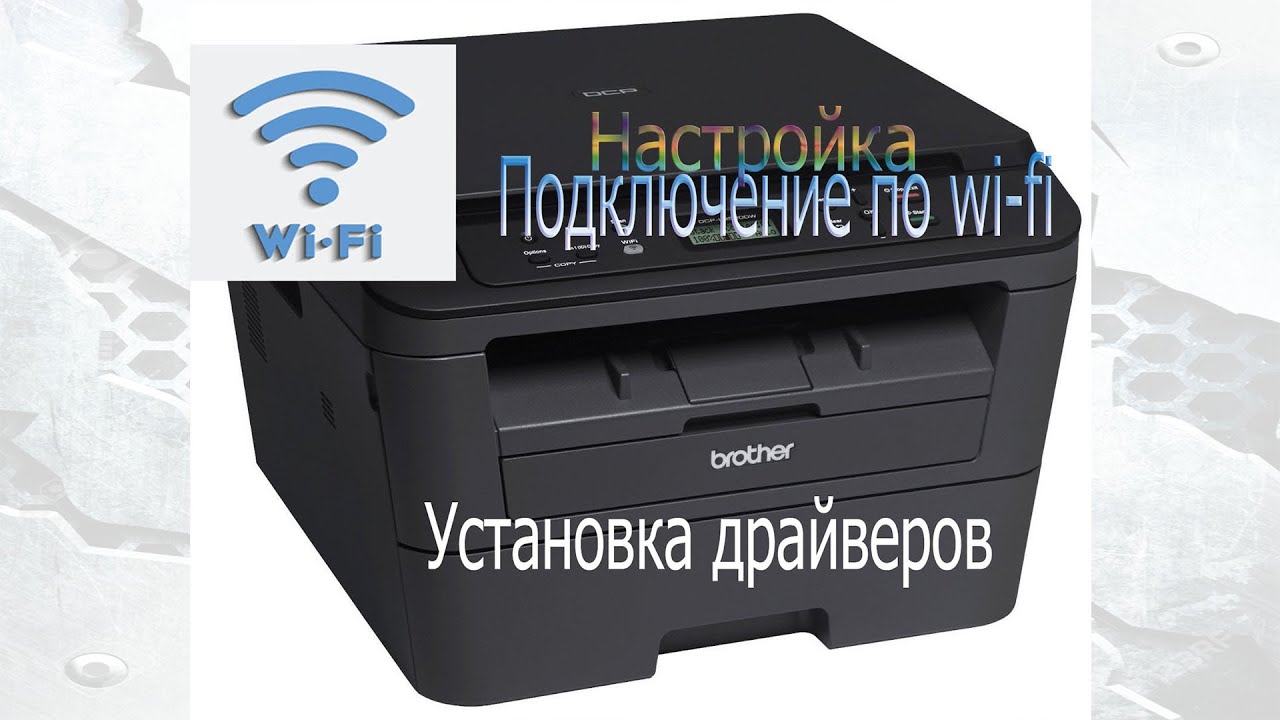
Прежде чем углубляться в технические детали, важно понять преимущества подключения принтера Brother через Wi-Fi. Вот несколько ключевых причин, на которые стоит обратить внимание:
Удобство и гибкость:
Беспроводное подключение позволяет печатать с любого устройства, подключенного к той же сети, будь то ноутбук, смартфон или планшет. Вы можете наслаждаться свободой печати из любой точки зоны действия вашей сети Wi-Fi.Уменьшение беспорядка в кабелях:
Благодаря беспроводной настройке вы устраняете необходимость в прокладке многочисленных кабелей, проходящих через ваше рабочее пространство. Это не только улучшает эстетику, но и снижает вероятность повреждения или запутывания кабеля.Общий доступ:
Подключение принтера Brother к сети Wi-Fi позволяет нескольким пользователям использовать службы принтера без физического подключения своих устройств. Это особенно полезно в офисах или домах, где несколько человек нуждаются в доступе к печати.
Теперь, когда мы понимаем преимущества, давайте перейдем к пошаговому руководству по подключению принтера Brother через Wi-Fi.
Шаг 1: Соберите необходимую информацию и материалы
Прежде чем начать, убедитесь, что у вас есть следующее:
Беспроводной маршрутизатор:
Убедитесь, что ваш маршрутизатор поддерживает подключение Wi-Fi и находится в рабочем состоянии.SSID и пароль:
Запишите имя вашей сети Wi-Fi (идентификатор набора услуг или SSID) и соответствующий пароль. Эта информация обычно напечатана на наклейке, прикрепленной к маршрутизатору.Доступ администратора:
Убедитесь, что у вас есть доступ администратора как к принтеру Brother, так и к маршрутизатору. Это будет необходимо для внесения любых изменений, связанных с сетью.
Шаг 2. Подготовьте принтер Brother

Теперь давайте подготовим принтер Brother к подключению к Wi-Fi:
Включите принтер:
Подключите принтер Brother к источнику питания и включите его. Прежде чем продолжить, убедитесь, что он готов.Перейдите к настройкам сети:
С помощью панели управления принтерами перейдите в меню сетевых настроек. Точные действия могут различаться в зависимости от модели вашего принтера. Найдите такие параметры, как настройка Wi-Fi или конфигурация сети.
Шаг 3. Подключите принтер к сети Wi-Fi
Выполните следующие действия, чтобы установить соединение между принтером Brother и сетью Wi-Fi:
Найдите мастер настройки Wi-Fi:
В меню настроек сети найдите опцию мастера настройки Wi-Fi. Этот мастер поможет вам легко подключиться к сети Wi-Fi.Выберите свою сеть Wi-Fi:
Принтер отобразит список доступных сетей Wi-Fi. Выберите свою сеть из списка с помощью навигационных клавиш на панели управления принтерами.Введите свои сетевые учетные данные:
После того, как вы выбрали свою сеть Wi-Fi, вам будет предложено ввести пароль сети. Используйте буквенно-цифровую клавиатуру принтера для точного ввода пароля.Установить соединение:
После ввода пароля следуйте инструкциям на экране, чтобы установить соединение между принтером Brother и сетью Wi-Fi. Для успешного подключения принтера может потребоваться некоторое время.
Шаг 4. Проверьте соединение и настройте параметры

После того, как соединение установлено, необходимо выполнить пробную печать, чтобы убедиться, что все работает правильно. Выполните следующие действия, чтобы завершить настройку:
Распечатайте пробную страницу:
Используйте подключенное устройство, например компьютер или смартфон, чтобы отправить команду печати на принтер Brother. Если принтер успешно получит команду и распечатает тестовую страницу, это указывает на успешное соединение.Настройка параметров принтера (дополнительно):
В зависимости от ваших предпочтений и требований вы можете настроить дополнительные параметры принтера, такие как качество печати, размер бумаги или двусторонняя печать. Доступ к этим параметрам обычно можно получить через панель управления принтером или через программное обеспечение принтера Brother, установленное на вашем устройстве.
Заключение
Подключение принтера Brother через Wi-Fi через маршрутизатор открывает мир удобства и гибкости печати. Выполнив простые шаги, описанные в этой статье, вы сможете установить бесперебойное соединение и наслаждаться беспроводной печатью с любого устройства в вашей сети Wi-Fi. Не забывайте хранить свои сетевые учетные данные в безопасности и регулярно обновляйте программное обеспечение принтеров для обеспечения оптимальной производительности.
Часто задаваемые вопросы (часто задаваемые вопросы)
1. Могу ли я подключить несколько принтеров Brother к одной сети Wi-Fi?
Да, вы можете подключить несколько принтеров Brother к одной сети Wi-Fi, если ваш маршрутизатор поддерживает несколько подключений. Просто повторите процесс подключения для каждого принтера.
2. Как мне узнать IP-адрес моего принтера Brother?
Чтобы узнать IP-адрес вашего принтера Brother, перейдите к настройкам сети на панели управления принтером. Найдите такие параметры, как «Конфигурация сети» или «Настройки TCP/IP». Там должен быть указан IP-адрес.
3. Могу ли я подключить принтер Brother к сети Wi-Fi без маршрутизатора?
Подключить принтер Brother напрямую к сети Wi-Fi без маршрутизатора невозможно. Маршрутизатор действует как мост между принтером и сетью, обеспечивая связь и подключение.
4. Мой принтер Brother не обнаруживает мою сеть Wi-Fi. Что я должен делать?
Если принтер Brother не обнаруживает вашу сеть Wi-Fi, попробуйте выполнить следующие действия:
- Убедитесь, что принтер и маршрутизатор находятся в пределах досягаемости друг друга.
- Перезагрузите принтер и маршрутизатор.
- Еще раз проверьте SSID и пароль, введенные в процессе подключения.
- Обратитесь к руководству пользователя принтеров Brother или обратитесь в службу поддержки для получения дополнительной помощи.
5. Могу ли я печатать со своего смартфона, используя Wi-Fi-соединение принтеров Brother?
Да, после успешного подключения принтера Brother к сети Wi-Fi вы сможете печатать со своего смартфона, установив приложение Brother iPrint&Scan. Это приложение позволяет печатать документы и фотографии прямо с мобильного устройства.
Дополнительно о техподдержке
 Подключите телевизор Samsung к Интернету через маршрутизатор Wi-Fi. Полное руководство по беспрепятственной потоковой передаче
 Руководство по устранению неполадок Решение проблемы отсутствия значка Интернета на компьютере с Windows 10
 Яндекс такси в городе Сочи: номер телефона диспетчера, рассчитать стоимость поездки, заказать онлайн
 Метлайф Горячая линия ? — Бесплатный Телефон Поддержки
 Горячая линия Минздрава в Новосибирской области
 Телефоны “горячих линий” для пациентов, получающих лечение амбулаторно | Министерство здравоохранения Чувашской Республики
 Найдите журналы Windows 10 за считанные минуты с помощью этого удобного руководства
 Раскройте тайну: узнайте год выпуска вашего телефона