Как сбросить настройки телефона Android с помощью компьютера
Когда ваш телефон Android становится очень медленным или выходит из строя, единственный способ восстановить его — это сброса настроек телефона. Самый распространенный способ сбросить заводские настройки телефона — использовать параметр сброса настроек в меню Настройки. Если по какой-либо причине вы не можете этого сделать, вам нужно будет использовать компьютер для сброса настроек телефона. Вы также можете использовать программное обеспечение и приложения для сброса настроек телефона Android с помощью компьютера.
В этой статье вы узнаете о двух простых способах полного сброса настроек телефона Android с помощью компьютера.
I. Можно ли отформатировать телефон Android с помощью компьютера
Как правило, наиболее распространенный способ восстановить заводские настройки телефона Android — использовать параметр сброса настроек в Настройках или загрузить телефон в режиме восстановления. Вполне возможно, что ваш телефон Android замерзнет или сломается в результате несчастного случая. В это время восстановить заводские настройки становится практически невозможно.
Для этой цели метод сброса настроек телефона Android к заводским настройкам с компьютера может быть подходящим вариантом. Да, восстановить заводские настройки телефона Android можно с компьютера. Прочтите это руководство и узнайте, как сбросить настройки телефона Android с помощью компьютера.
II. Как при блокировке сбросить телефон Android с помощью компьютера
Мы знаем, что стандартный и эффективный способ восстановить заводские настройки телефона Android — напрямую через настройки Android. Однако пользователи Android могут задуматься о том, существуют ли другие способы сброса настроек?
Что ж, ответ – да! В этой статье есть способы сброса телефона Android с помощью ПК. Давайте взглянем на них.
Способ 1. Сбросить Android с помощью диспетчера устройств Android
Сброс настроек телефонов Android с помощью диспетчера устройств Android – это один из эффективных способов, с помощью которого пользователи могут легко находить, удаленно блокировать и стирать данные на телефонах Android. Этот метод сброса настроек телефонов Android полезен в случаях, когда ваш телефон украден или потерян.
Вот пошаговое руководство по сбросу настроек телефона Android с компьютера.
Прежде чем использовать этот метод, убедитесь, что ваш телефон Android включен и вы вошли в учетную запись Google. Ваш телефон должен быть подключен к Wi-Fi, а также в этом методе должны быть включены функции Местоположение и Найти мое устройство.
Способ 2. Аппаратный сброс телефона Android с помощью программного обеспечения для ПК
Вот как с помощью 4uKey на компьютере сбросить настройки телефона Android, если он заблокирован.
Сначала загрузите и установите программное обеспечение на свой компьютер. Запустите программу, выберите функцию Снять блокировку экрана и подключите устройство к компьютеру через USB-кабель.
Разблокировка экрана Android с помощью 4uKey
Теперь переходим к снятию блокировки экрана с помощью 4uKey. Этот шаг включает два сценария. Один из них — разблокировка первых устройств Samsung без потери данных, а второй — разблокировка большинства устройств Android с потерей данных.
Разблокировка первых устройств Samsung без потери данных
В этом сценарии вам нужно выполнить те же шаги, что и в сценарии 1, но на этот раз выберите Удалить параметр блокировки экрана, а затем следуйте инструкциям на экране. Этот сценарий сотрет все данные с вашего телефона Android после его разблокировки.

Если вам все еще не понятен процесс, посмотрите это видео-руководство о том, как снять блокировку экрана Android без пароля.
Заключение
В этом кратком руководстве мы поделились с вами двумя простыми способами, как легко восстановить заводские настройки телефона Android с компьютера. Какой способ предпочесть, решать вам.
Удалить блокировку экрана Android и обойти блокировку Samsung FRP
Присоединяйтесь к обсуждению и поделитесь своим голосом здесь
Потеря данных может нарушить вашу личную/деловую жизнь, и восстановить потерянные данные вручную может быть сложно. Программное обеспечение Android Data Recovery — идеальное решение для решения этой проблемы. Эти инструменты помогут вам быстро и легко восстановить потерянные данные с устройств Android. Он может помочь вам восстановить фотографии, видео, заметки, контакты и многое другое.
Мы исследовали более 35 инструментов на рынке и следуемwing — это тщательно подобранный список лучших программ для восстановления данных Android с их популярными функциями, плюсами и минусами, ключевыми характеристиками и ссылками на веб-сайты.
| Фамилия | Главные преимущества | Поддерживаемые устройства Android | Попробуйте! | Ссылка |
|---|---|---|---|---|
| Stellar | Вы можете просмотреть файлы перед восстановлением | Samsung, Motorola, LG, Sony, One plus, Lenovo и т. д. | Да – базовая бесплатная версия | Подробнее |
| Доктор фон | Это позволяет вам использовать WhatsApp и Google drive восстановление | HTC, Samsung, Motorola, Oppo, LG, Sony, One plus, Lenovo и т. д. | Да – базовая бесплатная версия | Подробнее |
| Easeus | Распознавайте устройства Android, подключенные к вашему ПК, и мгновенно сканируйте их автоматически | Samsung, HTC, LG, Sony, Motorola, ZTE, Huawei, Asus, OnePlus и т. д. | Нет, но 30-дневная гарантия возврата денег | Подробнее |
| iToolab RecoverGo | Восстановить потерянные файлы можно в разных сценариях, даже при разбитом экране | Samsung, Huawei, Xiaomi, Motorola, LG, HTC, Sony и Google | Нет, но 30-дневная гарантия возврата денег | Подробнее |
Stellar
Best For: Экспорт восстановленных данных в несколько форматов
Tenorshare UltData – это мощный инструмент для восстановления различных типов данных с устройств Android. Это программное обеспечение способно восстанавливать удаленные или потерянные контакты, сообщения, фотографии, видео, документы и многое другое с Android-устройств.
Особенности
- Поддерживаемые операционные системы: Windows 10/8.1/8/7/Vista/XP
- Поддерживаемая версия Android: Android 2.0 и выше
- Поддерживаемые устройства: Samsung, Huawei, Xiaomi, Google, Oppo, Vivo, и другие
- Цены: $39.95 за лицензию на 1 год
- Бесплатная пробная версия: Да, с ограниченным функционалом
Кроме того, Tenorshare UltData имеет интуитивно понятный интерфейс, который делает процесс восстановления данных простым и удобным даже для неопытных пользователей. Этот инструмент также обеспечивает безопасность ваших данных во время процесса восстановления и обновляется регулярно, чтобы поддерживать последние версии Android и новые устройства на рынке.
В итоге, если вам нужен надежный инструмент для восстановления данных с устройств Android, Tenorshare UltData может быть отличным выбором для вас. Удобный интерфейс, широкие возможности восстановления, и безопасность данных делают этот инструмент одним из лучших на рынке.
FAQ
Какие операционные системы поддерживаются?
- Windows 11/10/8.1/8/7
- macOS Big Sur, macOS 10.15/10.14/10.13
Какие устройства Android поддерживаются?
- Samsung
- HTC
- Sony
- LG
- Motorola
- Google и другие
Каковы цены на продукты?
- Планы начинаются от 35.95 долларов США
- Есть скидка при годовой оплате
Есть ли бесплатная пробная версия?
- Да, есть базовая бесплатная версия
IToolab RecoverGo
Лучший выбор для восстановления удаленных сообщений WhatsApp без резервной копии
IToolab RecoverGo поможет восстановить удаленные фотографии с вашего телефона Android. Вы сможете восстановить удаленные сообщения WhatsApp на Android без резервного копирования и root. Также можно восстановить историю звонков и медиа-файлы. Программа также поддерживает восстановление данных WhatsApp Business, включая фотографии, видео и документы.
- Поддерживаемые платформы: Windows 11/10/8.1/8/7/Vista/XP
- Поддерживаемые устройства Android: Samsung, Huawei, Xiaomi, Motorola, LG, HTC, Sony и Google
- Поддерживаемая версия Android: Android 2.0–12.0
- Цены: План начинается с $39.95 в год. Скидки на пожизненный план
- Бесплатная пробная версия: Нет, но есть 30-дневная гарантия возврата денег
PhoneRescue
Лучший выбор для восстановления удаленных файлов из внутренней памяти и SD-карты
PhoneRescue для Android поможет восстановить скрытые или потерянные данные без необходимости рутировать ваше устройство. Программа позволяет восстановить потерянные данные прямо на ваш телефон Android без необходимости копирования данных с компьютера. PhoneRescue считается одним из лучших инструментов для восстановления данных Android, который обеспечивает высокую скорость сканирования и восстановления.
- Поддерживаемые платформы: Windows и Mac
- Поддерживаемая версия Android: Android 4.0 и выше
- Поддерживаемые устройства Android: Samsung, MI, Sony, HTC, Motorola, LG, Google и другие
- Цены: План начинается с $39.99 в месяц. Скидки на пожизненные и многопользовательские планы
- Бесплатная пробная версия: Да, есть базовая бесплатная версия
DiskDrill
Лучший выбор для пользователей Mac
DiskDrill — это инструмент для восстановления данных, который поможет восстановить данные из внутренней памяти телефона и внешних карт памяти, несмотря на серьезность потери данных.
- Поддерживаемые платформы: Mac
- Поддерживаемые версии Android: Android 12 и старше
- Поддерживаемые устройства Android: Samsung, Xiaomi, LG, Sony, Lenovo, Huawei, Motorola
- Цены: Планируйте начать с 89 долларов или пожизненного плана. Скидки на обновление версии
- Бесплатная пробная версия: Базовая бесплатная версия
FAQ размещено от 09 мая, 2023 09:00
Использование телефона, такого как телефон Android, удобно, потому что вы можете взять его с собой куда угодно. Но и они подвержены повреждениям. Вы можете уронить его на пол, в воду и т. д., что приведет к его поломке. Если это так, вы не можете использовать его и получить доступ к его данным впоследствии. Что вы будете делать, если вам срочно понадобятся файлы?

Вы можете задаться вопросом, как восстановить данные со сломанного телефона Android. Вы можете изучить быстрые процессы, прочитав этот пост. Он покажет вам 3 простых метода. Чтобы узнать процедуры, двигайтесь дальше.
Часть 1. Как получить данные со сломанного Android с помощью извлечения сломанных данных FoneLab Android
FoneLab сломанная Android извлечения данных это инструмент, который может помочь вам восстановить потерянные данные со сломанного Android. Он поддерживает различные данные, такие как контакты, сообщения, журналы вызовов, видео и т. д. Помимо этого, он также может исправить различные проблемы на вашем телефоне Android. Сюда входят зависшие телефоны, сбои, черный экран и многое другое. Кроме того, это может помочь вам получить данные с SD-карт и SIM-карты.
Зафиксируйте свою замороженную, разбитую, заблокированную на черном экране или заблокированную систему Android систему как нормальную или восстановите данные со сломанного телефона Android или SD-карты.
Кроме того, он позволяет сканировать и предварительно просматривать данные в процессе. Чтобы узнать, как использовать FoneLab сломанная Android извлечения данных.
Загрузите FoneLab Broken Android Data Extraction. Для этого нажмите кнопку «Бесплатная загрузка» в левой части основного интерфейса. После этого установите загруженный файл на свой компьютер и установите его. Чтобы использовать программное обеспечение, запустите его, и вы увидите его 3 функции. Поскольку ваш Android сломан, нажмите кнопку Разбитое извлечение данных Android .
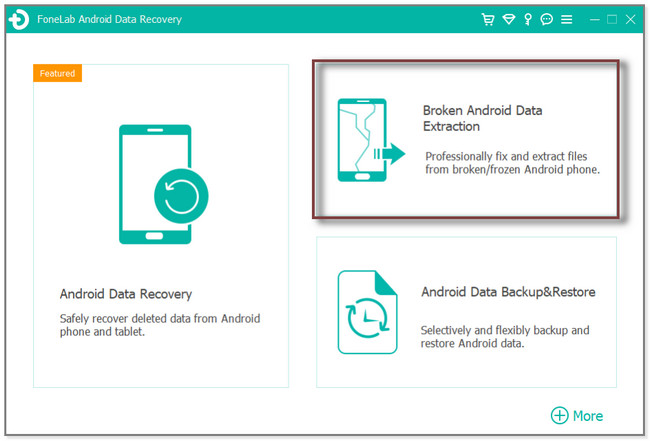
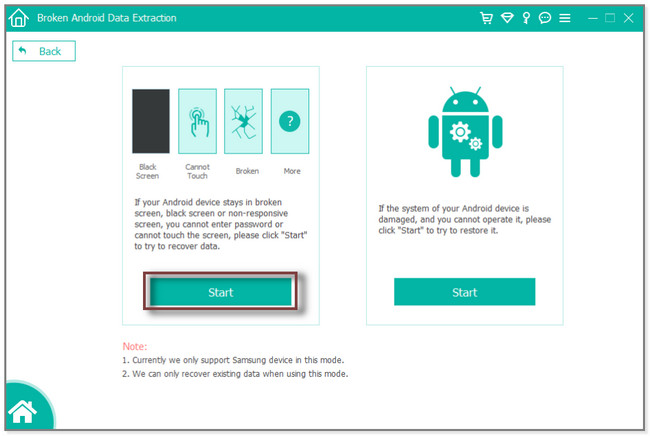
Выберите раздел в левой части программного обеспечения. Эта функция поможет вам восстановить данные с разбитых, черных, не отвечающих экранов. Чтобы выбрать его, нажмите кнопку Start кнопка под его описанием.
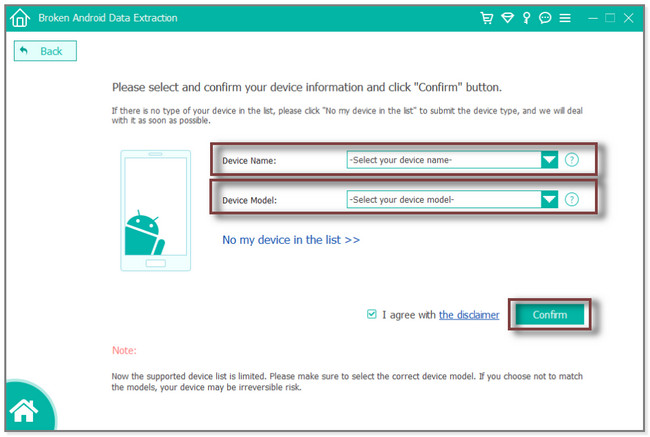
Программное обеспечение потребует от вас выбрать или ввести информацию об устройстве. Он включает в себя Имя устройства и модель устройства. Нажмите их кнопку со стрелкой вниз, чтобы сделать это. Нажмите на подтвердить кнопку в правом нижнем углу программного обеспечения, чтобы подтвердить их.
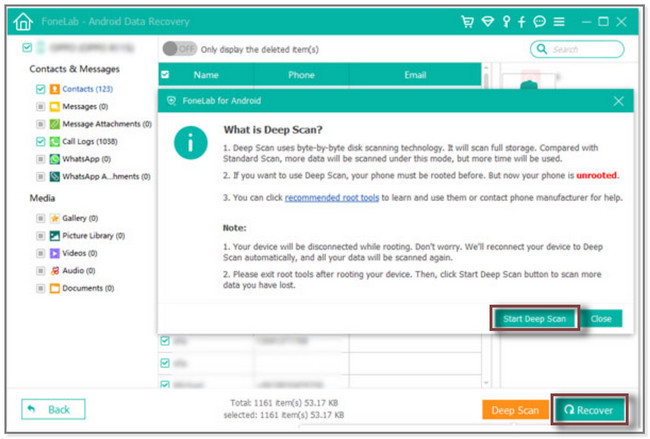
Подключить телефон к компьютеру. Используйте для этого USB-кабель. Следуйте инструкциям на экране, чтобы разрешить программе доступ к вашим файлам. Нажмите на Start кнопка. Инструмент загрузит соответствующий пакет восстановления и восстановит систему Android. После этого вы попадете в интерфейс восстановления. Выберите файлы, которые вы хотите получить, и нажмите кнопку Recover кнопку для их обработки.
Приведенный выше инструмент очень эффективен для восстановления и устранения проблем на поврежденном телефоне Android. Если у вас есть резервные копии на Google Диске и в Find My Mobile, воспользуйтесь приведенными ниже способами. Но если вы не использовали их для резервного копирования своих файлов, вы не можете использовать их для восстановления сломанного телефона Android. Двигаться дальше.
Часть 2. Как получить данные со сломанного Android с Google Диска
Google Диск хорошо известен как облачное хранилище, которое можно использовать для хранения и редактирования документов, электронных таблиц и многого другого. Он позволяет своим пользователям бесплатно иметь 15 ГБ бесплатного хранилища. Вы можете использовать его для восстановления данных со сломанных телефонов Android, если вы используете это приложение для резервного копирования данных вашего телефона, пока он еще работает. Вы можете выполнить этот процесс на своем компьютере и новом телефоне Android. У них только одинаковые кнопки и шаги.
Воспользуйтесь приведенными ниже инструкциями, чтобы восстановить данные с поврежденного Android с помощью Google Диска.
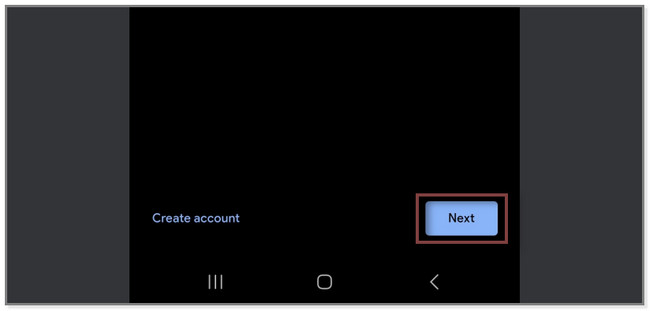
Сначала загрузите Google Диск в магазине Google Play. Позже приложение потребует от вас входа в систему. Войдите в ту же учетную запись, которую вы использовали на сломанном телефоне Android, на новом телефоне. На вашем телефоне появится экран входа. Пожалуйста, введите адрес электронной почты или номер телефона учетной записи в поле Электронная почта или Телефон. После этого коснитесь Следующая кнопку в правом нижнем углу экрана.
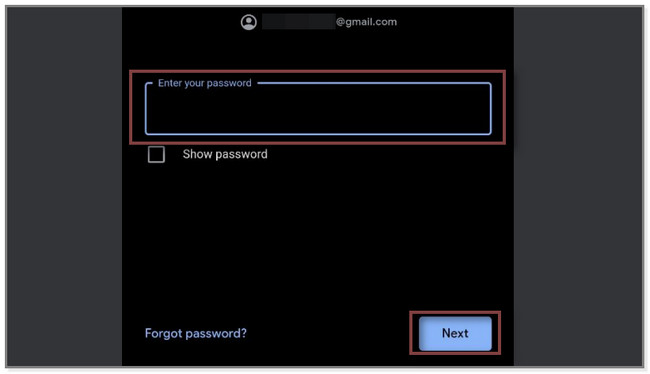
Телефон направит вас на экран приветствия Google Диска. Вверху вы увидите номер телефона или адрес электронной почты, который вы ввели. Пожалуйста, введите пароль учетной записи в поле Enter You Password. Позже коснитесь Следующая кнопку для входа в учетную запись.
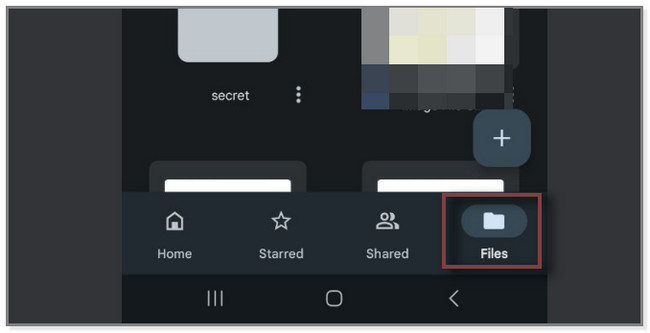
В нижней части приложения вы увидите разделы альбомов. Пожалуйста, коснитесь Файлы кнопку справа, чтобы увидеть ваши файлы, включая их папки.
Часть 3. Как получить данные со сломанного Android с помощью Find My Mobile
Find My Mobile — это бесплатный сервис для отслеживания вашего телефона с помощью вашей учетной записи. Это также может помочь вам мгновенно создать резервную копию данных на вашем телефоне с помощью нескольких нажатий. Кроме того, он также позволяет стереть данные на вашем телефоне.
Если вы использовали Find My Mobile для резервного копирования файлов вашего сломанного телефона Android раньше, вы можете восстановить их сейчас. Вам нужно только вспомнить учетную запись Google, которую вы использовали на сломанном Android. Вы войдете в новый телефон, чтобы восстановить данные. Чтобы узнать процесс и шаги, прокрутите вниз.
Перейдите на официальную страницу или Find My Mobile, которая находится по адресу https://findmymobile.samsung.com/. После этого войдите в учетную запись, которую вы использовали для резервного копирования сломанного телефона Android. Позже коснитесь Три линии значок в верхней левой части экрана.
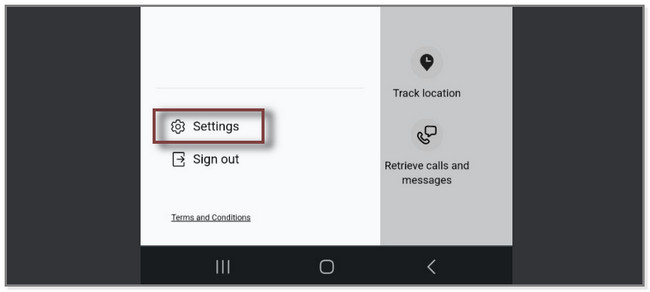
Вы увидите устройство на левой стороне платформы. Внизу коснитесь значка Настройки значок, чтобы просмотреть дополнительные параметры телефона.
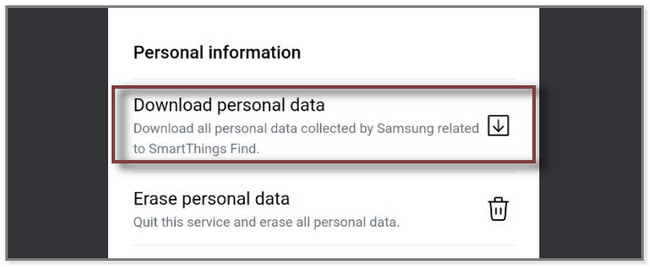
Часть 4. Часто задаваемые вопросы о том, как получить данные со сломанного Android
1. Как я могу получить доступ к данным карты памяти на моем сломанном телефоне Android?
Извлеките карту памяти из телефона Android. После этого вставьте его в другой телефон или картридер. Если вы используете новый телефон, он автоматически просканирует файлы. Но если вы используете кард-ридер, подключите его к компьютеру, откройте файловый менеджер и найдите свои данные. Позже скопируйте все данные на компьютер.
2. Может ли рис спасти поврежденный водой телефон?
После того, как вы положите телефон на рис, рис может впитать немного влаги на телефон. Иногда это исправляет телефон поврежденный водой. Но использование этого метода не на 100% безопасно. Некоторые кусочки риса могут прилипнуть к зарядному порту телефона, что вызывает еще одну проблему.
В этом посте показаны способы восстановления данных со сломанного телефона Android. Но FoneLab сломанная Android извлечения данных выделяется. Это программное обеспечение может восстановить данные с поврежденных телефонов Android, а также решить проблему. Вы хотите использовать это программное обеспечение? Загрузите его прямо сейчас на свой компьютер.
Дополнительно о техподдержке
 Роспотребнадзор Смоленск – телефон горячей линии, адрес и официальный сайт
 Лучший выбор: лучшая операционная система для вашего ПК
 Росбанк горячая линия – бесплатный телефон для звоноков по России
 Служба поддержки «Ашан»: телефоны, как написать жалобу?
 5 лучших брандмауэров Windows 10 для оптимальной защиты
 СК «ИНГОССТРАХ-М» — Обязательное медицинское страхование (ОМС)
 Узнайте, как легко получить доступ к удаленным сообщениям WhatsApp
 Защита прав потребителей – Омск