Переподключите Алису к другому Wi-Fi-роутеру
В современном быстро меняющемся и взаимосвязанном мире стабильное и надежное подключение к Интернету необходимо как для личных, так и для профессиональных целей. Однако может наступить момент, когда вам потребуется повторно подключить ваше устройство, скажем, Алису, к другому Wi-Fi-роутеру по разным причинам. Независимо от того, переезжаете ли вы в новое место, модернизируете домашнюю сеть или устраняете проблемы с подключением, эта статья поможет вам легко и просто повторно подключить Алису к другому маршрутизатору Wi-Fi.
Понимание важности надежного соединения Wi-Fi
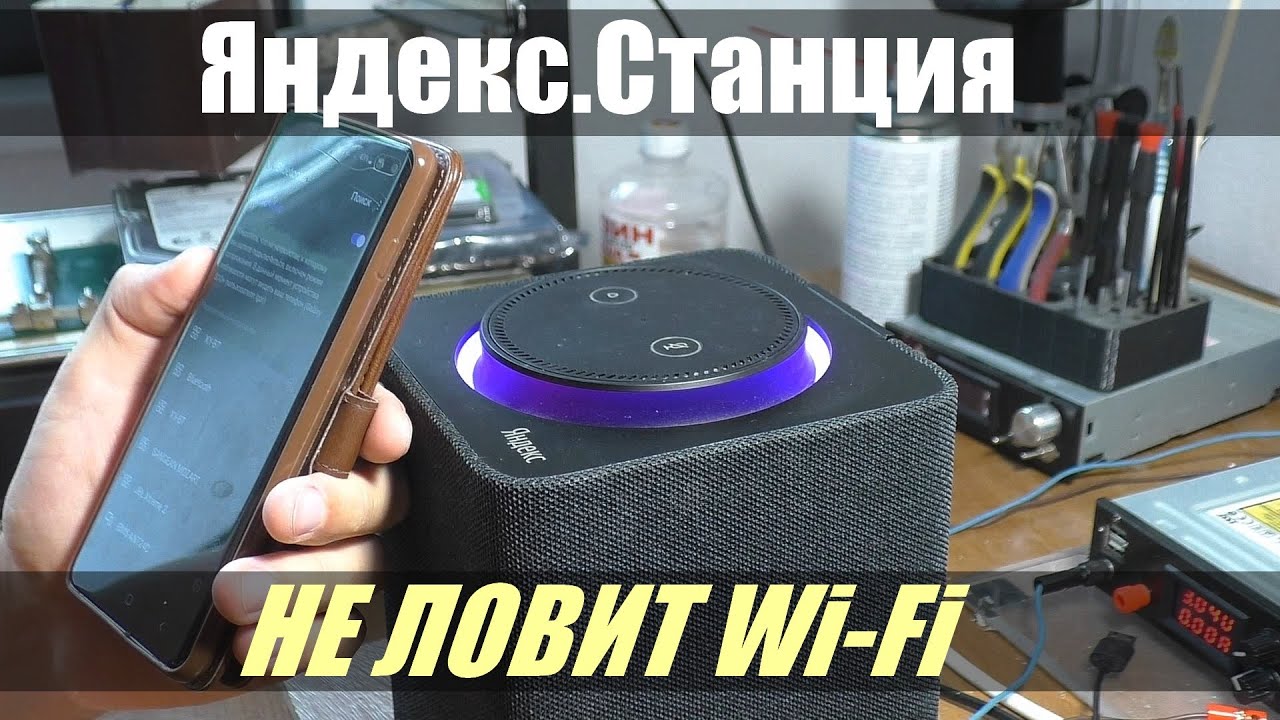
Прежде чем мы углубимся в этапы повторного подключения Алисы к другому маршрутизатору Wi-Fi, давайте на минутку поймем важность надежного соединения Wi-Fi. В сегодняшнюю цифровую эпоху, когда мы в значительной степени полагаемся на Интернет для общения, работы, развлечений и даже устройств «умного дома», надежное соединение Wi-Fi имеет первостепенное значение.
Стабильное соединение обеспечивает плавный просмотр веб-страниц, бесперебойную потоковую передачу видео, онлайн-игры без задержек, а также бесперебойную удаленную работу или виртуальные встречи. Поэтому, когда вы обнаружите необходимость подключить Алису к другому маршрутизатору Wi-Fi, крайне важно обеспечить плавный переход к бесперебойному доступу в Интернет.
Пошаговое руководство: повторное подключение Алисы к другому Wi-Fi-роутеру
Выполните следующие простые шаги, чтобы эффективно повторно подключить Алису к другому маршрутизатору Wi-Fi:
1. Определить причину повторного подключения
Прежде чем продолжить, определите, почему вам необходимо повторно подключить Алису к другому маршрутизатору Wi-Fi. Понимание основной проблемы поможет вам выбрать соответствующие шаги по устранению неполадок или принять обоснованное решение.
2. Найдите новый маршрутизатор Wi-Fi
Найдите новый маршрутизатор Wi-Fi, к которому вы хотите подключить Алису. Он должен находиться в пределах текущего местоположения Алисы и быть легко доступен для настройки.
3. Соберите необходимую информацию
Чтобы установить успешное соединение, соберите следующую информацию:
- Имя сети Wi-Fi (SSID) и пароль для нового маршрутизатора.
- Тип аутентификации Wi-Fi (например, WEP, WPA, WPA2), используемый новым маршрутизатором.
4. Отключите Алису от текущего Wi-Fi роутера
На устройстве Алисы перейдите к настройкам сети и отключитесь от текущего маршрутизатора Wi-Fi. Этот шаг обеспечит новый старт процесса повторного подключения.
5. Подключитесь к новой сети Wi-Fi
В настройках устройства Алисы выполните поиск доступных сетей Wi-Fi. Выберите сетевое имя (SSID) нового маршрутизатора Wi-Fi, который вы нашли ранее.
6. Введите пароль Wi-Fi
При появлении запроса введите пароль для новой сети Wi-Fi. Обязательно вводите пароль правильно, чтобы избежать проблем с подключением. Если вы не уверены, вы можете обратиться к руководству пользователя или обратиться за помощью к производителю маршрутизатора.
7. Настройка дополнительных параметров
В некоторых случаях вам может потребоваться изменить дополнительные настройки на устройстве Алисы, чтобы установить стабильное соединение с новым маршрутизатором Wi-Fi. Этот шаг обычно требуется, если новый маршрутизатор использует другой тип аутентификации или особые настройки в целях совместимости. Инструкции по настройке дополнительных параметров см. в руководстве пользователя устройства или на веб-сайте производителя маршрутизатора.
8. Проверьте соединение
После выполнения всех шагов проверьте соединение Wi-Fi на устройстве Алисы. Откройте веб-браузер или любое приложение, требующее доступа к Интернету, чтобы проверить, прошел ли процесс повторного подключения успешно. Если соединение стабильное и работоспособное, вы успешно переподключили Алису к другому Wi-Fi-роутеру.
Заключение

Повторное подключение Алисы к другому Wi-Fi-роутеру может показаться сложной задачей. Однако, следуя пошаговому руководству, изложенному выше, вы можете обеспечить плавный переход и установить надежное подключение к Интернету для ваших нужд. Не забудьте собрать необходимую информацию, отключиться от текущей сети Wi-Fi, подключиться к новой сети, при необходимости настроить дополнительные параметры и проверить соединение. С помощью этих шагов вы сможете быстро и эффективно повторно подключить Алису к другому Wi-Fi-роутеру.
Часто задаваемые вопросы (FAQ)

Вопрос:
Что делать, если у меня нет доступа к новому паролю маршрутизатора Wi-Fi?
А:
Если у вас нет доступа к паролю, вы можете обратиться к сетевому администратору или лицу, ответственному за настройку маршрутизаторов, чтобы получить пароль.Вопрос:
Могу ли я подключить Алису к нескольким маршрутизаторам Wi-Fi одновременно?
А:
Нет, Алису можно подключить только к одному Wi-Fi-роутеру одновременно. Одновременное подключение к нескольким маршрутизаторам может привести к конфликтам и нестабильным соединениям.Вопрос:
Нужно ли мне повторно подключать Алису к другому Wi-Fi-роутеру, если я перееду в новое место?
А:
Да, когда вы переедете в новое место с другой сетью Wi-Fi, вам потребуется повторно подключить Алису к новому маршрутизатору Wi-Fi, доступному в новом месте.Вопрос:
Должен ли я сбросить сетевые настройки Алисы перед повторным подключением к новому Wi-Fi-маршрутизатору?
А:
Сбрасывать настройки сети не обязательно, если только у вас не возникают постоянные проблемы с подключением. Рекомендуется сначала отключиться от текущей сети и приступить к подключению к новому роутеру.Вопрос:
Могу ли я использовать для нового маршрутизатора то же имя Wi-Fi (SSID), что и предыдущий?
А:
Да, вы можете использовать то же имя Wi-Fi, но желательно выбрать уникальное имя, чтобы избежать путаницы и обеспечить плавный переход к новой сети.
Помните, что повторное подключение Алисы к другому Wi-Fi-маршрутизатору — это простой процесс, если вы выполните описанные шаги. Наслаждайтесь надежным и бесперебойным подключением к Интернету!
Дополнительно о техподдержке
 Устранение неполадок Internet Explorer Почему Internet Explorer не работает на моем компьютере?
 Простая настройка двух компьютеров: подключите второй компьютер сегодня
 Руководство по устранению неполадок: стиральная машина не набирает воду
 Как отключить пользователей от личной сети wi fi
 Как извлечь карту памяти из samsung galaxy
 Пошаговое руководство по установке чистой Windows 10 на SSD для молниеносной производительности
 Обновление iPhone 6: откройте для себя последний выпуск и улучшения
 Проблемы с чтением SIM-карты на планшете? Попробуйте эти простые решения