Как использовать карту памяти
Введение
В эпоху цифровых технологий карты памяти стали важным инструментом для хранения и передачи данных на различных устройствах, таких как камеры, смартфоны и планшеты. Эти небольшие портативные устройства предоставляют удобный способ расширить емкость ваших устройств. Однако если вы новичок в использовании карт памяти, это может вас сбить с толку или напугать. Не волнуйся! В этой статье мы шаг за шагом проведем вас через процесс использования карты памяти, чтобы вы максимально эффективно использовали это универсальное решение для хранения данных.
Содержание
- Зачем вам карта памяти?
- Типы карт памяти
- Карты Secure Digital (SD)
- Карты MicroSD
- Карты CompactFlash (CF)
- Совместимость и емкость
- Установка карты памяти
- Форматирование карты памяти
- На фотоаппарате
- На компьютере
- Перенос данных на карту памяти
- Безопасное извлечение карты памяти
- Уход и обслуживание карт памяти
- Устранение распространенных проблем
- Заключение
1. Зачем нужна карта памяти?

Карты памяти служат ценным носителем данных, когда внутренней памяти вашего устройства недостаточно. Они позволяют носить с собой огромные объемы данных, таких как фотографии, видео, музыка и документы. Карты памяти особенно полезны для фотографов и видеооператоров, которым требуется достаточно места для хранения изображений и видео высокого разрешения.
2. Типы карт памяти
2.1 Карты Secure Digital (SD)
Карты SD — наиболее часто используемые карты памяти, доступные различной емкости и класса скорости. Они совместимы с широким спектром устройств, включая цифровые камеры, видеокамеры и ноутбуки.
2.2 Карты MicroSD
Карты MicroSD представляют собой уменьшенные версии карт SD и обычно используются в мобильных устройствах, таких как смартфоны и планшеты. Эти карты часто поставляются с адаптером, который позволяет использовать их в устройствах со слотом для SD-карт.
2.3 Карты CompactFlash (CF)
Карты CF больше по размеру, чем карты SD, и в основном используются профессиональными фотографами и в камерах высокого класса. Они предлагают более высокую емкость и более высокую скорость передачи, что делает их подходящими для захвата изображений и видео в формате RAW.
3. Совместимость и емкость

Перед покупкой карты памяти важно проверить совместимость устройств и определить необходимую емкость. На большинстве устройств указывается тип и максимальная емкость поддерживаемых карт памяти. Убедитесь, что выбранная вами карта памяти соответствует этим характеристикам, чтобы избежать проблем с совместимостью.
4. Установка карты памяти
Установка карты памяти — относительно простой процесс, но он может различаться в зависимости от устройства. Обычно вы найдете специальный слот для карты памяти. Выполните следующие действия, чтобы правильно вставить карту памяти:
- Выключите устройство перед тем, как вставлять или извлекать карту памяти.
- Найдите гнездо для карты памяти. Обычно его можно найти сбоку или сзади устройства.
- Аккуратно вставьте карту памяти в слот. Обратите внимание на направление, указанное устройством или самой картой.
- Убедитесь, что карта памяти полностью вставлена и правильно установлена. Вы можете услышать звук щелчка, указывающий на безопасное соединение.
5. Форматирование карты памяти

Чтобы использовать карту памяти, ее необходимо сначала отформатировать. Форматирование подготавливает карту к хранению данных и стирает все существующие данные. Существует два распространенных метода форматирования карты памяти: на фотоаппарате и на компьютере.
5.1 На камеру
Чтобы отформатировать карту памяти с помощью цифровой камеры, выполните следующие действия:
- Включите камеру и перейдите к меню или параметрам настроек.
- Найдите опцию «Форматировать» или «Карта памяти». Точная формулировка может отличаться в зависимости от модели камеры.
- Выберите карту памяти, которую хотите отформатировать, если ваша камера поддерживает несколько карт.
- Подтвердите свой выбор и подождите, пока камера завершит процесс форматирования.
5.2 На компьютере
Чтобы отформатировать карту памяти с помощью компьютера, выполните следующие действия:
- Вставьте карту памяти в соответствующий кард-ридер или адаптер.
- Подключите устройство чтения карт к USB-порту вашего компьютера.
- Откройте проводник или Finder на своем компьютере.
- Найдите и щелкните правой кнопкой мыши привод карты памяти.
- Выберите параметр «Формат» в раскрывающемся меню.
- Выберите желаемую файловую систему и размер единицы размещения (для кроссплатформенной совместимости обычно рекомендуется использовать FAT32).
- Нажмите кнопку «Форматировать», чтобы начать процесс форматирования.
6. Перенос данных на карту памяти
Перенос данных на карту памяти прост и может быть выполнен несколькими способами, в зависимости от используемого вами устройства. Вот некоторые распространенные методы:
- Камеры: Большинство цифровых камер позволяют передавать данные непосредственно на карту памяти с самого устройства. Для получения конкретных инструкций обратитесь к руководству по эксплуатации вашей камеры.
- Компьютеры: Вы можете перенести данные на карту памяти с помощью устройства чтения карт, подключенного к компьютеру. Просто перетащите нужные файлы или папки на карту памяти.
7. Безопасное извлечение карты памяти
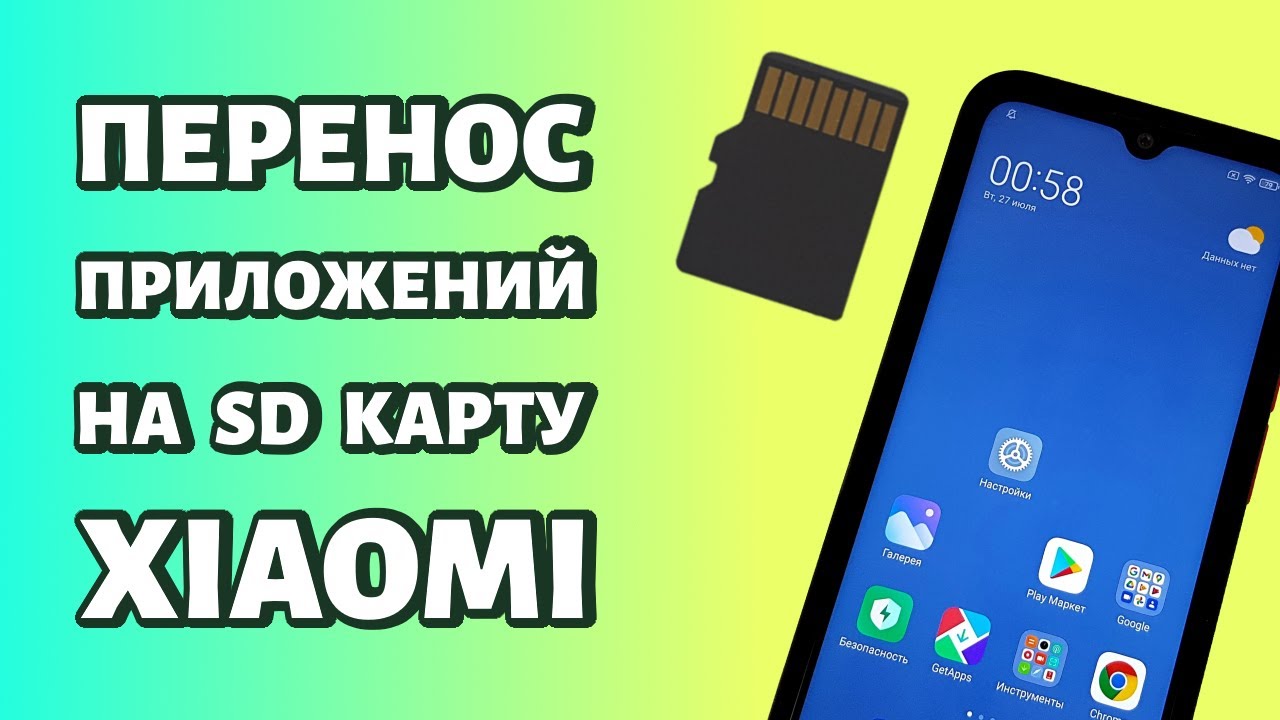
Прежде чем извлекать карту памяти, убедитесь, что ваше устройство выключено, чтобы предотвратить потерю данных или повреждение карты. Выполните следующие действия, чтобы безопасно извлечь карту памяти:
- Выключите устройство.
- Найдите гнездо карты памяти или кнопку извлечения.
- Аккуратно нажмите кнопку извлечения или осторожно извлеките карту памяти из слота.
- Храните карту памяти в защитном чехле или чехле, чтобы предотвратить ее повреждение, когда она не используется.
8. Уход и обслуживание карт памяти
Правильный уход и обслуживание карты памяти может продлить срок ее службы и обеспечить оптимальную производительность. Вот несколько советов, которые следует иметь в виду:
- Храните карту памяти в чистом, сухом и прохладном месте.
- Не подвергайте карту воздействию экстремальных температур и влажности.
- Обращайтесь с картой памяти осторожно, избегая изгибов и физических повреждений.
- Регулярно делайте резервные копии данных на карте памяти, чтобы избежать потери данных.
9. Устранение распространенных проблем
Иногда у вас могут возникнуть проблемы с картой памяти. Вот несколько распространенных проблем и их возможные решения:
- Карта памяти не распознается
: попробуйте вынуть и снова вставить карту памяти. Если проблема не устранена, проверьте совместимость или обратитесь за поддержкой к производителю устройства. - Поврежденные данные
: Если данные на карте памяти повреждены, попробуйте использовать программное обеспечение для восстановления данных, чтобы восстановить файлы. Не забывайте регулярно создавать резервные копии своих данных, чтобы избежать подобных ситуаций. - Медленная скорость передачи
: убедитесь, что вы используете карту памяти с соответствующим классом скорости для вашего устройства. Карты более низкого класса скорости могут привести к снижению скорости передачи данных.
10. Заключение
Использование карты памяти — это простой процесс, который может значительно расширить емкость ваших устройств. Выполнив действия, описанные в этой статье, вы теперь обладаете знаниями, позволяющими максимально эффективно использовать свою карту памяти. Не забудьте обеспечить совместимость, правильно вставьте карту, отформатируйте ее перед использованием и обращайтесь с ней осторожно для достижения оптимальной производительности. Наслаждайтесь удобством и гибкостью карт памяти!
Часто задаваемые вопросы
1. Можно ли использовать одну и ту же карту памяти для разных устройств?
Да, в большинстве случаев карты памяти можно использовать на разных устройствах, если они совместимы и имеют достаточную емкость.
2. Как узнать максимальную емкость, которую поддерживает мое устройство?
Максимальную емкость, поддерживаемую вашим устройством, обычно можно найти в руководстве пользователя или спецификациях, предоставленных производителем. Вы также можете проверить их официальный сайт или связаться со службой поддержки для получения точной информации.
3. Можно ли использовать карту памяти без форматирования?
Хотя карту памяти можно использовать и без форматирования, настоятельно рекомендуется сначала отформатировать ее. Это обеспечивает совместимость и устраняет любые потенциальные проблемы с существующей файловой системой.
4. Как часто следует форматировать карту памяти?
Рекомендуется регулярно форматировать карту памяти, особенно после переноса данных или при возникновении проблем с ее производительностью. Однако частое форматирование может привести к ненужному износу карты. Поэтому лучше всего форматировать при необходимости или раз в несколько месяцев.
5. Безопасно ли извлекать карту памяти, когда устройство еще включено?
Настоятельно рекомендуется выключить устройство перед извлечением карты памяти. Это гарантирует завершение всех текущих операций, сводя к минимуму риск потери данных или повреждения оборудования.
Дополнительно о техподдержке
 Что делать если у вас пропадает доступ в интернет
 Полное руководство: Как очистить оперативную память на ноутбуке с Windows 10 для оптимальной производительности
 Общество защиты прав потребителей в Омске
 Как открыть файл apk на компьютере
 Превратите любое изображение в живые обои за считанные минуты
 Разочарованы WhatsApp? Найдите решения для ошибок при загрузке фотографий
 Горячая линия Мяснов, как написать обращение в компанию
 Поддерживается ли ваша оперативная память? Узнайте, как узнать это за считанные минуты