Установка Qt на Linux: базовые инструкции
Ниже приведены основные инструкции по установке Qt на Linux, которые могут подойти для вашей системы. Однако мы не можем предоставить дополнительную поддержку по Linux. Если у вас не удается запустить Qt Creator на вашей системе Linux, рассмотрите возможность использования другого компьютера или работы на компьютере кластера университета.
Конфигурация и сборка Qt для Linux/X11
На этой странице описан процесс настройки и сборки Qt для Linux/X11 из исходных кодов. Обратите внимание, что обычно проще установить предварительно скомпилированные библиотеки и инструменты Qt с помощью Qt Online Installer. Многие дистрибутивы Linux также предоставляют пакеты Qt через свои менеджеры пакетов. Однако, собирайте Qt из исходных кодов, если желаете дополнительно настроить Qt или используете дистрибутив, для которого не доступны двоичные пакеты Qt (в правильной версии).
Посмотрите Темы сборки Qt для дополнительной информации.
Использование Qt Designer
Qt Designer – это кросс-платформенный GUI-дизайнер с функцией перетаскивания и отпускания, который можно использовать для создания пользовательских интерфейсов как для PyQt, так и для PySide. Это отличный инструмент для упрощения процесса создания интерфейсов для ваших приложений.
Хотя Qt Designer распространяется Qt в составе интегрированной среды разработки Qt Creator, большая часть этой IDE не полезна или не помогает при разработке на Python, в первую очередь предназначенной для разработчиков C++. Если вам просто нужно приложение Designer, то это в настоящее время недоступно от Qt. Но к счастью, другие люди предприняли шаги, чтобы сделать это доступным.
В этом руководстве мы рассмотрим различные варианты установки Qt Designer как самостоятельного приложения на вашей системе.
Конфигурация настроек (опционально)
Для более удобного использования рекомендуем изменить некоторые из настроек по умолчанию, см. наши рекомендуемые настройки конфигурации.
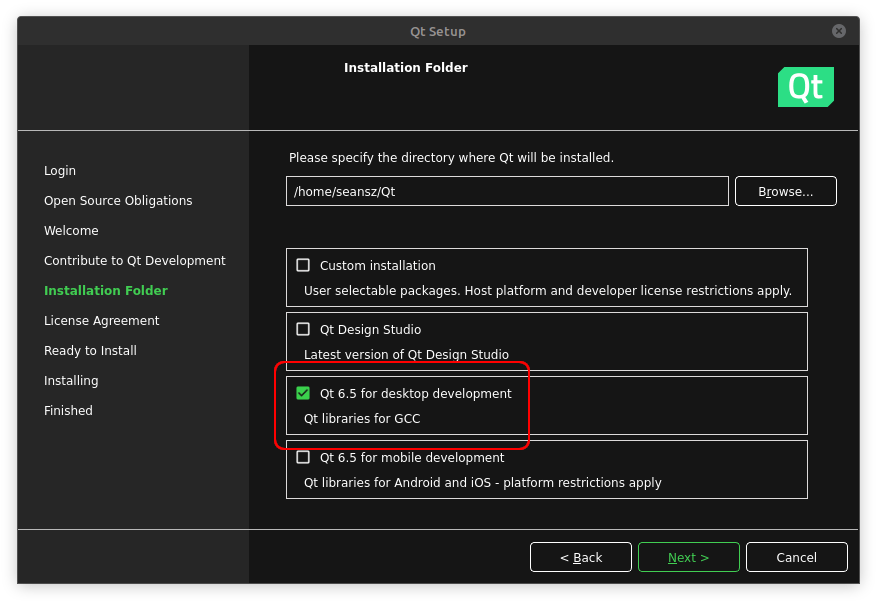
Загрузка и запуск установщика Qt
Если вы ранее устанавливали Qt Creator, сначала необходимо его удалить, прежде чем повторно устанавливать последнюю версию. Чтобы удалить, найдите приложение и запустите его. На первом экране выберите продолжить деинсталляцию. Теперь приступайте к загрузке и установке последней версии Qt.
- Скачайте установщик Qt с его официального сайта по адресу https://www.qt.io/download-qt-installer.
- Сайт должен обнаружить, что ваш компьютер работает на Linux, и автоматически загрузить правильный установщик в вашу папку.
- Загруженный установщик назван, вероятнее всего, и находится, скорее всего, в вашем каталоге. Используйте, чтобы сделать файл исполняемым, затем запустите его, набрав команду.

- Подождите, пока процесс установки закончится (это может занять некоторое время), закройте установщик по завершении.
Перед тем, как начать создавать приложения Qt, убедитесь, что у вас установлены необходимые средства сборки на вашей системе. Вот основные требования для создания Qt:
Версия CMake 3.16 и новее
Установка
После установки вы можете запустить Qt Designer из командной строки с помощью встроенного запуска.
Установка предварительных требований
Эта команда обновляет ваш менеджер пакетов:
apt-get update
apt-get upgrade
Эта команда устанавливает необходимые инструменты и библиотеки для Qt (убедитесь, что скопировали/вставили всю строку, она довольно длинная!):
apt-get build-essential openssl libssl-dev libssl1.0 libgl1-mesa-dev libqt5x11extras5 libx11-xcb-dev libglu1-mesa-dev libxrender-dev libxi-dev libxkbcommon-dev libxkbcommon-x11-dev
Если вы используете другую версию Linux, найдите способ установить нужные инструменты и библиотеки. Например, на системах Fedora / Red Hat вы можете использовать менеджер пакетов.
Дополнительно о техподдержке
 Почему не приходят смс с кодом подтверждения и как это исправить
 Руководство для начинающих: перенос экрана iPhone на Samsung всего за несколько шагов
 Получите бесплатный Excel для Windows 10 без каких-либо условий
 Раскрытие потенциала: устранение основных проблем с динамиками стало проще
 Устранение неполадок с открытием Word в Windows 10 | Экспертные мнения
 Лучший бесплатный рекламный блокировщик для microsoft edge в 2024 году
 Руководство по устранению неполадок: объяснение проблем с кабельным подключением к Интернету
 Откройте для себя AptX-совместимые телефоны с превосходным качеством звука