
Решение проблемы с тормозящим видео в браузере
Аппаратное ускорение в браузере
Одна из самых частых причин того, что видео в браузере тормозит — неправильная работа аппаратного ускорения.
Как отключить ограничения использования аппаратного ускорения:
- Зайти в настройки браузера
- Найти раздел Дополнительные
- Перейти в Система
- Снять галочку с Использовать аппаратное ускорение при доступности
Как отключить аппаратное ускорение:
- В строке адреса браузера ввести
chrome://flags - Найти Использовать аппаратное ускорение при доступности
- Выбрать Отключить
- Перезапустить браузер
Драйверы видеокарты
В случае проблем после обновления Windows, возможно проблема в драйверах видеокарты.
Правильный порядок действий:
- Скачать актуальный драйвер с официального сайта производителя
- Установить драйвер
- Перезапустить компьютер
Расширения браузера
Расширения также могут вызывать проблемы.
Как проверить:
- Открыть браузер в режиме инкогнито (приватного окна)
- Проверить воспроизведение видео
- Если проблема не наблюдается, отключить все расширения и включать по одному, чтобы найти причину
Аппаратные ограничения и проблемы с сетью
На старых устройствах или со слабым интернет-соединением также возможны проблемы с видео.
Возможные причины:
- Низкое разрешение видео
- Проблемы с сетью
- Работа других приложений, загружающих интернет
Если ничего не помогло, попробуйте описать проблему с подробностями. Возможно, мы сможем найти другие способы решения.
Не ограничивайте себя подтормаживанием видео в браузере — найдите оптимальное решение уже сегодня!
Улучшаем работу браузера: советы для оптимизации
Порой даже современный компьютер не гарантия того, что браузер будет работать гладко. Расскажу, как с помощью нескольких шагов найти корень проблемы зависаний и улучшить работу в интернете.
Удаление ненужных расширений
Обычно работа браузера быстро восстанавливается, если чуть покопаться в его настройках. Вот что можно сделать.
- Удалите ненужные расширения: это небольшие программы, которые добавляют в браузер дополнительные функции. Когда их становится много, они могут тормозить всю систему и загружать оперативную память. В фоновом режиме запускаются даже те расширения, которые вы давно не использовали.
Как проверить расширения и удалить их:
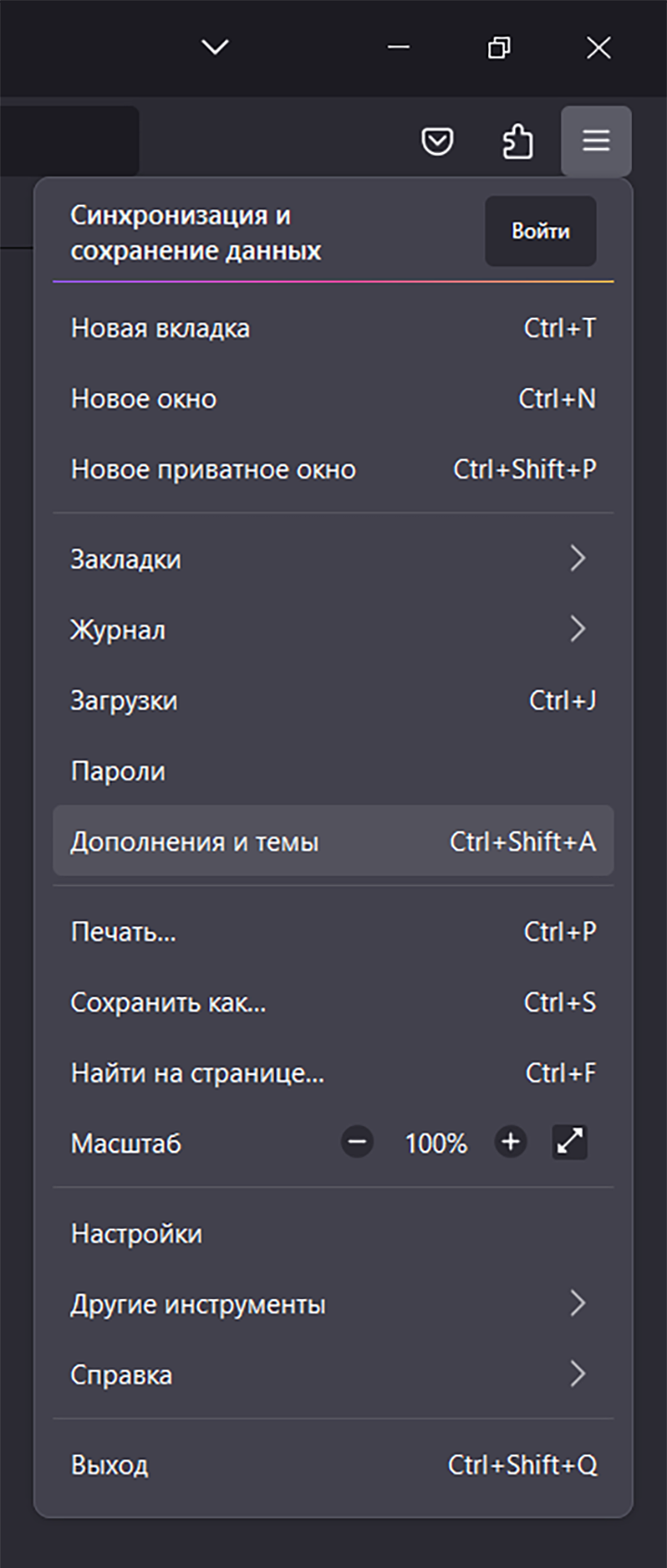
Настройки в Firefox и Яндекс-браузере можно открыть, кликнув на три горизонтальные полоски
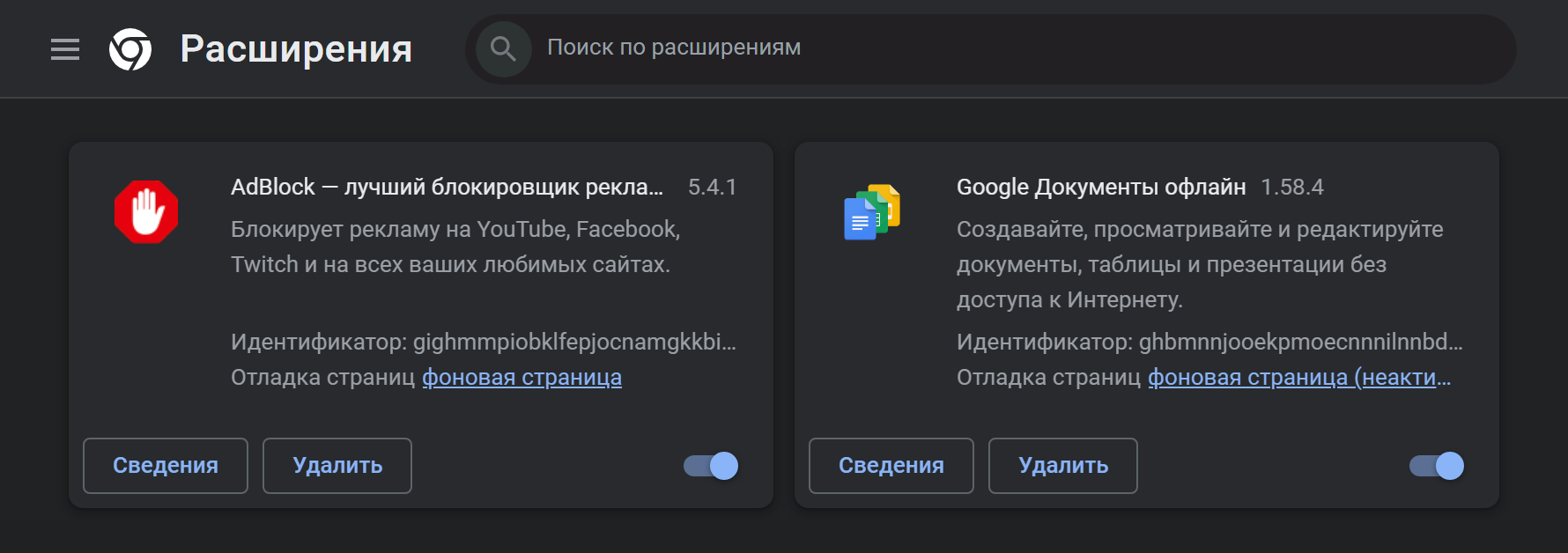
Так выглядит меню с расширениями в Google Chrome. Передвинув синий флажок, можно отключить ненужное, но лучше вовсе удалить неиспользуемые программы
Работа с открытыми вкладками
Разберитесь с открытыми вкладками. Обычно люди не открывают одновременно больше 20 вкладок: этого хватает для работы с основными сервисами и поиском информации. Однако если у вас не самый мощный компьютер, даже десять открытых вкладок могут стать проблемой. Каждая из них отнимает ресурсы в отдельном процессе, поэтому нагрузка на систему сразу возрастает.
Браузеры умеют сами оптимизировать работу. Например, Google Chrome не будет долго держать в памяти неиспользуемые вкладки, а попробует отключить их и сэкономить ресурсы. Но когда вы открываете много вкладок или постоянно переключаетесь между ними, браузер просто не успевает их оптимизировать.
Поэтому приучите себя закрывать ненужные вкладки. Если вы открываете их на потом, лучше создавать папки с закладками: так вы и не потеряете страницы, и не будете нагружать систему.
Еще попробуйте менеджеры вкладок, их можно установить как расширения для браузеров. Например, популярные Workona Tab Manager, Tabli или Tab Manager Plus помогут не запутаться среди открытых сайтов и ускорят работу.
Очистка временных файлов
Но обилие временных файлов может сильно тормозить браузер, поскольку компьютер тратит ресурсы на их обработку. И когда их становится слишком много, система начинает зависать.
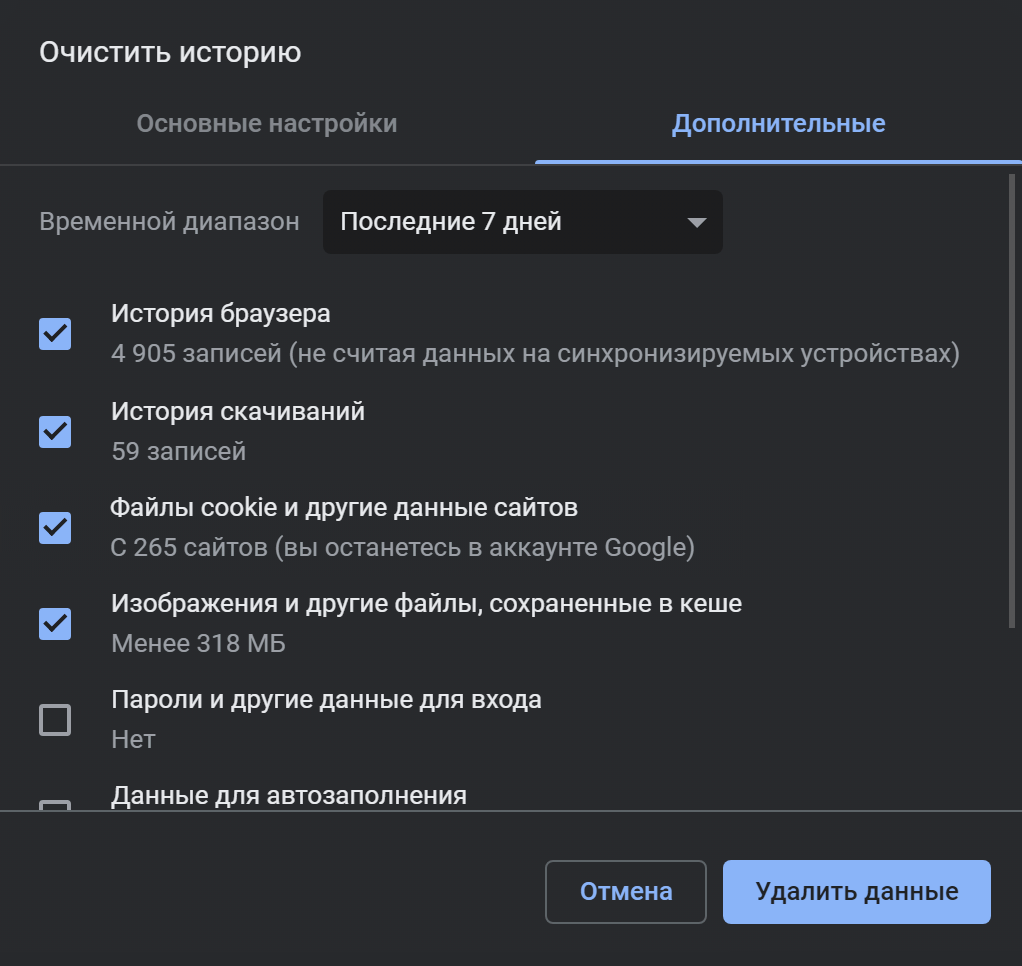
Вот пример: мой Google Chrome за неделю сохранил разные данные с 265 сайтов
Поэтому файлы cookie и нужно регулярно чистить, особенно если ваша работа или отдых связаны с постоянным поиском в сети. Вот как это сделать:
Важно: удаление cookie и кэша приведет к полной потере настроек и других данных с посещенных сайтов.
Если временные файлы сильно нагружают компьютер, попробуйте использовать режим инкогнито, он доступен в любом браузере через меню. При инкогнито файлы cookie и другие данные не сохраняются, как и история поиска.

Важность обновления браузеров
Не пропускайте обновления браузеров: они содержат исправления и улучшения, которые могут влиять на производительность. Это особенно заметно, если вы уже давно не устанавливали обновления. А еще новейшие версии повышают безопасность в сети: уязвимости старых на виду у хакеров, а в новых итерациях они исправлены.
Проверьте расход оперативной памяти
О том, как современные браузеры сжирают оперативку, даже делают мемы. Как я уже сказал, Chrome, Firefox, Opera и другие открывают каждую вкладку, плагин или даже расширение как отдельный процесс в оперативной памяти. Вы можете убедиться в этом, запустив Диспетчер задач.
Браузеры наиболее требовательны к оперативной памяти и в меньшей степени к процессору и накопителю. Если вы откроете 20 вкладок в Chrome, Firefox или Edge, браузер задействует не менее 1,5 Гб оперативной памяти, если 60 вкладок — около 3 Гб.
Таблица использования оперативной памяти
| Браузер | Количество вкладок | Потребление оперативной памяти |
|---|---|---|
| Chrome | 20 | 1.5 Гб |
| Firefox | 20 | 1.5 Гб |
| Edge | 20 | 1.5 Гб |
| Chrome | 60 | 3 Гб |
| Firefox | 60 | 3 Гб |
| Edge | 60 | 3 Гб |
Вот пример: Google Chrome в процессах моего компьютера — вкладки, плагины и расширения выглядят как отдельно запущенные браузеры
Чтобы проверить, какую долю оперативной памяти потребляет ваш браузер, откройте Диспетчер задач в Windows или Мониторинг системы в macOS и изучите вкладку Память. Утилиты открываются комбинацией клавиш Ctrl + Shift + Esc на Windows и через поиск на MacOS.
Если программа показывает, что браузер съедает большую часть оперативной памяти, вам нужно либо найти причину перегрузки системы, либо задуматься об обновлении железа. Обычно для комфортной работы в браузере с большим количеством вкладок нужно от 8 Гб оперативной памяти.
Процессорное использование
Еще попробуйте открыть любой современный сайт, например Ютуб, и понаблюдайте, сколько процентов мощности процессора задействует браузер. Это можно сделать также в Диспетчере задач или Мониторинге системы на вкладке ЦП. Если значение перешагнуло далеко за 50%, причиной медленной работы может служить еще и слабый процессор.
Факторы, влияющие на производительность
Браузер может тормозить и по вине компьютера: работа отдельной программы сильно зависит от скорости всей системы. Если с ней проблемы, браузер будет тормозить или не запустится вообще. Но есть и другие факторы.
Автозапуск
Когда вы включаете компьютер, сразу открываются программы, которые работают в фоновом режиме и незаметно тратят ресурсы системы. Вот как очистить список таких программ:
- Запустите Панель управления.
- Перейдите в раздел Программы.
- Выберите Автозапуск.
- Отключите ненужные программы, чтобы уменьшить нагрузку на систему.
Вредоносные программы
Вирусы и вредоносные программы тоже могут отнимать часть мощностей, например забивать память, которой пользуются в том числе браузеры, или перегружать сеть вредоносным трафиком.
Что делать: установите хороший антивирус, запустите его в режиме диагностики и удалите все найденные опасные приложения. Встроенные системы защиты есть как у операционных систем, так и у самих браузеров. Но есть ситуации, когда они не столь эффективны.
Оптимизация работы браузера: как ускорить его работу
Цифровая гигиена: защитите свою систему
Для того чтобы ваш браузер работал быстро и без сбоев, необходимо соблюдать цифровую гигиену. Скачивайте приложения только из официальных источников, не переходите по сомнительным ссылкам, не используйте пиратские программы и внимательно проверяйте сайты, на которых вводите личные данные. Иногда мошенники создают поддельные копии надежных ресурсов, и ваша безопасность может оказаться под угрозой.
Избегайте спам-приложений
Спам-приложения также могут замедлить работу вашей системы, и антивирус может их не обнаружить. Это могут быть различные виджеты с погодой и новостями, а также случайно установленные помощники, которые тратят мощности вашего устройства. Чаще всего их можно установить, не убрав галочку Установить рекомендованные приложения в процессе загрузки программы.
Регулярно чистите компьютер от ненужных программ и приложений
Для улучшения производительности вашего устройства, регулярно проводите очистку от ненужных программ и приложений. Это позволит освободить ресурсы и ускорить работу вашего браузера.
Диагностика сети: обеспечьте стабильное подключение
Медленный интернет может кажется проблемой с браузером, поэтому важно провести диагностику сети. Откройте сайт Speedtest, чтобы измерить скорость интернет-соединения. Обратите внимание на пинг – его значение не должно превышать 100 мс, идеально, если оно меньше 10 мс. Если скорость загрузки отличается от заявленной в тарифе, обратитесь к техподдержке провайдера.
Ускорьте браузер дополнительными функциями
Воспользуйтесь экспериментальными функциями в браузере, так называемыми флагами, чтобы ускорить работу браузера. Вводите следующий путь в поисковую строку браузера, чтобы открыть меню с флагами:
chrome://flags/
Флаги для ускорения браузера
Vulkan
Технология для отображения 2D- и 3D-графики, которая снижает нагрузку на процессор и улучшает производительность браузера. Проверьте совместимость с вашей видеокартой на vulkan.gpuinfo.org.
QUIС-протокол
Быстрая альтернатива протоколу TCP/IP для обмена данными между браузером и сервером. Поддерживает протокол TLS и другие методы защиты данных. Поддерживается в Opera, но не в Mozilla Firefox.
Соблюдая цифровую гигиену, избегая спам-приложения и проводя регулярную очистку устройства, вы сможете значительно ускорить работу вашего браузера и обеспечить стабильное интернет-подключение. Воспользуйтесь дополнительными функциями и флагами для оптимизации работы браузера и наслаждайтесь быстрым и эффективным онлайн-серфингом.
Параллельная загрузка — Parallel downloading. Обычно загрузчики браузеров скачивают файл в одном потоке целиком. Если включить параллельную загрузку, браузер установит несколько соединений с сервером и загрузит тяжелый файл быстрее, разбив его на несколько частей.
Задействовать видеокарту — GPU rasterization. Браузеры отрисовывают страницы с помощью процессора, но если у вас есть отдельная видеокарта в системе, эту задачу можно переложить на нее и ускорить работу.
Плавная прокрутка — Smooth Scrolling. Визуальный способ задать прокрутке в браузере плавное поведение. Не влияет на фактическую скорость, зато избавляет от подергиваний и создает приятное впечатление быстроты и плавности.
Если ничего не помогло
Если ваш компьютер полностью исправен и даже оптимизация браузера не помогла, попробуйте сброс настроек. Для этого перейдите в параметры браузера и прокрутите страницу в самый конец — обычно там находится соответствующий пункт. Процедура удалит все закладки, личные данные и персонализацию, а также отключит расширения и установит поисковую систему по умолчанию.
Последний способ вернуть скорость в браузере — переустановить его. Важно: перед удалением сохраните все нужные вкладки и другую важную информацию.
На всякий случай напомню: скачивайте установщик актуальной версии браузера только с официального сайта производителя, иначе можно подхватить вирус.
Возможно, дело в конкретном браузере. Например, если у вас не очень мощный компьютер на Windows, то вместо Chrome или Firefox можно использовать Microsoft Edge: он тратит меньше оперативной памяти.
Если рассматривать скорость работы браузера, то основные современные конкуренты находятся примерно на одном уровне. А вот устаревшие браузеры точно стоит сменить. Например, пора попрощаться с Internet Explorer или «Амиго».
Дополнительно о техподдержке
 Помощь! Мой Samsung Galaxy S7 не включается — советы по устранению неполадок
 Эквалайзер апо
 Повышение производительности ноутбука: простые советы по работе с Windows
 Упрощенное объяснение: почему адаптеры нагреваются и как это исправить
 Номер телефона Яндекс Такси: техподдержка, горячая линия, как позвонить диспетчеру, единый номер
 Отключение звука на iPhone: проясняем тайну этой функции
 <strong>3 простых способа сохранить веб-страницу в формате pdf в google chrome</strong>
 Выбор подходящей скорости вращения: 5400 или 7200 для жесткого диска вашего компьютера