Краткое содержание статьи:
- Введение в проблему нехватки памяти в Windows 10
- Причины нехватки памяти в Windows 10
- Одновременный запуск нескольких приложений
- Фоновые процессы, потребляющие оперативную память
- Недостаточно физической памяти
- Влияние нехватки памяти на производительность системы
- Медленная работа
- Частое зависание или сбой приложений
- Ошибки синего экрана
- Способы освобождения памяти в Windows 10
- Закрытие ненужных приложений и процессов
- Отключение автозагрузки программ
- Очистка временных файлов и кешей
- Увеличение виртуальной памяти
- Обновление физической памяти (ОЗУ)
- Оптимизация использования памяти в Windows 10
- Настройка параметров визуальных эффектов
- Отключение ненужных сервисов и функций
- Обновление драйверов устройств
- Выполнение регулярного технического обслуживания системы
- Инструменты и программное обеспечение для управления памятью в Windows 10
- Диспетчер задач
- Монитор ресурсов
- Утилита очистки диска
- Инструмент диагностики памяти
- Часто задаваемые вопросы (FAQ)
- Сколько оперативной памяти требуется для Windows 10?
- Может ли добавление оперативной памяти решить проблему с памятью?
- Как проверить использование памяти в Windows 10?
- Безопасно ли отключать автозагрузку программ?
- Что делать, если мой компьютер часто выходит из строя из-за проблем с памятью?
- Заключение
Не хватает оперативной памяти, что делать windows 10
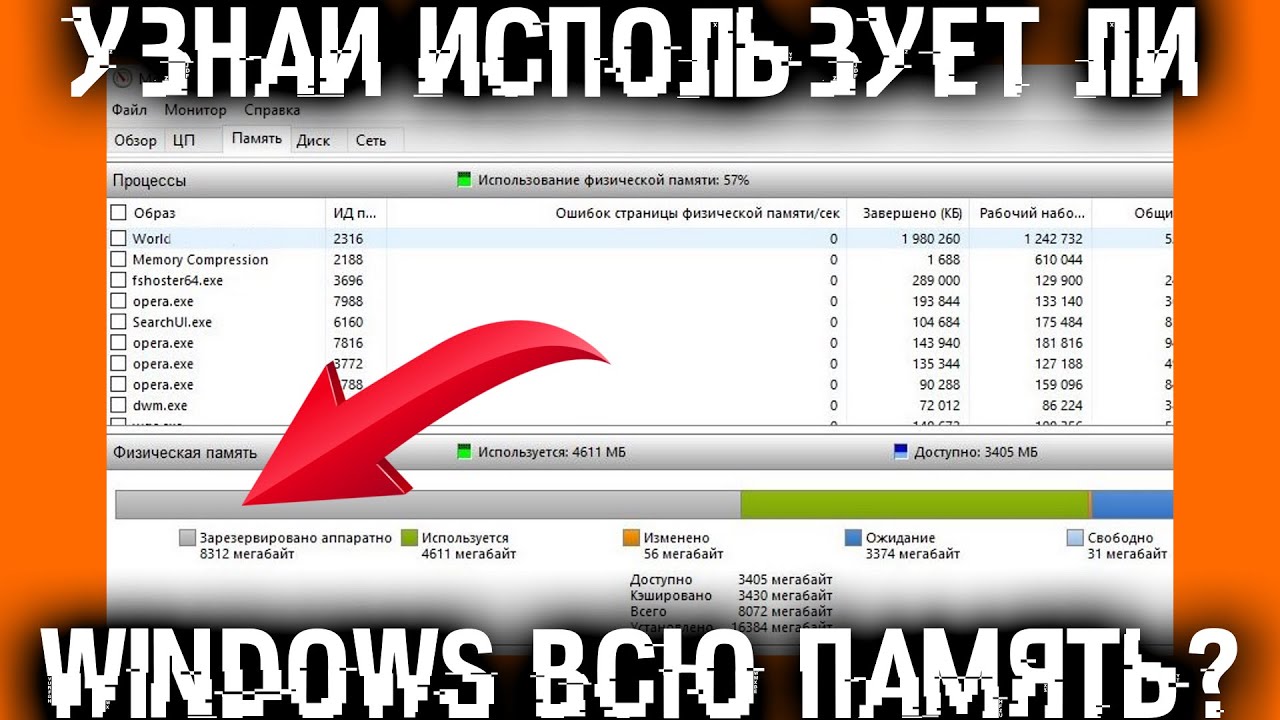
В современном цифровом мире компьютеры стали неотъемлемой частью нашей повседневной жизни. Будь то работа или отдых, мы во многом полагаемся на их эффективное функционирование. Однако многие пользователи Windows 10 часто сталкиваются с распространенной проблемой: нехваткой памяти. Когда на вашем компьютере недостаточно оперативной памяти (оперативной памяти) для выполнения поставленных задач, это может привести к замедлению работы, сбоям и разочарованию. В этой статье мы рассмотрим причины нехватки памяти в Windows 10 и предложим практические решения для решения этой проблемы.
Причины нехватки памяти в Windows 10
Одновременный запуск нескольких приложений
Одной из основных причин нехватки памяти в Windows 10 является одновременный запуск нескольких приложений. Каждое приложение потребляет определенный объем памяти, и если одновременно работает несколько программ, это может быстро исчерпать доступную память вашей системы.
Фоновые процессы, потребляющие оперативную память
Помимо приложений, которые вы активно используете, Windows 10 также запускает различные фоновые процессы, потребляющие память. Эти процессы необходимы для правильного функционирования операционной системы, но со временем они могут привести к ограничениям памяти.
Недостаточно физической памяти
В некоторых случаях основная причина нехватки памяти кроется в физической оперативной памяти, установленной на вашем компьютере. Если ваша система имеет небольшой объем оперативной памяти, она может с трудом справляться с ресурсоемкими задачами и приложениями, что приводит к нехватке памяти.
Влияние нехватки памяти на производительность системы

Когда на вашем компьютере возникает нехватка памяти, это может отрицательно сказаться на его общей производительности. Некоторые из общих эффектов включают:
Низкая производительность
Недостаток памяти может значительно замедлить работу компьютера. Открытие приложений, загрузка веб-страниц или выполнение любых других задач может занять больше времени. Система становится медлительной и не реагирует на запросы, что снижает вашу производительность и удобство использования.
Частое зависание или сбой приложений
Когда память ограничена, приложения могут часто зависать или аварийно завершать работу. Это может расстраивать, особенно когда вы заняты важной задачей. Эти внезапные сбои нарушают рабочий процесс и могут привести к потере данных, если их не сохранить вовремя.
Ошибки синего экрана
В тяжелых случаях неадекватная память может привести к появлению ошибок «синего экрана», широко известных как «синий экран смерти» (BSOD). Система выходит из строя и отображает синий экран с кодами ошибок, что вынуждает вас перезагрузить компьютер.
Способы освобождения памяти в Windows 10

Чтобы решить проблему нехватки памяти в Windows 10, вы можете использовать следующие стратегии:
Закрытие ненужных приложений и процессов
Начните с закрытия ненужных приложений и процессов, работающих в фоновом режиме. Вы можете использовать диспетчер задач для выявления ресурсоемких программ и завершения их работы для освобождения памяти.
Отключение автозагрузки программ
Многие программы автоматически запускаются при загрузке компьютера, потребляя ценную память. Отключение ненужных программ запуска может помочь сэкономить ресурсы памяти. Сделать это можно через диспетчер задач или вкладку «Автозагрузка» утилиты «Конфигурация системы».
Очистка временных файлов и кешей
Windows 10 создает временные файлы и кэши, пока вы используете компьютер. Со временем эти файлы могут накапливаться и занимать значительный объем памяти. Регулярная очистка временных файлов и кешей с помощью утилиты «Очистка диска» может помочь оптимизировать использование памяти.
Увеличение виртуальной памяти
Windows 10 использует виртуальную память в дополнение к физической оперативной памяти. Увеличивая выделение виртуальной памяти, вы можете предоставить вашей системе дополнительную память. Однако очень важно выделять виртуальную память в разумных пределах, чтобы предотвратить снижение производительности.
Обновление физической памяти (RAM)
Если ваш компьютер постоянно сталкивается с ограничениями памяти, обновление физической памяти (ОЗУ) может обеспечить постоянное решение. Увеличение объема оперативной памяти позволяет вашей системе обрабатывать больше задач одновременно, что приводит к повышению производительности.
Оптимизация использования памяти в Windows 10

Помимо освобождения памяти, оптимизация ее использования может еще больше повысить производительность вашей системы. Рассмотрите следующие меры:
Настройка параметров визуальных эффектов
Windows 10 предлагает различные визуальные эффекты, которые могут занимать память. Настраивая эти параметры, чтобы отдать приоритет производительности над внешним видом, вы можете оптимизировать использование памяти. Отключите или уменьшите анимацию, эффекты прозрачности и другие визуально интенсивные функции.
Отключение ненужных сервисов и функций
Windows 10 поставляется с множеством предустановленных служб и функций, которые могут не соответствовать вашим конкретным потребностям. Отключение ненужных служб и функций может освободить память и повысить производительность системы. Однако будьте осторожны и отключайте только те службы, с которыми вы знакомы.
Обновление драйверов устройств
Устаревшие или несовместимые драйверы устройств могут вызвать проблемы с памятью. Регулярное обновление драйверов устройств обеспечивает совместимость и может решить проблемы с памятью. Для удобства посетите веб-сайт производителя или воспользуйтесь программным обеспечением автоматического обновления драйверов.
Выполнение регулярного обслуживания системы
Выполнение рутинных задач обслуживания, таких как дефрагментация и очистка диска, может оптимизировать использование памяти. Эти операции помогают более эффективно организовывать данные и освобождать неиспользуемую память.
Инструменты и программное обеспечение для управления памятью в Windows 10
Windows 10 предоставляет несколько встроенных инструментов и программного обеспечения для эффективного управления памятью:
Диспетчер задач
Диспетчер задач — мощная утилита, позволяющая отслеживать использование памяти каждым приложением, завершать процессы и выявлять ресурсоемкие программы.
Монитор ресурсов
Монитор ресурсов предоставляет более подробную информацию о процессах и службах, потребляющих память. Он предлагает информацию об использовании системных ресурсов, включая память, процессор, диск и сеть.
Утилита очистки диска
Очистка диска — системная утилита, предоставляющая простой способ очистки временных файлов, системного кэша и других ненужных данных, занимающих пространство памяти.
Инструмент диагностики памяти
Windows 10 включает в себя средство диагностики памяти, которое можно использовать для выявления и диагностики проблем, связанных с памятью. Он выполняет тщательное сканирование и предоставляет рекомендации по устранению проблем с памятью.
Часто задаваемые вопросы
В: Сколько оперативной памяти требуется для Windows 10?
О: Минимальное требование к оперативной памяти для 32-разрядной версии Windows 10 составляет 1 ГБ, а для 64-разрядной версии требуется не менее 2 ГБ. Однако для более плавной работы рекомендуется иметь минимум 4 ГБ.
Вопрос: Может ли добавление оперативной памяти решить проблему с памятью?
О: Да, обновление физической памяти (ОЗУ) может решить проблемы, связанные с памятью, предоставив вашей системе больше памяти.
В: Как проверить использование памяти в Windows 10?
О: Проверить использование памяти в Windows 10 можно, открыв Диспетчер задач (Ctrl+Shift+Esc), переключившись на вкладку «Производительность» и проследив за разделом «Память».
Вопрос: Безопасно ли отключать автозагрузку программ?
О: Отключение ненужных автозапускаемых программ, как правило, безопасно. Однако убедитесь, что вы не отключили критические системные процессы или программы, необходимые для основных функций.
В: Что делать, если мой компьютер часто выходит из строя из-за проблем с памятью?
О: Если ваш компьютер часто выходит из строя из-за проблем с памятью, попробуйте обновить оперативную память, оптимизировать настройки памяти и запустить диагностику памяти, чтобы выявить любые неисправности.
Заключение
Недостаток памяти может отрицательно повлиять на производительность и удобство использования Windows 10. Понимая причины и последствия этой проблемы, а также реализуя обсуждаемые нами стратегии, вы можете эффективно управлять ограничениями памяти. Не забывайте регулярно оптимизировать использование памяти, использовать полезные инструменты и программное обеспечение и при необходимости рассматривать возможность обновления оборудования. С помощью этих методов вы сможете улучшить работу с Windows 10 и обеспечить бесперебойную и эффективную работу.
Дополнительно о техподдержке
 Как включить полную версию сайта на i phone и i pad
 Как подключить контроллер ps 4 к android
 Полное руководство: как легко установить программу просмотра XPS в Windows 10
 Пользователи i phone 15 pro max жалуются на сильный нагрев смартфона
 Стать Самозанятым Яндекс Такси Горячая Линия | 📞 Горячая линия 8 800
 Что делать если не включается телефон
 Устранение неполадок активации Windows 10 с кодом ошибки 0x803FA067 | Экспертные исправления
 Освоение WhatsApp: как легко отправлять сообщения