Краткое содержание статьи:
- Введение
- Что такое зарезервированная память в Windows 10?
- Зачем вам удалять зарезервированную память?
- Как проверить объем зарезервированной памяти
- Способы освобождения зарезервированной памяти в Windows 10
- Способ 1: Настройка параметров виртуальной памяти
- Способ 2: отключение Superfetch и Prefetch
- Способ 3: Настройка системных настроек
- Способ 4: удаление ненужных фоновых приложений
- Способ 5: Обновление драйверов
- Дополнительные советы по оптимизации использования памяти
- Заключение
- Часто задаваемые вопросы
Как удалить зарезервированную память в Windows 10
Введение

Windows 10 — популярная операционная система, которой пользуются миллионы людей по всему миру. Однако одной из распространенных проблем, с которыми сталкиваются пользователи, является нехватка доступной памяти из-за зарезервированной памяти. В этой статье мы обсудим, что такое зарезервированная память и почему вы можете захотеть ее удалить. Также мы предоставим пошаговую инструкцию, как удалить зарезервированную память в Windows 10.
Что такое зарезервированная память в Windows 10?
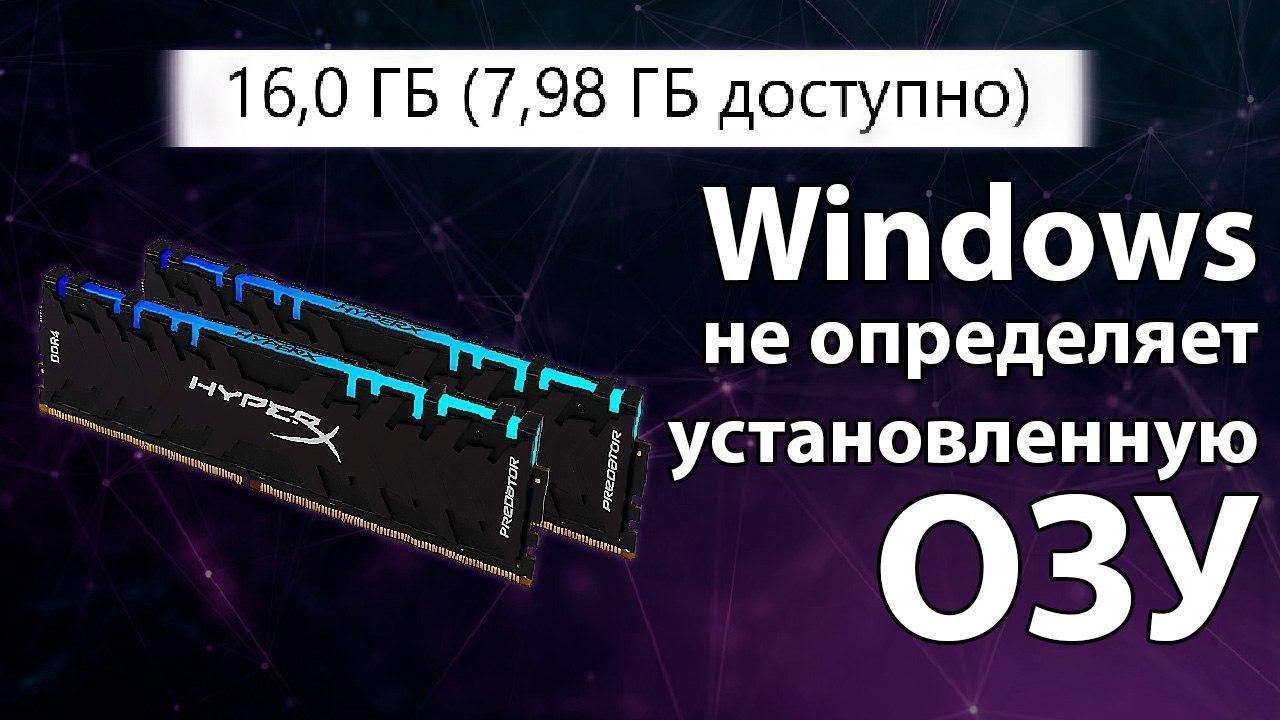
Зарезервированная память — это часть оперативной памяти компьютера (оперативное запоминающее устройство), которая зарезервирована операционной системой для определенных целей. Windows 10 резервирует определенный объем памяти для различных системных процессов и функций, чтобы обеспечить бесперебойную работу. Хотя эта зарезервированная память важна для стабильности и производительности системы, иногда она может привести к нехватке доступной памяти для других приложений.
Зачем вам удалять зарезервированную память?

Существует несколько причин, по которым вам может потребоваться удалить зарезервированную память в Windows 10. Во-первых, если вы часто используете ресурсоемкие приложения, такие как программы для редактирования видео или игры, наличие большего количества доступной памяти может значительно повысить их производительность. Во-вторых, если в вашей системе установлен ограниченный объем оперативной памяти, каждый бит дополнительной доступной памяти может повлиять на ускорение работы вашего компьютера. Наконец, если ваш компьютер часто тормозит или выходит из строя из-за нехватки памяти, удаление зарезервированной памяти может помочь решить эти проблемы.
Как проверить объем зарезервированной памяти
Прежде чем мы приступим к удалению зарезервированной памяти, важно определить, какой объем памяти в настоящее время зарезервирован в вашей системе. Чтобы проверить объем зарезервированной памяти в Windows 10, выполните следующие действия:
- Нажмите клавиши Windows + R, чтобы открыть диалоговое окно «Выполнить».
- Введите resmon (без кавычек) в диалоговом окне и нажмите Enter.
- В окне «Монитор ресурсов» перейдите на вкладку «Память».
- Найдите значение «Аппаратное резервирование» в разделе «Физическая память». Это значение представляет собой объем памяти, зарезервированный системой.
Способы освобождения зарезервированной памяти в Windows 10

Существует несколько методов, которые можно использовать для освобождения зарезервированной памяти в Windows 10. Ниже мы подробно обсудим каждый метод:
Способ 1: Настройка параметров виртуальной памяти
Windows использует часть пространства жесткого диска в качестве дополнения к физической памяти, известной как виртуальная память. Изменяя настройки виртуальной памяти, вы потенциально можете освободить часть зарезервированной памяти. Вот как вы можете это сделать:
- Щелкните правой кнопкой мыши значок «Этот компьютер» на рабочем столе и выберите «Свойства».
- Нажмите «Дополнительные настройки системы» в левой части окна.
- В окне «Свойства системы» нажмите «Настройки». кнопку в разделе «Производительность».
- В окне «Параметры производительности» перейдите на вкладку «Дополнительно» и нажмите «Изменить». кнопку в разделе «Виртуальная память».
- Снимите флажок «Автоматически управлять размером файла подкачки для всех дисков».
- Выберите переключатель «Нестандартный размер» и введите нужные значения для «Исходный размер» и «Максимальный размер». Для оптимальной производительности рекомендуется установить для обоих значений одинаковое число.
- Нажмите «Установить», а затем «ОК», чтобы сохранить изменения.
Способ 2: отключение Superfetch и Prefetch
Superfetch и Prefetch — это службы Windows, которые помогают повысить производительность системы за счет предварительной загрузки часто используемых файлов в память. Однако отключение этих служб может освободить зарезервированную память. Выполните следующие действия, чтобы отключить Superfetch и Prefetch:
- Нажмите клавиши Windows + R, чтобы открыть диалоговое окно «Выполнить».
- Введите Services.msc (без кавычек) в диалоговом окне и нажмите Enter.
- В окне «Службы» прокрутите вниз и найдите службу Superfetch.
- Щелкните правой кнопкой мыши Superfetch и выберите «Свойства».
- В окне «Свойства» выберите раскрывающееся меню «Тип запуска» и выберите «Отключено».
- Нажмите «ОК», чтобы сохранить изменения.
- Повторите шаги 3–6 для службы предварительной выборки.
Способ 3: Настройка системных настроек
Существуют различные системные настройки, которые можно настроить для оптимизации использования памяти. Вот несколько рекомендуемых настроек:
- Отключите ненужные визуальные эффекты: щелкните правой кнопкой мыши «Этот компьютер» и выберите «Свойства». Нажмите «Дополнительные параметры системы» и перейдите на вкладку «Дополнительно». В разделе «Производительность» нажмите «Настройки» и выберите «Настроить для лучшей производительности».
- Ограничьте запуск программ: нажмите Ctrl + Shift + Esc, чтобы открыть диспетчер задач. Нажмите на вкладку «Автозагрузка» и отключите ненужные программы запуска.
- Отключение фоновых приложений: перейдите в «Настройки» > «Конфиденциальность» > «Фоновые приложения» и отключите приложения, которые вам не нужны в фоновом режиме.
Способ 4: удаление ненужных фоновых приложений
Фоновые приложения потребляют системные ресурсы, включая память. Отключение или удаление ненужных фоновых приложений может освободить зарезервированную память. Вот как вы можете это сделать:
- Откройте «Настройки» > «Конфиденциальность» > «Фоновые приложения».
- Отключите приложения, которые вам не нужны в фоновом режиме.
Способ 5: Обновление драйверов
Устаревшие или неисправные драйверы могут привести к проблемам, связанным с памятью. Обновление драйверов может помочь решить эти проблемы и потенциально освободить зарезервированную память. Выполните следующие действия, чтобы обновить драйверы:
- Щелкните правой кнопкой мыши кнопку «Пуск» и выберите «Диспетчер устройств».
- В окне «Диспетчер устройств» разверните категории и найдите устройства, требующие обновления.
- Щелкните устройство правой кнопкой мыши и выберите «Обновить драйвер».
- Выберите опцию автоматического поиска обновленного программного обеспечения драйвера.
- Повторите шаги 3–4 для всех устройств, требующих обновления.
Дополнительные советы по оптимизации использования памяти
В дополнение к упомянутым выше методам, вот несколько дополнительных советов по оптимизации использования памяти в Windows 10:
- Закройте ненужные программы и вкладки браузера.
- Запустите очистку диска, чтобы удалить временные файлы и освободить место на диске.
- Просканируйте свой компьютер на наличие вредоносных программ и удалите все обнаруженные угрозы.
- Если возможно, обновите оперативную память.
Заключение
Зарезервированная память в Windows 10 иногда может снижать производительность вашего компьютера и ограничивать доступность памяти для приложений. Следуя методам, описанным в этой статье, вы можете освободить зарезервированную память и оптимизировать использование памяти вашей системы. Не забудьте учитывать конкретные потребности вашего компьютера и выбирать методы, наиболее подходящие для вашей ситуации.
Часто задаваемые вопросы
В1: В чем разница между зарезервированной и доступной памятью?
A1: Зарезервированная память — это часть оперативной памяти, зарезервированная операционной системой для конкретных задач, а доступная память — это память, доступная приложениям и процессам.
В2: Улучшит ли удаление зарезервированной памяти производительность в играх?
О2: Удаление зарезервированной памяти потенциально может повысить производительность в играх, особенно если в вашей системе установлен ограниченный объем оперативной памяти.
В3: Могу ли я отключить все фоновые приложения, чтобы освободить зарезервированную память?
О3: Вам следует отключать или удалять только ненужные фоновые приложения, поскольку отключение их всех может привести к неправильной работе некоторых системных функций.
В4: Как часто мне следует обновлять драйверы?
О4: Рекомендуется периодически проверять наличие обновлений драйверов и обновлять их по мере необходимости. Это может помочь улучшить стабильность и производительность системы.
Вопрос 5: Может ли добавление дополнительной оперативной памяти устранить необходимость удаления зарезервированной памяти?
A5: Добавление дополнительной оперативной памяти может увеличить объем доступной памяти для приложений, уменьшая необходимость удаления зарезервированной памяти. Тем не менее, по-прежнему рекомендуется оптимизировать использование памяти для повышения общей производительности.
Дополнительно о техподдержке
 Яндекс Такси Челябинск: ✆ ➠ (351) 700 70 07 номер телефона заказа такси, рассчитать стоимость поездки онлайн
 Не расстраивайтесь если ваш беспроводной пылесос tefal перестал всасывать вот решение проблемы 0 0
 Узнайте, как заставить Microsoft Office работать в Windows за считанные минуты
 Как устранить неполадки, когда наушники не обнаруживаются на вашем телефоне
 Ssd для ноутбука 512 гб
 Легко переносить фотографии с iPhone на компьютер через iTunes | Пошаговое руководство
 Устранение проблем с подключением к Интернету Билайн на iPhone | Экспертные мнения
 Полное руководство: как легко установить программу просмотра XPS в Windows 10