
SSD: Что это такое?
Запрос SSD перенаправляется сюда; см. также другие значения.
У этого термина существуют и другие значения, см. Накопитель.
Типы SSD накопителей
2,5 SSD-накопитель: 2010 года выпуска с интерфейсом SATA II, использовавшийся в ноутбуках и компьютерах.
M.2 SSD: форм-фактор M.2 с интерфейсом SATA (NGFF).
SSD с переходником: SSD с интерфейсом SATA III и переходником для установки в 3,5-й отсек системного блока.
Внешний SSD: внешний жёсткий диск с SSD mSATA в комплекте с адаптером на USB 3.0 и корпусом.
HGST SN150 1,6 ТБ: твердотельный NVMe-совместимый накопитель в форм-факторе платы PCI-E.
Преимущества твердотельных накопителей
По сравнению с традиционными жёсткими дисками твердотельные накопители имеют следующие преимущества:
- Меньший размер и вес
- Бесшумность
- Высокая устойчивость к повреждениям, таким как падения
- Высокая скорость операций
Однако стоимость SSD значительно выше, чем у HDD, и они менее износостойкие.
Терминология
Твердотельные накопители относятся только к накопителям на полупроводниках. Жесткие диски и оптические диски не включаются в эту категорию.
Форм-факторы и интерфейсы
Первоначально твердотельные накопители подключались к компьютерам через стандартизированные внешние интерфейсы. С развитием технологий, существуют различные форм-факторы и интерфейсы SSD, такие как M.2 и SATA III.
USB-накопители и карты памяти также являются видами SSD, но различаются по конструкции и предназначению. SD-карты остаются самыми популярными среди карт памяти на сегодняшний день.
Твердотельные накопители: от жестких дисков к SSD
По мере роста ёмкости и удешевления флеш-памяти твердотельная память стала заменять основную долговременную память компьютеров — жёсткие диски. С целью обеспечения взаимозаменяемости с существовавшими технологиями встраиваемые твердотельные накопители стали выпускать в стандартизированных для жёстких дисков конструктивах и с наиболее популярным на тот момент интерфейсом для жёстких дисков. Так появились твердотельные диски типоразмера 2,5 с интерфейсом SATA, которые устанавливались вместо механических жёстких дисков.
Однако громоздкие конструктивы и медленные интерфейсы механических жестких дисков не позволяли раскрыть потенциал флеш-памяти. Начался процесс миниатюризации накопителей. Первоначально отказались от конструктива жестких дисков, стандартизировав малогабаритные конструктивы mSATA и M.2 SATA (иногда называемый NGFF), но сохранив совместимость с интерфейсом SATA. Следующим шагом стал отказ от медленного интерфейса SATA и переход на быстрый интерфейс PCI Express. Так появились накопители с интерфейсом NVM Express (NVMe) в разнообразных конструктивах, из которых наибольшее распространение получил M.2 NVMe.
Сравнение архитектуры и функционирования
Сравнение: компоненты разобранного HDD (слева) и разобранный SSD (справа). Оба с интерфейсом IDE
Разобранный SSD Samsung EVO 860 250 Gb, интерфейс SATA, 240 Гб неформатированной ёмкости
Разобранный SSD SiliconPower SP240, интерфейс SATA, 240 Гб неформатированной ёмкости
Пользователи, обладающие достаточным объемом оперативной памяти, могут организовывать имитацию подобных устройств за счёт технологии диск в ОЗУ (RAM drive), например, для оценки быстродействия виртуальных машин.
Поддержка в различных ОС
В поисках нового ноутбука? Важно задать себе вопрос: Сколько места для хранения мне действительно нужно? Покупка ноутбука – это серьезное решение, и множество факторов следует учесть. Один из ключевых вопросов – это объем памяти, и стоит ли брать ноутбук с 1 ТБ или это уже слишком много?
Также стоит рассмотреть, выбирать ли ноутбук с жестким диском (HDD) или твердотельным накопителем (SSD). Какая разница между ними? И, конечно же, какой объем памяти вам действительно нужен, в зависимости от того, как вы планируете использовать ноутбук. Мы рассмотрим, сколько места вам действительно потребуется в различных сценариях использования.
Сколько места для хранения нужно на вашем ноутбуке?

С ростом количества образовательных программ, детские ноутбуки становятся популярными в молодых семьях. В большинстве случаев, для них не требуется много места, так как дети, вероятно, не будут создавать большие документы или использовать сложные программы. Для детей будет достаточно ноутбука с объемом памяти от 128 ГБ до 256 ГБ.
Для семей и личного использования
Если вы планируете использовать ноутбук в качестве общего устройства для всей семьи или для личных нужд, то вам, возможно, понадобится больше места. Семейные фотографии и файлы могут быстро заполнять память ноутбука. В зависимости от объема данных, который вы планируете хранить, жесткий диск объемом от 512 ГБ до 1 ТБ будет более подходящим.
Для студентов
Объем памяти, необходимый студенту, зависит от типа учебы. Старшеклассникам, вероятно, понадобится от 256 ГБ до 512 ГБ, так как они будут работать с небольшими файлами и программами. В колледже требования к памяти могут различаться в зависимости от специальности, но в большинстве случаев от 256 ГБ до 512 ГБ будет достаточно.
| Образование | Рекомендуемый объем памяти |
|---|---|
| Старшая школа | 256 ГБ – 512 ГБ |
| Колледж | 256 ГБ – 512 ГБ |
Для бизнес-нотубков
Объем памяти будет зависеть от вашей рабочей деятельности. Если ваша работа требует многочисленных файлов и специализированных программ, выбор ноутбука с бОльшей емкостью, от 512 ГБ до 1 ТБ, может быть необходимым.
Игровые ноутбуки
Игровые ноутбуки требуют много места для хранения. Даже если вы играете только в небольшие игры, вам понадобится как минимум 1 ТБ памяти. Для поклонников AAA-игр, емкость диска не менее 1 ТБ будет наилучшим вариантом.
Для редактирования видео / фотографий
Редактирование видео и фотографий требует значительного объема памяти. Фотографии и видео могут быстро занять всю доступную память. Если вы занимаетесь редактированием фотографий и видео, вам потребуется ноутбук с емкостью от 2 ТБ и более. Поэтому, выбирая ноутбук, учитывайте цели его использования и объем данных, с которыми вам придется работать.
Дополнительные факторы, требующие внимания
Важно обеспечить достаточное пространство на вашем ноутбуке для комфортного использования. Хотя дополнительная память может увеличить стоимость устройства, в долгосрочной перспективе это может оказаться весьма полезным, особенно если вы быстро заполните имеющееся пространство. Таким образом, заранее оцените, сколько места вам потребуется, и вы избежите необходимости использовать внешние накопители и хранить файлы в разных местах.
Определение памяти в гигабайтах
В сегодняшние дни ноутбуки предлагают разнообразные объемы хранения, начиная от 128 ГБ и заканчивая колоссальными 15 ТБ (15000 ГБ). В среднем, для большинства обычных пользователей, 256 ГБ считается оптимальным объемом. Однако часто бывает сложно представить себе, сколько фактически представляет собой один гигабайт и сколько места он занимает.
Размеры в гигабайтах
Жесткие диски: HDD vs SSD
Когда вы выбираете ноутбук, одним из главных критериев является тип жесткого диска, который будет использоваться. Вот сравнение двух основных типов жестких дисков: HDD и SSD.
HDD (Hard Disk Drive)
HDD – это старый, но надежный формат хранения данных. Они имеют вращающийся диск и подвижные элементы, что может замедлить скорость чтения и записи, но хорошо подходят для хранения небольших файлов.
Преимущества HDD:
- Доступная цена
- Большая емкость (до 16 ТБ)
- Хороши для хранения документов, видео и игр
SSD (Solid State Drive)
SSD – это более современный тип жесткого диска, который не имеет вращающих дисков и работает на микросхемах. Они обеспечивают высокую скорость доступа к данным и идеально подходят для работы с большими файлами.
Преимущества SSD:
- Быстрая скорость чтения и записи
- Идеальны для игр, редактирования видео/фотографий
- Меньший объем (до 4 ТБ), но более эффективны в использовании
Стоимость
Как правило, SSD обходятся дороже, чем HDD. Цена зависит от объема памяти и скорости доступа к данным. Хотя HDD предлагают большую емкость по доступной цене, SSD становятся все более популярными из-за своей высокой производительности.
При выборе между HDD и SSD, учтите свои потребности в хранении данных и работе с большими файлами. Найдите баланс между ценой и производительностью, чтобы выбрать подходящий жесткий диск для вашего ноутбука.
Наш интернет-магазин предлагает разнообразные варианты жестких дисков. Вам лишь нужно сделать свой выбор, а наш консультант с удовольствием поможет вам в этом вопросе. Если у вас есть сомнения, мы с удовольствием предоставим рекомендации. После покупки вам останется только установить диск, что может потребовать разборки задней крышки ноутбука. Наш "Сервисный центр" всегда готов оказать вам помощь. Подробную информацию можно получить у наших консультантов или на сайте "Zeto.ua".
Последнее изменение: 28.09.2023
Твердотельные накопители SSD [512 ГБ, для ноутбука]
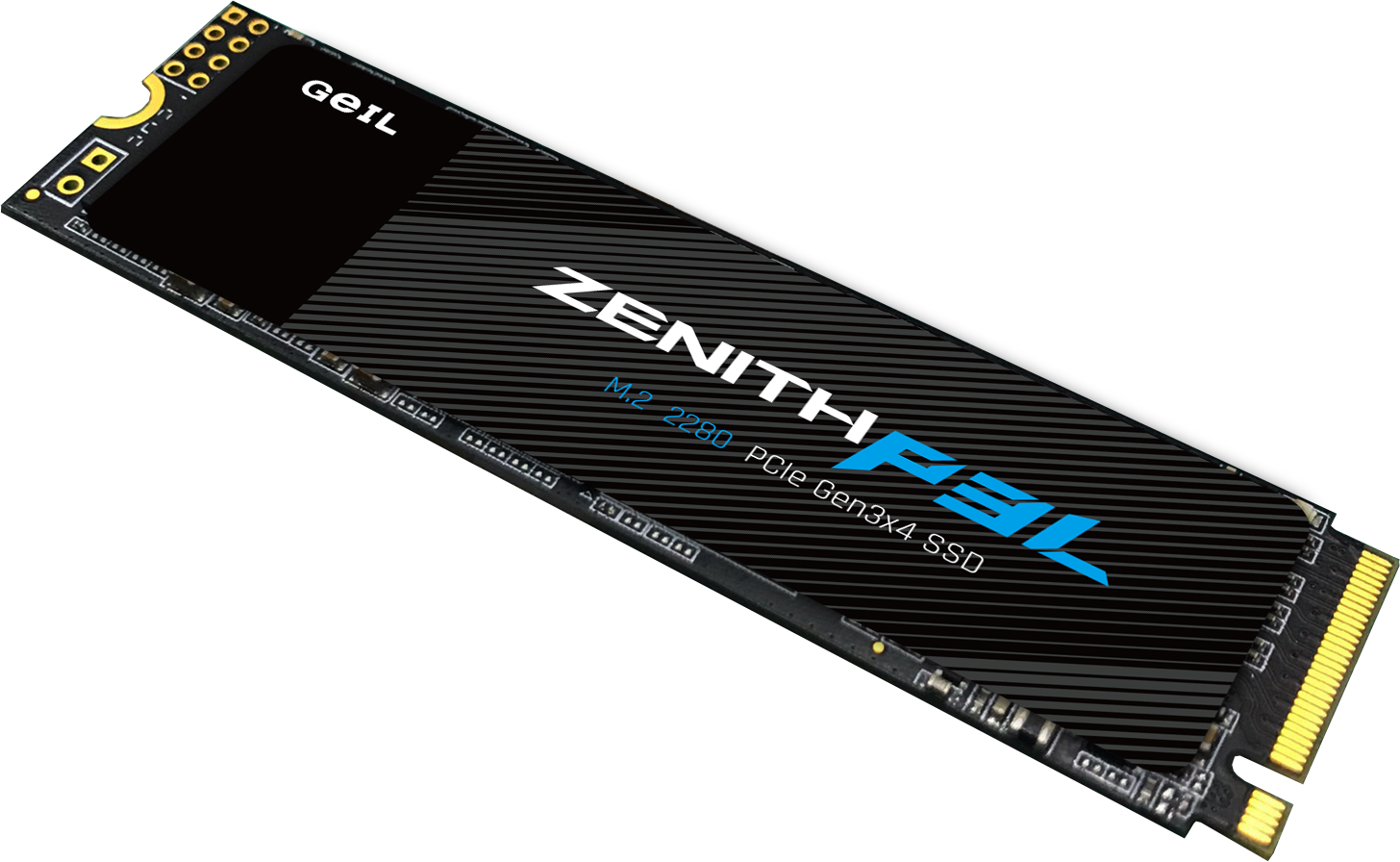
SSD диск 512 Гб для ноутбука — твердотельный накопитель, энергонезависимое запоминающее устройство, основная задача которого состоит в длительном хранении пользовательских данных во встроенной флэш-памяти. Данные устройства пришли на замену привычным жестким дискам и продолжают набирать популярностью среди профессионалов и рядовых пользователей благодаря существенно увеличенной скорости работы, по сравнению с HDD. Таким образом, SSD-накопитель способствует более эффективному выполнению программного обеспечения и операционных систем.
Одним из основных преимуществ накопителя SSD для ноутбука 512 Гб является его более высокая надежность, по сравнению с жесткими дисками. В первую очередь это связано с конструктивными особенностями. В конструкции твердотельного накопителя не предусмотрено наличие движущихся частей, которые часто ставали основной причиной поломки винчестера. Внутри корпуса устройства присутствуют два основных компонента:
Накопитель SSD 512 GB для ноутбука
Основой твердотельного накопителя являются кремниевые чипы, внутри которых располагаются FGT-транзисторы, способные удерживать электрический заряд. За счет данных транзисторов происходит запоминание цифровой информации без необходимости в постоянном подключении к источнику питания. В процессе производства инженеры соединяют между собой определенное количество микросхем памяти и укладывают их в сетку разной плотности. От количества микросхем зависит конечный объем памяти устройства.
Благодаря вышеописанной конструктивной реализации устройства, твердотельный накопитель работает тише от HDD, потребляет меньше электроэнергии и характеризуется меньшим весом. Поэтому приняв решение купить SSD 512 gb для ноутбука, вы получаете сразу значительный список преимуществ.
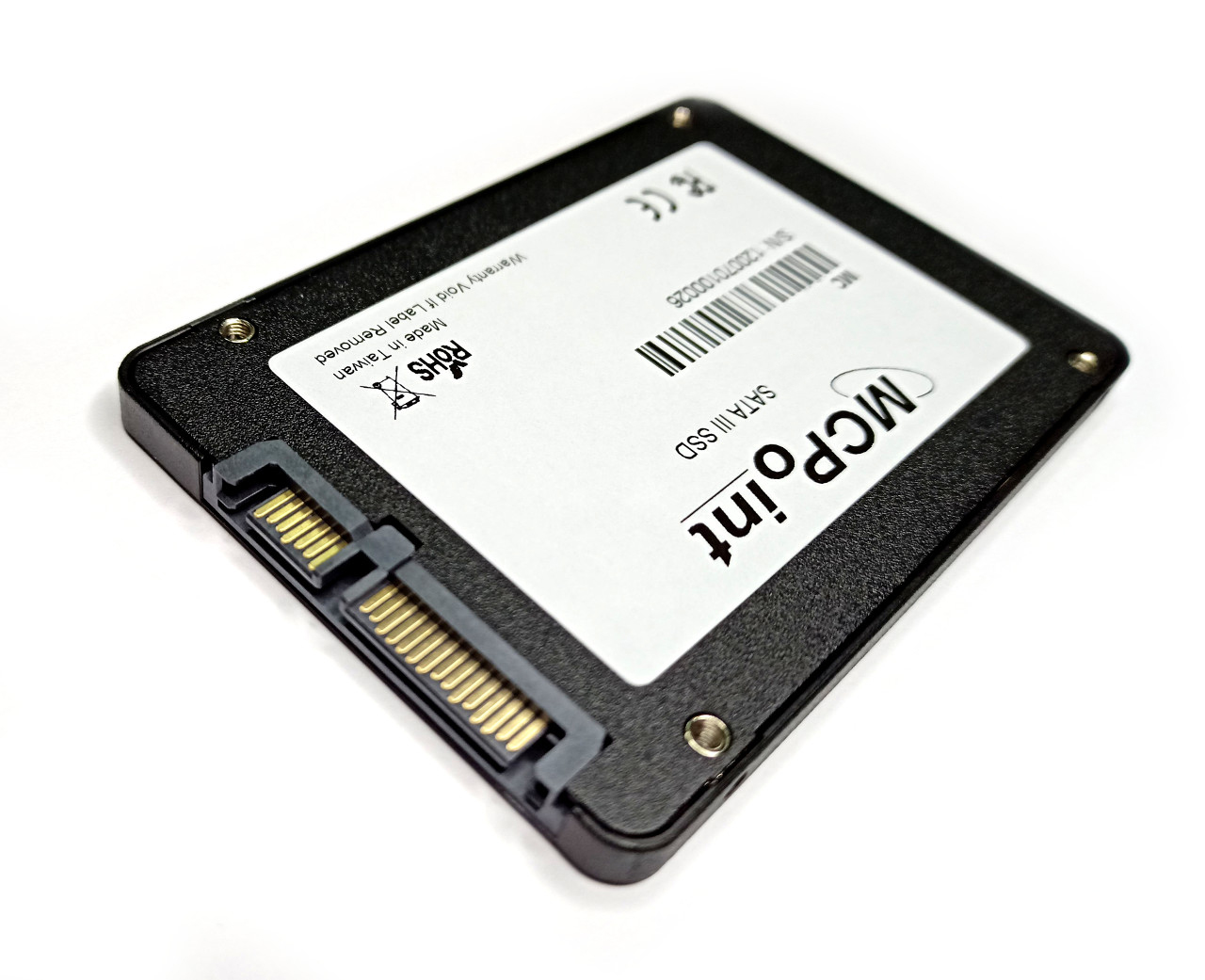
Рассмотрим основные преимущества использования SSD-дисков вместо винчестеров:
Где купить SSD 512 Gb для ноутбука?
Интернет-магазин Moon предлагает купить SSD диск для ноутбука 512 гб от современных производителей по максимально доступным ценам. В ассортименте представлены твердотельные накопители от следующих компаний:
Вы всегда можете самостоятельно посетить наш магазин в Казахстане в Алматы или воспользоваться сайтом для оформления заказа, в котором предусмотрен удобный фильтр товаров для облегчения выбора. На все твердотельные накопители мы предоставляем годичную гарантию, в случае возникновения непредвиденных ситуаций наши специалисты решат проблему в кратчайшие сроки. Доставка функционирует не только по всему Казахстану, а также по странам ЕАЭС и СНГ.
Зачем тестировать OEM SSD, если их нельзя просто пойти и купить в магазине? Во-первых, можно. И иногда это даже становится отдельным видом спорта — например, многие предпочитают Samsung PM9A1 с AliExpress вместо приобретения (там же или в местной рознице — без разницы) Samsung 980 Pro. Работают практически одинаково, а стоят существенно по-разному — вот и причина. На самом деле, там могут быть отличия не только в цене, поскольку срок службы OEM-модели Samsung не слишком заботит, а вот для 980 Pro желательно, чтобы свои пять гарантийных лет он отработал, но это уже нюансы. А цена — вот она. Да и на вторичном рынке OEM-накопители всплывают очень часто. И дешево, естественно. Так что потенциальным покупателям интересно знать — что они собой представляют.
Но это всё мелочи по сравнению с главным. Да, такие устройства редко приобретаются «осознанно» — но очень массово получаются вместе с теми же компьютерами и ноутбуками. Этот метод продажи в общем-то являлся и является самым массовым — розница на его фоне вообще теряется. И спасает лишь то, что большинству покупателей, в общем-то, не так уж и важно — что ж там внутри их нового ноутбука стоит, не говоря уже о том, как оно работает. Но обзоры в основном пишутся для того меньшинства, которому важно. Либо просто в порядке повышения общей образованности, либо с практической целью — при модернизации, например. Ведь если известен уровень имеющегося в наличии SSD, а вот емкость (и только она) устраивать перестала — понятнее, что искать и покупать. А информации-то и нет.
Можно, конечно, возразить, что в обзорах тех самых ноутбуков она часто есть. На самом деле, нет — по двум причинам. Во-первых, мало кто выходит за рамки простеньких утилит, типа CrystalDiskMark или Atto Benchmark, которые в современных условиях сами по себе практически никакой полезной информации не дают. Разве что о том, как накопитель мог бы вести себя в идеальном случае, но это на практике куда менее важно, чем возможные проблемы с производительностью — которые в идеальном случае SLC-кэшированием отлично маскируются, так что низкоуровневые утилиты их и не обнаружат в принципе. Иногда гораздо больше, чем эти циферки, дало бы точное упоминание конкретного контроллера и памяти — но этого, как раз, и нет обычно. Но даже если бы и было, то проблему это не исправляет — поскольку большинство производителей по-возможности на тесты дает совсем не то, что отгружает в магазины. Да и в магазины отгружает то, что будет в конкретной партии — поскольку никто точные модели SSD в спецификациях тех же ноутбуков не указывает. Сказано, что это PCIe Gen4 512 ГБ — значит и будет PCIe Gen4 512 ГБ. А какой — это уж как получится.
При этом ассортимент таких моделей обширен, но, всё-таки, ограничен. Иногда их в итоге получается раздобыть попутно — и протестировать. Чем уже несколько раз занимался — и сегодня тоже займусь. Заодно и совместив приятное с полезным — Micron 2450 попался в конфигурации, которая мне ранее не встречалась. Но вообще таковая может встретиться и не только в ОЕМ, благо ничего такого уж эксклюзивного в ней нет. Всего лишь Phison E19T и быстрый 176-слойный TLC-флэш Micron B47R.
Собственно, при анонсе 2450 и 3400 про TLC было сказано открытым текстом. Да и не было на тот момент у компании QLC в товарных количествах. К счастью для покупателей, скорее. Более того — никуда она уже не денется, поскольку, во-первых, для совсем дешево есть 2400, а во-вторых, для тех, кому поприличнее, анонсирован 2550. Там более современная платформа — Phison E21T и уже 232-слойный TLC-флэш Micron B58R. Но пока он редок, поскольку такая память нужна для новейших топовых SSD с поддержкой PCIe Gen5 — именно под неё рассчитан контроллер Phison E26. А 176-слойная память давно уже массова и недорога, Phison E19T выпустили в своё время очень много (первый пандемийный год привел к дефициту производственных мощностей под тонкие техпроцессы, но 28 нм это не касалось — вот и навыпускали на всякий случай) — поэтому 2450 встречается во многих компьютерах. И не только компьютерах — тут как водится три форм-фактора: 2230, 2242 и 2280, так что помещается и в другие продукты. Например, в Asus ROG Ally (аналог Steam Deck) ставят именно «маленький» Micron 2450 на 256 или 512 ГБ. И вообще Asus сейчас эти SSD использует очень массово в ноутбуках и мини-ПК. Правда там чаще всего 2280, но и тем лучше если понадобится заменить — всё-таки емкости может оказаться вскоре маловато: хотя максимум в линейке терабайт, но производители чаще используют более мелкие модификации. Поскольку, всё-таки, бюджетная модель для бюджетной же техники. Но не самое дно — поскольку TLC.
Причем быстрая TLC. Первый график — дорогущий (когда-то) WD Black SN750 SE той же емкости. В нем стоял тот же Phison E19T с собственной 96-слойной памятью BiCS4 — и писало данные это примерно в полтора раза медленнее что в SLC-кэш, что в режиме прямой записи. А вот второй — недорогой MSI Spatium M390, где установлен Phison E15T (модификация E19T с отключенной поддержкой PCIe Gen4) в паре с тем же Micron B47R — и тут уже цифры уже очень похожие. Общего у всех троих — характерный провал на расчистку кэша после его заполнения. И заметно, что в Micron немного изменили базовую прошивку: забив кэш, SSD ещё порядка 50 ГБ принимает в режиме прямой записи, а только потом начинает расчистку. В реальных условиях это должно сказаться благотворно. Хотя лучше бы, конечно, эту «яму» перенести в правую часть — записывать данные «до упора» на практике никогда почти и не приходится, так что станет она в таком случае почти незаметной. Но это реализовано в Phison E21T и далее — у E19T/E15T была такая характерная особенность. При этом быстрее всех с «зачисткой» справляется вообще MSI, а не Micron, так что и меньше времени тратит на весь процесс. В общем, вопрос настроек SLC-кэширования давно уже не праздный. Но эти нюансы приходится вылавливать несколькими программами и сценариями — простейшие тесты ничего интересного нам не покажут.
Другой вопрос, что при такой емкости добиться каких-то сверхвысоких скоростей всё равно не получится. Здесь лишь двукратное чередование — поскольку контроллер памяти четырехканальный, а кристаллов памяти нужно всего восемь. Впрочем, E19T уже поддерживает скорость в 1200 МТ/с на канал (в отличие от более ранних бюджетных контроллеров), так что в пределах SLC-кэш способен полностью утилизировать возможности PCIe Gen3, но не поддерживаемого им более прогрессивного внешнего интерфейса. Если же нам нужно хотя бы читать данные не из кэша, а из основного массива памяти, то скорость резко падает. Но всё равно остается более высокой, чем обеспечивали платформы предыдущих поколений. Скорость записи от места в кэше тоже существенно зависит. Что видно, если поставить накопитель в жесткие условия, ограничив количество свободного места. Например, до 100 ГБ — после чего в кэш начинает помещаться лишь половина тестовых файлов. Но, как было показано выше, собственная скорость записи тут неплоха, так что и результирующая даже с учетом провала при расчистке SLC-кэш остается достаточно высокой. Выше, чем у любых SATA-накопителей во всяком случае.
Чтобы посмотреть, как это проявляется в общем и целом, как обычно проведем тестирование в PCMark 10 Storage Full System Drive. При всех его недостатках и синтетической природе, лучшего комплексного бенчмарка на данный момент все равно нет — что не делает его идеальным, зато делает практически безальтернативным. Собственно, подобных инструментов всегда мало было, а предыдущие версии вовсе на SSD не рассчитаны. Поэтому результаты этой важны и показательны. с учетом вышесказанного — в основном до определенного уровня, который давно уже пройден: выше меняются только количественные показатели, а вот отличить одно устройство от другого на глаз «без приборов» уже невозможно. Но, повторюсь, рост производительности при снижении или, хотя бы, сохранении цены уж точно никак не недостаток.
С чем сравнивать? Ну, поскольку тут больше вопрос исследовательский (к цене не привяжешься особо, например), есть смысл взять упомянутую выше пару SSD для начала. WD Black SN750 SE — на том же контроллере, но более медленной памяти. MSI Spatium M390 — память та же и контроллер почти такой же: как уже сказал, единственное различие Phison E15T и E19T лишь поддержка PCIe Gen4 — которая у первого просто заблокирована. К этому добавим Crucial P2 на той же памяти той же емкости, но с предыдущим контроллером Phison E13T и совсем другими настройками кэширования. И ещё Kingston NV1 у меня был в конфигурации с тем же Micron B47R, но контроллером Silicon Motion SM2263XT — по времени выпуска и позиционированию это как раз прямой конкурент E13T. Ну и для полного разнообразия SCY G3000 на Maxio MAP1202 и 128-слойной памяти YMTC — тоже ОЕМ-накопитель, но встречающийся в основном в «материковой» технике. Все одинаковой емкости, почти все поддерживают лишь PCIe Gen3 — за исключением WD и нашего сегодняшнего героя. Хотя, как уже было сказано выше, практически ничего это им не даёт. Но, раз современные платформы этот интерфейс поддерживают, производителям компьютеров уже нужны как раз такие SSD, как Micron 2450 — ставить что-то устаревшее просто немодно.
Что стоит понимать — фактически Crucial P2 в какой-то степени предшественник Micron 2450, но работает он вдвое медленнее. Виной чему, конечно, в первую очередь неоптимальная стратегия кэширования, но и неспособность контроллера в полной мере реализовать возможности этой памяти тоже сказывается. Ну и вообще вопросы настройки прошивок в этом тесте давно уже оказывают большое значение, так что в принципе неудивительно, что у Micron в этом плане вышло хорошо. WD тут отстает из-за аппаратных недоработок, MSI — практически чистый референс от Phison, которым особо никто не занимался (в плане тонкого тюнинга под практические задачи: работает — и ладно). У 2450 же даже платка не слишком похожа на продукцию PTI — то есть оригинальный продукт. Звезд с неба не хватающий, но бюджетные SSD где-то годичной давности точно обходящий. Да и многие нынешние — из-за миграции на QLC. Но рассчитывать на какие-то рекорды производительности не стоит — поддержка PCIe Gen4 тут лишь для галочки, причем и емкость всех моделей невелика относительно. Терабайт — максимум, а чаще встречается 256 или 512 ГБ. Что, скорее всего, и будет основной причиной для замены этих SSD, если уж попались в купленном ноутбуке, например.
А по производительности Micron 2450 неплохо выглядит и сейчас — и в обозримой перспективе тоже. Причем есть у меня сомнения, что 2550 заметно лучше — там более новый контроллер и память, но вот 232-слойный B58R уже идёт в кристаллах по терабиту. Для компенсации чего увеличен внутренний параллелизм (6-plane вместо 4-plane), но полностью это проблему не решает. И по емкости тот же терабайт максимум — с тягой производителей устанавливать в свои компьютеры куда меньше. 256 ГБ в таком виде будут совсем уж унылы, хотя и 2450 на четверть терабайта тоже будет притормаживать сильнее. Относительно, конечно — это всяко лучше, чем модели на QLC, типа Micron 2400 или многих OEM-продуктов других производителей. Не идеально — но нормально. Если попадется, можно считать, что скорее повезло, чем нет. Опять же — если нужен маленький по размерам SSD (то есть M.2 2230 или 2242), причем достаточно терабайта или менее, и по сходной цене попадается Micron 2450 в таком исполнении, то можно брать. Только не перепутайте его с 2400!
Дополнительно о техподдержке
 Проблемы с Андроидом? Восстановите его в кратчайшие сроки с помощью этих простых методов
 Исправить автоматическую перезагрузку смартфона: быстрые и простые шаги
 Узнайте, как узнать тайминги оперативной памяти в Windows 10 | Советы и рекомендации экспертов
 <strong>не удалось инициализировать библиотеку bl. 0 xc 0000001: причина сбоя и способы решения</strong>
 Сеть магазинов формата take-away Суши WOK – 76 ресторанов, фотографии, отзывы, адреса, цены – Рестораны – Санкт-Петербург –
 Отдел защиты прав потребителей
 Горячая линия Деньги Сразу – номер телефона, адреса поддержки
 Как отключить автоматическое обновление windows server 2012