
Как отключить обновления Windows Server
Windows 10 предоставляет меньше контроля над поведением операционной системы при обновлении по сравнению с предыдущими версиями Windows.
Отключение обновлений Windows Server
В новой ОС нет возможности отключать обновления Windows с помощью панели управления или приложения Параметры, Windows 10 автоматически проверяет наличие обновлений и устанавливает любые найденные обновления, нравится вам это или нет.
Полезный совет
Функция управление обновлениями Windows, на самом деле, была бы очень полезной и удобной для большинства пользователей. Сейчас, если вы хотите контролировать процесс обновления, вы можете отключить службу Windows Update. Для этого необходимо открыть Диспетчер служб, найти службу и изменить ее параметры и состояние при запуске.
Важно помнить
Примечание: отключать обновления Windows навсегда не рекомендуется, потому что они обычно содержат патчи уязвимостей безопасности и критические исправления. Вы можете периодически включать обновления и проверять доступные пакеты обновлений или скачивать обновления для Windows вручную.
Экономия производительности
Для экономии производительности, дискового пространства, и сетевого трафика, на маломощных серверах имеет смысл отключать автоматическое обновление Windows Server. Однако, настоятельно не рекомендуем этого делать так как без обновлений ОС сервер остается менее защищенным.
Способы отключения обновлений
Если вы решились на отключение обновлений ОС Windows, убедитесь, что у вас установлены все нужные вам для работы роли и компоненты сервера (такие как RDS или .NETFramework), т.к. после отключения обновления установка некоторых ролей и компонентов становится невозможна.
Способы отключения обновлений
- Отключение автоматического получения обновлений системы из Интернета.
- Полное отключение службы обновлений в системе – полное отключение API обновлений, что делает невозможной установку даже локальных обновлений и компонентов (по типу .NETFramework).
Получение обновлений
Получение обновлений из интернета регулируется политикой Настройка автоматического обновления. Чтобы изменить параметр этой политики необходимо зайти в оснастку Редактор локальной групповой политики (она же gpedit.msc).
Шаги по отключению обновлений
- Нажмите
Пуски в поле поиска введитеgpedit.msc. И в результатах поиска нажмите на найденное приложение. - В появившемся окне, в левой части, перейдите в
Конфигурация компьютера–Административные шаблоны–Компоненты Windows–Центр обновления Windows. - В правой части окна найдите политику
Настройка автоматического обновленияи двойным кликом откройте её свойства. - Установите значение
Отключенои нажмитеПрименить.
Как отключить автоматическое обновление драйверов в Windows
После настройки этой политики система не будет получать обновления из Интернета автоматически.
Отключение через Редактор локальной групповой политики
Первый способ отключения автоматического обновления драйверов через встроенный инструмент Редактор локальной групповой политики:
- Дважды кликните по пункту Отключить запрос на использование Центра обновления Windows при поиске драйверов.
- Выберите Включено и нажмите Применить.
Примечание: Данный способ подходит только для Windows 10 профессиональной или корпоративной.
Отключение через Свойства системы
Второй способ подойдет для любой версии Windows 10, а также для Windows 8 или 7:
- В поиске введите Система и откройте.
- Выберите Дополнительные параметры системы.
- Перейдите на вкладку Оборудование и выберите Параметры установки устройств.
- Выберите Нет и нажмите Сохранить.
Примечание: Для этого действия необходимо быть администратором.
Отключение через Редактор реестра
Третий способ – отключение обновления системой драйверов через Редактор реестра Windows:
- Запустите Редактор реестра.
- Откройте SearchOrderConfig, установите значение 0 и примените изменения.
Примечание: Возможно потребуется перезагрузка для применения новых настроек.
Если у вас есть вопросы, пишите в комментариях, мы с удовольствием поможем.
Обновления могут нагружать портал, вызывать назойливые уведомления и занимать место на диске. Некоторые обновления нужны для безопасности системы, поэтому критические обновления лучше устанавливать вручную. Хорошо подумайте, прежде чем полностью отключать обновления.
Выключение обновлений Windows может быть опасным, так как это может привести к различным проблемам безопасности и стабильности операционной системы. Обновления часто содержат исправления уязвимостей, которые могут быть использованы злоумышленниками для взлома системы. Поэтому рекомендуется отключать обновления только в случае крайней необходимости и обязательно возвращать их включение после выполнения необходимых действий.
Альтернативные способы управления обновлениями
Если вы не хотите или не можете отключить обновления Windows, то можно управлять ими более гибко. Например, можно выбирать время, когда обновления будут устанавливаться, либо использовать специальные утилиты для управления процессом обновлений. Таким образом, можно избежать назойливых перезагрузок в самые неподходящие моменты.
Заключение
Отключение обновлений Windows может быть полезным в некоторых случаях, но необходимо помнить о возможных последствиях этого действия. Важно следить за обновлениями системы и включать их обратно, когда это становится необходимым. В случае затруднений или вопросов, всегда можно обратиться за помощью к специалистам или на форумы сообщества пользователей Windows.
Советы по безопасности при отключении обновлений
Помните, что отключение обновлений Windows может повлечь за собой риск безопасности вашей системы. Поэтому, если вы все же решаетесь на этот шаг, следуйте рекомендациям:
Регулярно обновляйте программное обеспечение – помимо обновлений Windows, важно также следить за обновлениями других установленных программ, чтобы минимизировать угрозы безопасности.
Используйте антивирусное программное обеспечение – установите надежный антивирус и регулярно проверяйте систему на наличие вредоносного ПО.
Будьте осторожны в интернете – избегайте посещения подозрительных сайтов, не открывайте вложения из ненадежных источников и будьте внимательны при скачивании файлов.
Регулярно делайте резервное копирование данных – в случае возникновения проблем с безопасностью или сбоев в системе, резервная копия данных поможет восстановить информацию.
Следите за новостями о безопасности – будьте в курсе актуальных угроз и уязвимостей, чтобы принимать меры по защите вашей системы.
Соблюдая эти простые правила, вы сможете поддерживать безопасность вашей системы даже при отключенных обновлениях Windows.
 Установленный на компьютере браузер Google Chrome автоматически регулярно проверяет и загружает обновления в случае их наличия. Это положительный фактор, однако в некоторых случаях (например, очень ограниченный трафик), пользователю может потребоваться отключить автоматические обновления Google Chrome и, если ранее в параметрах браузера была предусмотрена такая опция, то в последних версиях — уже нет.
В этой инструкции — способы отключить обновления Google Chrome в Windows 11 и Windows 10, 8.1 и Windows 7 разными способами: первым мы можем полностью отключить обновления Chrome, вторым — сделать так, чтобы браузер не выполнял поиск (и соответственно установку) обновлений автоматически, но мог установить их, когда вам потребуется. Возможно, заинтересует: Лучший браузер для Windows.
Полностью отключаем обновления браузера Google Chrome с помощью reg-файла
Первый способ — самый простой для начинающего пользователя и полностью блокирует возможность обновления Google Chrome до того момента, когда вы отмените сделанные изменения.
Шаги по отключению обновлений данным способом будут следующими
- Создайте, например, в блокноте, reg-файл (как создать reg-файл) со следующим содержимым:
Windows Registry Editor Version 5.00
[HKEY_LOCAL_MACHINE\SOFTWARE\Policies\Google\Update]
"AutoUpdateCheckPeriodMinutes"=dword:00000000
"Update{8A69D345-D564-463C-AFF1-A69D9E530F96}"=dword:00000000
"Update{4DC8B4CA-1BDA-483E-B5FA-D3C12E15B62D}"=dword:00000000
"UpdateDefault"=dword:00000000
«Запустите» созданный файл и согласитесь с добавлением данных в реестр.
Перезапустите Chrome.
На этом все действия завершены — наличие обновлений не будут проверяться и они не будут устанавливаться автоматически.
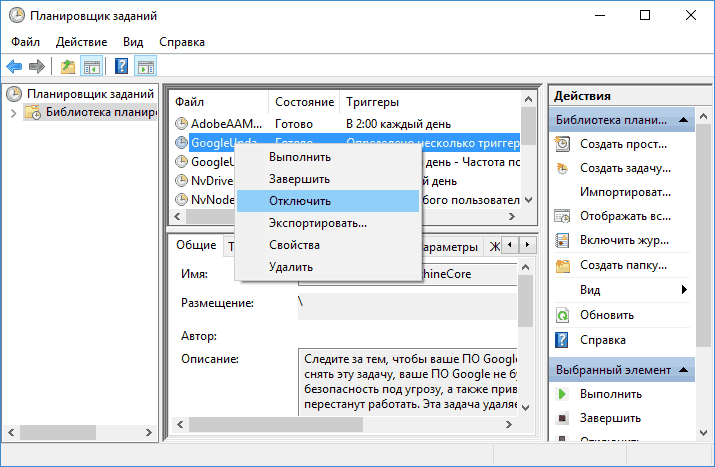
После выполнения этого действия рекомендую также зайти в планировщик заданий (начните набирать в поиске на панели задач Windows 11, 10 или в меню пуск Windows 7 «планировщик заданий, либо используйте Win+R — taskschd.msc), после чего отключить наличествующие там задания GoogleUpdate, как на скриншоте ниже.
Отключение обновления Chrome путем подмены GoogleUpdate.exe или папки Update
Ещё один метод полного отключения обновлений Google Chrome заключается в переименовании используемых для этого файлов и папок, а также отключении служб обновления:
В Win+R — services.msc отключите две службы с одинаковым именем: «Служба Google Update» (gupdate и gupdatem) — нажмите дважды по службе, установите тип запуска в «Отключена» и примените настройки для каждой из них.

Перейдите в папку
C:\Program Files (x86)\Google\Update
В этой папке переименуйте файл GoogleUpdate.exe, в идеале — с изменением его расширения.

Создайте в этой же папке текстовый файл и задайте ему имя GoogleUpdate.exe (удалив расширение .txt, а если если оно не отображается, включите показ расширений в проводнике).
Откройте свойства этого файла и на вкладке «Безопасность» нажмите «Изменить». Выберите пункты «СИСТЕМА», «Администраторы», «Пользователи» и для каждого пункта установите отметку «Запретить» напротив пункта «Полный доступ». Примените настройки.

Похожий по сути вариант — переименовать папку Update в C:\Program Files (x86)\Google\ после чего создать пустую папку (или файл без расширения) с таким же именем с полным запретом доступа к нему.
В результате Google Chrome перестанет обновляться, а при попытке обновиться вручную будет сообщать об ошибке.
Если вам потребуется выполнить обновление: верните полный доступ к ненастоящему файлу GoogleUpdate.exe, удалите его, после чего измените имя файла, переименованного на 3-м шаге на GoogleUpdate.exe, включите отключенные службы и запустите ручное обновление браузера.
Отключение автоматических обновлений Google Chrome вручную с помощью редактора реестра или gpedit.msc
Второй способ настройки обновлений Google Chrome официальный и сложнее, описан на странице https://support.google.com/chrome/a/answer/6350036, я лишь изложу его более понятным образом для рядового русскоязычного пользователя.
Отключить обновления Google Chrome в данном способе можно с помощью редактора локальной групповой политики (доступно только для Windows 7, 8 и Windows 10 профессиональная и выше) или с помощью редактора реестра (доступно и для других редакций ОС).
Отключение обновлений с помощью редактора локальной групповой политики будет состоять из следующих шагов:
Перейдите на указанную выше страницу на сайте Google и загрузите архив с шаблонами политик в формате ADMX в разделе «Get the Google Update policy template» (второй пункт — Download and unzip the administrative template XML-based (ADMX)).
Распакуйте этот архив и скопируйте содержимое папки GoogleUpdateAdmx (не саму папку) в папку C:\Windows\PolicyDefinitions\
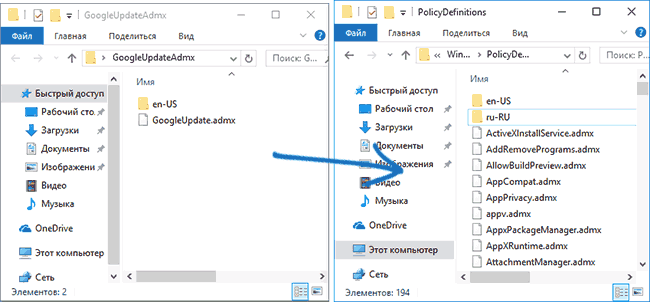
Запустите редактор локальной групповой политики, для этого нажмите клавиши Win+R на клавиатуре и введите gpedit.msc
Зайдите в раздел Конфигурация компьютера — Административные шаблоны — Google — Google Update — Applications — Google Chrome
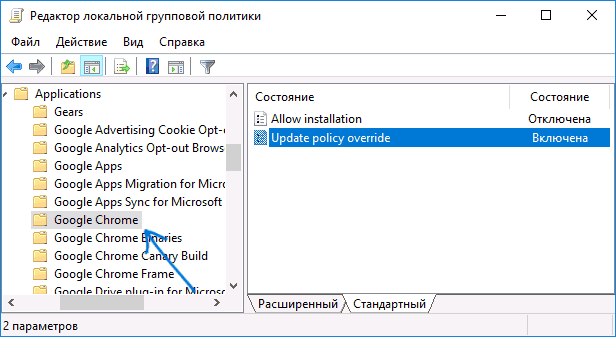
Дважды кликните по параметру Allow installation, установите его в значение «Отключено» (если этого не сделать, то обновления все-таки можно будет установить в «О браузере»), примените настройки.
Дважды кликните по параметру Update Policy Override, задайте для него «Включено», а в поле Policy установите «Updates disabled» (или, если вы хотите продолжить получать обновления при ручной проверке в «О браузере», установите значение «Manual updates only»). Подтвердите изменения.
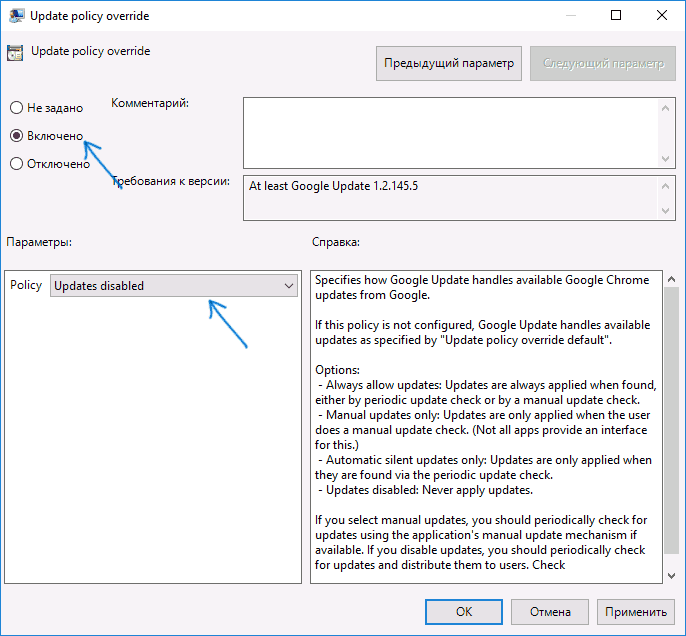
Готово, после этого обновления не будут устанавливаться. Дополнительно рекомендую убрать задания «GoogleUpdate» из планировщика заданий, как это описывалось в первом способе.
Если редактор локальной групповой политики не доступен в вашей редакции системы, то отключить обновления Google Chrome можно с помощью редактора реестра следующим образом:
Запустите редактор реестра, для чего нажмите клавиши Win+R и введите regedit а затем нажмите Enter.
В редакторе реестра перейдите к разделу
HKEY_LOCAL_MACHINE\SOFTWARE\Policies
создайте внутри этого раздела (кликнув по Policies правой кнопкой мыши) подраздел Google, а внутри него — Update.
Внутри этого раздела создайте следующие параметры DWORD со следующими значениями (ниже скриншота все имена параметров приведены в виде текста):
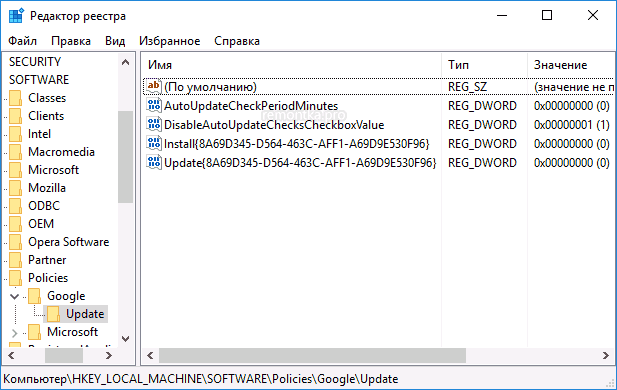
AutoUpdateCheckPeriodMinutes — значение 0
DisableAutoUpdateChecksCheckboxValue — 1
Install{8A69D345-D564-463C-AFF1-A69D9E530F96} — 0
Update{8A69D345-D564-463C-AFF1-A69D9E530F96} — 0
Если у вас 64-разрядная система, проделайте пункты 2-7 в разделе
HKEY_LOCAL_MACHINE\SOFTWARE\WOW6432Node\Policies
На этом можно закрыть редактор реестра и заодно удалить задания GoogleUpdate из планировщика заданий Windows. В дальнейшем обновления Chrome не должны будут устанавливаться, если только вы не отмените все сделанные вами изменения.
Полное отключение API обновлений
С помощью графического интерфейса
1. Перейти в оснастку "Службы". Для этого нажмите кнопку "Пуск", в поисковой строке начните вводить `services`, затем в результатах нажмите "Службы"

2. В списке служб отыщите службу `Центр обновления Windows`и двойным счелчком откройте её свойства.
3. В появившемся окне нажмите кнопку `Отключить`, а тип запуска установите в `Отключена`, затем нажмите `Применить`

Через командную строку
Откройте командную строку
Наберите `sc stop wuauserv’, нажмите ВВОД
Наберите `sc config wuauserv start= disabled`, нажмите ВВОД
После проделанных операций API обновлений будет отключен.
Things You Should Know
Click the Start menu, type "windows update," then click "Windows Update."
Select "Never check for updates (not recommended)."
Click "OK" to save your changes.

This can be achieved by clicking the multicolored Windows 7 Start orb at the bottom-left of your screen.
- You can also press the key on your keyboard.

A search will initiate.

It’s located at the top of the Start menu.

Select "change settings" from the upper part of the left pane.

Install updates automatically (recommended): Selecting this option will automate the entire process of downloading and installing the updates. This feature is recommended only if you have high or unlimited bandwidth allowance. Windows updates comprise of big files and their regular download may lead to high data usage charges.
Download updates but let me choose whether to install them: This option is suitable only if you have suitable bandwidth allowance but have limited hard drive space. Windows will download the updates and then it will allow you to choose which updates are to be installed and which of them are to be discarded.
Check for updates but let me choose whether to download and install them: Choosing this option, you allow Windows to scan for the available updates but it can only download and install them after you choose the ones to install.
Never check for updates (not recommended): Selecting this option will restrict Windows from searching, downloading or installing any updates. Choosing this option will not lead to any system malfunction in any way.

Select "Never check for updates (not recommended)" from the bottom of the dropdown menu.

Click the gray button at the bottom of the page.
Add New Question
- How do I find IP numbers?

- Windows 7 update has been going on for 1 hour, how to stop the update?

Press and hold power button for a few seconds (turns off the PC), do that multiple times on boot, and windows startup repair should repair the broken system files and revert the update.
- Windows 7 is locked in trying to update and has been for long time. Cannot get it to close?

Ask a Question
200 characters left
Include your email address to get a message when this question is answered.
- If you would like to uninstall a Windows update, see How to Uninstall a Windows Update for step-by-step instructions.
Thanks for submitting a tip for review!
About This Article
Thanks to all authors for creating a page that has been read 167,713 times.
Дополнительно о техподдержке
 Быстро и просто: установка системы на устройство упрощена
 Настройки сборки windows
 Что делать, если ваш телефон перегревается: 5 практических советов, как предотвратить поломку
 Как получить и отключить права администратора в windows
 Intel core i 5 9400 против i 3 10100
 Проблема с SIM-картой планшета Lenovo? Попробуйте эти быстрые решения
 Раскройте возможности проводного Интернета: пошаговое руководство по оптимальному подключению
 Причины низкой скорости интернета