
Повторная регистрация библиотеки UnityPlayer.dll
Для устранения проблем с файлом UnityPlayer.dll можно попробовать заново зарегистрировать библиотеку. Для этого необходимо выполнить следующие шаги:
- Откройте командную строку с правами администратора.
- Введите команду
regsvr32 UnityPlayer.dllи нажмите Enter. - Дождитесь сообщения об успешной регистрации библиотеки.
Этот метод может помочь в тех случаях, когда файл UnityPlayer.dll был поврежден или не был правильно зарегистрирован.
Установка программы Uplay
Библиотека UnityPlayer.dll является частью программного обеспечения Uplay от компании Ubisoft. Попробуйте установить программу Uplay заново для обновления библиотек и устранения возможных конфликтов.
- Скачайте программу Uplay с официального сайта разработчика.
- Запустите установочный файл и следуйте инструкциям на экране.
- После установки перезагрузите компьютер.
Установка программы Uplay может помочь восстановить работоспособность библиотеки UnityPlayer.dll и устранить ошибки, связанные с этим файлом.
В результате, проблемы с файлом UnityPlayer.dll могут возникать по различным причинам и влиять на работу приложений или игр, использующих эту библиотеку. Следует проводить регулярное обслуживание компьютера, обновлять антивирусное программное обеспечение и следить за состоянием системных файлов, чтобы избежать подобных ошибок.
Решение проблем с библиотекой unityplayer.dll
В некоторых случаях игра может не увидеть даже имеющуюся в системе библиотеку. Чтобы решить такую проблему, потребуется ручная регистрация файла. Для этого нам потребуется проделать следующие шаги:
Перемещаем библиотеку в системную папку
Для 32-битных систем путь будет выглядеть так: C:Windows System32\. А для 64-разрядных – C:WindowsSysWOW64.
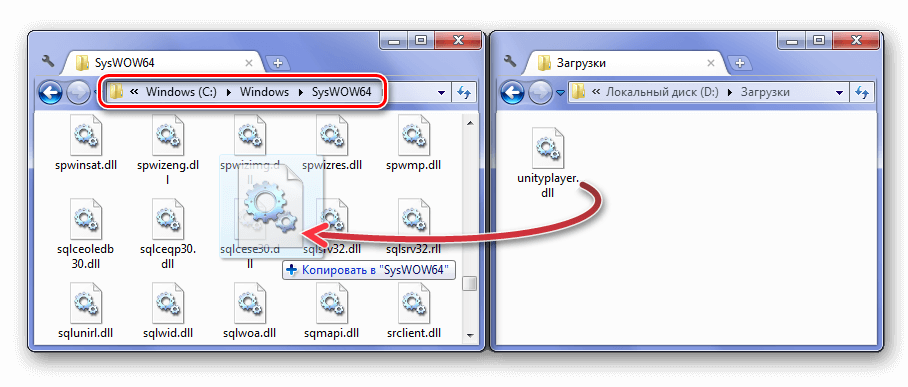
После перемещения библиотеки желательно перезагрузить Windows.
Деинсталляция Citrix Workspace
В некоторых случаях, если у вас на компьютере установлена программа Citrix Workspace, её удаление может решить проблему. Данное приложение зачастую конфликтует с unityplayer.dll, выдавая ошибку. Удалить программу можно обычным способом из контрольной панели операционной системы.
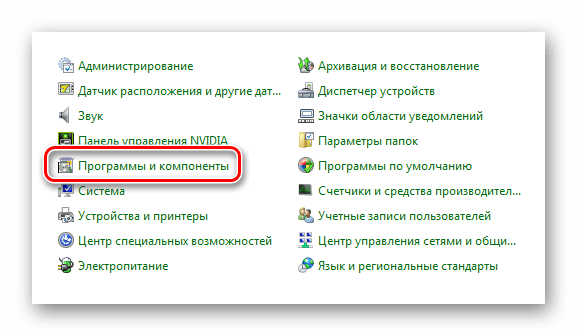
Установка программы Uplay
Кроме описанных методов, устранить неполадку также можно установкой на компьютер программы Uplay. Скачивается она бесплатно с сайта компании Ubisoft.
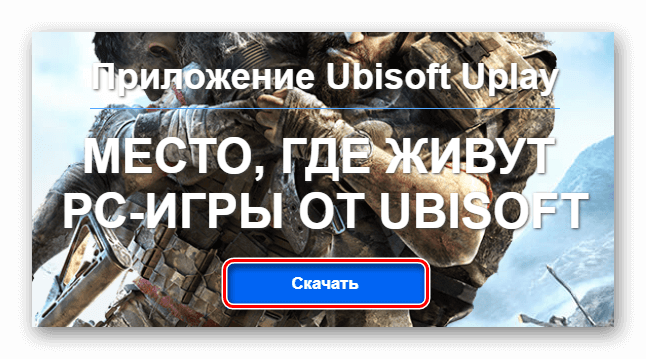
Вот при помощи таких способов можно избавиться от ошибки с библиотекой unityplayer.dll. Надеемся, что наша статья поможет вам устранить возникшую неполадку.
Настройки Windows Player: IL2CPP Scripting Backend
Universal Windows Platform
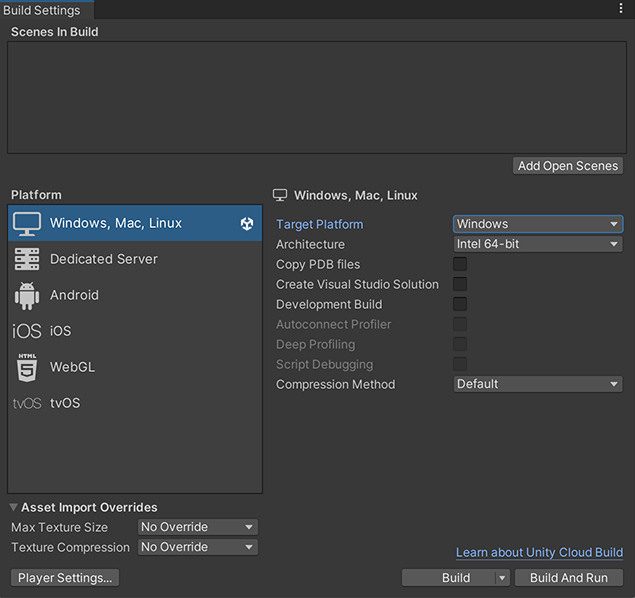
Используйте эти настройки для настройки сборки вашего приложения в Unity.
Target platform: Выберите Windows, чтобы собрать свое приложение для платформы Windows.
Architecture: Выберите CPU для сборки (применяется только к сборке и запуску).
- Intel 64-bit – архитектура процессора Intel/AMD 64 бит.
- Intel 32-bit – архитектура процессора Intel 32 бит.
Create Visual Studio Solution: Включите этот параметр, чтобы сгенерировать файлы проекта Visual Studio для того, чтобы можно было собрать проект непосредственно из Microsoft Visual Studio.
Development Build: Разработка сборки включает символы отладки и активирует профилировщик. При включении этого параметра Unity добавляет
DEVELOPMENT_BUILDдля тестирования целей. При выборе Development Build также становятся доступными параметры Autoconnect Profiler, Deep Profiling Support, Script Debugging и Wait for Managed Debugger.Autoconnect Profiler: Включите этот параметр, чтобы автоматически подключить профилировщик Unity к вашей сборке.
Глубокая поддержка профилирования
Включите эту настройку, чтобы выбрать Глубокое профилирование в Profiler. Это позволяет Profiler инструментировать каждый вызов функции в вашем приложении и возвращать более подробные данные профилирования. Когда вы включаете поддержку Глубокого профилирования, это может замедлить выполнение скрипта.
Отладка скриптов
Включите эту настройку, чтобы позволить отладку вашего скриптового кода. Недоступно на WebGL JavaScript API, который отображает 2D и 3D графику в веб-браузере. Опция сборки Unity WebGL позволяет Unity публиковать контент в виде программ JavaScript, которые используют технологии HTML5 и API рендеринга WebGL для запуска контента Unity в веб-браузере.
Ожидание управляемого отладчика
Включите эту настройку, чтобы вас попросили присоединить отладчик перед выполнением какого-либо скриптового кода Unity.
Сжатие текстур
По умолчанию для Windows, Mac, Linux и iOS сжатие отсутствует. В Android сжатием по умолчанию является ZIP, который дает лучшие результаты сжатия, чем LZ4HC; однако, данные медленнее распаковываются.
Оверрайды импорта ассетов
Используйте оверрайды импорта ассетов, чтобы локально изменить все настройки импорта текстур для ускорения импорта и времени переключения платформы. Не используйте эти настройки в конечной сборке, но вы можете использовать их во время разработки, особенно если текстуры низкого разрешения не являются проблемой.
Оверрайд максимального размера текстуры
Измените максимальный размер импортируемой текстуры. Unity импортирует текстуры по меньшему из двух значений: это значение или значение Max Size, указанное в настройках импорта текстур. Уменьшение максимально разрешенного размера текстуры может ускорить время импорта.
Оверрайд сжатия текстуры
Измените настройки сжатия текстур, установленные в настройках импорта текстур. Это влияет только на текстуры, импортированные в одном из сжатых форматов текстур.
Принудительное использование быстрого компрессора
Используйте более быстрый, хоть и менее качественный режим сжатия текстур для форматов, где это применимо (BC7, BC6H, ASTC, ETC, ETC2). Обычно это приводит к большему количеству артефактов компрессии, но для многих форматов сам процесс компрессии в несколько раз быстрее. Эта настройка также отключает формат сжатия текстур Crunch на всех текстурах, где он был использован.
Принудительное отключение сжатия
Не сжимайте текстуры; используйте несжатые форматы вместо этого. Обратите внимание, что это быстрее при импорте, потому что процесс сжатия текстур пропускается, но полученные текстуры занимают больше памяти и могут влиять на производительность рендеринга.
Создание вашего приложения для Windows
Путь к исходному коду ProjectName.exe находится в папке WindowsPlayer: EditorDataPlaybackEnginesWindowsStandaloneSupportSourceWindowsPlayer.
Для изменения вашего приложения или отправки кода, который вы построили самостоятельно (если, например, вы хотите его подписать), вам нужно перестроить его и разместить в каталоге вашей построенной игры.
Для создания вашего приложения вне Unity вам понадобится Visual Studio 2019 или 2022 с установленной рабочей нагрузкой Desktop development with C++.
Изменения в бинарных файлах для Windows standalone Player произошли в версии 2017.2
- Поддержка Windows XP в Standalone Player была удалена в версии 2018.1
Дополнительно о техподдержке
 Роспотребнадзор Липецк – телефон горячей линии, адрес и официальный сайт
 Горячая Линия по Правам Потребителя Череповец | 📞 Горячая линия 8 800
 Как WhatsApp влияет на качество видео: объяснено простыми словами
- Защита прав потребителей – Краснодар
 Устранение проблемы с черным монитором на компьютере с Windows 10
 Горячая линия Почта Банка ) – номер телефона службы поддержки
 Защитите свою Windows 10: как проверить наличие вирусов и троянов
 Простые шаги: подключите браузер принтера к ноутбуку