Как подключить браузер принтера к ноутбуку

Введение
В современную цифровую эпоху принтеры стали неотъемлемой частью нашей жизни. Будь то служебная работа или личное использование, крайне важно иметь принтер, который легко подключается к вашему ноутбуку. В этой статье мы покажем вам процесс подключения браузера принтера к ноутбуку. Мы рассмотрим различные методы и предоставим пошаговые инструкции, чтобы обеспечить плавное и беспроблемное соединение.
Содержание

- Общие сведения о подключении через браузер принтера
- Проверка совместимости и требований
- Подключение браузера принтера через Wi-Fi
- Шаг 1. Включите принтер и ноутбук
- Шаг 2. Подключение к сети Wi-Fi
- Шаг 3. Настройка браузера принтера
- Шаг 4. Установка драйверов принтера
- Подключение браузера принтеров через USB-кабель
- Шаг 1. Подготовка принтера и ноутбука
- Шаг 2. Подключение USB-кабеля
- Шаг 3. Настройка принтера и установка драйвера
- Устранение распространенных проблем
- Проблема 1: Принтер не распознается ноутбуком
- Проблема 2: Принтер не в сети или не печатает
- Проблема 3: Неправильные или устаревшие драйверы принтера
- Заключение
- Часто задаваемые вопросы
Общие сведения о подключении через браузер принтера
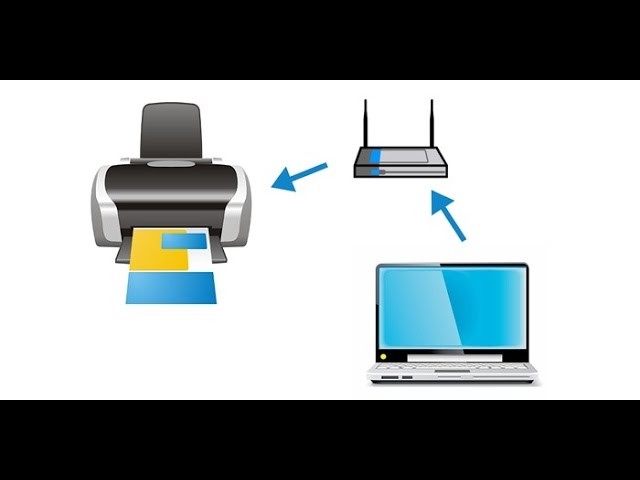
Прежде чем мы углубимся в процесс подключения браузера принтера к ноутбуку, важно понять, что это на самом деле означает. Подключение к принтеру через браузер позволяет печатать документы прямо с ноутбука с помощью веб-браузера без необходимости использования какого-либо дополнительного программного обеспечения или драйверов. Он обеспечивает удобство и простоту управления задачами печати.
Проверка совместимости и требований

Чтобы обеспечить успешное соединение, крайне важно проверить совместимость принтера и ноутбука. Убедитесь, что ваш ноутбук поддерживает функцию подключения браузера принтера. Кроме того, проверьте, есть ли у вашего принтера встроенные возможности Wi-Fi или USB-порт для подключения к ноутбуку. Это определит выбранный вами метод подключения браузера принтера.
Подключение браузера принтеров через Wi-Fi
Если ваш принтер имеет встроенные возможности Wi-Fi, удобным вариантом будет подключение его к ноутбуку через Wi-Fi. Выполните следующие действия, чтобы установить соединение:
Шаг 1. Включите принтер и ноутбук
Убедитесь, что принтер и ноутбук включены и правильно подключены к источнику питания.
Шаг 2. Подключение к сети Wi-Fi
На ноутбуке зайдите в настройки сети и выберите подходящую сеть Wi-Fi. Введите пароль, если требуется для установки безопасного соединения.
Шаг 3. Настройка браузера принтера
Чтобы начать процесс настройки браузера принтера, откройте веб-браузер. Введите IP-адрес принтера, указанный в руководстве или настройках принтера. Откроется веб-интерфейс принтера.
Шаг 4. Установка драйверов принтера
Получив доступ к веб-интерфейсу принтера, найдите раздел «Настройки» или «Настройка». Найдите возможность загрузить и установить драйверы принтера, специально предназначенные для подключения через браузер. Следуйте инструкциям на экране для завершения установки.
Подключение браузера принтеров через USB-кабель
Если ваш принтер не имеет встроенных возможностей Wi-Fi, использование USB-кабеля — надежный способ подключить его к ноутбуку. Для успешного подключения выполните следующие действия:
Шаг 1. Подготовка принтера и ноутбука
Убедитесь, что ваш принтер и ноутбук включены и подключены к источнику питания. Убедитесь, что используемый вами USB-кабель совместим с обоими устройствами.
Шаг 2. Подключение USB-кабеля
Подключите один конец USB-кабеля к USB-порту принтера, а другой конец — к свободному USB-порту ноутбука. Ваш ноутбук должен автоматически обнаружить принтер.
Шаг 3. Настройка принтера и установка драйвера
В большинстве случаев ваш ноутбук автоматически установит необходимые драйверы принтера. Однако если это не так, вы можете посетить веб-сайт производителя принтера и найти соответствующие драйверы. Загрузите и установите их, следуя инструкциям на экране.
Устранение распространенных проблем
Несмотря на простоту процесса, вы можете столкнуться с некоторыми распространенными проблемами при подключении браузера принтера к ноутбуку. Вот несколько советов по устранению неполадок, которые помогут вам их преодолеть:
Проблема 1: Принтер не распознается ноутбуком
Если ваш ноутбук не распознает принтер, убедитесь, что оба устройства правильно подключены через Wi-Fi или USB-кабель. При необходимости перезагрузите оба устройства. Проверьте настройки принтера и убедитесь, что он настроен на подключение через веб-браузер.
Проблема 2: Принтер не в сети или не печатает
Если ваш принтер отключен от сети или отказывается печатать, проверьте, достаточно ли в нем чернил или тонера. Убедитесь, что в принтере нет замятий бумаги или других физических проблем. Перезагрузите принтер и ноутбук. Кроме того, проверьте настройки принтера на своем ноутбуке, чтобы убедиться, что для него не установлен режим «Пауза» или «Автономный режим».
Проблема 3: Неправильные или устаревшие драйверы принтера
Если вы столкнулись с проблемами совместимости или ошибками, это может быть связано с неправильными или устаревшими драйверами принтера. Посетите веб-сайт производителя принтера и загрузите последние версии драйверов для вашей модели принтера. Установите их, следуя предоставленным инструкциям.
Заключение
Возможность подключить браузер принтера к ноутбуку открывает мир удобства и эффективности. Будь то беспроводное подключение через Wi-Fi или с помощью USB-кабеля, процесс относительно прост. Выполнив действия, описанные в этой статье, вы сможете установить плавное соединение между принтером и ноутбуком, гарантируя, что ваши потребности в печати будут удовлетворены без особых усилий.
Часто задаваемые вопросы
Могу ли я подключить любой принтер к браузеру моего ноутбука?
Да, большинство современных принтеров совместимы с подключениями через браузер. Однако перед покупкой рекомендуется проверить характеристики принтеров, чтобы убедиться в совместимости.Нужно ли устанавливать дополнительное программное обеспечение для подключения через браузер принтера?
Нет, подключение через браузер принтера устраняет необходимость в дополнительном программном обеспечении. Вы можете печатать прямо из веб-браузера после установки соединения.Как мне узнать IP-адрес моего принтера?
IP-адрес принтера можно найти в его руководстве или настройках. Альтернативно вы можете распечатать страницу конфигурации сети, на которой указан IP-адрес.Почему мой принтер не работает даже после подключения к ноутбуку?
Иногда ваш принтер может отображаться как отключенный от сети из-за проблем с подключением или неправильных настроек вашего ноутбука. Дважды проверьте соединения, перезагрузите оба устройства и убедитесь, что в настройках ноутбука для принтера установлен режим «Онлайн».Могу ли я подключить несколько принтеров к браузеру моего ноутбука?
Да, в зависимости от возможностей вашего ноутбука и характеристик принтеров вы можете подключить к браузеру вашего ноутбука несколько принтеров. Однако убедитесь, что каждый принтер имеет уникальный IP-адрес или подключен через отдельный порт USB.
Дополнительно о техподдержке
 Решения: кнопки клавиатуры не работают должным образом?
 Улучшите свой слабый компьютер с помощью легкого браузера для Windows XP
 Как избежать распространенных причин разрядки аккумулятора телефона
 Пошаговое руководство: Измените пароль Wi-Fi на своем телефоне для повышения безопасности
 Замена и получение полиса ОМС нового образца для граждан РФ, иностранцев и беженцев. | ГСМК
 Определение версии: простое руководство по выяснению версии…
 Планшет Lenovo не включается? Получите экспертную консультацию и советы по решению проблемы
 Увеличьте скорость Интернета. Узнайте, как снять ограничения при обмене данными с телефона.