Схема:
- Введение в проверку Windows 10 на наличие вирусов и троянов онлайн
- Важность обнаружения вирусов и троянов в Windows 10
- Обзор онлайн-сканеров вирусов и троянов
- Пошаговое руководство по проверке Windows 10 на наличие вирусов и троянов онлайн
- Установка надежного антивирусного программного обеспечения
- Обновление антивирусного ПО
- Сканирование системы
- Помещение в карантин или удаление зараженных файлов
- Рекомендации по предотвращению вирусов и троянских программ в Windows 10
- Поддержание актуальности операционной системы
- Как избежать подозрительных веб-сайтов и загрузок
- Будьте осторожны с вложениями электронной почты
- Использование надежных и уникальных паролей
- Дополнительные меры для усиленной защиты
- Включение брандмауэра Защитника Windows
- Использование виртуальной частной сети (VPN)
- Регулярное резервное копирование важных файлов
- Заключение
- Часто задаваемые вопросы
Проверьте Windows 10 на наличие вирусов и троянов онлайн
Интернет — это огромное и постоянно расширяющееся пространство, наполненное как ценными ресурсами, так и потенциальными угрозами. Одним из важнейших шагов в обеспечении безопасности вашей системы Windows 10 является регулярная проверка на наличие вирусов и троянов. Таким образом вы сможете обнаружить и устранить любые вредоносные программы, которые могут поставить под угрозу целостность и конфиденциальность вашей системы. В этой статье мы проведем вас через процесс онлайн-проверки Windows 10 на наличие вирусов и троянов, предоставив вам важные советы и рекомендации.
1. Введение в проверку Windows 10 на наличие вирусов и троянов онлайн

В современную цифровую эпоху риск столкнуться с вредоносным программным обеспечением, таким как вирусы и трояны, является повсеместной проблемой для пользователей компьютеров. Эти угрозы могут заразить вашу систему, украсть конфиденциальную информацию или даже вывести ваш компьютер из строя. Поскольку операционная система Windows 10 широко используется во всем мире, она является основной мишенью для киберпреступников. Поэтому регулярная проверка на наличие вирусов и троянов необходима для поддержания безопасности компьютерной среды.
2. Важность обнаружения вирусов и троянских программ в Windows 10

Непроверенные вирусы и трояны представляют собой серьезную угрозу безопасности и производительности вашей системы Windows 10. Они могут привести к утечке данных, краже личных данных, финансовым потерям и сбоям в системе. Обнаружение и удаление вредоносных программ обеспечивает здоровье вашего компьютера, предотвращая потенциальный ущерб и защищая вашу личную информацию.
3. Обзор онлайн-сканеров вирусов и троянов
К счастью, существует множество онлайн-инструментов, которые помогут вам просканировать вашу систему Windows 10 на наличие вирусов и троянов. Эти сканеры используют сложные алгоритмы обнаружения и обширные базы данных вредоносных программ для выявления и устранения вредоносных угроз. Популярные онлайн-сканеры вирусов включают Norton Security Scan, Trend Micro HouseCall и ESET Online Scanner. Эти инструменты часто бесплатны и предоставляют быстрый и удобный способ оценить безопасность вашей системы.
4. Пошаговое руководство по проверке Windows 10 на наличие вирусов и троянов онлайн

Чтобы обеспечить надежный и эффективный процесс обнаружения вирусов и троянских программ, следуйте этим пошаговым инструкциям:
4.1 Установка надежного антивирусного программного обеспечения
Начните с загрузки и установки надежного антивирусного программного обеспечения в вашей системе Windows 10. Примеры известных антивирусных программ: Norton, McAfee и Bitdefender. Выберите надежного поставщика, который предлагает защиту в режиме реального времени, регулярные обновления и комплексные возможности сканирования.
4.2 Обновление антивирусного ПО
После установки убедитесь, что ваше антивирусное программное обеспечение обновлено. Регулярное обновление программного обеспечения позволяет выявлять новейшие вредоносные угрозы и повышает общую безопасность вашей системы. Проверьте наличие обновлений в антивирусной программе или включите автоматические обновления для беспроблемного обслуживания.
4.3 Сканирование системы
После обновления антивирусного ПО выполните полное сканирование системы. В ходе этого сканирования ваши файлы, папки и системный реестр будут тщательно проверены на наличие каких-либо признаков вирусов или троянов. В зависимости от размера вашей системы и количества файлов сканирование может занять некоторое время. Будьте терпеливы и не прерывайте процесс.
4.4 Помещение в карантин или удаление зараженных файлов
По завершении сканирования ваше антивирусное программное обеспечение предоставит подробный отчет обо всех обнаруженных угрозах. При обнаружении вирусов или троянов немедленно примите меры. Некоторые антивирусные программы предлагают возможность помещать зараженные файлы в карантин, изолируя их от остальной части вашей системы. Кроме того, вы можете полностью удалить угрозы. Следуйте инструкциям вашего антивирусного программного обеспечения, чтобы принять соответствующие меры.
5. Рекомендации по предотвращению вирусов и троянских программ в Windows 10
Хотя проверка Windows 10 на наличие вирусов и троянов онлайн имеет решающее значение, не менее важно принимать профилактические меры, чтобы минимизировать риск заражения. Внедрите следующие рекомендации для повышения безопасности вашей системы Windows 10:
5.1 Поддержание актуальности операционной системы
Регулярно обновляйте операционную систему Windows 10, чтобы иметь последние обновления безопасности и исправления ошибок. Если возможно, включите автоматические обновления, поскольку это гарантирует постоянную защиту от возникающих угроз.
5.2. Как избежать подозрительных веб-сайтов и загрузок
Соблюдайте осторожность при работе в Интернете и держитесь подальше от подозрительных веб-сайтов, на которых может размещаться вредоносное ПО. Кроме того, избегайте загрузки файлов из ненадежных источников, поскольку они могут содержать скрытые вирусы или трояны.
5.3 Будьте осторожны с вложениями электронной почты
Вложения электронной почты — распространенный метод распространения вредоносного ПО. Будьте осторожны при открытии вложений, даже если они получены из знакомых источников. Перед открытием сканируйте вложения антивирусной программой и открывайте их только в том случае, если вы уверены в их безопасности.
5.4 Использование надежных и уникальных паролей
Защитите свою систему Windows 10, используя надежные и уникальные пароли для всех учетных записей. Избегайте использования общих паролей или личной информации, которую хакеры могут легко угадать или получить. Рассмотрите возможность использования менеджера паролей для безопасного хранения и создания сложных паролей.
6. Дополнительные меры усиленной защиты
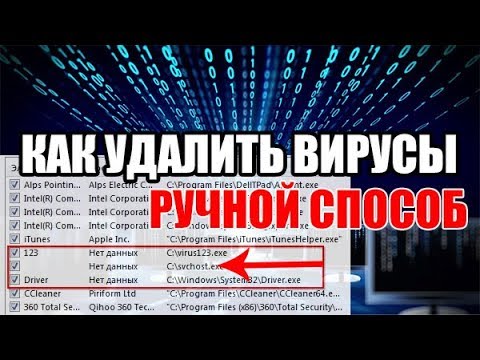
Для пользователей, которым нужна расширенная защита от вирусов и троянов в Windows 10, рассмотрите возможность принятия следующих мер:
6.1 Включение брандмауэра Защитника Windows
Windows 10 поставляется со встроенным брандмауэром, известным как брандмауэр Защитника Windows. Убедитесь, что он включен, чтобы добавить дополнительный уровень защиты. Брандмауэр контролирует сетевой трафик и предотвращает несанкционированный доступ к вашей системе.
6.2 Использование виртуальной частной сети (VPN)
Виртуальная частная сеть, или VPN, шифрует ваше подключение к Интернету и маскирует ваш IP-адрес. Это не только повышает конфиденциальность, но и защищает от вредоносных атак, создавая безопасный туннель между вашим устройством и Интернетом.
6.3 Регулярное резервное копирование важных файлов
Частое резервное копирование данных жизненно важно в случае катастрофического вируса или заражения троянами. Регулярно создавайте резервные копии важных файлов и храните их в безопасном месте или в надежном облачном хранилище.
7. Заключение
Обеспечение безопасности вашей системы Windows 10 имеет первостепенное значение в современной цифровой среде. Регулярно проверяя Интернет на наличие вирусов и троянских программ, вы значительно снижаете риск появления вредоносных программ, которые могут поставить под угрозу функциональность вашего компьютера и поставить под угрозу вашу конфиденциальность. Сочетайте методы тщательного сканирования с внедрением лучших практик, чтобы создать надежную защиту от вредоносных угроз.
8. Часто задаваемые вопросы
1. Могут ли онлайн-сканеры вирусов обнаружить все типы вредоносных программ?
Онлайн-сканеры вирусов предназначены для обнаружения широкого спектра вредоносных программ, включая вирусы, трояны и другое вредоносное программное обеспечение. Однако их эффективность может различаться, а некоторые сложные или весьма специфические угрозы могут ускользнуть от обнаружения.
2. Как часто мне следует сканировать мою систему Windows 10 на наличие вирусов и троянских программ?
Для оптимальной безопасности рекомендуется сканировать вашу систему Windows 10 не реже одного раза в неделю. Регулируйте частоту в зависимости от использования вашего компьютера и уровня риска, с которым вы сталкиваетесь.
3. Что делать, если мое антивирусное программное обеспечение обнаружило вирус или троянскую программу?
Если ваше антивирусное программное обеспечение обнаруживает вирус или троянскую программу, необходимо выполнить рекомендуемые действия, предусмотренные программным обеспечением. Поместите в карантин или удалите зараженные файлы в соответствии с указаниями, чтобы нейтрализовать угрозу.
4. Существуют ли какие-либо бесплатные антивирусные программы для Windows 10?
Да, несколько авторитетных поставщиков антивирусного программного обеспечения предлагают бесплатные версии своих продуктов, адаптированные для Windows 10. Примеры: Avast Free Antivirus, AVG AntiVirus Free и Avira Free Security.
5. Могу ли я полагаться только на онлайн-сканеры вирусов или мне следует также установить антивирусное программное обеспечение?
Хотя онлайн-сканеры вирусов могут обеспечить дополнительный уровень безопасности, обычно рекомендуется установить надежное антивирусное программное обеспечение в вашей системе Windows 10. Антивирусное программное обеспечение обеспечивает защиту в режиме реального времени и комплексные функции сканирования для постоянной защиты от угроз вредоносного ПО.
Дополнительно о техподдержке
 Решения для отсутствия курсора в Windows: простые исправления исчезновения курсора
 Устранение неполадок с сетевым ключом безопасности Windows: попробуйте еще раз
 Простые способы расширить экран вашего ноутбука для удобства просмотра
 Легко подключите Алису к Wi-Fi и наслаждайтесь онлайн-доступом
 Как исправить неработающий фонарик i phone
 Анализ веб-сайта: как определить факторы, влияющие на трафик
 Как поменять поисковую систему в opera gx
 Краткое руководство. Продление лицензии Windows 10 Pro без проблем