Как ускорить работу оперативной памяти через BIOS

Введение

Когда дело доходит до оптимизации производительности вашего компьютера, одним из важных аспектов, который следует учитывать, является оперативное запоминающее устройство (ОЗУ). RAM играет решающую роль в общей скорости и эффективности вашей системы, позволяя ей быстро хранить данные и получать к ним доступ. Однако, если вы чувствуете, что вашему компьютеру нужно повысить производительность, есть способы оптимизировать оперативную память с помощью настроек BIOS. В этой статье мы покажем вам процесс ускорения оперативной памяти с помощью BIOS, что позволит вам добиться более плавной и быстрой работы компьютера.
Общие сведения о BIOS и оперативной памяти
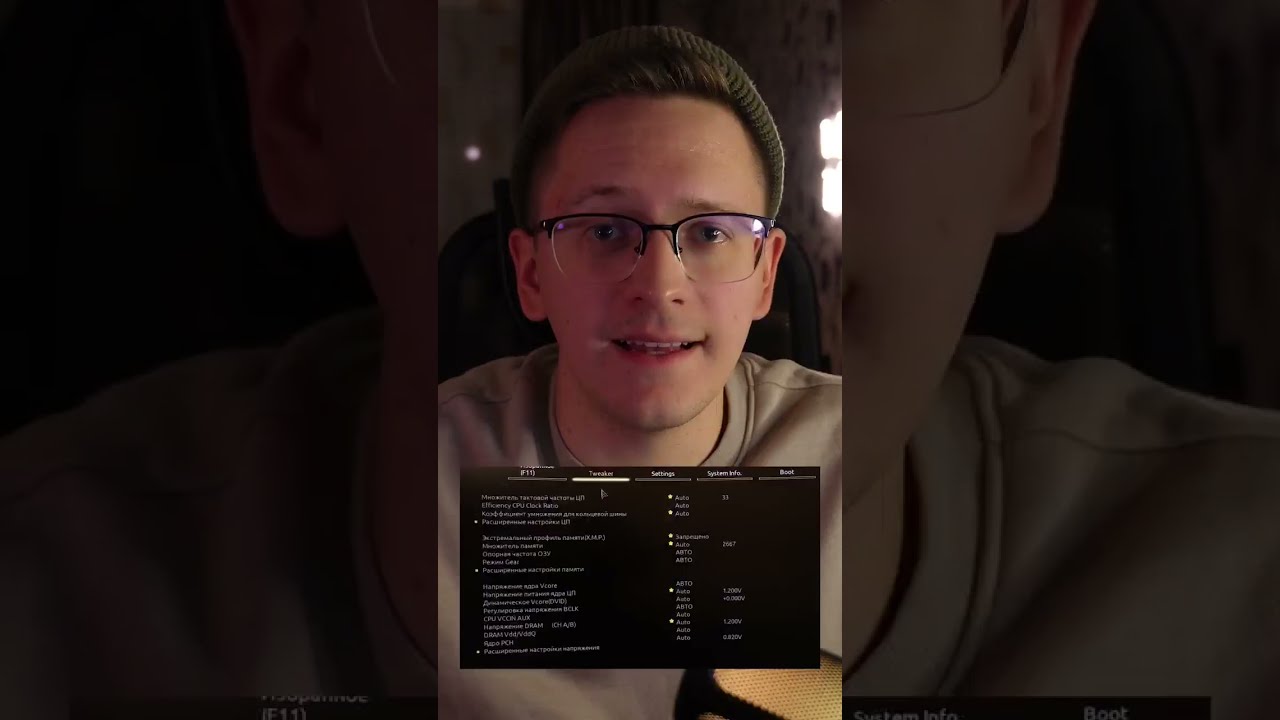
Прежде чем углубляться в шаги по оптимизации оперативной памяти через BIOS, важно ознакомиться с основами. B IOS, или базовая система ввода-вывода, — это встроенное ПО, которое находится на материнской плате вашего компьютера. Он служит интерфейсом между оборудованием вашего компьютера и операционной системой, управляя различными функциями, включая управление памятью.
ОЗУ, с другой стороны, — это энергозависимая память вашего компьютера, в которой данные временно хранятся во время работы системы. Это позволяет вашему компьютеру быстро получать доступ к данным и извлекать их, что существенно влияет на общую производительность. Путем точной настройки параметров оперативной памяти в BIOS вы можете оптимизировать ее производительность, что приведет к более быстрым и эффективным вычислениям.
Пошаговое руководство по ускорению оперативной памяти через BIOS
Шаг 1. Доступ к BIOS
Начните с перезагрузки компьютера. Во время процесса загрузки вы обычно увидите сообщение с инструкцией нажать определенную клавишу (например, F1, Del, Esc) для доступа к настройкам BIOS. Нажмите назначенную клавишу, чтобы войти в BIOS.
Обратите внимание, что клавиша доступа к BIOS может отличаться в зависимости от производителя вашего компьютера. Он часто упоминается в руководстве пользователя или отображается на экране во время запуска.
Шаг 2. Перейдите к настройкам памяти
Зайдя в настройки BIOS, перемещайтесь по меню с помощью клавиш со стрелками на клавиатуре. Найдите раздел, посвященный настройкам памяти. Этот раздел может называться по-разному в зависимости от марки вашей материнской платы и версии BIOS. Общие названия включают «Память», «Конфигурация DRAM» или «Дополнительные функции BIOS».
Войдите в раздел настроек памяти, чтобы получить доступ к различным параметрам, связанным с конфигурацией ОЗУ.
Шаг 3. Включите XMP (экстремальный профиль памяти)
XMP — это технология, разработанная Intel, которая позволяет оптимизировать оперативную память для повышения производительности. Найдите опцию XMP в разделе настроек памяти.
Включите XMP, выбрав соответствующую опцию и подтвердив свой выбор. Это действие автоматически отрегулирует частоту, тайминги и напряжение оперативной памяти в соответствии с рекомендованными производителем настройками.
Шаг 4. Отрегулируйте частоту и тайминги ОЗУ вручную (дополнительно)
Если ваша оперативная память не поддерживает XMP или вы хотите дополнительно настроить ее производительность, вы можете вручную настроить частоту и тайминги оперативной памяти.
Найдите такие параметры, как «Частота памяти», «Частота DRAM» или «Скорость памяти» в разделе настроек памяти. Установите более высокое значение частоты, но убедитесь, что оно соответствует спецификациям, предоставленным производителем оперативной памяти.
Аналогично, вы можете найти варианты настройки времени, такие как задержка CAS (CL), tRCD, tRP и tRAS. Обратитесь к спецификациям производителя оперативной памяти, чтобы определить оптимальные значения этих настроек и соответствующим образом отрегулировать их.
Шаг 5. Сохраните и выйдите из BIOS
После настройки необходимых настроек обязательно сохраните изменения и выйдите из BIOS.
Найдите такую опцию, как «Сохранить и выйти» или «Выйти без сохранения изменений». Выбор этой опции приведет к автоматической перезагрузке компьютера с измененными настройками ОЗУ.
Заключение

Оптимизация оперативной памяти с помощью настроек BIOS может значительно повысить производительность и скорость реагирования вашего компьютера. Следуя упомянутому выше пошаговому руководству, вы сможете ускорить работу вашей оперативной памяти и раскрыть истинный потенциал вашей системы. Помните, что важно ознакомиться со спецификациями производителя вашей оперативной памяти и соблюдать осторожность при настройке параметров в BIOS. После небольшой настройки вы сможете наслаждаться более плавной работой на компьютере.
Часто задаваемые вопросы
Вопрос 1: Безопасно ли изменять настройки оперативной памяти в BIOS?
Настройка параметров оперативной памяти в BIOS может быть безопасной, если все сделано правильно. Однако очень важно ознакомиться со спецификациями производителя оперативной памяти и соблюдать осторожность при изменении настроек. Неправильные изменения могут привести к нестабильности системы или сбоям.
В2: Могу ли я ускорить работу оперативной памяти, не заходя в BIOS?
Нет, BIOS — это основной интерфейс, с помощью которого вы можете регулировать настройки оперативной памяти. Хотя существуют программные инструменты, которые утверждают, что оптимизируют оперативную память, они обычно только освобождают память и не влияют напрямую на ее скорость.
В3: Приведёт ли увеличение скорости оперативной памяти к аннулированию гарантии?
Увеличение скорости оперативной памяти в соответствии со спецификациями производителя не приводит к аннулированию гарантии. Тем не менее, важно проверить условия гарантии производителя оперативной памяти, чтобы убедиться, что вы соблюдаете их рекомендации.
Вопрос 4: Как определить оптимальные настройки оперативной памяти для моей системы?
Чтобы определить оптимальные настройки ОЗУ, обратитесь к спецификациям производителя вашей оперативной памяти. Они предоставляют рекомендуемые значения частоты, таймингов и напряжения, которые вы можете использовать в качестве ориентира.
В5: Могу ли я вернуться к настройкам ОЗУ по умолчанию, если что-то пойдет не так?
Да, большинство настроек BIOS предоставляют возможность вернуться к значениям по умолчанию. Найдите в меню BIOS такую опцию, как «Восстановить настройки по умолчанию» или «Загрузить оптимизированные настройки по умолчанию», которая вернет ваши настройки к исходным настройкам.
Дополнительно о техподдержке
 Возникли проблемы с питанием телевизора Samsung? Исправьте это сегодня!
 Как получить и отключить права администратора в windows
 I phone не видит сим карту или не ловит сеть что делать
 Освоение подключения планшета: четкие и краткие шаги
 Общий доступ к Интернету: простые шаги для эффективного распределения подключений
 Перевес дверей холодильника на дому
 Устранение неполадок: почему мой телефон Samsung неожиданно выключается?
 ГОРЯЧАЯ ЛИНИЯ по защите прав потребителей