Как исправить ошибку 4013 при восстановлении iPhone
Почему невозможно восстановить резервную копию iPhone
Одной из основных причин, по которой iOS не может восстановить данные из резервной копии, является повреждение самой копии. Это может произойти из-за вредоносных программ или вирусов. Также возможно, что ваш iPhone не совместим с данной резервной копией. Кроме того, сообщение об ошибке Программное обеспечение iOS слишком старое указывает на необходимость обновления системы вашего устройства.
Как решить проблему
Используйте FoneLab iOS Восстановление системы: Это программное обеспечение позволяет вам перевести iPhone из различных режимов в нормальное состояние без потери данных.
Проверьте свободное место на компьютере: Иногда iTunes может выдавать ошибку из-за нехватки места на компьютере. Убедитесь, что у вас достаточно места для восстановления данных.
Продолжение поиска решения
Если у вас остались проблемы с восстановлением резервной копии iPhone, не отчаивайтесь. Следите за обновлениями и ищите новые способы решения проблемы. Не всегда первая попытка будет успешной, но важно не останавливаться на достигнутом и продолжать искать решение.
Вам необходима помощь? Обратитесь к специалистам, которые могут помочь восстановить ваш iPhone и решить технические проблемы с программным обеспечением.
Заключение
В данной статье мы рассмотрели основные причины возникновения ошибки 4013 при восстановлении iPhone и предложили способы ее решения. Убедитесь, что ваш резервный файл не поврежден, используйте специальное программное обеспечение, и не забывайте следить за обновлениями. Надеемся, что наши советы помогут вам успешно восстановить данные на вашем iPhone.
Если у вас iPhone 7 или 7 Plus, вы должны одновременно нажать кнопку Громкость вниз и Боковая кнопка и удерживать их до появления логотипа Apple на экране.
Вывод
Теперь вы знаете, почему ваш iPhone не обновляется до iOS 16/17 и как можно исправить эту проблему. Следуйте нашим советам и у вас все получится. Не позволяйте этой ошибке помешать вам наслаждаться всеми новыми функциями и улучшениями, которые предлагает новая версия операционной системы iOS. Будьте в курсе обновлений и наслаждайтесь своим iPhone в полной мере.
Надеемся, что наше руководство было полезным для вас. Если у вас остались какие-либо вопросы или требуются дополнительные консультации, не стесняйтесь обращаться к нам. Мы всегда готовы помочь вам с любыми проблемами, связанными с вашим iPhone.
Обновление iOS на iPhone: Как это сделать?
Вы наверное уже сталкивались с ситуацией, когда ваш iPhone перестал включаться, или вы просто хотите обновить iOS на вашем устройстве. В этой статье мы рассмотрим несколько способов обновления операционной системы iOS на вашем iPhone.
Метод 1: Обновление через кнопки управления
Для iPhone 6s и более ранних моделей, вы можете обновить iOS, удерживая кнопку Уменьшение громкости и кнопку Сон / Пробуждение одновременно. Когда на экране появится логотип Apple, отпустите кнопки.
Для iPhone 6s и iPhone SE, можно воспользоваться другим способом. Удерживайте кнопку Сон / Пробуждение и кнопку Домой одновременно. Как только появится логотип Apple, отпустите обе кнопки.
Метод 2: Обновление через iTunes
Если у вас возникают проблемы с обновлением iOS через кнопки управления, вы можете воспользоваться iTunes. Просто подключите ваш iPhone к компьютеру, откройте iTunes и выберите вкладку Обновить. Следуйте инструкциям на экране, чтобы обновить iOS на вашем устройстве.
Метод 3: Использование Tenorshare
Если ни один из вышеперечисленных методов не помог вам обновить iOS, попробуйте воспользоваться программой Tenorshare. Она может помочь вам восстановить ваш iPhone и обновить операционную систему.
Мы надеемся, что эта статья была полезной для вас. Если у вас остались какие-либо вопросы, не стесняйтесь задавать их в комментариях ниже. Будем рады помочь!
Почему iPhone может зависать и не включаться
Инженеры компании Apple настоятельно не рекомендуют самостоятельно обновлять программное обеспечение iPhone, однако некоторые пользователи все-таки делают это. Если по ходу обновления смартфон обнаруживает некорректный или поврежденный файл, он зависает и перестает реагировать на любые действия. Практически всегда это означает, что он переключился в режим DFU (Device Firmware Update), который предназначен для низкоуровневого обновления прошивки.
В режиме DFU можно запустить iPhone, не загружая оболочку системы. При этом дисплей становится неактивным, а клавиши перестают реагировать на нажатия. Также айфон может переключиться в DFU-режим при повреждении материнской платы, отдельных чипов (например, NFC для бесконтактной оплаты) или после того, как внутрь попала жидкость.
Когда айфон погас и не включается, об активации DFU можно узнать только одним способом: подключить iPhone к компьютеру. Программа iTunes сразу распознает данный режим и выдаст соответствующее предупреждение. Чтобы выйти из режима DFU, необходимо одновременно нажать и в течение 10 секунд удерживать в таком положении кнопки Домой и питания. Затем следует однократно и кратковременно нажать кнопку включения/выключения питания и отпустить кнопку Домой. Если все прошло успешно, через пару секунд на экране появится логотип компании Apple, а смартфон загрузится в обычном режиме.
Что делать, если смартфон завис и не включается
Если предыдущие рекомендации не помогли решить проблему и вы до сих пор не знаете, почему айфон погас и не включается, попробуйте сделать принудительный перезапуск (жесткая перезагрузка). Жесткая (принудительная) перезагрузка помогает во многих случаях, когда айфон не реагирует на любые касания или нажатия и при этом вы не можете выяснить причину такого поведения устройства.
Перезагружать смартфон этим способом полностью безопасно и не затрагивает сохраненные на нем пользовательские данные.
Если жесткая перезагрузка не помогает, переведите смартфон в режим восстановления (Recovery Mode). Скорее всего, до непосредственно восстановления не дойдет, и вы сумеете включить устройство раньше. Чтоб перейти в режим восстановления, нужно подсоединить айфон к компьютеру через кабель USB, запустить iTunes и воспользоваться указанными ниже комбинациями клавиш.
- Соедините iPhone с компьютером с помощью кабеля USB.
- Запустите iTunes на компьютере.
- Нажмите и удерживайте кнопку питания и кнопку Домой одновременно на iPhone.
- После 10 секунд отпустите кнопку питания, но продолжайте держать кнопку Домой до появления сообщения в iTunes о том, что обнаружено iPhone в режиме восстановления.
Нажмите Извлечь iPhone в окне iTunes и перезагрузите смартфон, удерживая кнопку питания на несколько секунд. Если устройство не включается после этого, восстановление iPhone может потребоваться. Следуйте вышеописанной процедуре, нажмите Обновить вместо Извлечь iPhone после того, как айфон будет обнаружен в режиме восстановления.
Если в процессе обновления возникнут ошибки, откатитесь на шаг назад и нажмите на кнопку «Восстановить». Смартфон вернется в рабочее состояние, но все данные на нем будут удалены, поэтому всегда делайте резервные копии важной информации на всякий случай.
Чего не стоит делать
Если айфон выключился и не включается, перечисленные действия не только не будут полезными, но и сделают еще хуже. Итак, что предпринимать точно не нужно:
Если ничего не помогло
Перепробовали все советы, но все осталось по-прежнему: iPhone выключился и не включается? Самым очевидным выходом в такой ситуации будет обращение в службу поддержки Apple, чтобы получить консультацию по вашему вопросу, или же отнести аппарат в ближайший сервисный центр.
Причины, по которым вы так и не смогли включить устройство:
Преимущества обращения в сервисный центр
Как заменять модуль памяти, обновлять программное обеспечение, очистить память от вредоносных программ – вопрос, который требует индивидуального решения. Тем не менее мы не рекомендуем заниматься данными видами работ самостоятельно.
Сэкономить время и уберечь технику от иных потенциальных поломок, риски которых при самостоятельном ремонте без опыта нельзя исключить. Особенно самостоятельно непрост такой вид работ, как замена модуля памяти. Она предполагает паяльные работы и взаимодействие с материнской платой, при этом именно замена модуля памяти NAND – самый востребованный вариант работ при ошибке 4013 на основании данных диагностики.
Обращение в сервисный центр – это диагностика и ремонт с предельной точностью, высококачественные комплектующие, которые всегда под рукой, решение проблем в кратчайшие сроки, наличие гарантий.
Верните свои файлы с помощью IOS Data Recovery для Windows
Жертвовать некоторыми файлами из-за каких-то бесполезных ошибок очень душераздирающе, но вы будете рады услышать, что у нас есть инструмент, который поможет вам вернуть эти удаленные файлы.
Нажмите кнопку ниже, чтобы начать восстановление файлов.
Reiboot for iOS (Win) Reiboot for iOS (Mac) Reiboot for iOS (Win) Reiboot for iOS (Mac)
Конечная записка
В жизни мы сталкиваемся со многими проблемами, но хорошо знать, что есть инструменты, которые помогут нам в трудную минуту. Поэтому, если вы когда-нибудь столкнетесь с такой ошибкой, не стесняйтесь использовать предложенные нами решения.
Часто задаваемые вопросы
Как восстановить iPhone через iTunes?
1. Подключите ваше устройство к компьютеру.
2. Откройте iTunes и нажмите кнопку «Устройство», затем выберите «Сводка».
3. Щелкните Восстановить и следуйте инструкциям на экране.
Как найти файлы резервных копий iTunes в Windows 10?
Резервная копия iTunes находится на диске C вашего ПК.
Часть 3. Как восстановить iPhone из резервных копий с помощью FoneLab для iOS
Это программное обеспечение поможет вам восстановить потерянные данные прямо с устройств iOS, iTunes и файлы резервных копий iCloud. Вы можете восстановить несколько данных, таких как контакты, заметки, фотографии, видео и многое другое. Плюс этого инструмента в том, что вы можете увидеть содержимое файла с помощью функции предварительного просмотра. Помимо этого, он поддерживает множество восстанавливаемых сценариев, таких как случайное удаление, зависание устройства и многое другое. Хотите использовать инструмент? Прочтите подробные шаги ниже.
FoneLab для iOS
С помощью FoneLab для iOS вы сможете восстановить потерянные / удаленные данные iPhone, включая фотографии, контакты, видео, файлы, WhatsApp, Kik, Snapchat, WeChat и другие данные из резервной копии iCloud или iTunes или устройства.
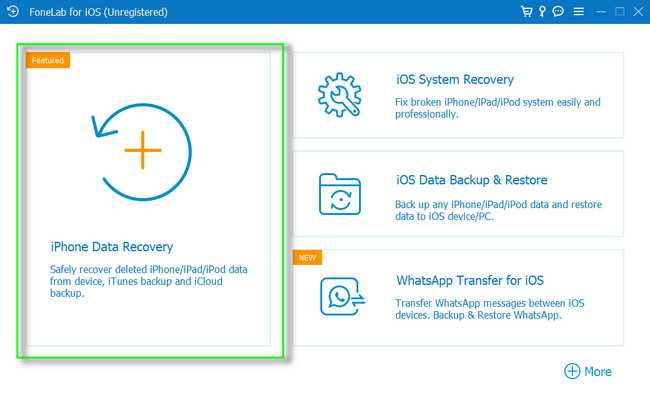
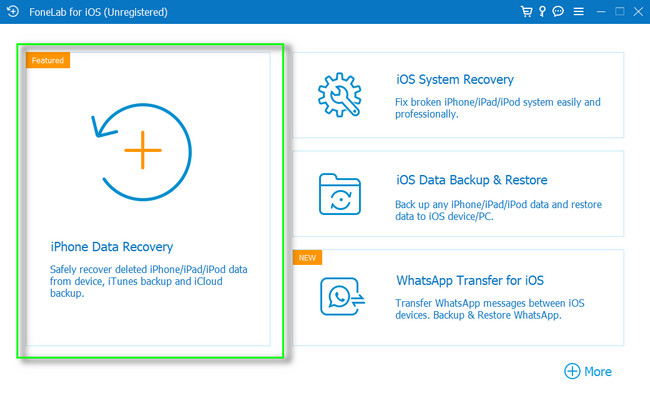
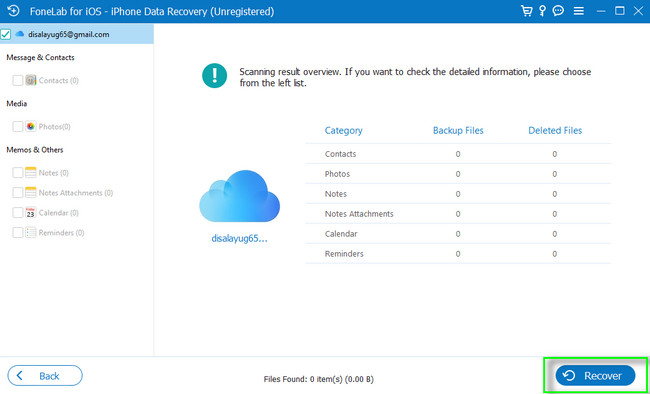
Загрузите FoneLab для iOS на свой компьютер и мгновенно настройте его. Вам нужно всего лишь щелкнуть загруженный файл в нижней части основного интерфейса. Позже выберите Восстановление данных iPhone опцию.
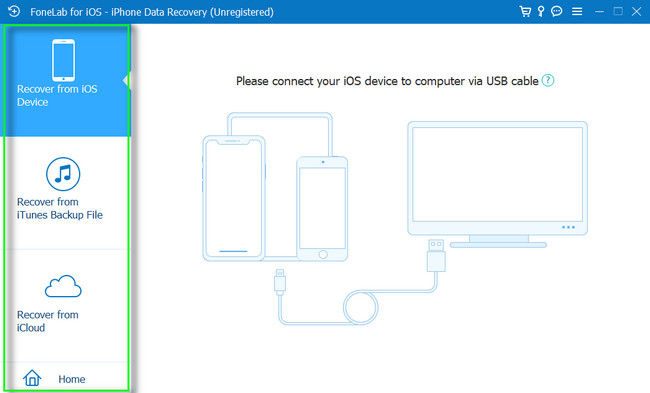
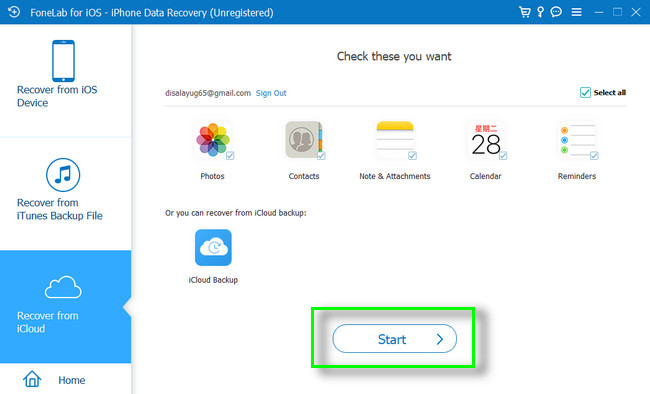
Отметьте файлы, которые хотите восстановить, и нажмите кнопку Start .
Нажмите Recover кнопку, чтобы иметь их на своем iPhone.
Как восстановить iPhone с помощью iCloud, iTunes и других приложений без особых усилий
«Я хочу обновить свой iPhone до iOS 15, но, похоже, возникла ошибка и обновление не удалось. Должен ли я выполнить восстановить iPhone Исправить это?"
По словам Apple, восстановление устройств iOS является частью стандартного устранения неполадок изоляции. Другими словами, он незаменим для всех пользователей iOS. Однако большинство пользователей не понимают, что такое восстановление iPhone и как правильно выполнить эту работу. Поэтому в этом руководстве будет объяснен этот термин и подробно продемонстрировано, как это сделать.
Прежде всего, восстановление вашего iPhone приведет к удалению всей информации, данных и личных настроек на вашем устройстве. Однако если вы создадите резервную копию перед процессом восстановления, ее можно использовать для восстановления всех ваших приложений, музыки, настроек и многого другого на телефоне.
Другими словами, восстановление iPhone подразумевает два действия: восстановить iPhone до заводских настроек или восстановить резервную копию на вашем устройстве. Это важная функция для устранения неполадок в случае возникновения проблемы с вашим устройством, когда другие решения недействительны. Оба действия могут достичь цели. Первый возвращает ваш iPhone к исходному заводскому состоянию, а второй возвращает ваш телефон к последнему нормальному состоянию.
Часть 3. Как восстановить iPhone без iTunes
Как упоминалось ранее, и iCloud, и iTunes имеют возможность восстановить заводские настройки iPhone или с помощью резервной копии. Однако все они имеют некоторые недостатки. iCloud, например, предоставляет только 5 ГБ бесплатного пространства для каждой учетной записи. Это ограничено для большинства пользователей iPhone. iTunes восстанавливает iPhone с помощью компьютера, но рабочий процесс довольно сложен для обычных пользователей. Более того, iTunes иногда не работает и не обнаруживает ваше устройство. Можно ли восстановить iPhone без iTunes или iCloud? Ответ Aiseesoft iOS Резервное копирование и восстановление данных. Как следует из названия, он позволяет создавать резервные копии вашего iPhone на компьютере, а затем восстанавливать резервную копию в любое время без технических навыков.
Как восстановить ваш iPhone без iTunes
Подключиться к вашему iPhone
Прежде чем восстанавливать iPhone, установите iOS Data Backup & Restore на свой компьютер. Есть еще одна версия для Mac. Запустите программное обеспечение и подключите свой iPhone к тому же компьютеру с помощью кабеля Lightning.
Если у вас нет резервной копии, нажмите кнопку Резервное копирование данных iOS кнопку, выберите Стандартное резервное копирование or Зашифрованная резервная копия и оставьте пароль, нажмите кнопку кнопку, выберите нужные типы данных и нажмите кнопку кнопка для создания резервной копии iPhone.

Предварительный просмотр резервной копии iPhone
После того, как программа распознает ваш iPhone, нажмите на значок Восстановление данных iOS кнопка. Теперь вы получите все доступные резервные копии. Выберите последнюю резервную копию или подходящую и нажмите кнопку кнопка. Затем вы попадете в окно предварительного просмотра. Все типы данных доступны на левой боковой панели. Например, для предварительного просмотра фотографий выберите . Все фотографии из вашей Фотопленки появятся на главной панели в виде миниатюр.
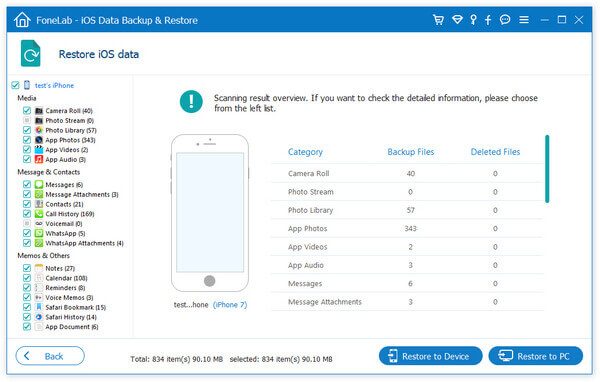
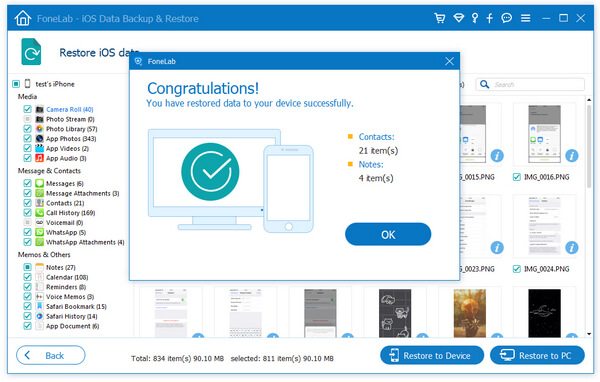
Выберите все данные и файлы, которые вы хотите восстановить на свой iPhone. Далее нажмите на Восстановить на устройство кнопка. Подождите, пока процесс завершится, и вам будет представлено диалоговое окно успеха. Имейте в виду, что резервная копия объединяется с существующими данными на вашем iPhone, а не перезаписывается.
Если вы просто хотите прочитать резервную копию iPhone, нажмите кнопку Восстановить на ПК кнопку, выберите папку с файлами и нажмите кнопку снова.
Решения для ошибки «iTunes не удалось восстановить iPhone, поскольку на этом компьютере недостаточно свободного места»
Вот решения, которые мы нашли, чтобы исправить «iTunes не удалось восстановить iPhone, так как на этом компьютере недостаточно свободного места». Эти решения можно применить к вашему компьютеру или iPhone. Проверьте их и посмотрите, что работает для вас.
Перезапустите iTunes и компьютер, чтобы исправить ошибку «iTunes не удалось восстановить iPhone».
Причиной этой ошибки может быть незначительная ошибка в приложении или на вашем компьютере. Вы можете исправить эту проблему, перезагрузите iTunes или ваш компьютер.
Чтобы перезапустить iTunes, просто закройте приложение и снова откройте его через несколько секунд. На вашем ПК нажмите кнопку кнопку, которую можно найти в меню Windows.
Дважды проверьте память ПК, чтобы исправить ошибку «iTunes не удалось восстановить iPhone».
Если вы не проверили тщательно свое хранилище, мы думаем, что это хороший ход, чтобы взглянуть на него еще раз. Убедитесь, что свободного места больше, чем размер данных, которые вы собираетесь импортировать.
Вот как проверить доступное хранилище в Windows.
Обновите iTunes, чтобы исправить ошибку «iTunes не удалось восстановить iPhone».
Обновления жизненно важны для каждого приложения. Поэтому возможная причина «iTunes не удалось восстановить iPhone, так как на этом компьютере недостаточно свободного места” появляется в вашем приложении iTunes из-за устаревшее программное обеспечение. Что вам нужно сделать, так это проверить наличие доступных обновлений и немедленно обновить приложение.
Проверьте USB-кабель, чтобы исправить ошибку «iTunes не удалось восстановить iPhone».
Чтобы успешно подключить iPhone к приложению iTunes, вам понадобится помощь USB-кабель. И часто этот удобный кусок провода может быть источником подобных проблем. Поэтому, если у вас возникли проблемы с резервным копированием данных в iTunes, это может быть связано с тем, что ваш USB-кабель неисправен or неправильно подключен. Пытаться проверить соединение между кабелем и USB-портом, вы также можете попробовать использовать другой USB-кабель.
Используйте Tunescare, чтобы исправить ошибку «iTunes не удалось восстановить iPhone».
Если ни одно из вышеперечисленных решений не сработало, возможно, это связано с тем, что вы имеете дело с гораздо более серьезной проблемой. Как я уже сказал, приложение iTunes не часто сталкивается с некоторыми ошибками. Эти ошибки часто возникают из-за ошибки и вредоносное ПО которые скрываются в приложении и влияют на его производительность. Или проблемы с программным обеспечением, которые трудно понять и исправить.
"iTunes не удалось восстановить iPhone, так как на этом компьютере недостаточно свободного места” может показаться невозможным исправить, но есть один инструмент, который может решить эту проблему быстро и без проблем.
Вводя эхоподелиться, сложный инструмент, разработанный, чтобы помочь вам исправить любые ошибки, с которыми вы сталкиваетесь в своем приложении iTunes. Эта программа призвана дать вам беспроблемный опыт в любой из ваших транзакций iTunes, исправив каждую ошибку.

Действия по устранению ошибки «iTunes не удалось восстановить iPhone» с помощью Tunescare
Степ-аэробика : Нажмите кнопку ниже, чтобы загрузить Tunescare на свой компьютер.
Степ-аэробика : Установите и запустите программу.
Степ-аэробика : после запуска Tunescare программа автоматически просканирует ваше приложение iTunes на наличие проблем.
Степ-аэробика : Через мгновение сканирование будет завершено. Просто нажмите на Кнопка для решения всех проблем.

Степ-аэробика : когда ремонт будет завершен, все ошибки в вашем приложении iTunes будут удалены.

После использования Tunescare вы начнете видеть изменения в своем приложении iTunes. Поскольку это не только устранит такие проблемы, как «iTunes не удалось восстановить iPhone, так как на этом компьютере недостаточно свободного места”, она также будет bснизить производительность приложения и вернуть ему былую славу.
Ошибка 4013 – это следствие одной из следующих проблем
Таким образом, за неизвестной ошибкой 4013 может стоять как физическая неисправность, так и программный сбой.
Что делать при ошибке обновления 4013?
Если произошла ошибка 4013 iPhone, рекомендована повторная попытка восстановления. Здесь актуален следующий алгоритм:
1. Выполнение принудительной перезагрузки. На моделях младше iPhone 8 для этого следует нажать и быстро отпустить кнопку увеличения громкости, а затем нажать и быстро отпустить кнопку уменьшения громкости. После этого требуется нажать и удержать боковую кнопку до появления логотипа Apple.
2. Подключение устройства к ноутбуку, десктопу и нахождение гаджета и к Finder или iTunes. При этом важно условие – компьютер с мощным бесперебойником, или ноутбук с полностью заряженным аккумулятором.
3. Выбор опции «Обновить» После появления сообщения с предложением восстановить или обновить iPhone выбираем “Обновить”.
Если набор действий не помогает, не удалось восстановить iPhone и снова появляется ошибка 4013 целесообразна попытка восстановления c использованием другого кабеля.
Если не помогло и это действие или запасного кабеля нет, немедленно стоит обратиться в сервисный центр
Часть 2. Как восстановить iPhone способами по умолчанию
Убедитесь, что у вас есть резервная копия iCloud. Если у вас нет резервной копии, создайте ее. Чтобы восстановить резервную копию на новый iPhone, выполните следующие действия. Для бывшего в употреблении iPhone необходимо перезагрузить устройство с помощью Стереть контент и настройки функцию.
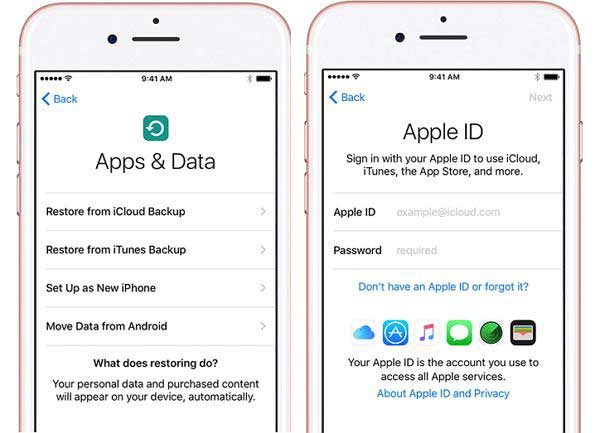
Включите iPhone и следуйте инструкциям на экране, чтобы настроить его.
Когда вы достигнете Приложения и данные коснитесь Восстановление из резервной копии iCloud опцию.
Введите свой Apple ID и пароль, включающий нужную резервную копию iCloud.
Затем вы увидите все доступные резервные копии. Выберите подходящий и нажмите . При появлении запроса войдите в систему, используя свой Apple ID, чтобы восстановить покупки и приложения.
Затем подключите iPhone к сети и дождитесь завершения процесса восстановления iPhone из предыдущей резервной копии.
Резервное копирование iCloud включает настройки iPhone, макет главного экрана, фотографии, видео, сообщения, данные приложений, пароль Visual Voicemail и резервные копии Apple Watch.
Как восстановить заводские настройки iPhone с помощью iCloud
Если вы просто хотите восстановить заводские настройки iPhone, iCloud также может удовлетворить ваши потребности. Предполагается, что вы настроили функцию «Найти iPhone» на своем устройстве. Более того, он доступен только тогда, когда ваше устройство подключено к сети.
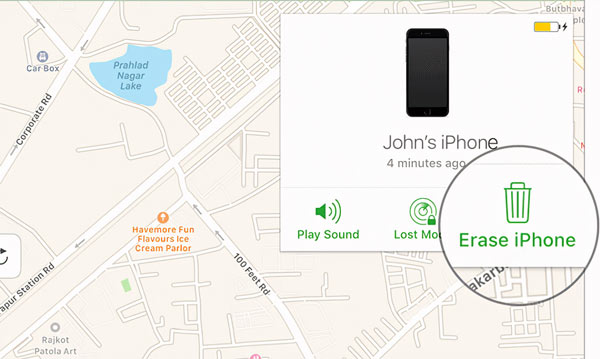
Откройте веб-браузер и зайдите на веб-сайт iCloud. Войдите в свою учетную запись iCloud и введите код подтверждения, если вы используете двухфакторную аутентификацию.
Выберите вариант на главной странице. Затем потяните вниз меню и выберите свой iPhone в списке.
Теперь вы увидите местоположение вашего iPhone на карте с помощью трех кнопок. Нажмите кнопку кнопку и введите свой пароль Apple ID или пароль, чтобы подтвердить право собственности.
Тогда процесс восстановления iPhone начнется немедленно, даже если вашего устройства нет в ваших руках.
Как восстановить iPhone с помощью резервной копии iTunes/Finder
Некоторые люди предпочитают создавать резервные копии своих iPhone с помощью iTunes или Finder. Таким образом, приложение — это еще один способ восстановить iPhone из резервной копии без стирания данных. Более того, он доступен доступному iPhone, недоступному устройству и новому телефону.
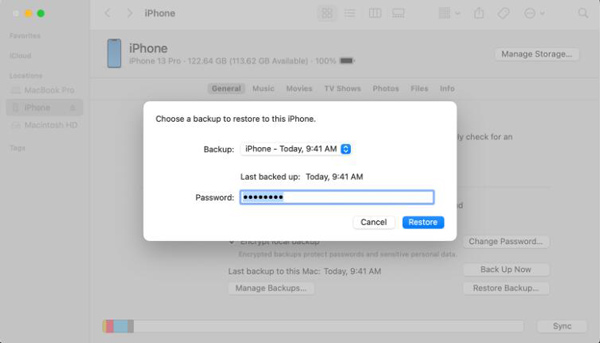
Подключите свой iPhone к последней версии iTunes на ПК и macOS Mojave 10.14 или более ранней версии или к Finder на macOS Catalina 10.15 или более поздней версии:
На доступном iPhone подключите устройство к компьютеру с помощью кабеля Lightning и откройте iTunes. Нажмите кнопку значок для обнаружения вашего устройства.
Чтобы восстановить недоступный iPhone с помощью iTunes/Finder, подключите устройство к компьютеру с помощью кабеля Lightning и откройте iTunes или Finder. На iPhone 8 или новее нажмите и быстро отпустите кнопку сделать то же самое с кнопку и нажмите и удерживайте кнопку кнопку, пока не войдете в экран. На iPhone 7/7Plus удерживайте кнопку и кнопки одновременно, пока не появится значок экран. На iPhone 6s или более ранней версии продолжайте нажимать кнопку Режим сна / Пробуждение и кнопки одновременно до тех пор, пока появляется экран.
Если вы собираетесь восстановить резервную копию на новый iPhone, настройте его и выберите Восстановление из резервной копии iTunes на Приложения и данные экран. Затем подключите устройство к компьютеру с помощью кабеля Lightning.
Перейдите в вкладку на левой боковой панели, найдите раздел и нажмите на Восстановить из копии .
Выберите последнюю резервную копию или нужную резервную копию из раскрывающегося списка, введите свой пароль и нажмите кнопку кнопку для подтверждения действия.
Далее следуйте инструкциям, чтобы завершить процесс.
Таким образом, существующие данные на вашем iPhone будут перезаписаны резервной копией. Содержимое резервной копии iTunes включает в себя:
Как восстановить заводские настройки iPhone через iTunes/Finder
Если у вас нет резервной копии в iTunes или Finder, восстановление вашего iPhone означает стирание всего содержимого на вашем устройстве и возврат его к заводскому состоянию. Это действие часто используется для решения серьезных проблем на устройстве iOS, например, сбоев системы. Имейте в виду, что это приведет к удалению всех ваших данных и настроек на вашем устройстве. Поэтому перед процессом лучше сделать резервную копию. Кроме того, не забудьте выйти из Find My на своем iPhone.
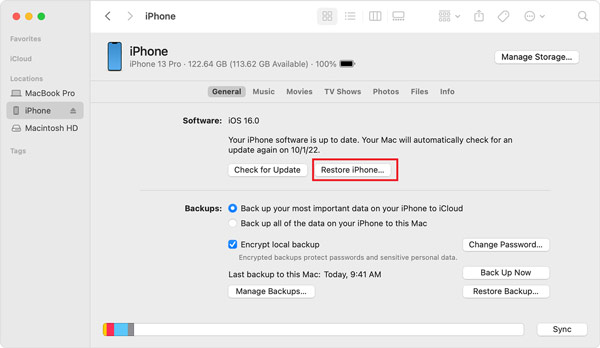
Подключите свой iPhone к компьютеру с помощью последней версии iTunes или Finder. Если ваш iPhone недоступен или зависает, переведите его в режим восстановления. Вы можете получить методы выше.
Если в сообщении запрашивается пароль вашего устройства или Доверять этому компьютеру, введите свой пароль или коснитесь .
Откройте iTunes или Finder, если приложение не открывается автоматически. Затем нажмите кнопку значок или имя вашего iPhone.
Перейдите в вкладка в iTunes или вкладка в Finder. Затем нажмите на .
При появлении запроса введите свой пароль Apple ID или пароль, чтобы подтвердить, что вы являетесь владельцем. Затем нажмите кнопку во всплывающем диалоговом окне, чтобы подтвердить действие.
Вместо создания резервной копии при восстановлении вашего iPhone будут удалены все ваши данные и установлена последняя версия iOS. Когда процесс завершится, ваш iPhone перезагрузится и отобразит экран приветствия, как на новом устройстве.
Часть 4. Часто задаваемые вопросы о восстановлении iPhone
Как восстановить резервную копию на новом iPhone?
Самый простой способ настроить новый iPhone — восстановить резервную копию. Включите новый iPhone и начните его настройку, следуя инструкциям на экране. Когда вы увидите экран «Приложения и данные», выберите Восстановление из резервной копии iCloud or Восстановление из резервной копии iTunes. Затем следуйте инструкциям, чтобы завершить процесс.
Как выполнить полную перезагрузку и восстановить iPhone?
У вас есть три официальных способа восстановить заводские настройки iPhone. Откройте приложение «Настройки», выберите Перенос или сброс iPhone, и нажмите Стереть контент и настройки. Или подключите свой iPhone к iTunes или Finder и нажмите кнопка. Или войдите на сайт iCloud, перейдите по ссылке и ударил .
Где находится кнопка «Восстановить» на моем iPhone?
Вы не найдете кнопку на вашем iPhone. Вместо этого вы можете получить и Восстановить из копии кнопки в приложении iTunes или Finder.
В этом уроке объясняется, что восстановить iPhone средства и продемонстрировал, как выполнять работу с iCloud и iTunes. Вы можете восстановить свое устройство до предыдущей резервной копии, если вы сделали резервную копию. Без резервной копии восстанавливаемый iPhone сотрет ваше устройство и вернет его к заводскому состоянию. Резервное копирование и восстановление данных Aiseesoft iOS — это самый простой способ восстановить iPhone без iTunes и iCloud. Больше вопросов? Пожалуйста, свяжитесь с нами, оставив сообщение ниже.
Что вы думаете об этом посте.
Часть 2. Как исправить невозможность восстановления резервной копии iPhone
Резервная копия служит копией ваших данных и необходима, если вы потеряли или удалили исходный файл. Очень неприятно, если вы не можете восстановить резервную копию iPhone, потому что у вас не будет доступа к некоторым файлам. Вы используете iTunes, но проблема не решена? Резервную копию невозможно восстановить на этом слишком старом iPhone. В этом случае можно попробовать другие способы решения проблемы.
Какой бы ни была причина, по которой вы не можете восстановить резервную копию iPhone, вы обязательно исправите ее, используя методы, описанные ниже.
Метод 1. Перезагрузите свой iPhone
Перезагрузка вашего iPhone может не сохранить его здоровье, но может помочь вам решить проблему. Это самый простой способ среди всех методов. Хотите знать, как это выполнить? Прочтите подробные шаги ниже.
Способ 1. На iPhone X, 11, 12, 13 или новее вам нужно всего лишь нажать и удерживать объем кнопку на левой стороне телефона и боковую кнопку справа. Было бы лучше, если бы вы нажимали их до появления ползунка выключения. Позже перетащите ползунок и подождите не менее 30 секунд, пока телефон не выключится. После этого нажмите кнопку сторона на правой стороне телефона, пока не увидите логотип Apple.
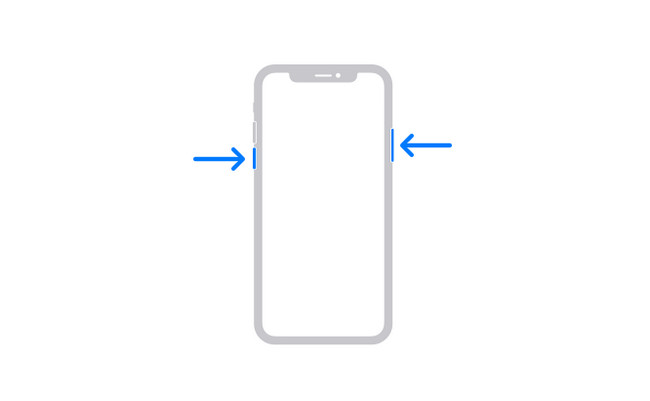
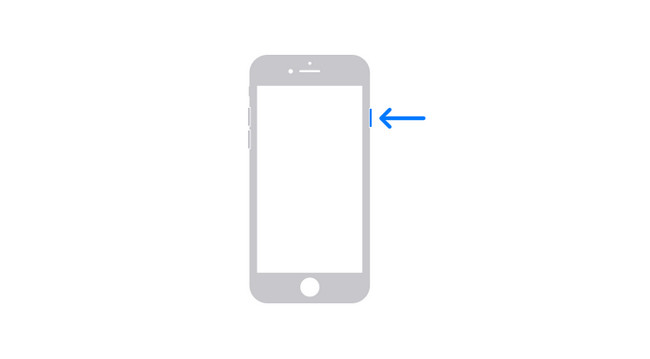
Способ 2. На iPhone 6, 7, 8 или SE (2-го или 3-го поколения) вам нужно всего лишь нажать и удерживать кнопку сторона на правой стороне инструмента, пока на экране не появится кнопка выключения. После этого перетащите ползунок и подождите, пока ваше устройство выключится. Вы можете снова включить телефон, нажав и удерживая кнопку сторона кнопку, и если вы успешно включите ее, вы увидите логотип Apple.
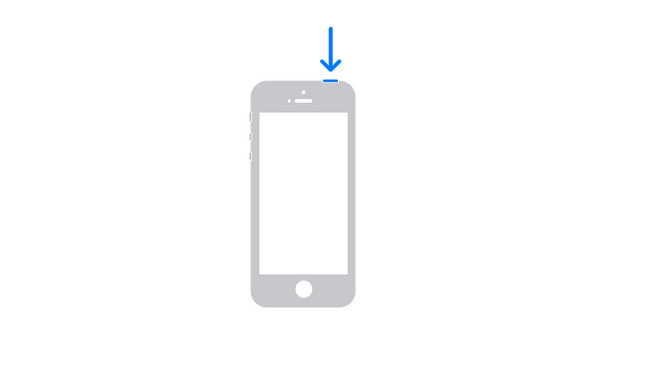
Способ 3. Если у вас iPhone SE (1-го поколения), 5 или более поздней версии, нажмите и удерживайте кнопку топ кнопку, и вы увидите ползунок выключения питания, затем сразу же отпустите его. Пожалуйста, выключите iPhone, перетащив ползунок, и включите его снова, нажав и удерживая кнопку топ кнопка. Как только вы увидите логотип Apple, подождите, пока не появится значок Главная экран.
Способ 2. Обновление iOS по беспроводной сети
Обновление программного обеспечения iOS может помочь вам использовать новейшие функции и обновления безопасности. Самое главное, что он исправляет ошибки на вашем iPhone. Если вы считаете, что резервный iPhone невозможно восстановить на этом iPhone, поскольку программное обеспечение на iPhone слишком старое, обновите его, выполнив следующие действия.
Создайте резервную копию файлов и данных на вашем iPhone. После этого подключите телефон к Wi-Fi или любому доступу в Интернет. После этого перейдите в Настройки вашего телефона.
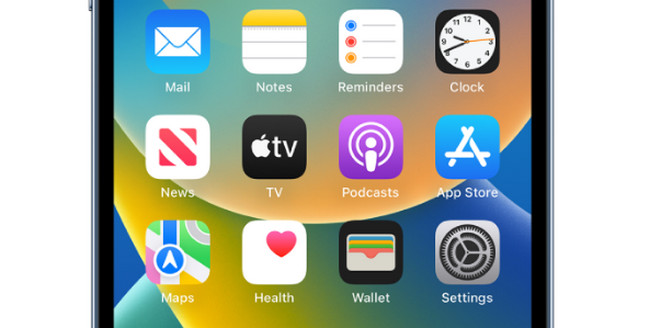
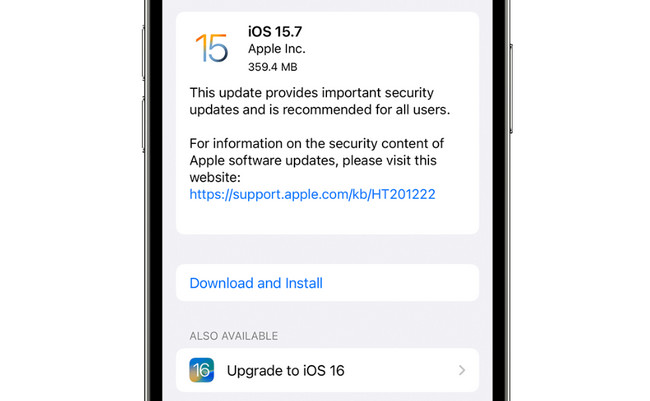
Прокрутите вниз и найдите Обновление ПО кнопка. Позже включите Автоматическое обновление в верхней части основного интерфейса. В этом случае телефон будет автоматически обновлять iOS при наличии обновлений.
Примечание. Вы также можете выбрать доступные обновления в нижней части экрана.
Знаете ли вы, что можете использовать программное обеспечение для восстановления? Вы можете увидеть это ниже. Двигаться дальше.
Метод 3. iOS System Recovery
Если последний метод в этой статье касается аппаратного сброса, при котором вы потеряете все свои данные, почему бы не попробовать программное обеспечение, которое может исправить и восстановить резервную копию iPhone без потери данных? FoneLab iOS Восстановление системы это лучший инструмент, который вы можете использовать. Он помогает исправить ваши устройства iOS во многих ситуациях, например, когда iPhone не может восстановить резервные копии, зависает на логотипе Apple, перезагружается и многие другие.
Более того, он поддерживает все устройства и версии iOS с помощью компьютеров под управлением Windows и Mac. Хотите использовать этот инструмент, чтобы решить проблему на вашем iPhone? Двигаться дальше.
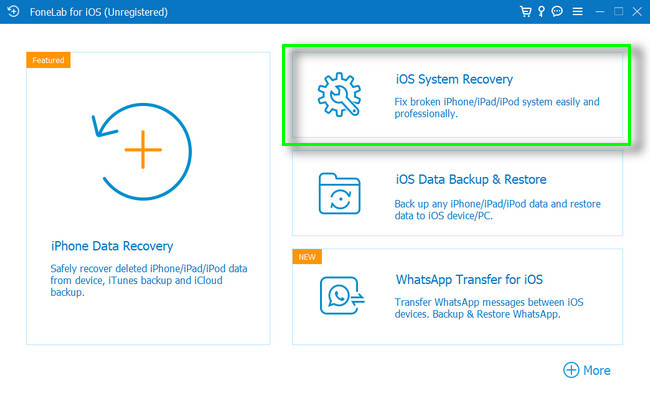
Запустите восстановление системы FoneLab iOS на своем компьютере. Вам нужно всего лишь нажать кнопку Восстановление системы iOS раздел основного интерфейса.
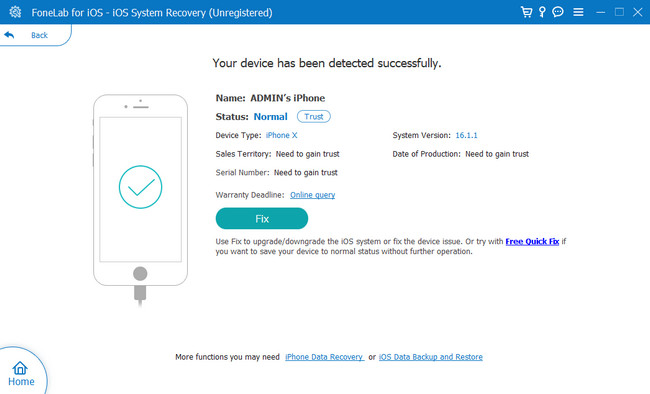
Программное обеспечение уведомит вас об успешном подключении телефона. На экране отобразится имя вашего iPhone.
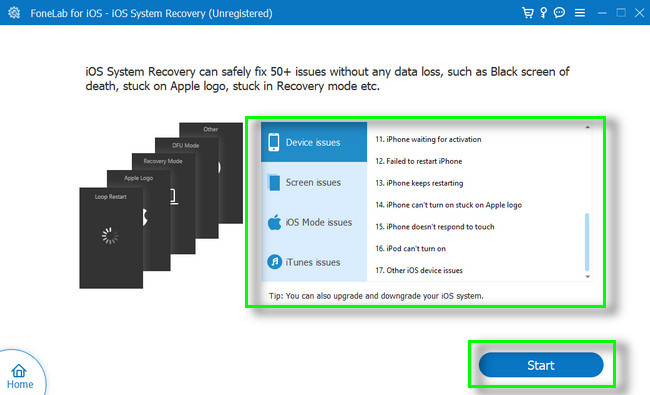
Выберите проблему, с которой вы столкнулись прямо сейчас на своем iPhone, в средней части инструмента. После этого нажмите кнопку Start Кнопка, чтобы начать настройку процесса ремонта вашего iPhone.
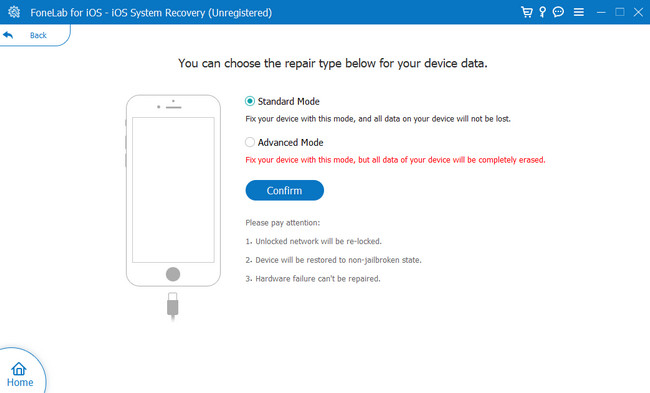
Программное обеспечение спросит вас, какой режим использовать для ремонта вашего iPhone. Вы можете использовать стандартный или расширенный режим. Рекомендуется использовать стандартный режим, поскольку вы не потеряете данные.
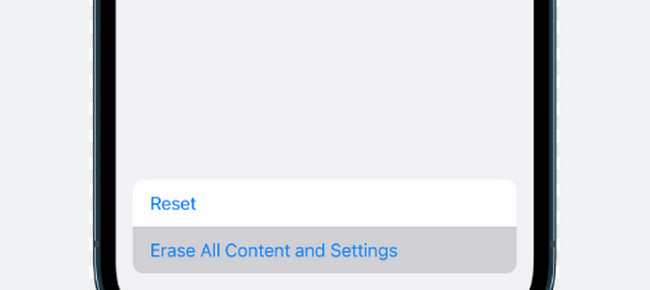
Метод 4. Сброс iPhone до заводских настроек
Прежде всего, вы должны создать резервную копию всех важных файлов и информации вашего iPhone. Эта процедура сброс настроек iPhone сотрет все данные с вашего телефона и перезагрузит его как новый. По этой причине вы можете вернуть все свои файлы и данные, извлекая их из резервных копий.
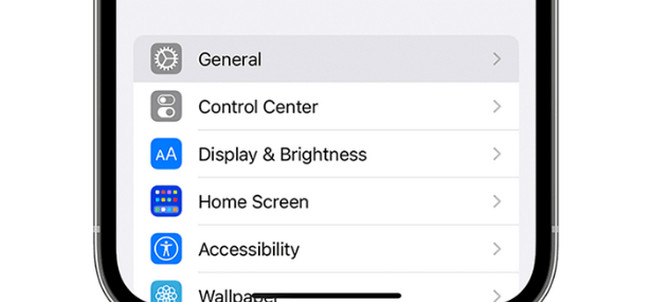
Нажмите Стереть все содержимое и настройки кнопки в нижней части основного интерфейса. Телефон предупредит вас о процессе. Нажмите кнопку Продолжить кнопка. Позже вам нужно будет ввести пароль телефона и подтвердить процесс на вашем iPhone. Пожалуйста, подождите, пока телефон не удалит все свое содержимое и содержащуюся на нем информацию.
После исправления iPhone, для которого невозможно выполнить резервное копирование, вы можете восстановить iPhone из резервной копии. Вы можете использовать программное обеспечение ниже. Двигаться дальше.
Простое резервное копирование данных iPhone с помощью резервного копирования и восстановления данных echoshare IOS.
Вы устали постоянно иметь дело с ошибками iTunes? Что ж, это может быть ваш самый удачный день, так как мы обнаружили одну из лучших альтернатив iTunes, которая может помочь вам сделать резервную копию ваших данных без раздражающих ошибок.

Загрузите этот удивительный инструмент прямо сейчас и дайте себе покой, храня свои данные в безопасном месте.
Back up on Win Now Back up on Mac Now Back up on Win Now Back up on Mac Now
Часть 4. Часто задаваемые вопросы о восстановлении резервной копии iPhone
Как вручную восстановить резервную копию из iTunes?
Откройте iTunes на своем компьютере и подключите iPhone к компьютеру с помощью кабеля. После этого нажмите на значок iPhone в верхнем левом углу основного интерфейса. Позже выберите Восстановить из копии среди всех вариантов, выберите нужную резервную копию и нажмите кнопку Восстановить .
Могу ли я использовать свой iPhone во время резервного копирования вручную?
Да, вы можете использовать его вручную резервное копирование вашего iPhone. Но рекомендуется оставить резервную копию телефона на ночь, чтобы процесс прошел быстрее.
В этом посте представлены лучшие способы исправить невосстанавливаемые резервные копии iPhone. FoneLab iOS Восстановление системы лучший. Помимо этого, вы увидите FoneLab для iOS как лучший способ восстановить потерянные данные из iCloud и Айтюнс. Хотите узнать о них больше? Загрузите их!
Дополнительно о техподдержке
 Повысьте эффективность с помощью этих экономящих время лайфхаков для Xiaomi Redmi Note 10
 Xiaomi game turbo apk для android
 На панели задач windows 10 появится виджет новостей и погоды видео
 Руководство по устранению неполадок iPhone мигает, но не включается | Советы экспертов
 Обновите свой компьютер: как установить Windows 10 на новый SSD
 Можно ли подключить наушники ас и саундбары bluetooth к телевизору с android tv или google tv
 Вайлдберриз Санкт-Петербург – номер телефона ☎️ горячей линии бесплатно
 Быстро и легко: подключение интернет-кабеля за 5 простых шагов