Как изменить доступную оперативную память в Windows 10
Введение
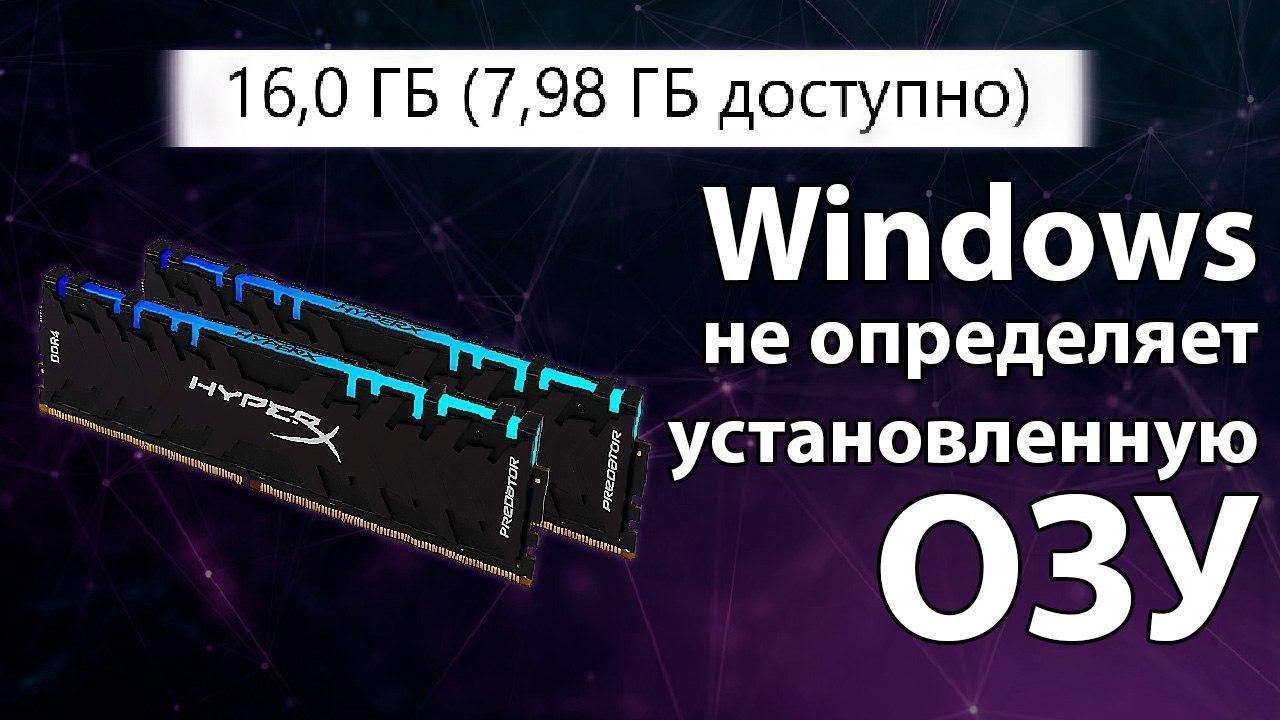
Память является одним из ключевых компонентов, которые влияют на быстродействие компьютера. В операционной системе Windows 10 есть возможность настроить доступную оперативную память для оптимизации работы системы. В этой статье мы рассмотрим несколько способов изменить доступную оперативную память в Windows 10.
Способ 1: Использование встроенного инструмента

Windows 10 предоставляет возможность изменить доступную оперативную память с помощью встроенного инструмента Редактор системного конфигурирования. Для этого выполните следующие шаги:
Шаг 1: Откройте Редактор системного конфигурирования
Нажмите сочетание клавиш Win + R, чтобы открыть окно Выполнить. Введите msconfig и нажмите Enter. Откроется Редактор системного конфигурирования.
Шаг 2: Настройте доступную оперативную память
Перейдите на вкладку Загрузка системы и нажмите на кнопку Дополнительные параметры. В открывшемся окне выберите вкладку Максимальная память и установите количество оперативной памяти, которую вы хотите выделить.
Шаг 3: Примените изменения и перезагрузите компьютер
Нажмите ОК, затем Применить и ОК снова. После этого компьютер запросит перезагрузку, чтобы изменения вступили в силу.
Способ 2: Изменение файла подкачки
Еще одним способом изменить доступную оперативную память в Windows 10 является изменение файла подкачки. Этот файл используется операционной системой для освобождения оперативной памяти путем обмена данными с жестким диском. Чтобы изменить файл подкачки, выполните следующие шаги:
Шаг 1: Откройте Свойства системы
Щелкните правой кнопкой мыши по значку Мой компьютер на рабочем столе и выберите Свойства. Откроется окно Свойства системы.
Шаг 2: Перейдите на вкладку Дополнительно
На вкладке Дополнительно нажмите кнопку Настройка в разделе Производительность.
Шаг 3: Измените файл подкачки
В открывшемся окне Параметры производительности перейдите на вкладку Дополнительно и нажмите кнопку Изменить в разделе Виртуальная память. Снимите флажок Автоматически управлять размером файла подкачки для всех дисков и выберите Пользовательский размер. Введите нужное количество мегабайт в поля Размер исходного файла подкачки и Размер максимального файла подкачки.
Шаг 4: Сохраните изменения и перезагрузите компьютер
Нажмите ОК, затем Применить и ОК снова. После этого компьютер запросит перезагрузку, чтобы изменения вступили в силу.
Способ 3: Использование специальных программ
Существует также несколько программ, которые позволяют оптимизировать доступную оперативную память в Windows 10. Некоторые из них предлагают автоматическую настройку памяти, в то время как другие позволяют пользователю вручную управлять этим процессом. Вот несколько программ, которые вам могут пригодиться:
- RAMRush
- CleanMem
- Wise Memory Optimizer
Заключение

Изменение доступной оперативной памяти в Windows 10 может оказать положительное влияние на быстродействие вашего компьютера. В этой статье мы рассмотрели три способа регулировки оперативной памяти: использование встроенного инструмента Редактора системного конфигурирования, изменение файла подкачки и использование специальных программ. Попробуйте эти методы и выберите тот, который подходит вам наиболее.
Часто задаваемые вопросы

1. Что произойдет, если я назначу слишком большое значение доступной оперативной памяти?
Если вы установите слишком большое значение доступной оперативной памяти, это может привести к нежелательным последствиям, таким как замедление работы системы или даже ее зависание. Рекомендуется выбрать оптимальное значение, основываясь на конфигурации вашего компьютера.
2. Какую программу лучше использовать для оптимизации оперативной памяти?
Выбор программы для оптимизации оперативной памяти зависит от ваших потребностей и предпочтений. Упомянутые ранее программы предоставляют различные функции и возможности. Рекомендуется ознакомиться с ними и выбрать ту, которая лучше всего соответствует вашим требованиям.
3. Может ли изменение доступной оперативной памяти повлиять на работу приложений?
Да, изменение доступной оперативной памяти может повлиять на работу приложений. Если вы выделите слишком мало памяти, некоторые приложения могут работать медленно или сбоить. Наоборот, слишком большое значение доступной памяти может привести к неэффективному использованию ресурсов компьютера.
Дополнительно о техподдержке
 Колл-центр Народного банка начал работу в режиме 24/7 – Газета.uz
 Будьте в безопасности и будьте в курсе: правда о популярных зарядных устройствах для телефонов
 Росэнерго — Производственная 6, Москва (6 отзывов, телефон и режим работы) | Рубрикатор
 Лучшая программа для Windows 10: эффективно очистите свой компьютер от мусора
 Оставайтесь защищенными в Интернете с помощью бесплатного сканирования вирусов Avast — попробуйте прямо сейчас!
 Что делать при наступлении страхового случая – Страховой дом ВСК
 Навигация в Windows 10 как профессионал: раскрыты команды командной строки
 Устранение неполадок с Интернетом: почему он перестает работать при включении устройства? (10 слов, 89 символов)