Сохранение имен пользователей и паролей Windows 10
В сегодняшний цифровой век мы в значительной степени полагаемся на пароли для доступа к различным онлайн-платформам и учетным записям. Запомнить все эти пароли может быть довольно сложно, особенно если у вас несколько учетных записей. К счастью, Windows 10 предоставляет удобную функцию, которая позволяет пользователям сохранять свои имена пользователей и пароли для быстрого доступа. В этой статье мы рассмотрим, как вы можете сохранять свои пароли и управлять ими в Windows 10, обеспечивая бесперебойную и безопасную работу в Интернете.
1. Общие сведения о диспетчере учетных данных Windows 10

Windows 10 оснащена встроенным инструментом Credential Manager, который служит безопасным хранилищем для хранения ваших имен пользователей и паролей. Эта функция позволяет сохранять учетные данные для входа в систему для различных веб-сайтов, приложений и сетевых ресурсов, устраняя необходимость запоминать их каждый раз при входе в систему.
2. Доступ к диспетчеру учетных данных
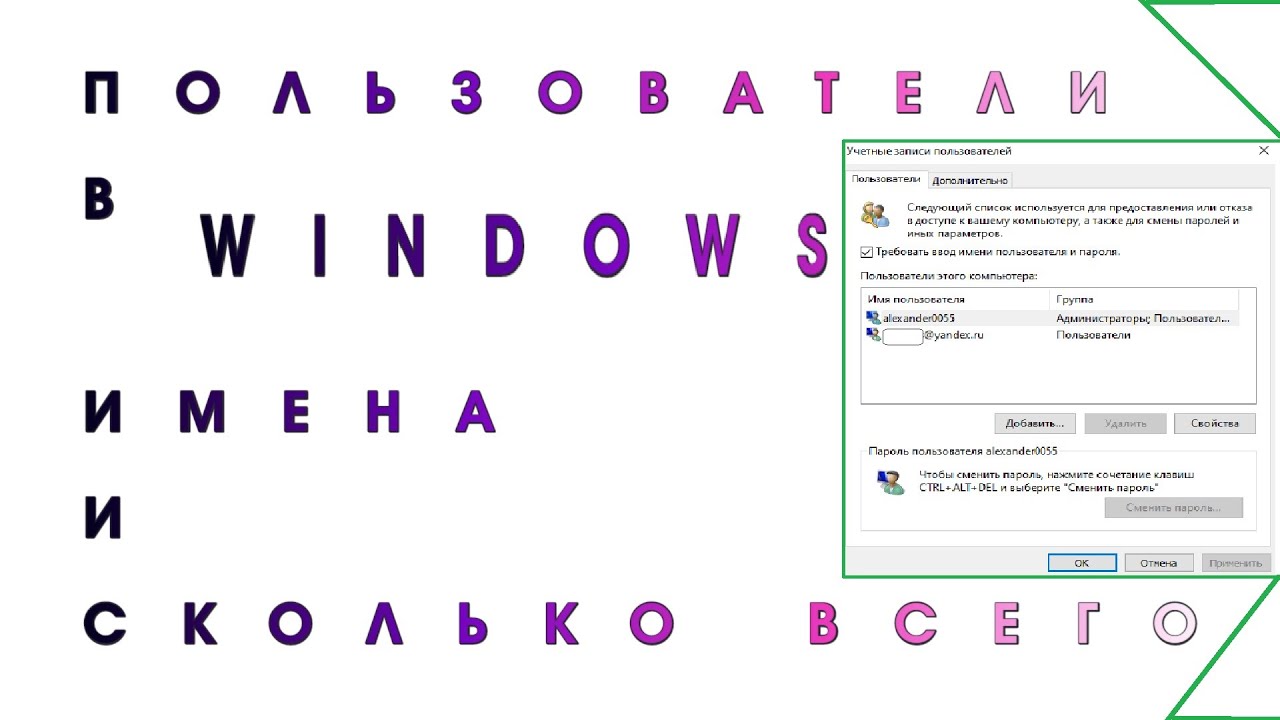
Чтобы получить доступ к диспетчеру учетных данных в Windows 10, выполните следующие простые шаги:
- Нажмите клавиши Windows + R, чтобы открыть диалоговое окно «Выполнить».
- Введите панель управления и нажмите Enter.
- На панели управления найдите «Диспетчер учетных данных» в строке поиска.
- Нажмите «Диспетчер учетных данных», чтобы открыть приложение.
3. Сохранение имен пользователей и паролей

Получив доступ к диспетчеру учетных данных, вы можете легко добавить свои имена пользователей и пароли. Выполните следующие действия, чтобы сохранить свои учетные данные для входа:
- В окне «Диспетчер учетных данных» нажмите «Веб-учетные данные» или «Учетные данные Windows», в зависимости от типа учетной записи, которую вы хотите сохранить.
- Нажмите «Добавить учетные данные Windows» или «Добавить общие учетные данные».
- Введите URL-адрес веб-сайта или сетевой адрес, а затем свое имя пользователя и пароль.
- Нажмите «ОК», чтобы сохранить учетные данные.
4. Управление сохраненными паролями
Диспетчер учетных данных Windows 10 позволяет не только сохранять пароли, но также управлять ими и изменять их по мере необходимости. Вот как вы можете управлять сохраненными паролями:
- Откройте диспетчер учетных данных, как указано в предыдущем разделе.
- Нажмите «Учетные данные Интернета» или «Учетные данные Windows», чтобы просмотреть сохраненные учетные данные. Здесь вы найдете список веб-сайтов, приложений или сетевых ресурсов, для которых вы сохранили пароли.
- Чтобы изменить пароль, нажмите на стрелку рядом с ним и выберите «Редактировать».
- Чтобы удалить пароль, нажмите на стрелку рядом с ним и выберите «Удалить».
5. Защита сохраненных паролей
Хотя сохранять пароли в Windows 10 может быть удобно, крайне важно обеспечить безопасность ваших учетных данных. Следуйте этим советам, чтобы защитить сохраненные пароли:
- Используйте надежный пароль:
При создании паролей используйте комбинацию прописных и строчных букв, цифр и специальных символов. Избегайте использования легко угадываемых паролей, таких как ваше имя или дата рождения. - Включить многофакторную аутентификацию:
По возможности включите многофакторную аутентификацию для своих учетных записей. Это добавляет дополнительный уровень безопасности, требуя дополнительной проверки, например отпечатка пальца или уникального кода, отправленного на ваш телефон. - Регулярно обновляйте свои пароли:
Регулярно меняйте пароли, чтобы свести к минимуму риск несанкционированного доступа. Старайтесь обновлять свои пароли каждые три-шесть месяцев. - Будьте осторожны на общедоступных компьютерах:
Не сохраняйте пароли на общедоступных компьютерах или устройствах, поскольку они могут поставить под угрозу безопасность ваших учетных записей. - Используйте надежное антивирусное программное обеспечение:
Установите и регулярно обновляйте надежное антивирусное программное обеспечение, чтобы защитить ваш компьютер от вредоносных программ и потенциального взлома паролей.
Заключение

Сохранение имен пользователей и паролей в Windows 10 может значительно упростить вашу работу в Интернете. С помощью инструмента Credential Manager вы можете удобно хранить свои учетные данные и управлять ими, обеспечивая легкий доступ без необходимости запоминать несколько паролей. Однако крайне важно расставить приоритеты в своей онлайн-безопасности, используя надежные пароли, включая многофакторную аутентификацию и соблюдая осторожность при доступе к учетным записям на общедоступных устройствах.
Часто задаваемые вопросы (часто задаваемые вопросы)
Q1. Могу ли я получить доступ к сохраненным паролям с любого устройства?
Нет, пароли, сохраненные с помощью инструмента Credential Manager, зависят от устройства, на котором они были сохранены. Доступ к ним с других устройств невозможен.
Q2. Могу ли я создать резервную копию сохраненных паролей?
Да, вы можете создать резервную копию сохраненных паролей, экспортировав их из диспетчера учетных данных. Это позволяет при необходимости импортировать их на другое устройство.
Q3. Могу ли я использовать Credential Manager для сохранения паролей для мобильных приложений?
Нет, Credential Manager в первую очередь предназначен для сохранения паролей к веб-сайтам, сетевым ресурсам и приложениям Windows. Может не работать с мобильными приложениями.
Q4. Безопасно ли сохранять пароли в Windows 10?
Диспетчер учетных данных Windows 10 обеспечивает безопасную среду для хранения паролей. Тем не менее, важно следовать лучшим практикам безопасности, чтобы защитить ваши учетные данные от потенциальных нарушений.
Q5. Можно ли восстановить сохраненный пароль, если его забыли?
К сожалению, если сохраненный пароль забыт, его невозможно восстановить. Рекомендуется хранить ваши пароли в безопасном месте, чтобы избежать каких-либо неудобств в таких случаях.
Следуя рекомендациям, упомянутым в этой статье, вы сможете максимально эффективно сохранять имена пользователей и пароли в Windows 10, обеспечивая при этом безопасность и конфиденциальность своих учетных записей.
Дополнительно о техподдержке
 Узнайте, как защитить паролем приложение на компьютере с Windows 10 | Экспертное руководство
 Работа с неотзывчивыми сенсорными экранами: проверенные решения
 Руководство по устранению неполадок Почему мой жесткий диск не определяется в Windows 10?
 Почему экран планшета не отвечает и как решить проблему
 Упрощенно: как открыть файлы XPS в Windows
 Легко оптимизируйте производительность компьютера с помощью этих советов
 Что лучше для домашнего интернета оптоволокно или витая пара
 Увеличьте скорость Wi-Fi на своем телефоне с помощью этих советов экспертов | Увеличьте скорость Wi-Fi на телефоне