Где найти сохраненные закладки в Яндексе
Яндекс — популярная поисковая система и веб-браузер, которым пользуются миллионы людей по всему миру. Многим пользователям нравится удобство сохранения закладок, чтобы позже вернуться к своим любимым веб-сайтам. Но что делать, если вы не можете найти сохраненные закладки в Яндексе? Не волнуйтесь, мы вас прикроем. В этой статье мы расскажем вам, где найти сохраненные закладки и позаботимся о том, чтобы вы никогда больше их не потеряли.
1. Доступ к меню закладок

Чтобы найти сохраненные закладки в Яндексе, нужно начать с доступа к меню закладок. Вы можете сделать это, нажав на маленький значок книги, расположенный в правом верхнем углу окна браузера. Откроется боковая панель «Закладки» в правой части экрана.
2. Навигация по боковой панели закладок
Открыв боковую панель «Закладки», вы сможете увидеть список папок и закладок. Папки позволяют распределить закладки по различным категориям. Вы можете создавать новые папки и перемещать закладки между ними.
3. Использование папки закладок по умолчанию
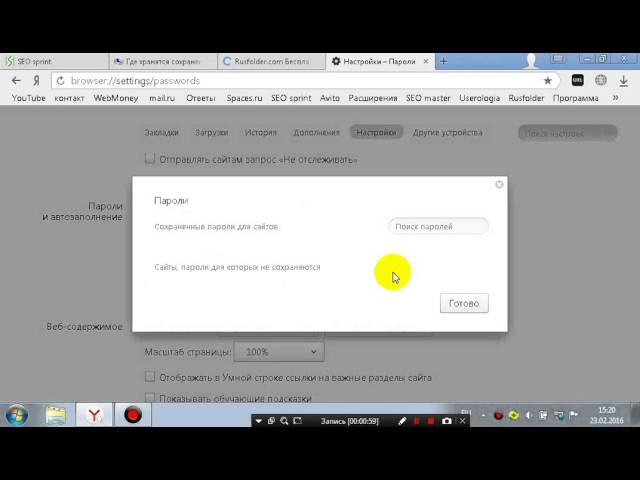
Яндекс автоматически создает папку закладок по умолчанию под названием «Другие закладки», в которой сохраняются все ваши закладки. Щелкнув эту папку, вы сможете увидеть все сохраненные вами закладки. Просто нажмите на любую закладку, чтобы перейти на соответствующий веб-сайт.
4. Создание собственной папки закладок

Если вы предпочитаете иметь больше контроля над организацией закладок, вы можете создавать свои собственные папки. Для этого щелкните правой кнопкой мыши папку «Другие закладки» и в раскрывающемся меню выберите «Добавить папку». Дайте папке имя и нажмите кнопку «Создать». Теперь вы можете перемещать закладки в эту папку, перетаскивая их.
5. Импорт закладок
Если у вас есть закладки, сохраненные в другом браузере или инструменте для создания закладок, вы можете легко импортировать их в Яндекс. Нажмите на три вертикальные точки в правом верхнем углу боковой панели «Закладки» и выберите «Импортировать закладки» в раскрывающемся меню. Выберите файл или вариант браузера, из которого вы хотите импортировать закладки, и следуйте инструкциям на экране.
6. Использование панели закладок
Помимо боковой панели «Закладки», Яндекс также предлагает панель «Закладки», которая позволяет вам получить доступ к вашим любимым веб-сайтам одним щелчком мыши. Чтобы включить панель закладок, щелкните правой кнопкой мыши любое пустое место в верхней строке меню и выберите «Показать панель закладок» в списке опций. Затем вы можете добавить закладки на панель закладок, перетащив их с боковой панели «Закладки».
7. Поиск закладок
По мере увеличения списка закладок поиск конкретной закладки вручную может стать затруднительным. Вот тут-то и пригодится функция поиска. Панель поиска, расположенная в верхней части боковой панели «Закладки», позволяет искать закладки, вводя ключевые слова или фразы. Яндекс мгновенно отфильтрует закладки по вашему поисковому запросу.
8. Синхронизация закладок между устройствами
Если вы используете Яндекс на нескольких устройствах, вы можете синхронизировать закладки, чтобы они были доступны везде. Чтобы включить синхронизацию закладок, нажмите на три вертикальные точки в правом верхнем углу окна браузера и выберите «Настройки синхронизации». Здесь вы можете переключить опцию синхронизации закладок, чтобы обеспечить актуальность всех ваших закладок на всех устройствах.
Заключение
Найти свои сохраненные закладки в Яндексе – несложный процесс. Открыв боковую панель «Закладки», используя папки и функцию поиска, вы можете легко найти любую нужную закладку. Кроме того, возможность импортировать закладки, включать панель закладок и синхронизировать закладки между устройствами повышает удобство просмотра.
Часто задаваемые вопросы

Q1. Могу ли я получить доступ к своим закладкам при использовании Яндекса на другом устройстве?
Да, Яндекс позволяет синхронизировать закладки на разных устройствах. Включив синхронизацию закладок в настройках Синхронизации, ваши закладки будут доступны на любом устройстве, где вы используете Яндекс.
Q2. Как я могу эффективно организовать свои закладки?
Яндекс предоставляет возможность создавать папки на боковой панели «Закладки». Вы можете упорядочить свои закладки, создав различные папки и классифицируя их в соответствии с вашими предпочтениями.
Q3. Что делать, если я случайно удалил закладку?
Если вы случайно удалили закладку, не волнуйтесь. Яндекс позволяет восстановить удаленные закладки. Просто щелкните правой кнопкой мыши папку «Другие закладки», выберите «Показать удаленные закладки» и восстановите нужную закладку.
Q4. Могу ли я импортировать свои закладки из Google Chrome в Яндекс?
Да, Яндекс позволяет импортировать закладки из Google Chrome. Откройте боковую панель «Закладки», нажмите три вертикальные точки, выберите «Импортировать закладки» и выберите вариант «Google Chrome».
Q5. Можно ли экспортировать свои закладки из Яндекса?
Да, если вы хотите экспортировать свои закладки из Яндекса, у вас есть возможность это сделать. Просто откройте боковую панель «Закладки», нажмите три вертикальные точки, выберите «Экспортировать закладки» и выберите желаемое место для сохранения файла закладки.
Яндекс предоставляет удобный интерфейс для доступа к вашим закладкам и управления ими. Будь то боковая панель «Закладки», папки, функция поиска или синхронизация, Яндекс гарантирует, что вы сможете легко найти сохраненные закладки и наслаждаться беспрепятственным просмотром страниц.
Дополнительно о техподдержке
 Тихие телефонные звонки: узнайте, почему вас не слышат
 ПАО АКБ «Приморье» ) – полный перечень услуг, рейтинги продуктов и отзывы клиентов
 Создаем загрузочную флешку windows 10 на mac
 5. Телефон постоянно перезагружается? Откройте для себя простые решения здесь
 Устранение неполадок, связанных с тем, что Windows 10 не открывает EXE-файлы | Простые исправления и решения
 Узнайте, как узнать тайминги оперативной памяти в Windows 10 | Советы и рекомендации экспертов
 ПАО Моэск Южные электрические сети. Мосэнерго и Мособлэнерго, электроснабжение — ГК «Электрим»
 Что это и для чего используются