
Сделайте загрузочную флешку Windows 10 на Mac OS X
В этой инструкции подробно о том, как сделать загрузочную флешку Windows 10 на Mac OS X для дальнейшей установки системы или Boot Camp (т.е. в отдельный раздел на Mac) или на обычный ПК или ноутбук. Способов записи загрузочной флешки Windows в OS X не так много (в отличие от Windows-систем), но тех, что нам известны, в принципе достаточно для того, чтобы выполнить задачу.
Неопытный пользователь может посмеяться над идеей установить Windows на Mac. Однако, если у вас есть Mac и определенные задачи, для которых корректная работа производится только через ОС Windows (примеров множество), то смешно уже не будет.
В рамках ИТ-аутсорсинга наши клиенты часто используют технику Apple и она, как и любая другая, требует своевременного технического обслуживания и умелого подхода к программному обеспечению. Такие загрузочные флешки с Windows пригодятся нашим системным администраторам постоянно.
Загрузочная флешка UEFI с Windows 10 в Mac OS X
Простой способ записи установочной флешки с Windows 10 на компьютере Mac.

Подготовка к работе
Перед началом работы убедитесь в выполнении следующих условий:
- В дисковой утилите выберите подключенную флешку и нажмите Удалить. Параметры форматирования должны быть следующие:
- Формат: MS-DOS (FAT)
- Схема разделов: Master Boot Record
- Сохраните образ ISO Windows 10 в удобном месте для последующего использования.
Запись образа на флешку
- Смонтируйте образ ISO Windows 10 в OS X.
- Скопируйте все содержимое смонтированного образа на флешку. Используйте Терминал OS X для этой операции: запустите терминал и введите команду
cp -R путь_до_смонтированного_образа /путь_до_флешки. Например,cp -R /Volumes/Windows10 /Volumes/FlashDrive. - Дождитесь окончания копирования файлов на флешку. Это может занять некоторое время, особенно на медленных USB накопителях.
После завершения этих шагов загрузочная флешка с Windows 10 будет готова к использованию. Данный метод позволяет создать загрузочную флешку Windows на Mac OS X без особых сложностей.
Проведите экспертизу техники и программного обеспечения, оцените компетентность ИТ-персонала, выявите проблемы и возможные риски. Получите объективную информацию о работе вашей технической службы, перечень мер по оптимизации затрат и концепцию развития ИТ-инфраструктуры.
Создание загрузочной флешки с Windows 10 на Mac
После завершения вы получите готовый установочный USB-накопитель из Windows 10, из которого можно установить ОС или использовать восстановление системы на компьютерах с UEFI.
Boot Camp Assistant для создания загрузочного USB
Mac OS X имеет встроенную утилиту, предназначенную для создания загрузочной флешки с Windows и последующей установки системы в отдельном разделе на жестком диске или SSD компьютера с возможностью выбора Windows или OS X при загрузке.
Процесс создания загрузочного установочного USB-диска Windows 10 достаточно прост на Mac на базе Intel, поскольку они поддерживают Boot Camp. Встроенный в macOS Boot Camp Assistant можно использовать для установки Windows на Mac и создания загрузочного USB-накопителя установщика, устраняя потребность в программах сторонних разработчиков.
Итак, выполните следующие действия:
- Подключите USB-накопитель к компьютеру Mac.
- Откройте Boot Camp Assistant.
- Следуйте инструкциям на экране для создания загрузочной флешки с Windows 10.
После завершения процесса можно извлечь USB-накопитель и использовать его для установки Windows 10 на ПК.
Вот и все! Теперь у вас есть загрузочная флешка Windows 10, которую можно использовать для установки операционной системы на ПК.
Как найти USB-накопитель на Mac
USB-накопители и другие внешние устройства хранения данных отображаются в разных местах на вашем Mac, что может вызвать некоторые затруднения. Вот как найти свой USB-накопитель на Mac:
Рабочий стол
Внешние диски отображаются как подключенные устройства на рабочем столе.
Поиск
Подключенные диски отображаются на левой боковой панели окна поиска.
Информация о системе
Если USB-накопитель не отображается на Mac, возможно, он получил физические повреждения. В этом случае, Mac предоставляет инструменты для решения проблем.
Знание того, как найти и исправить проблему с USB-накопителем на Mac, поможет вам сохранить и восстановить вашу ценную информацию. В случае возникновения сложностей, стоит обратиться к специалистам для получения дополнительной помощи.
Исправление проблемы с USB на Mac
Если у вас возникли проблемы с подключением USB на вашем Mac, не отчаивайтесь. Есть несколько шагов, которые можно предпринять, чтобы исправить эту проблему. Ниже описаны основные способы устранения неполадок с USB на Mac.
Исправление 1: Попробуйте другой порт или устройство
Во-первых, убедитесь, что проблема действительно в вашем USB. Подключите его к другому порту или компьютеру, чтобы убедиться, что проблема не в самом устройстве. Также попробуйте использовать другой USB на тех же портах и проверьте, распознает ли ваш компьютер.
Исправление 2: Проверьте настройки дисплея внешнего диска
Mac позволяет пользователям настраивать отображение внешних дисков в Finder и на рабочем столе. Возможно, настройки были изменены, и ваш флэш-накопитель не отображается на Mac. Выполните следующие действия, чтобы убедиться, что дисплей внешнего диска включен.
Исправление 3: Проверьте подключение USB-накопителя
Возможно, в вашей операционной системе возникли сбои при монтаже USB-устройства или оно было подключено неправильно. В большинстве случаев Disk Utility все равно сможет обнаружить USB, даже если macOS этого не делает. Откройте Disk Utility и попробуйте смонтировать/перемонтировать USB.
Исправление 4: Используйте инструмент первой помощи Disk Utility
Disk Utility имеет инструмент восстановления, который сканирует и исправляет ошибки диска. Это может помочь, если ваш Mac не распознает ваше USB-устройство. Выберите USB-накопитель в Disk Utility и нажмите Первая помощь.
Исправление 5: Переформатируйте диск в файловые системы, которые распознает Mac
Убедитесь, что ваш USB использует файловую систему, которую может прочитать Mac. Если нет, переформатируйте USB в поддерживаемую файловую систему с помощью Disk Utility.
В данной статье мы описали основные способы устранения проблем с USB на Mac. Надеемся, что эта информация будет полезной для вас!
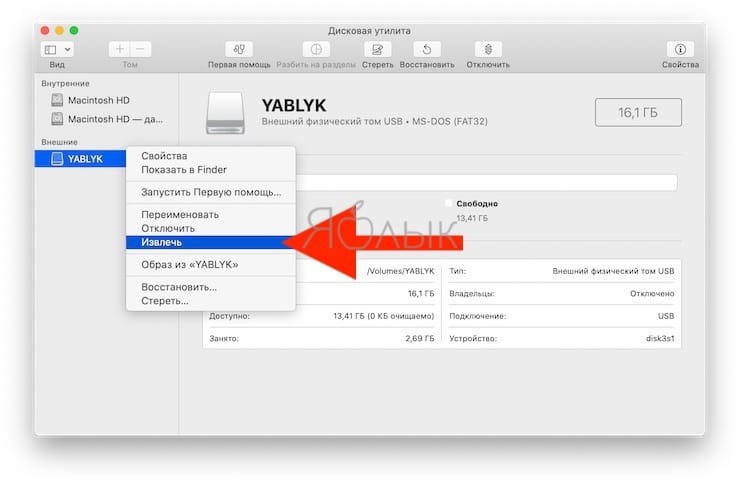
Как правильно извлечь USB флешку или диск на Mac
Если при работе с macOS Вы используете USB флешки, съемные диски, работаете с другими сетевыми ресурсами или образами дисков, то, наверняка, знаете, что операционная система всегда монтирует их, как отдельный диск на компьютере. Для правильного отключения таких дисков следует выполнять нехитрую процедуру, однако, не все знают, что сделать это можно несколькими способами.
Извлечение перетаскиванием
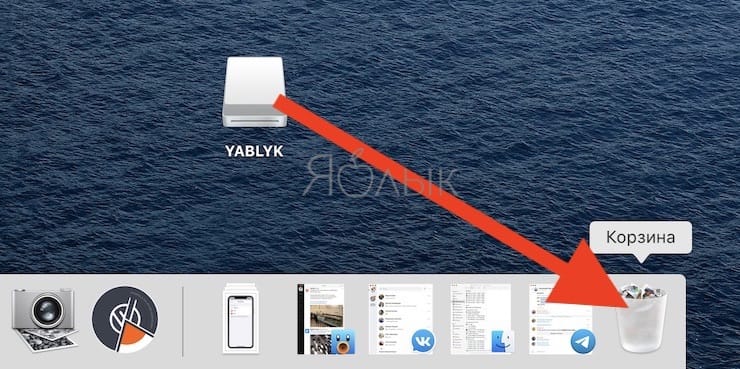
Самый любимый метод новичков, а за одно и самый наглядный – использовать знакомый Drag&Drop (схватить и перетащить). Все подключаемые устройства создают ярлыки на рабочем столе macOS. Достаточно начать их перетаскивание, зацепив мышкой, как в этот момент корзина, находящаяся в Dock, изменится на значок извлечения. Помещаем иконку на место нового значка и он извлекается из системы.
Извлечение из контекстного меню
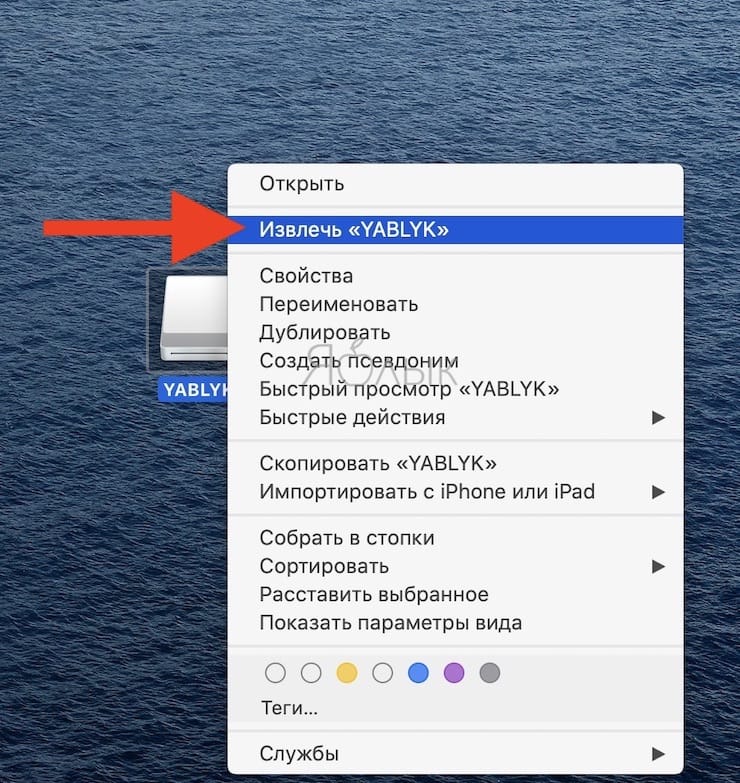
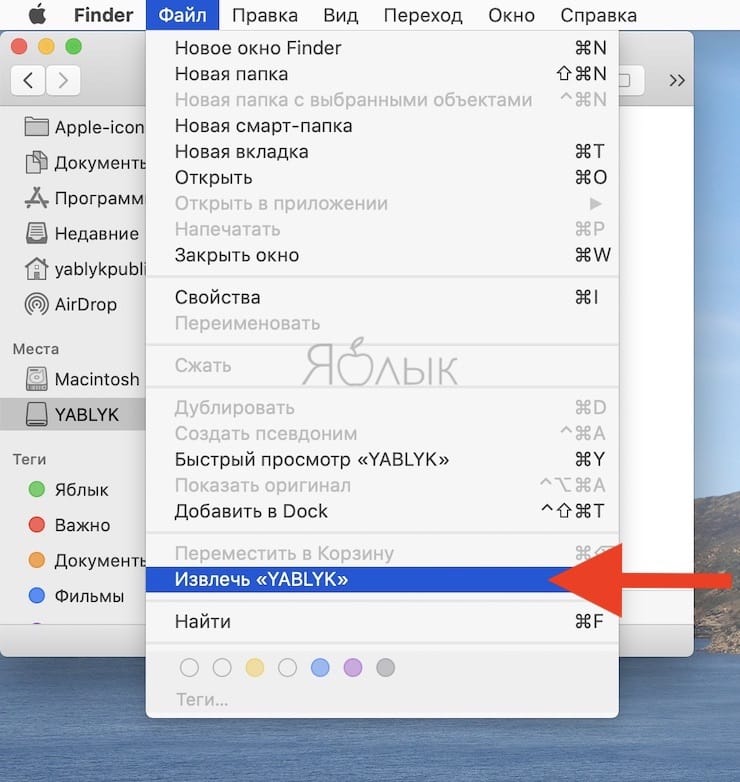
Не менее простой и универсальный метод извлечения, ведь осуществить его, в отличие от предыдущего, можно не только с рабочего стола macOS. Достаточно вызвать контекстное меню на самом диске, либо на фоне окна с его содержимым и выбрать пункт Извлечь.
Извлечение из Finder
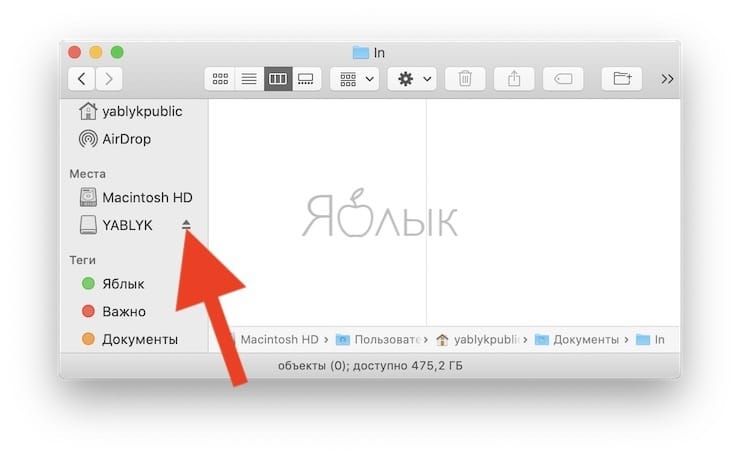
По умолчанию, все монтируемые диски в macOS отображаются в боковом меню Finder. Нажатием по пункту Извлечь из контекстного меню можно отключить подключенный накопитель.
Извлечь при помощи сочетания клавиш
Все любители шорткатов и хоткеев могут брать на вооружение новое сочетание кнопок в системе. Одновременное нажатие ⌘ (Command) + E в активном окне накопителя или при его выделенном ярлыке приведет к отключению.
Извлечение DVD-дисков с клавиатуры
На Mac, оснащенных DVD-приводами можно извлекать вставленные диски при помощи специальной кнопки Eject на клавиатуре. Для компьютеров, оснащенных двумя приводами можно использовать ⌥ Eject для второго диска.
🍏 Мы в Telegram и YouTube, подписывайтесь!
Файлы исчезли с usb-накопителя на mac? Как это исправить?
Флешки — это удобные устройства для хранения данных, которые используют многие пользователи Mac для хранения файлов. Однако, при использовании флешки сохраненные файлы могут исчезнуть по разным причинам. Если это случилось с вами и вы ищете способы, как восстановить файлы, исчезнувшие с флешки на Mac, пожалуйста, продолжайте читать, чтобы узнать конкретные причины и решения.
Часть 1. Почему моя флешка работает так медленно на Mac?Часть 2. Как исправить исчезновение файлов с флешки на MacЧасть 3. Как предотвратить исчезновение файлов с флешкиЧасть 4. Часто задаваемые вопросы
Пользователь Mac наверняка удивится, если обнаружит, что не видит файлы на флешке mac. Есть несколько потенциальных причин, по которым это может произойти, например:
Вне зависимости от причины исчезновения файлов, хранящихся на флешке на Mac, не переживайте. Далее мы поможем вам решить эту проблему.
Как исправить исчезновение файлов с флешки на Mac
Случалось ли так, что вы подключали флешку к своему Mac и задумывались, почему файлы не отображаются? Пропажа этих файлов может вас расстроить; к счастью, вы можете исправить эту ошибку, используя следующие способы.
Решение 1. Найдите пропавшие файлы на флешке на Mac с помощью функции поиска
Иногда вы можете перетащить их не в ту папку по неосторожности, поэтому используйте этот метод, чтобы найти файлы, которые, как вы думали, хранились на флешке на Mac и исчезли.
Совет: При наличии нескольких файлов одного типа, вы можете ввести расширение файла, чтобы найти их, например jpg.
Решение 2. Отобразить скрытые файлы на флешке
Файлы на флешке могут быть скрыты из-за вредоносных программ или случайного нажатия горячих клавиш. Поэтому вы можете использовать этот метод, чтобы отобразить исчезнувшие файлы на флешке на Mac.
Решение 3. Проверьте исходную папку
Причина, по которой вы не видите файлы на флешке на Mac, может заключаться в том, что процесс копирования файлов был случайно прерван. Таким образом, вы также можете проверить наличие недостающих файлов в их исходном местоположении.
Решение 4. Используйте программу Disk Utility для восстановления флешки
Ошибка или сбой в работе файловой системы диска также приведет к исчезновению файлов, хранящихся на флешке на Mac. Не переживайте; в macOS есть встроенный инструмент, который поможет вам это исправить
Совет: Если передача файлов с флешки происходит медленно, то вы также можете использовать этот инструмент, чтобы исправить Передача USB очень медленная на Mac.
Решение 5. Восстановить файлы, исчезнувшие с флешки на Mac
Случилась ли вам искать определенный файл на своей флешке, а потом узнать, что он внезапно пропал? Эта проблема может показаться неразрешимой, но хорошая новость состоит в том, что зачастую файлы можно восстановить, если они когда-то хранились на вашем диске, их следы можно найти с помощью программного обеспечения для восстановления данных, которое также может восстановить данные. В этом случае вы можете использовать iBeesoft bосстановление данных на Mac для восстановления файлов, исчезнувших с флешки на Mac; эта программа позволяет восстановить до 500МБ данных бесплатно.
Решение 6. Найти исчезнувшие файлы с USB в корзине
Случайное удаление файла также может привести к тому, что файлы исчезнут с флешки. Однако эта операция обратима, и вы можете найти их в корзине на Mac.
Вы можете не бояться исчезновения важных файлов, если используете правильный метод. Мы думаем, что описанные выше способы восстановления исчезнувших с флешки на Mac файлов могут вам помочь.
Как предотвратить исчезновение файлов с флешки
USB-накопитель – бесценный инструмент для быстрой передачи и хранения данных, но иногда может случиться неприятность, когда файлы случайным образом исчезают или становятся нечитаемыми. Чтобы убедиться, что этого не произойдет, вы должны следовать этим советам:
Использование этих простых тактик работы с флешкой поможет уберечь ваши ценные файлы от исчезновения.
Часто задаваемые вопросы
Исчезновение важных файлов с флешки на Mac может иметь серьезные последствия, но это не обязательно так. Вы сможете решить эту проблему с помощью метода, описанного в этой статье, для восстановления файлов, исчезнувших с флешки на Mac. Кроме того, вы также можете следовать нашим советам по обеспечению безопасности ваших данных, чтобы эта катастрофа больше не повторилась.
Обеспечивая максимальную совместимость, производители используют во флешках две файловые системы: FAT32 и ExFAT. C обеими MacBook умеет работать «из коробки». Небольшой проблемой является NTFS, проприетарный формат Microsoft. С ним компьютеры Apple по умолчанию работают только в режиме чтения.
В этом материале я рассказываю, как настроить MacBook для удобной работы с внешними накопителями.
Параметры отображения flash-устройств
Операции с файлами выполняются в macOS с помощью Finder. В нем же можно настроить, где будет отображаться подключенный USB-диск. Только в файловом менеджере, на рабочем столе или в обоих местах одновременно.
Проверка файловой системы
При использовании FAT32 максимальный размер записываемого файла ограничивается 4 Гб. Поэтому, прежде чем работать с флешкой, важно знать, как она отформатирована.
Работа с NT File System
С закрытым форматом NTFS, разработанным и используемым Microsoft для OC Windows, MacBook «из коробки» может работать только в режиме чтения. Иными словами, подключив такой накопитель, пользователь может копировать с него данные, но не может их записать.
В заключение
Можно с уверенностью сказать, что при работе с внешними носителями на Mac пользователь не испытывает никакого дискомфорта. Популярные форматы Mac понимает «из коробки», а NTFS для флешки скорее экзотика, чем регулярная практика.
USB флэш-накопитель обычно используется для хранения фотографий, видео, электронных таблиц, документов Word, музыкальных треков и прочих файлов, которые пользователь считает нужным хранить или носить с собой. Многие пользователи признают, что хранить данные на флэш-накопителе USB удобно, но потерять их легко. В этой подробной статье мы покажем вам 3 способа как восстановить данные с флешки mac.
Восстановление флэшки с Mac – сложная задача, но понимание первопричины потери данных с USB-накопителя гораздо важнее. Вот 5 основных причин, которые способствуют потери данных, и которые следует избегать.
Как Восстановить Удаленные Данные с Флэш-накопителя на Mac
Вы приняли все меры предосторожности, но все равно потеряли данные, что тоже возможно, но шансы будут минимальны. Теперь вам нужно восстановить данные обратно на USB-накопитель. Позвольте нам помочь вам в этом и предоставить работающие решения для восстановления флэш-накопителя Mac.
Проверьте Корзину Mac
USB-накопитель подключен к Mac, данные пропали, и вы задаетесь вопросом, что делать? После того, как только вы поняли, что удалили нужные файлы с флешки по ошибке или они не отображаются по неизвестной причине, сразу проверьте корзину.
Перейдите в Корзину Mac.
Найдите пропавшие файлы.
Щелкните правой кнопкой мыши на файле, который вы хотите вернуть.
Нажмите кнопку "Вернуть обратно". Удаленные файлы с USB вернутся обратно.
Проверьте Остальные Корзины для Попытки Восстановления Файлов с Флэш-накопителя USB на Mac
Ваш Mac меняет видимость файлов в зависимости от того, какой накопитель к нему подключен. Иногда вы не можете увидеть файл, потому что он может быть невидимым. Попробуйте включить скрытые файлы, чтобы восстановить файлы с USB-накопителя Mac.
Включите скрытые файлы.
Перейдите и еще раз проверьте корзину.
Восстановите и сохраните нужные файлы, как только они станут видимыми.
Используйте Инструмент для Восстановления Данных с USB
Многие люди теряют надежду после потери данных с USB-накопителя из-за низкого процента успешного восстановления файлов с USB на mac. Но восстановить удаленные файлы с USB-накопителя Mac можно даже после очистки корзины.
В месте, где вы удалили файл, он будет храниться до тех пор, пока вы не сохраните другой файл. Поэтому временно прекратите пользоваться USB-накопителем, как только поймете, что нужные вам файлы пропали. Единственное, что вам сейчас нужно – это надежное средство восстановления, такое как 4DDiG Mac Data Recovery.
Ознакомьтесь с подробным руководством и узнайте, как восстановить потерянные или удаленные файлы на устройствах Mac всего за несколько шагов.
Советы по Восстановлению Удаленных Файлов с Флэшки USB
Необходимо определить, как сделать так, чтобы с вашего USB-накопителя или жесткого диска перестали пропадать данные.
Создавайте резервные копии своих данных, чтобы в случае повреждения USB-накопителя у вас были файлы в облаке. Многим пользователям это не нравится, но создавать резервные копии данных стоит. Не пренебрегайте регулярным резервным копированием данных на USB-накопителях.
Всегда аккуратно извлекайте USB-накопитель после использования. Безопасное извлечение USB без резких движений:
Шаг 1: Удерживайте одновременно клавишу Control и планшет мыши на Mac.
Шаг 2: Выберите "Извлечь" ("Eject") в меню. Теперь безопасно извлеките флэш-накопитель USB.
Периодическое форматирование USB-накопителя устраняет любые ошибки файловой системы, которые могут застать вас врасплох.
Да, можно. Если вы очистили Корзину, вы все равно можете восстановить удаленные файлы с флэш-накопителя USB на Mac без специальной программы с помощью резервного копирования файлов, папки на Mac Корзины и команд терминала.
Куда деваются удаленные файлы с USB-накопителя?
Удаленные файлы не удаляются насовсем – они становятся невидимыми для вас. Вы можете быстро вернуть их с помощью качественного инструмента восстановления, такого как 4DDiG. Вот почему не рекомендуется сохранять восстановленный файл в том же месте, откуда они пропали, это может поставить вас в положение, когда вы можете потерять данные навсегда, и их невозможно будет восстановить никакими средствами.
Как восстановить нераспознанное USB-устройство?
Существует несколько способов восстановления нераспознанного USB-накопителя, вы можете обратиться к статье Как Исправить Ошибку USB не Отображается на Mac?
USB флэш-накопители и внешние жесткие диски широко используются, потому что они прекрасно подходят для хранения и передачи файлов коллегам или партнерам. Они также подходят для создания дополнительного места для хранения данных с вашего ПК или для разделения определенных данных. Но если вы беспокоитесь о потере данных с USB-накопителя mac, вы всегда можете обратиться к 4DDiG Mac Data Recovery.
Это безопасный и бесплатный метод, который в несколько кликов поможет восстановить данные с флешки mac, включая пропавшие фотографии, видео, записи, документы и другие файлы. Это превосходное средство восстанавливает удаленные данные с внешних жестких дисков на Mac.
(Нажмите, чтобы оценить этот пост)
Дополнительно о техподдержке
 <strong>проверка поведения приложения на android runtime art</strong>
 Reserved Горячая линия ? — Бесплатный Телефон Поддержки
 Исправить ошибку «Невозможно создать папку 5: доступ запрещен в Windows 10» | Экспертные решения
 Решите проблемы со звуком на телефоне: четко слышите себя с помощью этих исправлений
 Как исправить звуковую службу, которая не отвечает в Windows 10 | Экспертное руководство по устранению неполадок
 Упростите Windows 10. Отключите Msmpeng.exe для оптимальной производительности.
 Как посмотреть журнал событий в windows 10
 Решение автономного подключения: как исправить проблемы с подключением к Интернету