Контур

- Введение
- Важность настройки рабочего стола
- Распространенные причины потери настроек рабочего стола
- Понимание основ рабочего стола Windows 10.
- Компоненты рабочего стола
- Настройка значков и ярлыков на рабочем столе
- Устранение распространенных проблем с рабочим столом
- Исчезают значки на рабочем столе
- Панель задач отсутствует или не отвечает
- Восстановление рабочего стола на Windows 10
- Восстановление значков рабочего стола
- Возвращение панели задач
- Сброс настроек рабочего стола до значений по умолчанию
- Профилактические меры во избежание проблем с рабочим столом
- Регулярное резервное копирование настроек рабочего стола
- Избегайте сторонних инструментов настройки рабочего стола
- Заключение
- Часто задаваемые вопросы
Как восстановить рабочий стол в Windows 10
Рабочий стол является неотъемлемой частью любой операционной системы Windows, включая Windows 10. Он действует как рабочее пространство, где пользователи могут удобно получать доступ к своим файлам, папкам и приложениям. Однако бывают случаи, когда настройки рабочего стола теряются или изменяются, что вызывает разочарование и замешательство. В этой статье мы рассмотрим шаги по восстановлению рабочего стола в Windows 10 и предложим некоторые профилактические меры, позволяющие избежать таких проблем.
Понимание основ рабочего стола Windows 10

Прежде чем погрузиться в процесс восстановления, важно разобраться в компонентах рабочего стола Windows 10. Рабочий стол в основном состоит из фонового изображения, значков, ярлыков и панели задач. Эти элементы можно легко настроить для создания персонализированного и продуктивного рабочего пространства.
Чтобы настроить значки и ярлыки на рабочем столе, просто щелкните рабочий стол правой кнопкой мыши и выберите «Персонализация». Оттуда перейдите к параметрам настроек значков «Темы» и «Рабочий стол», чтобы внести необходимые изменения.
Устранение распространенных проблем с рабочим столом
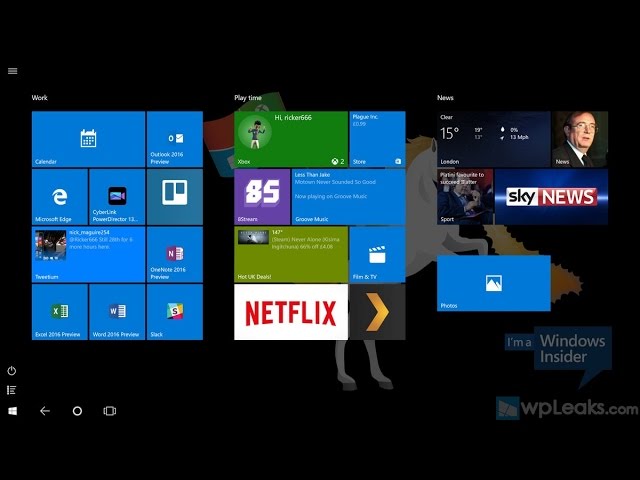
Проблемы с рабочим столом могут проявляться по-разному, например, в исчезновении значков или некорректной работе панели задач. Понимание этих общих проблем поможет в их эффективном решении.
Если значки на рабочем столе внезапно исчезают, одна из возможных причин заключается в том, что опция «Показать значки на рабочем столе» могла быть случайно отключена. Чтобы восстановить их, щелкните правой кнопкой мыши на рабочем столе, выберите «Просмотр» и убедитесь, что установлен флажок «Показывать значки на рабочем столе».
Точно так же, если панель задач пропадает или перестает отвечать на запросы, это может быть весьма неудобно. Чтобы вернуть панель задач, просто нажмите клавишу Windows на клавиатуре. Если он по-прежнему не появляется, попробуйте нажать Ctrl + Shift + Esc, чтобы открыть диспетчер задач. Оттуда перейдите в «Файл» в верхнем левом углу и выберите «Запустить новую задачу». Введите explorer.exe и нажмите Enter, чтобы перезапустить процесс Windows Explorer, который должен восстановить панель задач.
В некоторых случаях настройки рабочего стола могут быть изменены непреднамеренно, в результате чего рабочий стол будет выглядеть иначе или неорганизованно. Чтобы сбросить настройки рабочего стола до конфигурации по умолчанию, щелкните рабочий стол правой кнопкой мыши, выберите «Персонализация» и нажмите «Темы». Затем нажмите «Настройки значка на рабочем столе» и выберите «Восстановить настройки по умолчанию». Это действие вернет настройки рабочего стола в исходное состояние.
Восстановление рабочего стола в Windows 10
https://youtube.com/watch?v=K1LuFK_mcQM
Теперь, когда у нас есть базовое представление о рабочем столе Windows 10 и общих методах устранения неполадок, давайте рассмотрим шаги по восстановлению рабочего стола.
Восстановление значков на рабочем столе
Если значки на рабочем столе отсутствуют или переставлены, восстановить их относительно просто. Щелкните правой кнопкой мыши пустое место на рабочем столе и выберите «Просмотр». Убедитесь, что параметр «Автоматическое расположение значков» отключен, что позволяет упорядочивать значки вручную. Затем вы можете щелкнуть и перетащить значки в нужные места на рабочем столе.
Возвращение панели задач
Если панель задач отсутствует или не отвечает, вы можете восстановить ее, выполнив следующие действия. Щелкните правой кнопкой мыши пустое место на рабочем столе и выберите «Настройки панели задач». Оттуда прокрутите вниз и нажмите «Автоматически скрывать панель задач в режиме рабочего стола», чтобы отключить эту опцию. Это должно снова сделать панель задач видимой. Если проблема не устранена, возможно, вам придется перезапустить процесс Проводника Windows, как упоминалось ранее.
Сброс настроек рабочего стола до значений по умолчанию
В некоторых случаях восстановление рабочего стола в исходное состояние является лучшим вариантом. Для этого щелкните правой кнопкой мыши на рабочем столе, выберите «Персонализация» и нажмите «Темы». Затем нажмите «Настройки значка на рабочем столе» и выберите «Восстановить настройки по умолчанию». Это действие вернет настройки рабочего стола к конфигурации по умолчанию, включая значки, ярлыки и панель задач.
Профилактические меры по предотвращению проблем с рабочим столом
Профилактика всегда лучше лечения. Чтобы избежать проблем с рабочим столом и проблем с его восстановлением, рассмотрите возможность принятия следующих профилактических мер:
- Регулярно создавайте резервные копии настроек рабочего стола, создавая точку восстановления системы или используя сторонние инструменты резервного копирования. Это гарантирует, что вы сможете легко вернуться к предыдущей рабочей конфигурации в случае возникновения каких-либо проблем.
- Избегайте использования сторонних инструментов настройки рабочего стола, если они не заслуживают доверия и не известны своей совместимостью с Windows 10. Неавторизованные инструменты могут повлиять на стабильность системы и привести к проблемам с рабочим столом.
Заключение

Восстановление рабочего стола в Windows 10 — это простой процесс, которого можно достичь, выполнив несколько простых шагов. Понимание основ работы рабочего стола, устранение распространенных проблем и знание того, как восстановить значки рабочего стола, панель задач и общие настройки, необходимы для бесперебойной работы пользователя. Принимая профилактические меры, пользователи могут избежать будущих проблем с рабочим столом и наслаждаться персонализированным и организованным рабочим пространством.
Часто задаваемые вопросы
1. Могу ли я восстановить настройки рабочего стола без потери файлов?
Да, восстановление настроек рабочего стола не повлияет на ваши файлы. Он включает только сброс визуальной конфигурации рабочего стола, включая значки, ярлыки и панель задач.
2. Что делать, если проблемы с рабочим столом не исчезли после выполнения действий по восстановлению?
Если проблемы с рабочим столом продолжаются даже после восстановления настроек, рекомендуется выполнить сканирование системы с помощью антивирусной программы. Вредоносное ПО или другие конфликты программного обеспечения могут вызывать постоянные проблемы.
3. Необходимо ли регулярно выполнять резервное копирование настроек рабочего стола?
Хотя это не является обязательным, регулярное резервное копирование настроек рабочего стола может избавить вас от потенциального разочарования и трудоемких процессов восстановления. Всегда лучше быть готовым.
4. Могу ли я использовать сторонние инструменты настройки рабочего стола?
Чтобы поддерживать стабильность системы и минимизировать риск возникновения проблем с рабочим столом, рекомендуется использовать надежные и проверенные сторонние инструменты настройки, специально разработанные для Windows 10.
5. Могу ли я настроить рабочий стол помимо параметров Windows по умолчанию?
Да, вы можете дополнительно настроить свой рабочий стол помимо параметров Windows по умолчанию, используя стороннее программное обеспечение или изучая настройки Windows, чтобы настроить различные визуальные аспекты, такие как обои, темы и размеры значков.
Дополнительно о техподдержке
 Почему мой ноутбук не подключается к Интернету через телефон? | Советы по устранению неполадок
 По каким вопросам можно обратиться в ФСБ
 Неограниченные данные: простой доступ в Интернет с телефона
 Горячая линия Терволина: номер телефона, служба поддержки
 Улучшите сигнал Wi-Fi вашего телефона Android с помощью этих простых шагов
 Почему айфон не подключается к вай фай
 Защита вашего ребенка в Интернете: проверенные методы блокировки доступа в Интернет
 Горячая линия ВСК: телефон службы поддержки, бесплатный номер 8-800