Как сделать панель задач полностью прозрачной в Windows 10
Содержание
- Введение
- Понимание прозрачности панели задач
- Проверка версии Windows 10
- Включение прозрачности панели задач
- 4.1 Шаг 1. Доступ к меню настроек
- 4.2 Шаг 2. Настройки персонализации
- 4.3 Шаг 3: Эффекты прозрачности
- 4.4 Шаг 4. Настройка уровня прозрачности
- Устранение проблем с прозрачностью панели задач
- 5.1 Проблема 1: устаревшая версия Windows
- 5.2 Проблема 2. Совместимость графического драйвера
- 5.3 Проблема 3. Конфликты стороннего программного обеспечения
- Наслаждайтесь полностью прозрачной панелью задач
- Заключение
- Часто задаваемые вопросы
Как сделать панель задач полностью прозрачной в Windows 10
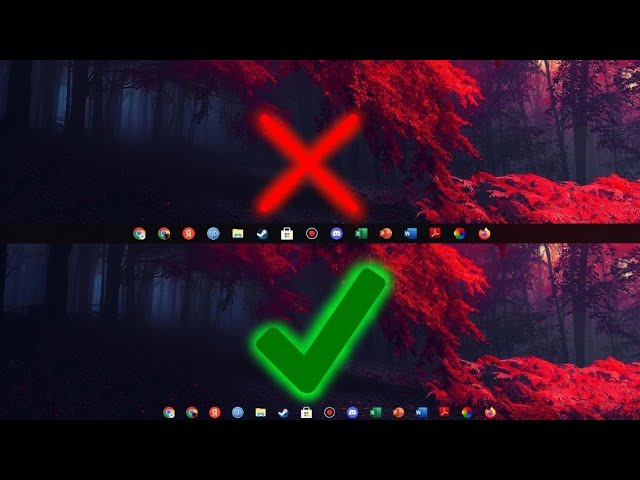
Windows 10 предоставляет пользователям множество возможностей настройки, позволяющих персонализировать среду рабочего стола в соответствии со своими предпочтениями. Одной из популярных функций настройки является возможность сделать панель задач полностью прозрачной. Эта статья проведет вас через процесс создания полностью прозрачной панели задач в Windows 10, чтобы ваш рабочий стол выглядел гладко и современно.
Понимание прозрачности панели задач:
Панель задач — важный компонент операционной системы Windows, обеспечивающий быстрый доступ к часто используемым приложениям и системным уведомлениям. Сделав панель задач прозрачной, вы можете создать более захватывающий и визуально привлекательный рабочий стол. Эффект прозрачности позволяет плавно интегрировать панель задач с обоями рабочего стола, создавая впечатление, будто значки плавают по экрану.
Проверка версии Windows 10:
Прежде чем пытаться сделать панель задач прозрачной, важно проверить, используете ли вы последнюю версию Windows 10. Microsoft часто выпускает обновления, которые могут включать новые функции и улучшения. Чтобы проверить версию Windows, выполните следующие действия:
- Нажмите кнопку «Пуск».
- Выберите «Настройки» в меню «Пуск».
- В меню «Настройки» нажмите «Система».
- Прокрутите вниз и выберите «О программе».
- В разделе «Характеристики Windows» проверьте информацию о версии.
Включение прозрачности панели задач:
Если вы используете последнюю версию Windows 10, выполните следующие действия, чтобы включить прозрачность панели задач:
Шаг 1: Доступ к меню настроек:
Нажмите кнопку «Пуск», затем выберите «Настройки» в меню «Пуск». Откроется меню «Настройки», предоставляющее доступ к различным параметрам настройки.
Шаг 2: Настройки персонализации:
В меню «Настройки» найдите и нажмите «Персонализация». Откроется настройки персонализации, позволяющие настроить различные аспекты работы с Windows 10.
Шаг 3: Эффекты прозрачности:
В настройках «Персонализация» выберите вкладку «Цвета», расположенную на левой боковой панели. Прокрутите вниз, пока не дойдете до раздела «Эффекты прозрачности». Убедитесь, что тумблер рядом с эффектами прозрачности включен.
Шаг 4: Настройка уровня прозрачности:
Чтобы сделать панель задач полностью прозрачной, вы можете настроить уровень прозрачности с помощью параметра «Пуск», «Панель задач» и «Центр действий». Нажмите на раскрывающееся меню и выберите параметр «Прозрачный». По мере внесения изменений панель задач будет соответствующим образом меняться, что позволит вам предварительно просмотреть эффект прозрачности в режиме реального времени.
Устранение проблем с прозрачностью панели задач:
Если у вас возникли какие-либо проблемы при попытке сделать панель задач прозрачной, вот несколько шагов по устранению неполадок, которые вы можете выполнить:
Проблема 1: Устаревшая версия Windows:
Если вы используете устаревшую версию Windows 10, некоторые функции настройки могут быть недоступны. Чтобы решить эту проблему, убедитесь, что вы установили последние обновления Windows, выбрав «Настройки» > «Обновление и безопасность» > «Центр обновления Windows».
Проблема 2: Совместимость графического драйвера:
Устаревшие или несовместимые графические драйверы иногда могут мешать работе функции прозрачности панели задач. Посетите веб-сайт производителя вашей видеокарты и загрузите последние версии драйверов для вашей конкретной модели.
Проблема 3. Конфликты стороннего программного обеспечения:
Определенное стороннее программное обеспечение или инструменты настройки могут конфликтовать с собственными настройками прозрачности панели задач в Windows 10. Рассмотрите возможность временного отключения или удаления таких инструментов, чтобы проверить, не вызывают ли они каких-либо конфликтов.
Полностью прозрачная панель задач:
Выполнив действия, описанные выше, вы сможете получить полностью прозрачную панель задач в Windows 10. Этот вариант настройки улучшает визуальную эстетику вашего рабочего стола, создавая современный и элегантный вид. Поэкспериментируйте с различными уровнями прозрачности, чтобы найти идеальный баланс, соответствующий вашим личным предпочтениям и обоям рабочего стола.
Настройка внешнего вида рабочего стола может значительно улучшить общее впечатление от работы с Windows 10. Создание полностью прозрачной панели задач — это одна из таких настроек, которая добавляет элегантности вашему рабочему столу. Следуя инструкциям и рекомендациям по устранению неполадок, представленным в этой статье, вы сможете без особых усилий добиться полностью прозрачной панели задач и наслаждаться визуально привлекательным рабочим столом.
Часто задаваемые вопросы
Могу ли я сделать панель задач прозрачной во всех версиях Windows 10?
Да, прозрачность панели задач доступна во всех версиях Windows 10. Однако рекомендуется убедиться, что вы используете последнюю версию, чтобы получить доступ ко всем параметрам настройки.Повлияет ли включение прозрачности панели задач на производительность системы?
Нет, включение прозрачности панели задач оказывает минимальное влияние на производительность системы. Это легкий визуальный эффект, не требующий значительных системных ресурсов.Почему я не могу найти настройки прозрачности в Windows 10?
Если вы не можете найти настройки прозрачности в Windows 10, убедитесь, что вы используете последнюю версию и выполнили действия, описанные в этой статье. Если проблема не устранена, возможно, это связано с конкретными аппаратными или программными ограничениями.Могу ли я настроить уровень прозрачности в соответствии со своими предпочтениями?
Да, Windows 10 позволяет вам настроить уровень прозрачности в соответствии с вашими личными предпочтениями. Поэкспериментируйте с различными уровнями, чтобы найти тот, который лучше всего дополнит фон вашего рабочего стола.Есть ли сторонние приложения для повышения прозрачности панели задач?
Хотя для настройки панели задач доступны сторонние приложения, рекомендуется полагаться на собственные настройки Windows 10, чтобы обеспечить стабильность и совместимость. Будьте осторожны при установке стороннего программного обеспечения, так как оно может создать угрозу безопасности или конфликтовать с работой системы.
Дополнительно о техподдержке
 Узнайте стабильна ли ваша сеть
 Установите WhatsApp Sound на Samsung: упрощенное руководство для расширенных возможностей обмена сообщениями
 Куда звонить
 Диапазон частот wi fi
 Полное руководство: Как очистить оперативную память на ноутбуке с Windows 10 для оптимальной производительности
 Разблокировка Samsung A12: простые способы восстановить доступ
 7 лучших бесплатных инструментов для восстановления windows программное обеспечение оптимизатора пк
 Простые шаги по поиску сохраненных паролей на вашем компьютере с Windows 10