Роль частотного диапазона в Wi-Fi
Wi-Fi работает на разных частотах, влияющих на скорость передачи данных и качество сигнала. Переключение между диапазонами может улучшить ваше подключение.
Частотные диапазоны
Существует два основных частотных диапазона, используемых в Wi-Fi:
2,4 ГГц: Широко используемый диапазон, который обеспечивает неплохой радиус охвата и проникновение сквозь стены. Однако, из-за большого количества устройств, работающих на этой частоте, возможны интерференции и медленная скорость передачи данных.
5 ГГц: Этот диапазон обеспечивает более высокую скорость передачи данных, так как имеет более широкие каналы и меньше вероятность помех от других устройств. Однако, его диапазон действия ограничен и может быть плохо проникать сквозь стены.
Выбрав правильный частотный диапазон, вы можете улучшить скорость и стабильность своего Wi-Fi подключения.
Как выбрать подходящий диапазон?
Если вам нужен широкий радиус действия и не так важна скорость, 2,4 ГГц – отличный выбор. Для высокоскоростного подключения и минимальных помех лучше выбрать 5 ГГц.
При выборе диапазона учитывайте особенности своего дома или офиса, количество устройств, подключенных к сети, и не забывайте проводить тесты скорости для оптимальных результатов.
Wi-Fi – это ваше окно во всемирную паутину, поэтому важно выбрать правильный диапазон для наилучшего опыта использования.
Устройства усиления связи и Wi-Fi: как выбрать правильно
Каждое устройство усиления связи работает с определенной частотой, найти электронику, которая бы поддерживала сразу все стандарты связи очень сложно, да и стоить такая техника будет очень дорого. Может оказаться так, что вы купите усилитель 4G, но если диапазон частот прибора не совпадает с вашим телефоном, это будут выброшенные на ветер деньги.
Проверка частоты устройства
Для примера, интернет 4G работает на частоте 2600 МГц, при этом операторы связи работают не только на этой частоте, но и активно внедряют 800 и 1800 МГц. Поэтому для начала нужно проверить, на какой частоте в вашем городе работает оператор, и насколько навороченный у вас смартфон в этом случае не имеет значения.
Wi-Fi частоты
Устройства Wi-Fi подключаются к Интернету на частоте 2.4 ГГц или 5 ГГц. От смартфонов, планшетов и ноутбуков до точек доступа, маршрутизаторов и адаптеров — одни устройства могут работать на обеих частотах, а другие — только до 2.4 ГГц.
Проверка Wi-Fi частоты
Вот несколько способов проверить, использует ли ваше устройство Wi-Fi диапазон 2.4 ГГц:
- Если ваше устройство Wi-Fi работает только с частотой 2.4 ГГц, то это единственный режим, в котором оно может работать. В этом случае вы мало что можете сделать.
- Просмотрите современные устройства Wi-Fi, многие из них уже поддерживают соединения на частоте 5 ГГц.
Борьба за чистоту канала Wi-Fi
Канал Wi-Fi может влиять на скорость вашего интернет-соединения. Используйте каналы 1, 6 и 11 для избежания пересечения частот. В многоквартирных домах, особенно где каждый имеет свой роутер, используйте Wi-Fi на 5 ГГц при подключении камер.
Итоги
Проверьте частоты вашего устройства усиления сигнала и Wi-Fi, чтобы избежать проблем с подключением. И помните, что использование приложений для сканирования Wi-Fi, таких как Wifi Analyzer, поможет вам лучше организовать вашу сеть.
Настройка режима усилителя беспроводного сигнала
Примечание: В таком режиме один из модулей Wi-Fi используется для соединения с роутером, а второй модуль – только для соединения с клиентскими устройствами, что позволяет снизить нагрузку на каждый модуль отдельно и увеличить скорость передачи данных.
Предупреждение: Убедитесь, что ваше устройство работаем именно в режиме Усилитель беспроводного сигнала. (В правом верхнем углу кнопка Режим (Mode).
Настройка высокоскоростного режима
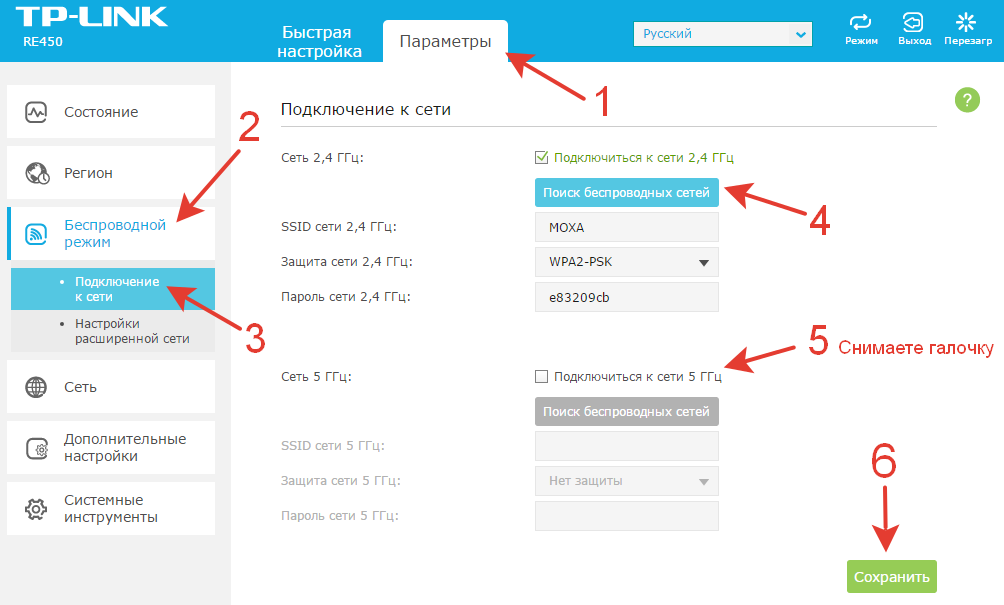
Рассмотрим пример настройки высокоскоростного режима первым способом:
- Если вы не знаете, как заходить в веб-интерфейс, рекомендуем ознакомиться с инструкцией.
- Отключите сеть 5 ГГц. Нажмите Сохранить.

(С данными настройками усилитель Wi-Fi сигнала подключится к вашей сети только на частоте 2,4 ГГц)

(В таком режиме усилитель Wi-Fi создаст только Wi-Fi сеть 5 ГГц, к которой смогут подключаться ваши устройства)

Обзор радиоэфира и выбор оптимального канала
Для беспроводной сети Wi-Fi важным моментом является выбор беспроводного канала работы. В интернет-центрах Keenetic оптимальный номер канала выбирается автоматически на основе периодического анализа радиочастоты (радиоэфира). Мы рекомендуем возложить работу по определению оптимального номера канала на интернет-центр.
Сканирование сетей Wi-Fi
Вы также можете самостоятельно просканировать сеть Wi-Fi и отобразить подробную информацию по каждой беспроводной сети, находящейся в радиусе действия вашего беспроводного адаптера или точки доступа.
Обзор радиоэфира встроенными средствами интернет-центра Keenetic
- Подключитесь к веб-конфигуратору, перейдите на страницу Wireless ISP и нажмите Обзор сетей.
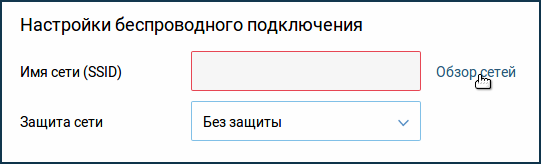
- В появившемся окне будут показаны доступные сети Wi-Fi, находящиеся в радиусе действия интернет-центра.
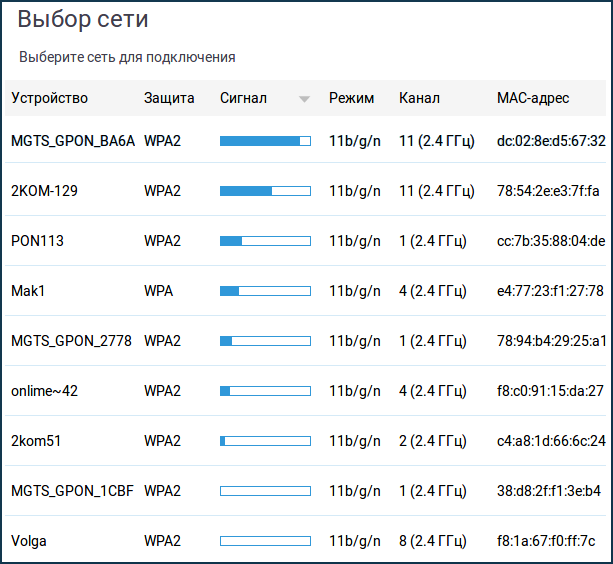
В столбце Канал отображаются номера каналов, на которых работают соседние точки доступа. В столбце Сигнал отображается уровень (мощность) беспроводного сигнала.
Ваш отзыв поможет нам улучшить работу сайта. Пожалуйста, сообщите, что вам понравилось и что можно улучшить. Спасибо за внимание!
Выбор наилучшего беспроводного канала для Wi-Fi
Рекомендуем установить номер одного из свободного непересекающегося беспроводного канала (для протокола 802.11n непересекающимися являются каналы 1, 6 и 11 при ширине канала 20 МГц, а с шириной канала 40 МГц – это каналы 3 и 11), но если он уже используется другими точками доступа, в этом случае выбрать канал, на котором соседние точки имеют слабый сигнал и используется редко.
Обзор радиоэфира средствами различных утилит
С помощью современных мобильных устройств можно очень легко определить уровень сигнала Wi-Fi от точки доступа в помещении. Например, возьмите смартфон или планшет на базе ОС Android и установите специальное бесплатное приложение для определения свободных каналов, проверки качества приема и силы сигнала Wi-Fi.
Приложения для Android:
- Wifi Analyzer
- WiFiAnalyzer (open-source)
- WiFi Analyzer
С помощью подобных приложений вы сможете посмотреть список ближайших сетей Wi-Fi и номера радиоканалов, которые они в настоящий момент используют. Из полученной информации можно будет определить менее загруженный радиоканал, радиус действия вашей сети Wi-Fi, силу сигнала в разных местах помещения.
Беспроводные устройства, работающие на одном или соседних каналах, могут мешать работе друг другу. Эта проблема может возникнуть при большой плотности точек доступа, например в больших многоквартирных домах, где жильцы используют роутеры, смартфоны и другие устройства с Wi-Fi. Рекомендуется в настройках точки доступа вручную установить номер одного из свободного непересекающегося беспроводного канала.
Утилиты для ноутбука или ПК:
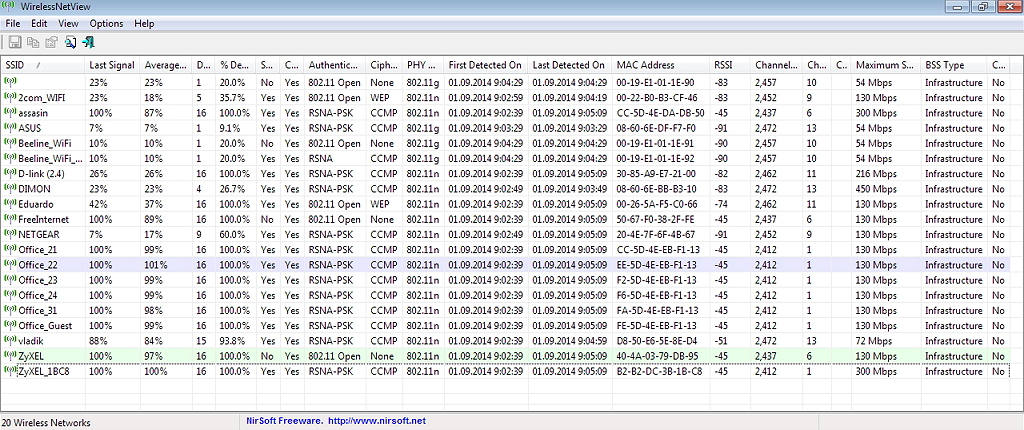
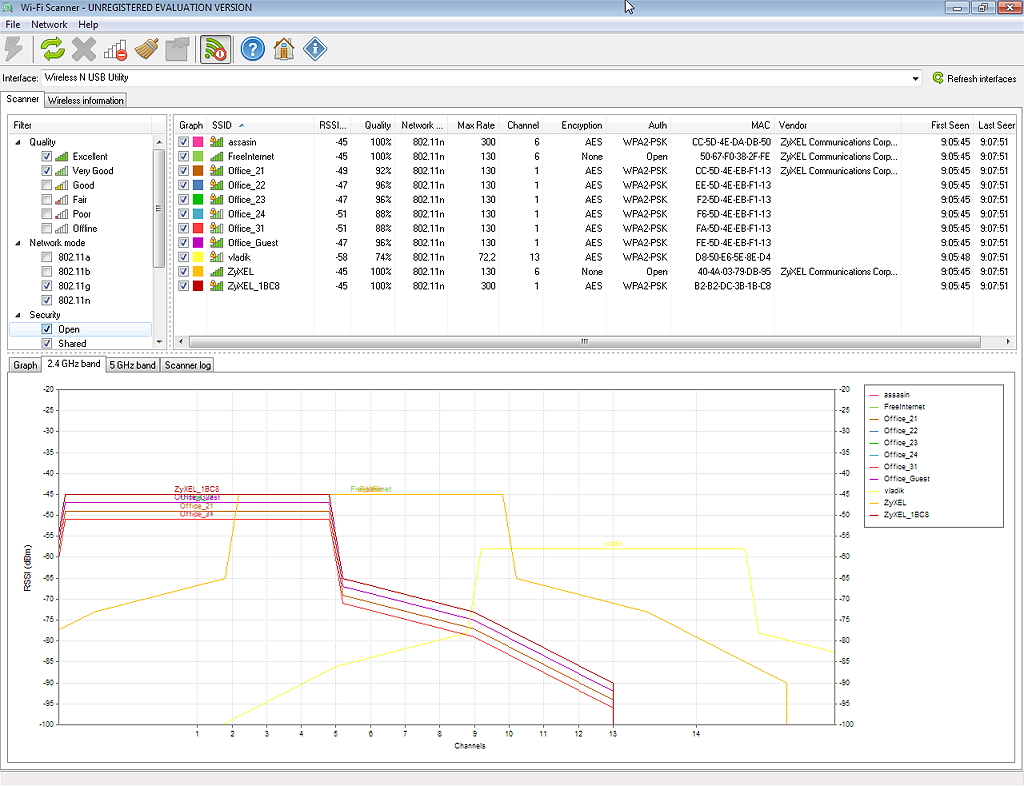
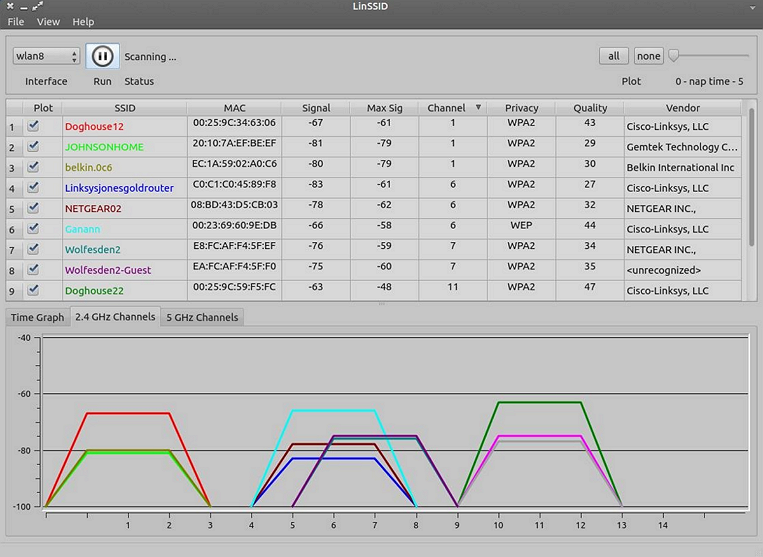
Указанные утилиты могут быть использованы для диагностики Wi-Fi-сетей и загруженности беспроводных каналов. С помощью них можно посмотреть список всех обнаруженных беспроводных сетей и узнать мощность сигнала, MAC-адрес точки доступа, производителя устройства, используемые каналы, идентификатор SSID (имя сети), силу сигнала (RSSI), степень защищенности (тип безопасности), скорость и загруженность сети и многое другое.
В некоторых утилитах мощность сигнала можно отслеживать с помощью наглядных графиков в режиме реального времени. При помощи утилит вы сможете замерить уровень сигнала в различных помещениях у себя дома или в офисе. После этого можно выбрать наиболее свободный канал, на котором вы сможете получить максимальную скорость при минимальных помехах.
В утилитах хорошо реализованы возможности по сортировке результатов сканирования сетей.
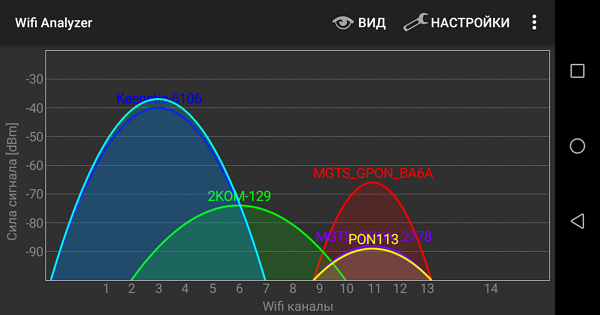
Здесь видно, что в радиоэфире работают точки доступа Wi-Fi на 11 и 6 каналах. Для работы сети Wi-Fi интернет-центра Keenetic был выбран канал 3, но также в данной ситуации можно было выбрать свободный канал 1.
Подробно рассмотрим пример использования утилиты InSSIDer 2 на компьютере.
Если на вашем компьютере используется несколько беспроводных адаптеров, то в меню "Сетевое подключение" выберите беспроводной адаптер, при помощи которого будет выполняться сканирование сети.Утилита автоматически проведет сканирование беспроводных сетей и выведет на экран информацию об эфире.
NOTE: Важно! Утилита отображает только информацию по беспроводным Wi-Fi-сетям (IEEE 802.11a/b/g/n), работающих в частотном диапазоне 2,4 и 5 ГГц. Информация о помехах создаваемых другими бытовыми приборами/устройствами (микроволновые СВЧ-печи, Bluetooth-адаптеры и др.) не будет отображаться в утилите.
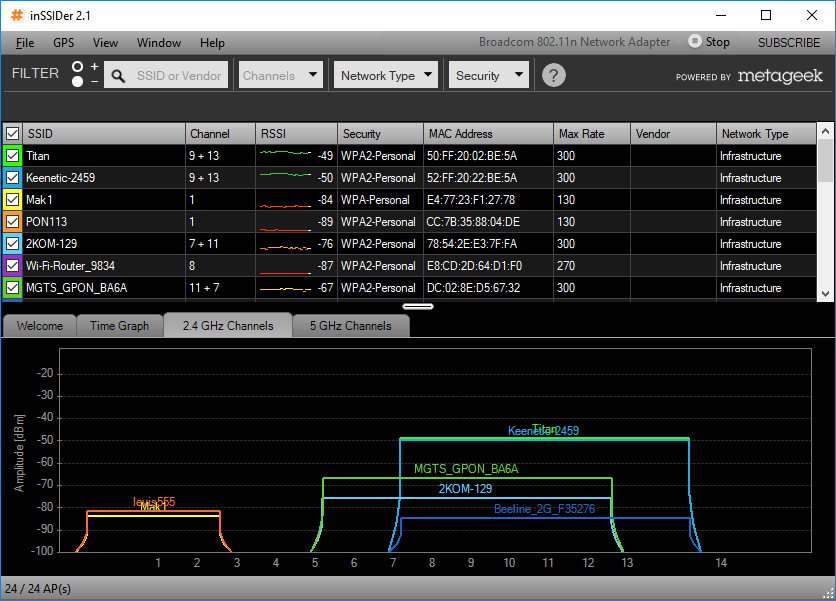
Утилита отображает следующую информацию:
SSID – имя беспроводной сети.
Channel – номер канала, на котором работает беспроводная сеть. Иногда в Channel отображается два канала (например, 1+5). Это связано с тем, что на стандарте 802.11n используется ширина канала 40 МГц (доп. информация в "Базовые положения стандарта IEEE 802.11n"). При использовании ширины канала 20 МГц отображается один беспроводной канал.Рекомендуем выбирать беспроводной канал, на котором работает наименьшее количество других сетей. В частности, можно установить номер одного из свободного непересекающегося беспроводного канала (1, 6 или 11), но если он уже используется другими точками доступа, в этом случае выбрать номер канала, сигнал которого слабый и используется реже.
RSSI – уровень мощности принимаемого сигнала. Чем выше число RSSI, или чем оно менее отрицательное, тем мощнее сигнал.Старайтесь не делить номер канала (Channel) с точками доступа, которые приближаются к вашей сети по уровню сигнала.
Security – тип безопасности. В некоторых версиях утилиты тип безопасности WPA2-TKIP обозначается как RSNA, а WPA2-AES как CCMP.
Vendor – производитель устройства.
В приведенном выше примере видно, что в радиоэфире свободен канал с номером 6 и следует выбрать именно этот канал для работы домашней сети Wi-Fi.
TIP: Примечание: В РФ для протокола 802.11n разрешены к использованию 13 беспроводных каналов, три из которых являются непересекающимися – это каналы 1, 6 и 11 при ширине канала 20 МГц, а с шириной канала 40 МГц – это каналы 3 и 11.Если беспроводной адаптер, установленный на компьютере, ноутбуке, планшете или смартфоне, предназначен для использования в США (например, устройства Apple), на нем можно будет использовать только каналы с 1 по 11. Если на точке доступа установить номер канала 12 или 13 (а также если один из них был выбран алгоритмом автоматического выбора канала), беспроводной клиент (iPad/iPhone) просто не увидит точку доступа. В этом случае необходимо вручную установить номер канала из диапазона с 1 по 11. О том, как включить использование каналов 12 и 13 в настройках беспроводного адаптера "Использование беспроводных каналов 12 и 13"
Ниже представлены скриншоты из других утилит:
Free Wi-Fi Scanner
LinSSID (для ОС Linux)
На каких частотах работают российские операторы связи
Уточнить поколение связи недостаточно, так как каждая технология может работать в разном диапазоне частот. Второму поколению 2G соответствуют – 900 и 1800 МГц, третьему поколению 3G – 900 и 2100 МГц, четвертому 4G – 800, 1800 и 2600 МГц. Узнать диапазон частот сотовой связи можно в сервисном меню, спрятанном от обычных пользователей.
Как усилить сигнал
Чем меньше препятствий между роутером и подключенными к нему устройствами, тем лучше. Поэтому желательно не ставить его под столом и не прятать в шкаф.
В современных роутерах часто применяется технология MIMO (Multiple Input Multiple Output, «Множественные входы, множественные выходы»). Она распределяет данные между несколькими антеннами, и они передаются в несколько потоков. Но польза от этой технологии будет только в том случае, если ее поддерживают и передатчик, и приемник.
В домашних роутерах больше внимания обычно уделяется не скорости и мощности сигнала, а расширению зоны покрытия. Поэтому можно использовать специальные устройства-усилители. Они устанавливаются на некотором расстоянии от роутера, принимают его сигнал и ретранслируют дальше с одновременным усилением. Качество сигнала зависит от параметров усилителя.
Wi-Fi 2,4 ГГц — каналы и частотные полосы
Для передачи информации по телевизору, радио, телефону и в компьютере используется электронный сигнал, который на входе в устройство кодируется и преобразуется в радиоволну. Амплитуда волны отвечает за скорость передачи данных по каналам на определенной частоте. С 2000 года частота 2,4 ГГц стала преобладающей, так как дает высокую скорость обмена данными и распространяется на широкий частотный диапазон.
На частоте 2,4 ГГц работают 13 каналов по 20 и 40 Мгц. Большинство каналов перекрещиваются друг с другом. Устаревшие модели роутеров не имели функции автоматической настройки частоты, поэтому часто возникали проблемы со скоростью интернета. Если на один и тот же канал подключить несколько роутеров, сигнал падает, пакеты данных теряются и принимающим устройствам приходится заново обрабатывать задачу, что значительно замедляет работу. Это была распространенная проблема в многоквартирных домах. Сегодня роутеры автоматически настраиваются на свободную волну, чтобы помех было как можно меньше.
На частоте 2,4 ГГц есть и автономные каналы, которые не перекрещиваются, передача данных по ним идет практически без потерь. Чем меньше ширина канала, тем качественнее связь. С частотой 2,4 ГГц работают 6 стандартов: 802.11a, 802.11b, 802.11g, 802.11h, 802.11i, 802.11n. Скорость передачи данных варьируется от 11 до 600 Мбит/с.
Как выбрать диапазон частот Wi-Fi
Если важна площадь покрытия, выбирайте 2,4 ГГц. Если скорость важнее — 5 ГГц, особенно если вы живете в многоквартирном доме и не хотите, чтобы ваш роутер тормозил из-за роутеров соседей.
Оптимальное решение — двухчастотный роутер, который работает в обоих диапазонах. С его помощью можно создать две сети:
Определяем частоту 3G-сети
Таким же способом можно узнать частоту 3G, только идентификатор канала будет не ARFCN, а UARFCN. В меню могут высветиться значения UL – канал отправки, DL – канал приема данных. Также может быть порядковый номер стандарта Band.
Частотному диапазону 2100 МГц соответствует стандарт UMTS-2100: DL 10562–10838, UL 9612–9888. Диапазону 900 МГц соответствует стандарт UMTS-900: DL 2937–3088, UL 2712–2863.
История появления Wi-Fi
Еще несколько десятков лет проводной интернет считался прорывом в развитии электроники, но стало быстро понятно, что технология несовершенна. В удаленных от города местах и на местности со сложным рельефом невозможно организовать проводное соединение. Также невозможно наладить интернет через провода на движущихся объектах и на морских судах. Это стало вызовом для ученых, и в рекордные сроки появился беспроводной интернет. Уже в 1991 году был создан альянс Wireless Ethernet Compatibility Alliance (WECA), зарегистрированный под маркой Wi-Fi.
Альянс занимается разработкой, тестированием и продвижением форматов связи без использования кабеля. В 1997 году был создан стандарт IEEE 802.11, регламентирующий технологию создания сетей Wi-Fi. В 2000 году организация была переименована в Wi-Fi Alliance, а штаб-квартиру перенесли в Техас. Сегодня в состав альянса входит более 320 компаний.
Что влияет на затухание сигнала
Сигнал Wi-Fi по мере удаления от передатчика затухает. На скорость затухания влияет несколько факторов, в первую очередь — препятствия, их толщина и материалы, из которых они состоят.
Например, радиоволна, прошедшая через 15-сантиметровый слой бетона, ослабнет на 75 %. Если толщина бетонной перегородки составляет 30 см, затухание составит более 80 %.
Радиоволны хорошо проходят через дерево и стекло, плохо — через кирпич, бетон, железобетон и металл.
Сигналы 2,4 ГГц и 5 ГГц по-разному справляются с препятствиями. Здесь работает базовое правило из физики — чем выше частота, тем короче волна и наоборот. Поэтому у частоты 2,4 ГГц радиоволны длиннее и лучше огибают препятствия, чем 5 ГГц.
Соответственно, дальность действия сигнала 2,4 ГГц больше.
Как вызвать сервисное меню на iPhone
В айфонах вызвать скрытое меню можно с помощью кода *3001#12345#*, после этого нажмите кнопку вызова. В устройстве Apple меню выглядит более запутанным, далее нужно выбрать стандарт связи, который вас интересует, и пройти в подменю:
Wi-Fi 5 ГГц — каналы и частотные полосы
Стандарты 802.11a, h, j, n и ac работают на частоте 5 ГГц. Появление wi-fi 5 ГГц стало необходимостью с увеличением устройств, использующих интернет. Если раньше нагрузку на частоту давали только роутеры, радиопульты, компьютеры и телефоны, то сегодня к интернету подключается гораздо большее разнообразие устройств: принтеры, сканеры, гаджеты «умный дом», наушники, видеокамеры, смарт-TV и другая техника, поддерживающая беспроводную передачу данных. Частота 2,4 ГГц перестала справляться с поставленными задачами. С появлением нового диапазона 5 ГГц проблемы были устранены.
На Wi-fi 5 ГГц работают 33 канала, 19 из которых не пересекаются друг с другом и дают максимальную скорость передачи данных.
Давайте подробнее разберемся, в чем преимущества Wifi 5 ГГц в сравнении с 2,4 ГГц:
Частота 5 ГГц имеет меньший радиус сигнала, чем 2,4 ГГц, поэтому используется для домашнего интернета. Wi-fi 5 ГГц не выходит за пределы квартиры или частного дома, поэтому к нему не смогут подключиться соседи, и сеть не будет перегружена.
Определяем частоту 2G-сети (GSM)
Узнать частоту голосовой связи GSM можно через радиочастотный номер ARFCN. Индикатор доступен в сервисном меню. Цифры в диапазоне 0 – 124 и 975 – 1023 обозначают стандарт GSM 900 МГц. Значение 512–885 соответствует стандарту GSM 1800 МГц.
Как узнать частоту сотовой связи в телефоне
Чтобы быстро определить частоту сигнала сотовой связи, оставьте в телефоне только ту sim-карту, которую вы будете тестировать и отключите Wi-Fi. Зайти в сервисное меню можно через настройки гаджета. В разных телефонах пункты меню могут быть разные, возможно придется поискать функцию в дополнительных разделах подменю.
Вызвать сервисное меню в разных моделях можно с помощью набора определенного номера, уточнить номер, предназначенный для вашей модели, лучше в инструкции устройства или поищите информацию в интернете.
Как перевести смартфон в нужный стандарт
Каждое поколение сети выполняет разные функции, одно обеспечивает голосовую связь, другое стабильный интернет. Частоту сети выбирать нужно в соответствие с тем, какую функцию вы хотите усилить. Например, если в приоритете голосовая связь, то бесполезно усиливать частоту 4G, которая предназначена исключительно для интернета. В этом случае нужно принудительно вывести телефон в режим 2G или 3G.
Найти эту функцию достаточно просто – в настройках устройства зайдите в режим сети и выберите нужный стандарт связи. По такому принципу устроены все телефоны на Android. С айфонами, к сожалению, так сделать не получится, так как Apple подключается к сети автоматически, и изменить ее не возможно.
Взываем сервисное меню на Android
Чтобы узнать частоту сети быстро на Android воспользуйтесь одним из стандартных кодов: *#*#197328640#*#*, *#0011# или *#*#4636#*#*. Как только вы правильно подберете код, скрытое меню откроется автоматически. Нажимать кнопку вызова не надо. На экране высветится нужная информация.
Как узнать, поддерживает ли моё устройство Wi-Fi 5 ГГц
Чтобы понять, поддерживает ли ноутбук wifi 5 ГГц, зайдите во вкладку «Система и безопасность», выберите диспетчер устройств и сетевые адаптеры. В свойствах адаптера будут обозначены спецификации. Если указаны стандарты 802.11 n, ac, ax то компьютер работает с Wifi 5 ГГц.
Как проверить, может ли смартфон работать на частоте 5 ГГц? Это можно сделать несколькими способами.
Как узнать, использует ли мой Wi-Fi 2.4 ГГц?
Многие беспроводные устройства, такие как мобильные телефоны, компьютеры и аксессуары, используют полосу частот 2.4 ГГц для подключения к сети. Это означает, что если вы хотите подключить свое устройство к сети, вам нужно будет знать, составляет ли частота вашего Wi-Fi 2.4 ГГц или нет. Чтобы помочь вам узнать, как узнать частоту вашего Wi-Fi, выполните следующие действия.
Откройте настройки беспроводной сети.
Первое, что вам нужно будет сделать, это получить доступ к настройкам беспроводной сети вашего устройства. Расположение настроек варьируется в зависимости от устройства, но обычно представляет собой подменю и находится внутри раздела Связь. На некоторых устройствах доступ к этим настройкам осуществляется через настройки сети.
Найдите информацию о частоте.
Получив доступ к настройкам беспроводной сети, найдите информацию о частоте маршрутизатора. Эта информация находится внизу настроек. Если в информации говорится 2.4 GHz Это означает, что сеть использует этот диапазон частот.
Проанализируйте информацию о сети.
Если вы не видите конкретную информацию о частоте маршрутизатора, вы все равно можете определить, используется ли частота 2.4 ГГц, просмотрев общую информацию о сети. Эта информация находится вверху настроек. Вы можете увидеть данные как SSID, безопасность и сведения о канале. Если в информации мы видим цифру от 1 до 13, это означает, что в сети используется частота 2.4 ГГц.
Проверьте подключенные устройства.
Если вы все еще сомневаетесь, является ли сеть 2.4 ГГц, вы можете выполнить поиск устройств, подключенных к маршрутизатору. Эта информация находится внизу настроек. Если есть подключенные устройства, они будут отображаться здесь. Если мы видим устаревшие устройства, такие как старые мобильные телефоны или компьютеры до 2000-х годов, это означает, что полоса частот составляет 2.4 ГГц.
Резюме
Для передачи информации по Wi-Fi используются радиоволны. В любой радиосистеме есть приемник и передатчик. В сети Wi-Fi их функции попеременно выполняют роутер и подключенное к нему устройство, например, смартфон, ноутбук или смарт-телевизор. У радиоволны есть несколько важных характеристик, среди которых частота и длина — эти параметры влияют на скорость передачи данных и расстояние, на котором сигнал остается сильным и стабильным. Чем выше частота, тем меньше длина волны.
В чем разница между передачей данных по Wi-Fi на частотах 2,4 ГГц и 5 ГГц
Так как частота 2,4 ГГц появилась первой, производители создавали технику, которая будет настраиваться именно на нее. Отсюда и перегруженность сети. Wifi 5 ГГц появилась позже, значит и гаджетов, работающих на ней пока меньше. К тому же на этой частоте в три раза больше каналов, благодаря чему пропускная способность выше.
На частоте 5 ГГц ширину каналов можно настраивать (20, 40, 80 и даже 160 МГц), и количество непересекающихся каналов больше, значит, помехи от бытовой техники не страшны. Стандарт 802.11n работает сразу в двух диапазонах: 2,4 ГГц и 5 ГГц. Это очень удобно, так как даже новейшее оборудование, которое рассчитано только на работу с wifi 5 ГГц, сможет без проблем подключиться и на 2,4 ГГц.
Определяем частоту 4G-сети
Узнать частоту 4G сигнала можно с помощью Band или идентификатора EARFCN. Бывает так, что в меню под EARFCN высвечивается несколько цифровых значений в столбик, вам нужно только первое.
Первые три Band работают в двухполосном режиме передачи данных. По одному пути идет прием, по второму исходящий трафик. Благодаря этой системе интернет работает быстро и без задержек. Что касается стандарта Band 38, в нем указано только одно значение, это связано с тем, что передача данных в обоих направлениях идет по одной частоте по технологии TDD. Поток данных идет не одновременно, а попеременно, то есть устройство в какой-то момент времени работает исключительно на передачу данных, а затем только на прием. Поэтому для усиления сигнала в таких гаджетах чаще всего устанавливают репитер.
Узнать частоту сети 4G на Android можно проще с помощью бесплатного приложения CellMapper или другой аналогичной программы, их сейчас много в свободном доступе на Play Market.
Определяем поколение сотовой сети в телефоне
Сегодня существуют следующие поколения связи:
Поколение связи всегда высвечивается в смартфоне вверху в строке состояния.
Чем различаются частоты
Роутеры Wi-Fi для дома и офиса работают на двух частотах — 2,4 Ггц и 5 ГГц. У них разные характеристики и они предназначены для решения разных задач.
Особенности 2,4 ГГц
Этот диапазон охватывает частоты от 2412 до 2472 МГц и делится на 14 каналов, «подчастот», по которым передаются данные между роутером и подключенным устройством. На практике используется только 13 из них.
Каждый канал охватывает небольшую часть диапазона. Его ширина — 20 МГц. Некоторые роутеры поддерживают расширенные каналы 40 МГц. Они передают данные быстрее.
Если один канал занят сразу несколькими роутерами, передаваемые данные могут теряться. Поэтому роутер должен заново передавать потерянные пакеты. Из-за этого ухудшается связь. Такое часто происходит в многоквартирных домах, когда в большинстве квартир работает Wi-Fi.
В этом диапазоне все каналы пересекаются, за исключением следующих:
Непересекающиеся каналы не мешают друг другу и обеспечивают более высокую скорость передачи данных. В этом диапазоне она может достигать 600 Мбит/с.
Устойчивость сигнала сохраняется на расстоянии до 50-150 м от роутера. Он хорошо проходит через препятствия, например, стены, дым или пар. Но многое зависит от конфигурации помещения, мощности роутера и его антенн — внешние мощнее, чем внутренние.
На этой же частоте работают многие другие устройства:
Поэтому роутер, работающий в диапазоне 2,4 ГГц, подвержен воздействию помех, которые ими создаются.
Особенности 5 ГГц
Этот диапазон охватывает частоты от 5160 до 5825 МГц. В России он делится на 33 канала шириной 20 МГц, и 19 из них не пересекаются между собой. Каналы могут быть шире, до 40 или 80 Гц, а у наиболее современных устройств — до 160 Гц. В этом случае скорость передачи данных увеличивается. Но тогда количество каналов уменьшается и возрастает вероятность их пересечения.
Плюс роутеров, работающих в диапазоне 5 ГГц, — очень высокая скорость передачи информации. Существуют роутеры, у которых она превышает 10 Гбит/с. Такие устройства используются в промышленных целях. Домашние и офисные роутеры передают данные со скоростью 1,2 или 1,3 Гбит/с либо немного выше.
Сигнал роутера, работающего на частоте 5 ГГц, плохо проходит через препятствия, особенно через бетонные или кирпичные стены. Дальность действия — примерно 15–50 м. Этого достаточно для небольшой квартиры, к тому же не будет пересечений с соседским роутером. Никакие другие устройства в этом диапазоне не работают, так что можно не беспокоиться из-за помех.

Технология 2.4 ГГц — одна из наиболее часто используемых волновых частот в беспроводных точках доступа. Если вы хотите узнать, работает ли ваша беспроводная сеть на частоте 2.4 ГГц или выше, есть несколько способов сделать это.
Что делать?
Использование 2.4 ГГц с вашим маршрутизатором является оптимальным, если вам не требуется очень большое расстояние соединения или очень высокая скорость передачи данных. Если вам нужно больше диапазона или скорости беспроводного соединения, лучше всего использовать 5 ГГц, чтобы повысить эффективность вашей сети. Для получения информации о том, какую частоту вы используете, вы можете проверить этикетку маршрутизатора или дополнительные параметры маршрутизатора, или обратитесь к руководству пользователя для получения конкретных сведений.
Дополнительные рекомендации
Если вы планируете установить внешнюю антенну, перед тем как определить частоту 4g вышки сотовой связи, убедитесь, что находитесь в нужной точке. Стандарт связи снаружи может отличаться от показателя в помещении. Это связано с тем, что электроника в помещении всегда выбирает более низкие частоты, так как они лучше проходят через стены. Например, если оператор сотовой связи предоставляет интернет 4G и работает в двух диапазонах 800 и 2600 МГц, то внутри здания телефоны будут использовать стандарт LTE 800, а снаружи – LTE2600.
Для достижения максимальной скорости операторы могут использовать сразу несколько диапазонов 4G. В этом случае вам выгоднее всего будет приобрести двухдиапазонную систему усиления связи, тогда вы наверняка не ошибетесь и получите лучший результат.
Выбор диапазона частот Wi-Fi влияет на скорость и стабильность сигнала, а также на площадь покрытия и расстояние, на которое передаются данные. В настоящее время используются два диапазона — 2,4 и 5 ГГц. У каждого из них есть определенные преимущества. Поэтому стоит установить двухдиапазонный роутер, чтобы создать две беспроводные сети и пользоваться плюсами каждой из них.
Дополнительно о техподдержке
 Панель управления nvidia не открывается как исправить
 Как узнать сколько лет номеру телефона мтс
 Упрощенное руководство: как получить права администратора в Windows 10
 Устранение ошибок приложения: руководство по устранению неполадок для обеспечения бесперебойной работы пользователя
 Простые исправления отсутствия звука при воспроизведении видео на планшете
 Беспроводной широкополосный доступ бшпд
 Пошаговое руководство: установка Android на планшет простыми методами
 Разблокируйте удаленные сообщения WhatsApp без особых усилий | Объяснение обязательных приложений