One UI Core предоставляет пользователю простой и удобный интерфейс для использования смартфона. Система аппаратного и программного обеспечения работают в гармонии, обеспечивая легкий доступ к контенту и функциям устройства. Ночной режим помогает оптимизировать яркость экрана для комфортного просмотра в темное время суток.
Удобство использования
Функции интерфейса One UI Core, приложений и сервисов могут различаться в зависимости от типа устройства, версии операционной системы и страны.
Как удалить папку Knox
- Откройте папку Knox и нажмите на три точки в правом верхнем углу.
- Выберите Настройки.
- Перейдите в Дополнительные настройки.
- Нажмите на Удалить.
- Чтобы сохранить файлы после удаления папки Knox, поставьте галочку Переместить медиафайлы из папки Knox и нажмите Удалить.
One UI Core также имеет привлекательный дизайн, который притягивает взгляд и делает пользовательский опыт более приятным.
Изображения, представленные в статье, служат лишь иллюстрацией к тексту.
Стильный дизайн Galaxy M12
Стильный дизайн Galaxy M12 притягивает взгляд. Необычные металлические засечки на задней поверхности создают неповторимый современный дизайн, а плавные линии корпуса обеспечивают комфортную эргономику, благодаря чему смартфоном очень удобно пользоваться длительное время. Выбирай один из ярких оттенков Черного, Синего или Зеленого цвета.
(Выбор цвета телефона может зависеть от страны или оператора сотовой связи.)
Надежная система защиты теперь доступна каждому
Абсолютная безопасность данных с Samsung Knox. Многоуровневая система безопасности Samsung Knox защищает ваши личные данные от вирусов и вредоносных атак как на аппаратном, так и на программном уровне.
(TIMA – это система контроля целостности архитектуры, основанная на технологии TrustZone.)
Все сервисные коды для смартфонов и планшетов Samsung Galaxy
- *#1234# – покажет версию программного обеспечения, модема и регион
- *#*#4636#*#* – можно посмотреть всю статистику пользователя с самого начала и другие важные сведения
- *135# + кнопка вызова – посмотреть свой номер телефона
- *#06# – отображает номер IMEI вашего телефона
- *#0*# или #*#0*#*#* – этот код вызовет меню, где вы сможете проверить работоспособность компонентов гаджета, включая LCD-панель, ИК-порт (если есть), динамик, камеры и многое другое
- *#07# – с помощью данного меню вы можете посмотреть коэффициент поглощения электромагнитной энергии вашим телом
- *#0011# – выводит на экран состояние вашей GSM-сети, а именно, статус регистрации, какая полоса используется и так далее
- *#0228# – это меню отображает информацию о состоянии аккумулятора. Также вы сможете откалибровать его, нажав кнопку “Quick Start”
- *#0808# – можно настроить параметры USB. Не стоит трогать их, если вы не знаете что они значат
- *#9900# – режим дампа системы. Можно получить дампы системных ресурсов, а также логи их работы, по которым можно найти проблемы
- *#2663# – он выводит сведения о программном обеспечении сенсорного экрана. Можно также узнать версию Wi-Fi.
- *#*#526#*#* – показывает параметры WLAN-сети
- *#301279# – меню управления HSDPA/HSUPA
- *#8736364# – параметры обновления “по воздуху”
- *#528# – инженерное меню беспроводной связи
- *#3282*727336*# – статус потребления данных
- *#0588# – режим тестирования датчика приближения
- *#0589# – режим тестирования датчика освещения
- *#03# – серийный номер памяти Nand Flash
- *#1575# – меню управления встроенным GPS-приемником
- *#0673# – режим тестирования звука
- *#0842# – тестирование работы вибромотора
- *#8999*8378# – универсальное меню тестирования устройства
- *#232338# – ваш адрес MAC
- *#232331# или #*3888# – режим тестирования Bluetooth
- *#*#1472365#*#* – еще настройки тестирования GPS
- *#272*”ваш номер IMEI”#* – показать/сменить регион (вместо “ваш IMEI” введите номер IMEI телефона).
- *#9090# – открывает дополнительное меню конфигурации диагностики
Коды для доступа к скрытой информации на телефоне
*#*#4636#*#* – вызывает меню с информацией об устройстве
*#*#1111#*#* или *#12580*369# – можно посмотреть версию программного обеспечения
*#7412365# – меню камеры
*#34971539# – статус камеры и версия ее программного обеспечения
*#272886# – настроить автоматический ответ на входящие звонки
Повторюсь, что не стоит трогать те параметры, о значении которых вам ничего неизвестно. Вы рискуете потерять функционал вашего телефона или ценные данные.
Сравнение моделей
Сравните с похожими товарами
НЕДАВНО ПРОСМОТРЕННЫЕ
- Сеть: Пропускная способность, поддерживаемая устройством, может различаться в зависимости от региона или поставщика услуг.
- Аккумулятор: Фактический срок службы аккумулятора зависит от сети, используемых функций и приложений, частоты вызовов и сообщений, количества циклов зарядки и многих других факторов.
- Доступная пользователю память: Фактическая пользовательская память зависит от оператора и может измениться после обновления программного обеспечения.
Galaxy M12
Краткий пересказ страниц в браузере
Что такое: краткий пересказ любой открытой страницы в браузере
Где доступно: на устройствах с и выше
Как включить и пользоваться: Откройте любую страницу в браузере и запустите при помощи кнопки — внутри будет краткий пересказ текста с основными мыслями и фактами.
Красивые селфи? Легко!
С помощью фронтальной камеры Galaxy M12 на 8МП и эффекту Боке легко сделать качественные селфи и красиво размыть задний фон, чтобы выделить себя и друзей на снимке.
*Изображения смоделированы и служат лишь иллюстрацией к текстам.
Обои для рабочего стола
Что такое: можно создавать уникальные фоновые картинки по заданным параметрам
Где доступно: на устройствах с и выше
Как включить и пользоваться: В новом разделе настроек рабочего стола нужно выбрать шаблон, добавить уточняющие слова и указать палитру цветов. приложение предложит несколько сгенерированных картинок на выбор.
Такой картинки точно не будет у друзей и знакомых
Как создать папку Knox
Папка Knox работает как смартфон в смартфоне, куда вы можете перенести любые файлы или приложения. Доступ к ним будет заблокирован паролем, который вы выбираете самостоятельно.
Данные, которые вы храните в защищенной папке, находятся под надежной защитой платформы безопасности Samsung Knox. Поэтому вы можете быть уверены в сохранности вашей личной информации в случае, если телефон окажется в руках злоумышленников.
Чтобы создать защищенную папку Knox, выполните следующие действия:
Создание безопасной папки на смартфоне Samsung
Когда речь идет о защите личной информации на вашем смартфоне Samsung, безопасная папка – это одно из лучших решений. Она позволяет хранить файлы, фотографии, видео и другие данные под надежным паролем или PIN-кодом.
Шаг 1.
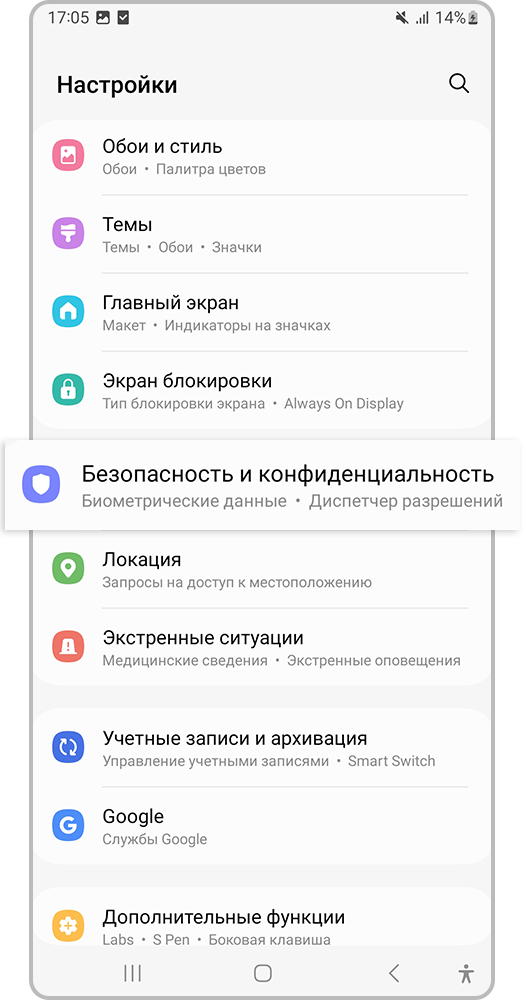
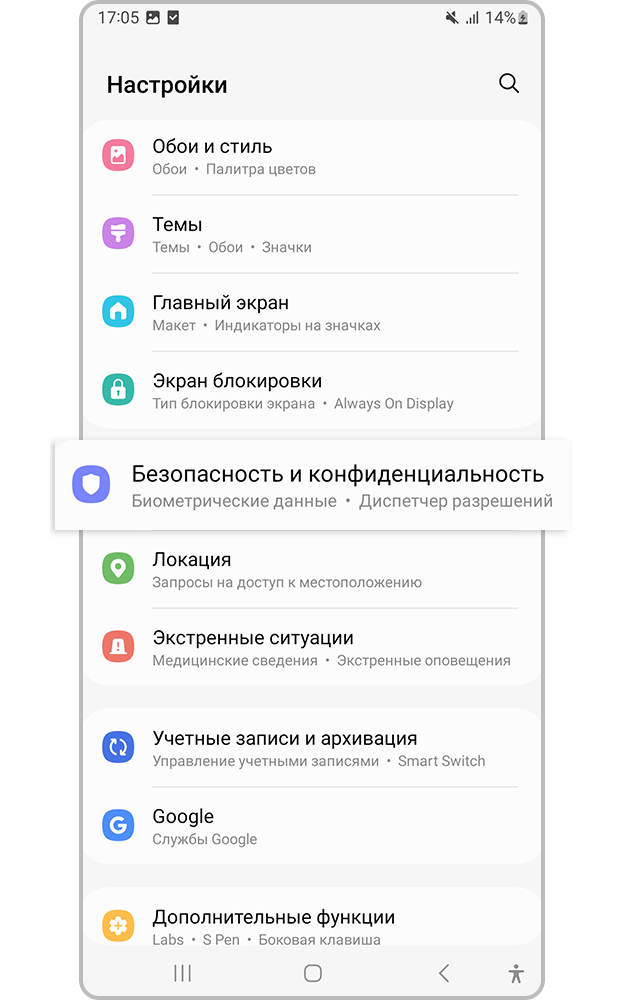
Откройте Настройки и перейдите в раздел Безопасность и конфиденциальность (Биометрия и безопасность).

Шаг 2.
Откройте Папку Knox.
Шаг 3.
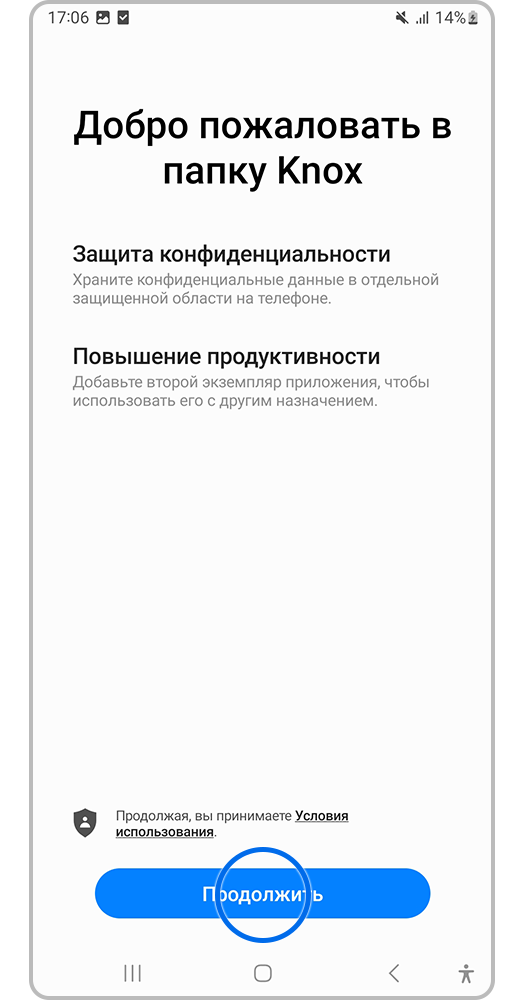
Войдите в свою учетную запись Samsung или создайте новую. Прочтите правила и условия и нажмите кнопку Продолжить.
Шаг 4.
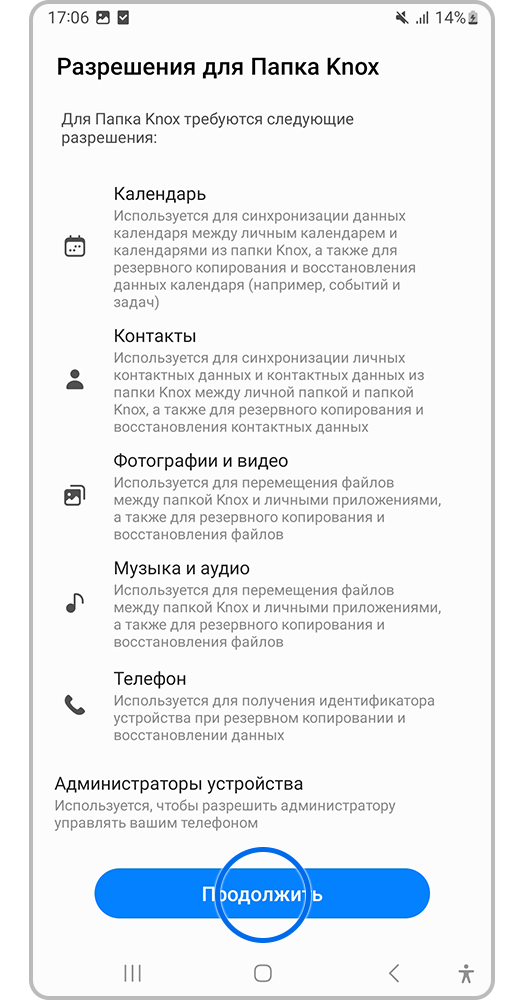
Ознакомьтесь со списком разрешений, необходимых для папки Knox. Если согласны, нажмите кнопку Продолжить.
Шаг 5.
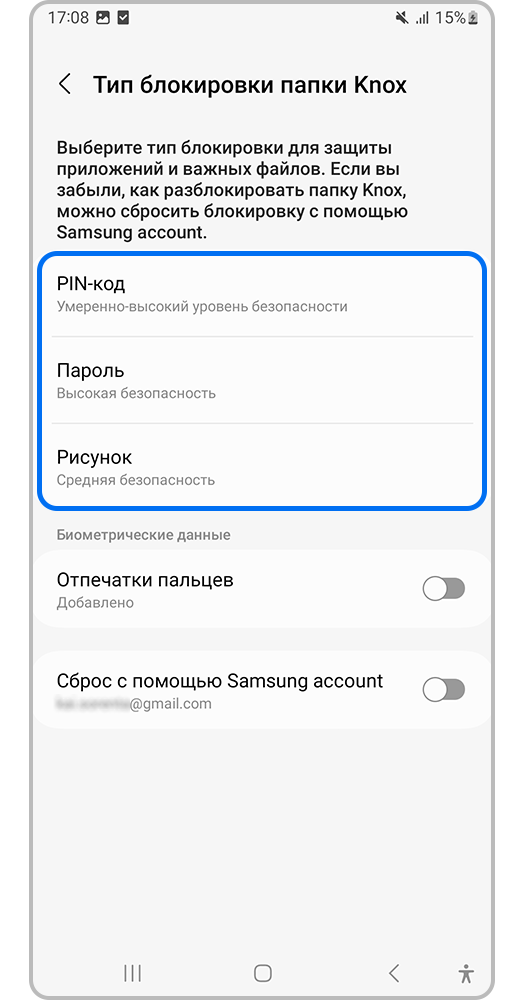
Подождите 1-2 минуты, пока смартфон закончит настройку. Затем выберите тип блокировки для папки Knox: Рисунок, PIN и Пароль.

Шаг 6.
Установите пароль. После его установки появится окно с предложением включить сброс пароля с помощью аккаунта Samsung, на случай, если вы забудете пароль. Выберите нужный вам вариант.
С созданием безопасной папки на вашем смартфоне Samsung, вы можете быть уверены в том, что ваша конфиденциальная информация надежно защищена.
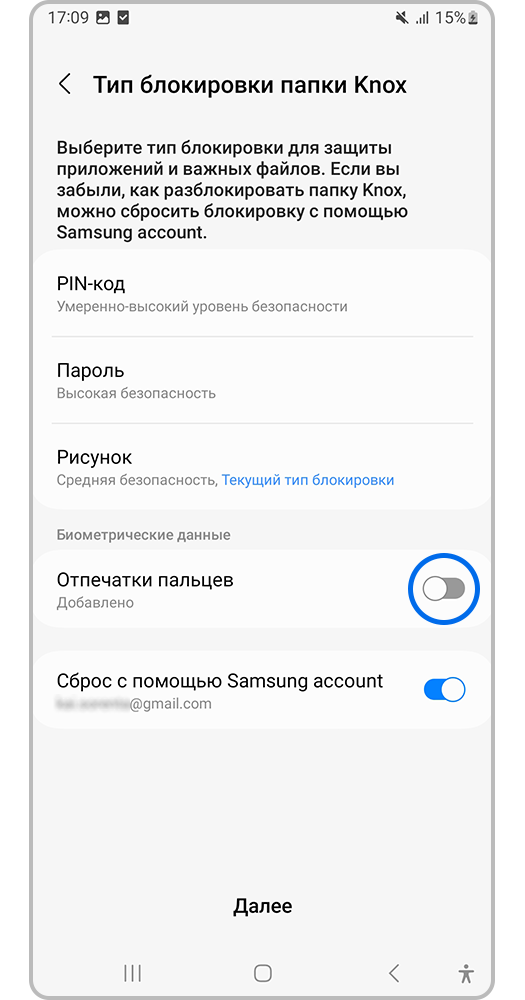
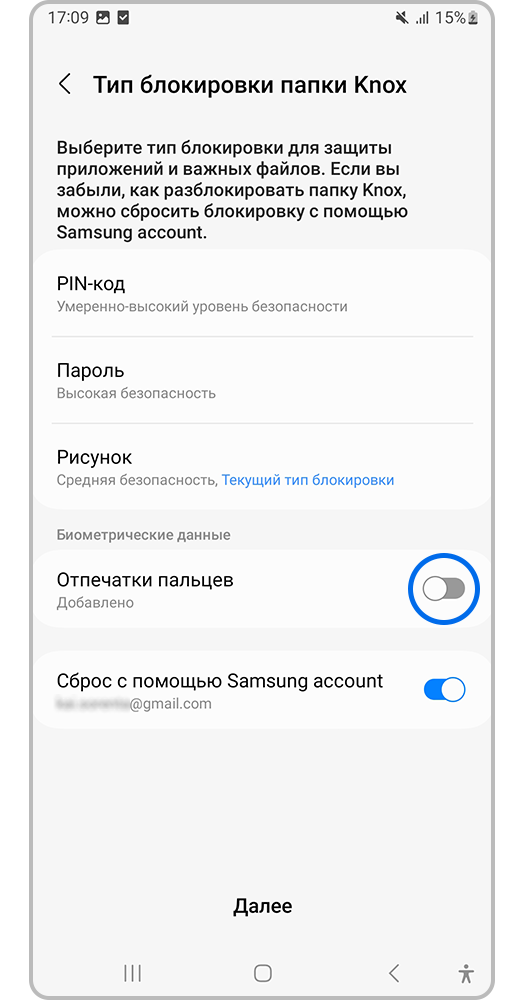
Шаг 7. Вы можете включить функцию Отпечатки пальцев для защиты папки Knox.
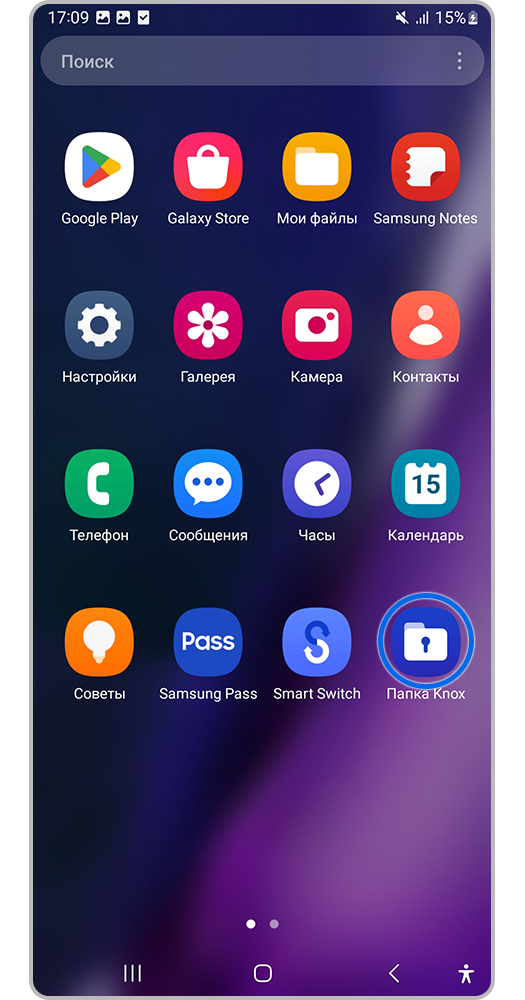
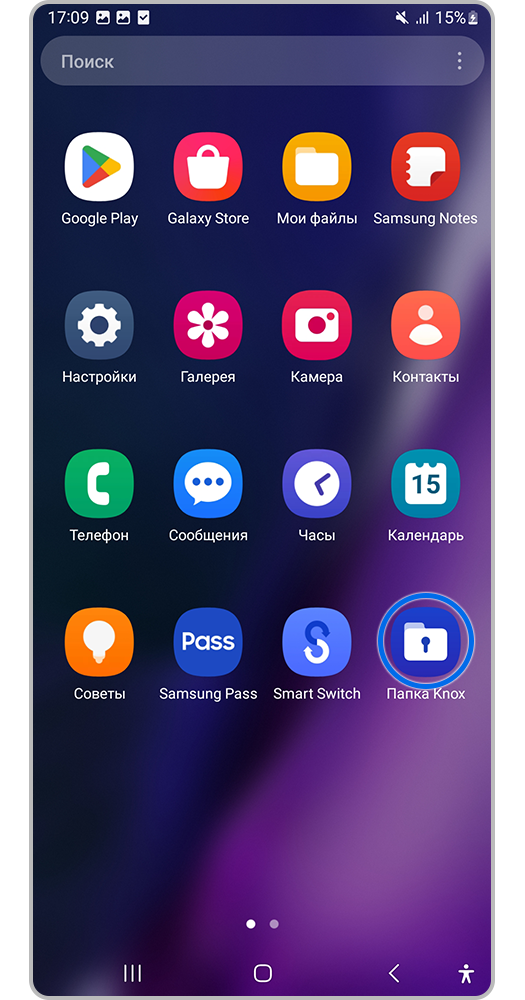
Шаг 8. Ярлык «Папка Knox» появится на экране приложений.
Расшифровка записи диктофона в текст
Что такое: аудиозаписи во встроенном диктофоне можно превратить в текстовую заметку
Где доступно: на устройствах с и выше, русский язык пока не поддерживается
Как включить и пользоваться. Во время записи разговора на диктофон будет разделять речь собеседников и переводить в текст на лету. Расшифровка появится в диктофоне.
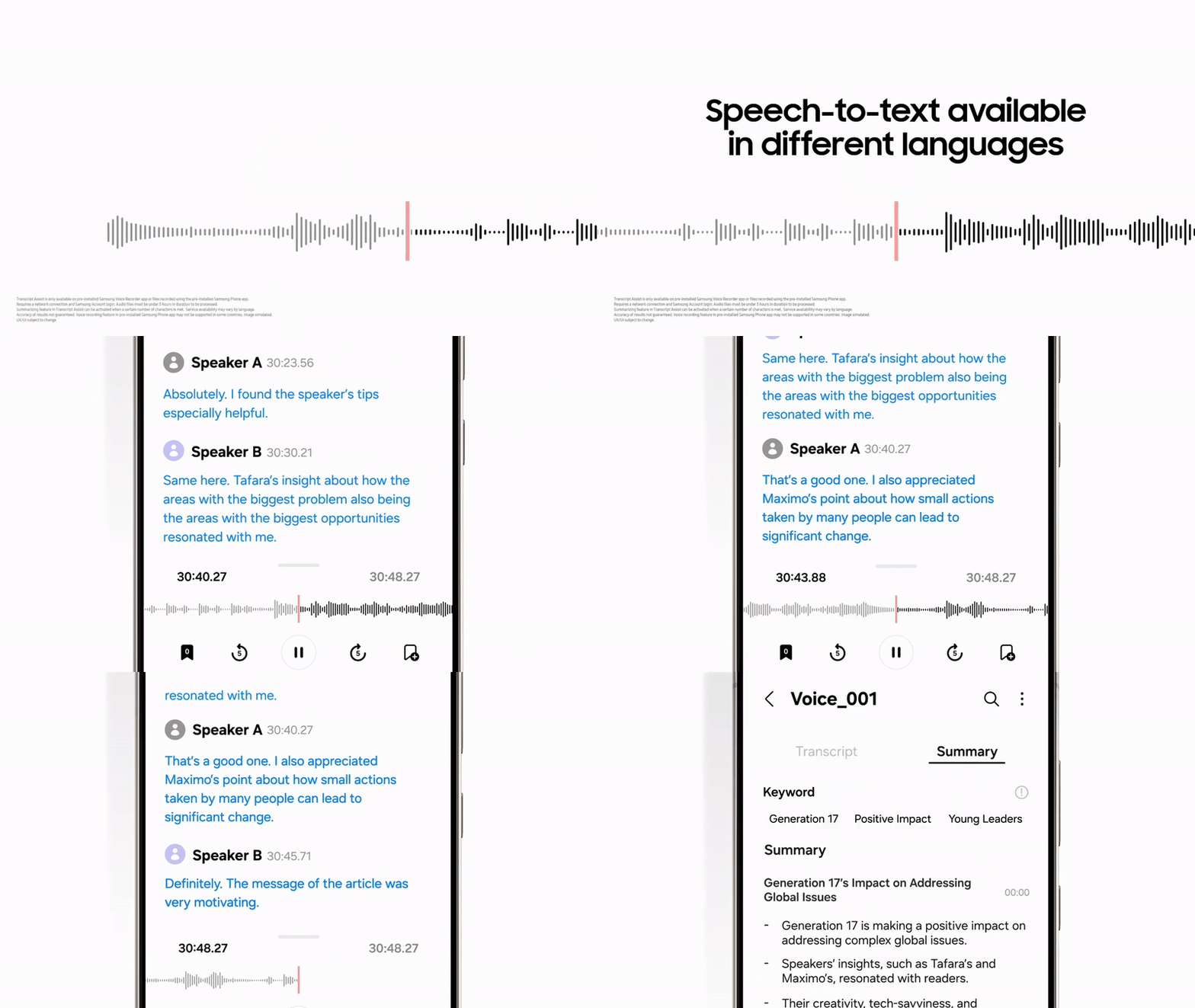
ИИ не только расшифрует диалог, но и соберет главные мысли в коротком резюме
Как ввести сервисный код?
Все очень просто. Открываете номеронабиратель и вводите цифры со знаками, которые соответствую тому меню, которое вы хотите открыть. После ввода последнего символа меню должно автоматически запуститься, но если ничего не произойдет, тогда попробуйте нажать зеленую кнопку вызова номера.
Отказ от ответственности: эта информация предназначена для опытных пользователей. Не стоит пробовать что-либо изменять в настройках, если вы мало знакомы с мобильными устройствам. Мы не несем ответственность за возникшие впоследствии проблемы, включая потерю данных или повреждения аппаратного обеспечения.
Четыре камеры для создания уникального контента
Больше ярких и запоминающихся моментов благодаря основной камере на 48МП. Снимай пейзажи на ультраширокоугольную камеру, создавай портретные снимки с размытием фона с помощью камеры с датчиком глубины или приближай мельчайшие детали на макро-камеру.
*Выбор цвета телефона может зависеть от страны или оператора сотовой связи
*Выбор цвета телефона может зависеть от страны или оператора сотовой связи
Невероятные возможности фотографии
Подобно человеческому зрению, ультраширокоугольный объектив на 5МП позволяет снимать с углом обзора 123 градуса, добавляя больше перспективы в ваши фото.
*Изображения смоделированы и служат лишь иллюстрацией к текстам.
**Сверхширокоугольный режим фото- и видеосъемки доступны только с использованием основной камеры.
*Изображения смоделированы и служат лишь иллюстрацией к текстам.
**Сверхширокоугольный режим фото- и видеосъемки доступны только с использованием основной камеры.
Мы подскажем, как сохранить твое устройство в отличном состоянии
Наслаждайся быстрой и оптимизированной работой смартфона вместе с нашим приложением Samsung Members. Интерактивная диагностика и оптимизация приложения позволяет легко настроить производительность устройства.
*Доступность некоторых функций в приложении Samsung Members может зависеть от страны продажи и типа устройства.
**Изображение устройства и экрана эмулированы и служат лишь иллюстрациями к текстам.
Красивые селфи? Легко!
С помощью фронтальной камеры Galaxy M12 на 8МП и эффекту Боке легко сделать качественные селфи и красиво размыть задний фон, чтобы выделить себя и друзей на снимке.
*Изображения смоделированы и служат лишь иллюстрацией к текстам.
*Изображения смоделированы и служат лишь иллюстрацией к текстам.
Дизайн, притягивающий взгляд
Стильный дизайн Galaxy M12 притягивает взгляд. Необычные металлические засечки на задней поверхности создают неповторимый современный дизайн, а плавные линии корпуса обеспечивают комфортную эргономику, благодаря чему смартфоном очень удобно пользоваться длительное время. Выбирай один из ярких оттенков Черного, Синего или Зеленого цвета.
*Выбор цвета телефона может зависеть от страны или оператора сотовой связи.
Надежная система защиты теперь доступна каждому
Абсолютная безопасность данных с Samsung Knox. Многоуровневая система безопасности Samsung Knox защищает ваши личные данные от вирусов и вредоносных атак как на аппаратном, так и на программном уровне.
*TIMA – это система контроля целостности архитектуры, основанная на технологии TrustZone.
Полезные комбинации клавиш для Samsung Galaxy
Создать снимок экрана: на нужном экране одновременно зажимаем обе кнопки качели регулировки громкости. Либо в настройках жестов включите создание скриншота ладонью, а потом проведите краем ладони по дисплею сверху вниз. Изображение моментально появится в галерее среди других фотографий.
Заставить телефон перезагрузиться, когда он не реагирует на касания: одновременно зажать кнопки громкость вниз и питания.
Надеемся данные системные коды и комбинации клавиш пригодятся вам, но в 100-й раз хотим предупредить вас, что использовать их стоит c двойной осторожностью.
Просмотр контента без ограничений
Galaxy M12 поддерживает работу сервисов и приложений Google.
*Доступность некоторых приложении Google может зависеть от страны продажи и типа устройства.**Google, Android, Google Play, YouTube и др. являются товарными знаками Google LLC.
*Доступность некоторых приложении Google может зависеть от страны продажи и типа устройства.**Google, Android, Google Play, YouTube и др. являются товарными знаками Google LLC.
Выделение объекта из фото
Что такое: позволяет выделить объект на фото и превратить его в стикер, как на Айфоне
Где доступно: и свежее, Note 20, Z Fold3 и свежее, Z Flip3 и свежее на One UI 5.1 и выше
Как включить и пользоваться. Функция почти полностью повторяет в iOS 16: можно выбрать фотографию и получить достаточно аккуратно обрезанный стикер.
Автоматическая обрезка фото работает только в предустановленном приложении «Галерея»:
Откройте приложение.
Выберите фото, на котором нужно выделить объект.
Удерживайте нужный объект, пока он не отделится от фона, это занимает примерно секунду.
Выделенный объект можно отправить как стикер в Telegram или в другом мессенджере.
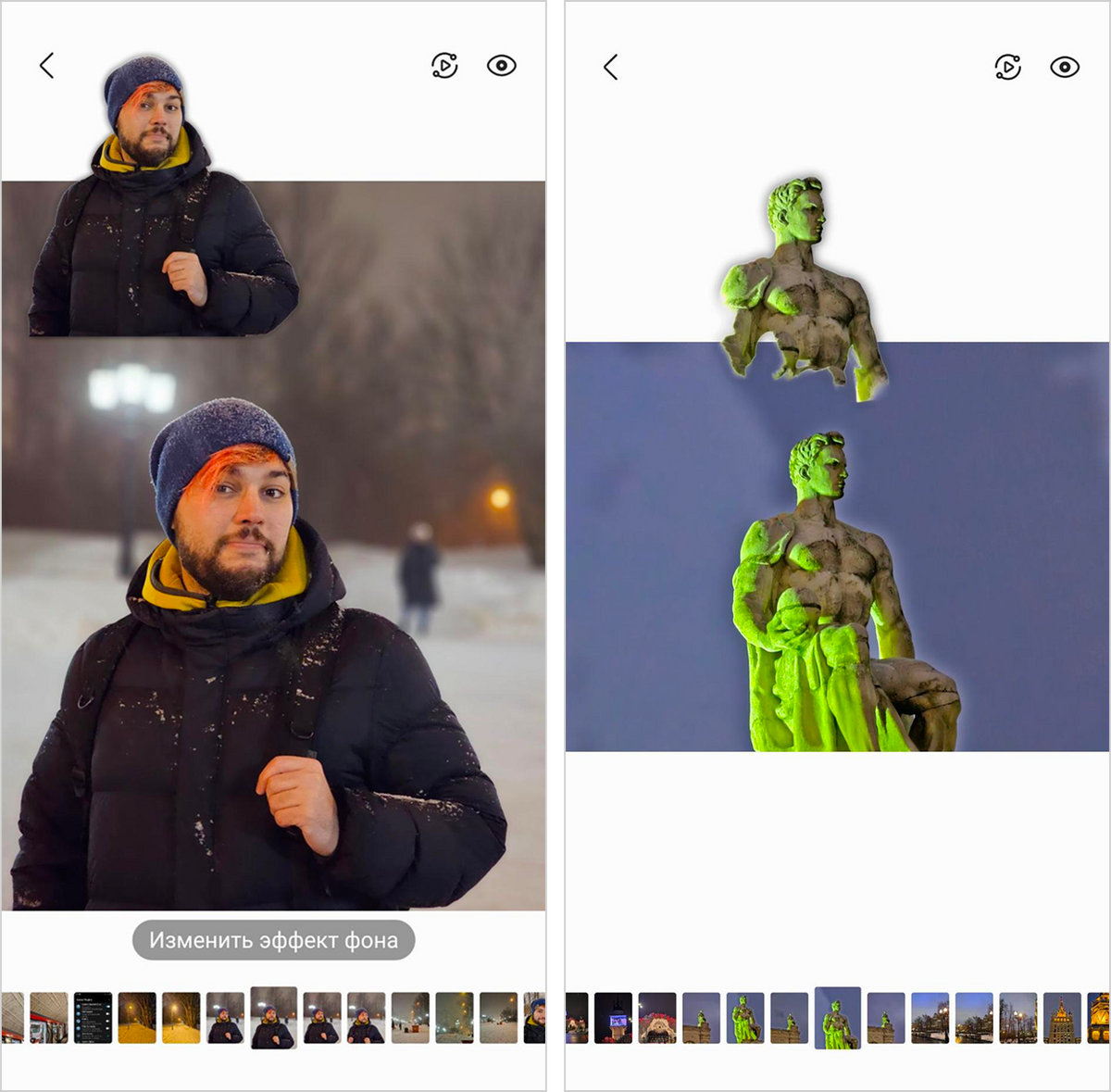
Так работает выделение на Galaxy S23 Ultra
Мельчайшие детали не останутся незамеченными
Макро-камера на 2МП позволяет выделить мельчайшие детали на снимке и увидеть их крупным планом. А благодаря естественному эффекту Боке можно эффектно выделить объект с эффектом размытия заднего фона.
*Изображения смоделированы и служат лишь иллюстрацией к текстам.
**Функция Макро-камеры поддерживается только для основной камерой.
*Изображения смоделированы и служат лишь иллюстрацией к текстам.
**Функция Макро-камеры поддерживается только для основной камерой.
Самое главное выходит на передний план
Камера с датчиком глубины на 2МП поможет отрегулировать глубину резкости на фотографиях. Простым прикосновением ты легко сможешь настроить размытие фона, чтобы получить отличный портретный снимок.
*Изображения смоделированы и служат лишь иллюстрацией к текстам.
*Изображения смоделированы и служат лишь иллюстрацией к текстам.
Встроенный аналог ChatGPT
Что такое: нейросеть — аналог ChatGPT, встроили в стандартную виртуальную клавиатуру
Где доступно: на устройствах с и выше
Как включить и пользоваться. При помощи новой кнопки на клавиатуре в любом приложении можно задавать вопросы, запускать проверку орфографии, перевод или краткий пересказ текста. Есть поддержка русского языка.
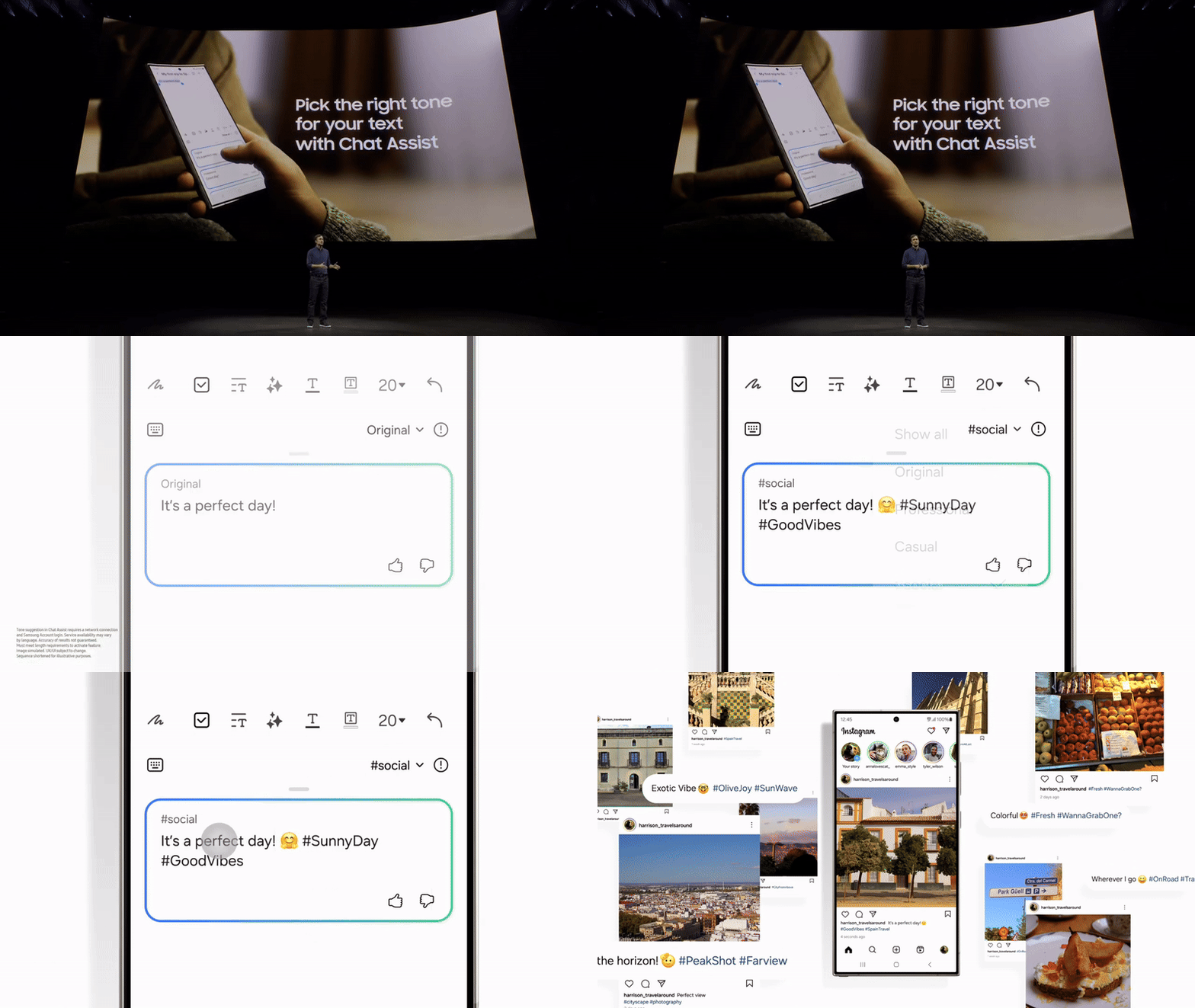
Перед отправкой сообщения можно попросить отредактировать его. Например, написать в деловом или разговорном стиле
Мы подскажем, как сохранить твое устройство в отличном состоянии
Наслаждайся быстрой и оптимизированной работой смартфона вместе с нашим приложением Samsung Members. Интерактивная диагностика и оптимизация приложения позволяет легко настроить производительность устройства.
*Доступность некоторых функций в приложении Samsung Members может зависеть от страны продажи и типа устройства.
**Изображение устройства и экрана эмулированы и служат лишь иллюстрациями к текстам.
Большой экран — большие возможности
Открой для себя мир контента и развлечений вместе с Galaxy M12. Благодаря яркому и большому 6,5-дюймовому экрану 90 Гц с V-образным вырезом с разрешением HD+ ты получишь невероятно яркое и четкое изображение.
*Изображения смоделированы и служат лишь иллюстрацией к текстам.
**Размер 6.5-дюймового экрана определяется величиной диагонали прямоугольника, описанного вокруг экрана. С учетом закруглений по углам экрана этот размер составляет 6.4 дюйма.
key features
Безграничный экран (6.5") 90 Гц
4 камеры, основная – 48МП
Мощный аккумулятор 5000 мА·ч и быстрая зарядка
Дизайн, притягивающий взгляд
Стильный дизайн Galaxy M12 притягивает взгляд. Необычные металлические засечки на задней поверхности создают неповторимый современный дизайн, а плавные линии корпуса обеспечивают комфортную эргономику, благодаря чему смартфоном очень удобно пользоваться длительное время. Выбирай один из ярких оттенков Черного, Синего или Зеленого цвета.
*Выбор цвета телефона может зависеть от страны или оператора сотовой связи.
Надежная система защиты теперь доступна каждому
Абсолютная безопасность данных с Samsung Knox. Многоуровневая система безопасности Samsung Knox защищает ваши личные данные от вирусов и вредоносных атак как на аппаратном, так и на программном уровне.
*TIMA – это система контроля целостности архитектуры, основанная на технологии TrustZone.
Большой экран — большие возможности
Открой для себя мир контента и развлечений вместе с Galaxy M12. Благодаря яркому и большому 6,5-дюймовому экрану 90 Гц с V-образным вырезом с разрешением HD+ ты получишь невероятно яркое и четкое изображение.
*Изображения смоделированы и служат лишь иллюстрацией к текстам.
**Размер 6.5-дюймового экрана определяется величиной диагонали прямоугольника, описанного вокруг экрана. С учетом закруглений по углам экрана этот размер составляет 6.4 дюйма.
Мощная производительность для любых задач
Galaxy M12 сочетает в себе мощный восьмиядерный процессор и оперативную память 3/4ГБ для быстрой и эффективной работы над любой задачей. Встроенный объем памяти 32/64ГБ позволит хранить большое количество различных файлов, а возможность расширения до 1ТБ с помощью карты памяти microSD поможет не ограничивать себя в любимом контенте.
*Объем оперативной (ОЗУ) и встроенной памяти может зависеть от страны продажи. Доступный пользователю объем встроенной памяти может зависеть от количества предустановленного программного обеспечения.
**MicroSD карта продается отдельно.
Вибрация вместо мелодий для отдельных контактов
Что такое: можно установить отдельный вид вибрации для определенных контактов, чтобы даже без звука знать, кто звонит
Где доступно: на устройствах с One UI 1.0 и выше
Как включить и пользоваться. Вибрация устанавливается только на контакты, применить на группу нельзя. Например, если нужно поставить на всю семью, придется для каждого человека выбирать вручную.
Настройки вибрации запрятаны довольно глубоко в параметрах телефонной книги:
Откройте «Контакты».
Выберите нужного человека.
Нажмите на кнопку «Изменить» внизу экрана.
Пролистайте в самый низ.
Нажмите «Развернуть».
Пролистайте в конец, до пункта «Вибрация при вызове» и нажмите на него.
Выберите один из семи вариантов.
Сохраните изменения.
Как скрыть папку Knox
Папку Knox можно скрыть, чтобы ее не было видно на экране приложений или домашнем экране. Отображение ярлыка папки Knox можно включать и выключать через панель быстрых настроек («шторку»).


Шаг 1. Откройте настройки Настройки и перейдите в раздел Безопасность и конфиденциальность (Биометрия и безопасность).


Шаг 2. Откройте Папку Knox.
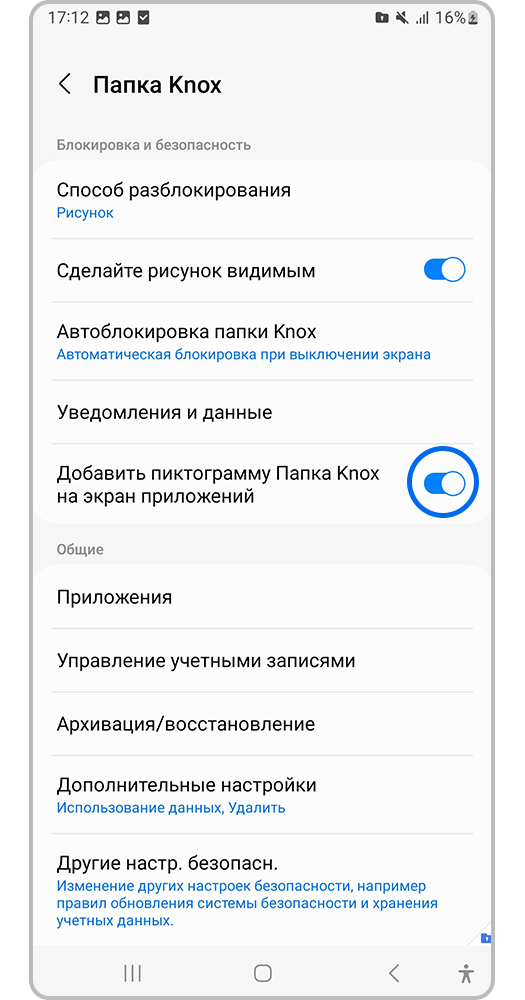
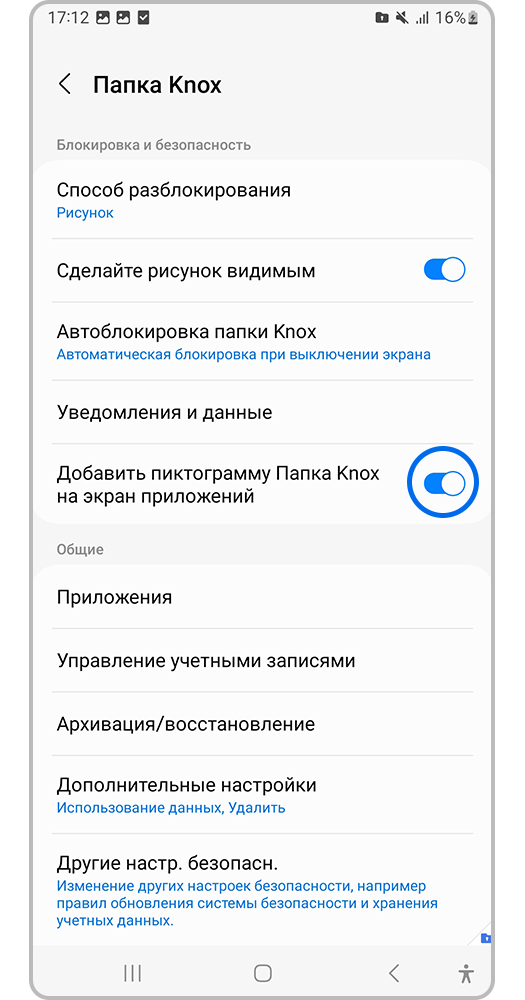
Шаг 3. Включите ползунок около пункта Добавить пиктограмму Папка Knox на экран приложений.
Откройте панель быстрых настроек («шторку») и нажмите на значок папки Knox:
когда он включен — папка отображается,
когда он выключен — папка скрыта.
Кроме того, вы можете настроить внешний вид папки на экране приложений. Поменяйте название и значок так, чтобы посторонние не догадались, что в папке хранится приватная информация.
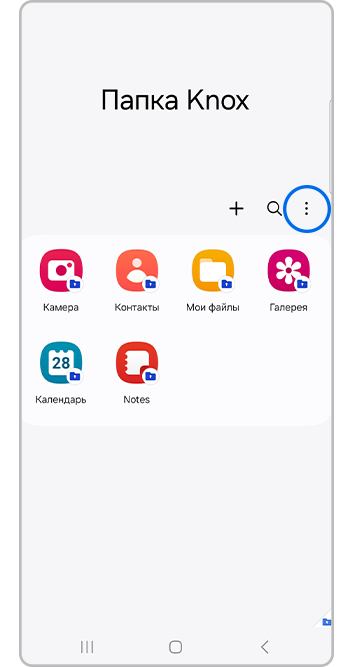
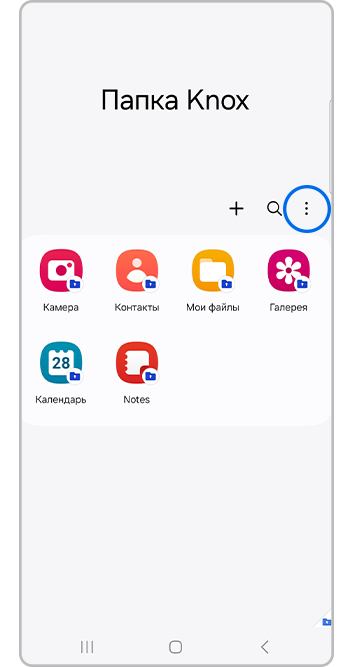
Шаг 1. Откройте Папку Knox и нажмите на значок Опции (⋮).
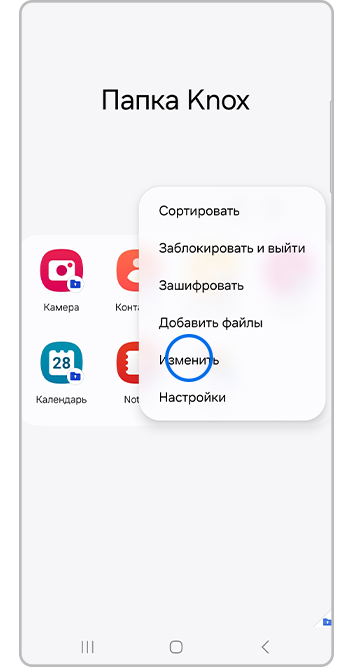
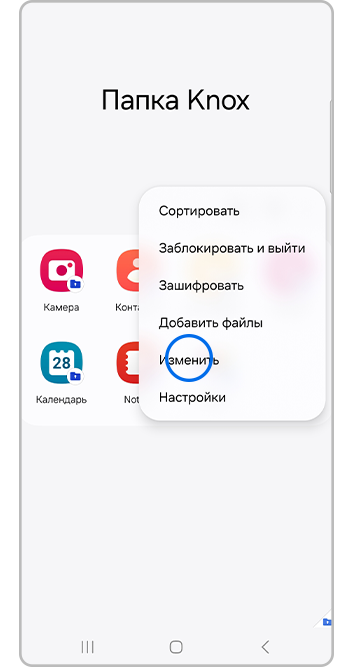
Шаг 2. Выберите Изменить.


Шаг 3. Введите название, выберите значок приложения и цвет. Затем нажмите Применить.
Теперь на экране приложений или домашнем экране приложение будет иметь выбранный внешний вид.
Чтобы приложения, установленные в папке Knox, не беспокоили вас, настройте для них разрешения уведомлений:
Шаг 1. Откройте папку Knox и нажмите Опции (⋮).


Шаг 2. Выберите Настройки.
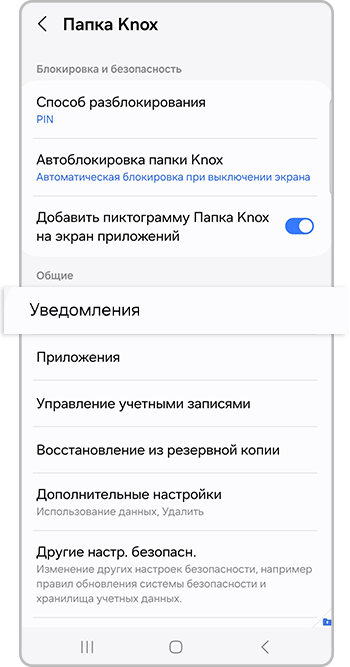
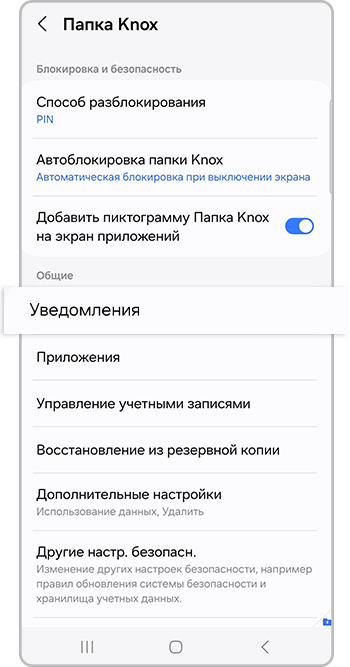
Шаг 3. Перейдите в раздел Уведомления.


Шаг 4. Откройте пункт Уведомления приложений.


Шаг 5. Потяните влево переключатель у приложения, для которого вы хотите выключить уведомления.
Автоформатирование заметок
Что такое: можно навести порядок и добавить структуру в текстовых записях
Где доступно: на устройствах с One UI 6.0 и выше
Как включить и пользоваться. В стандартном приложении Notes нужно открыть заметку и выбрать опцию форматирования текста с помощью ИИ.
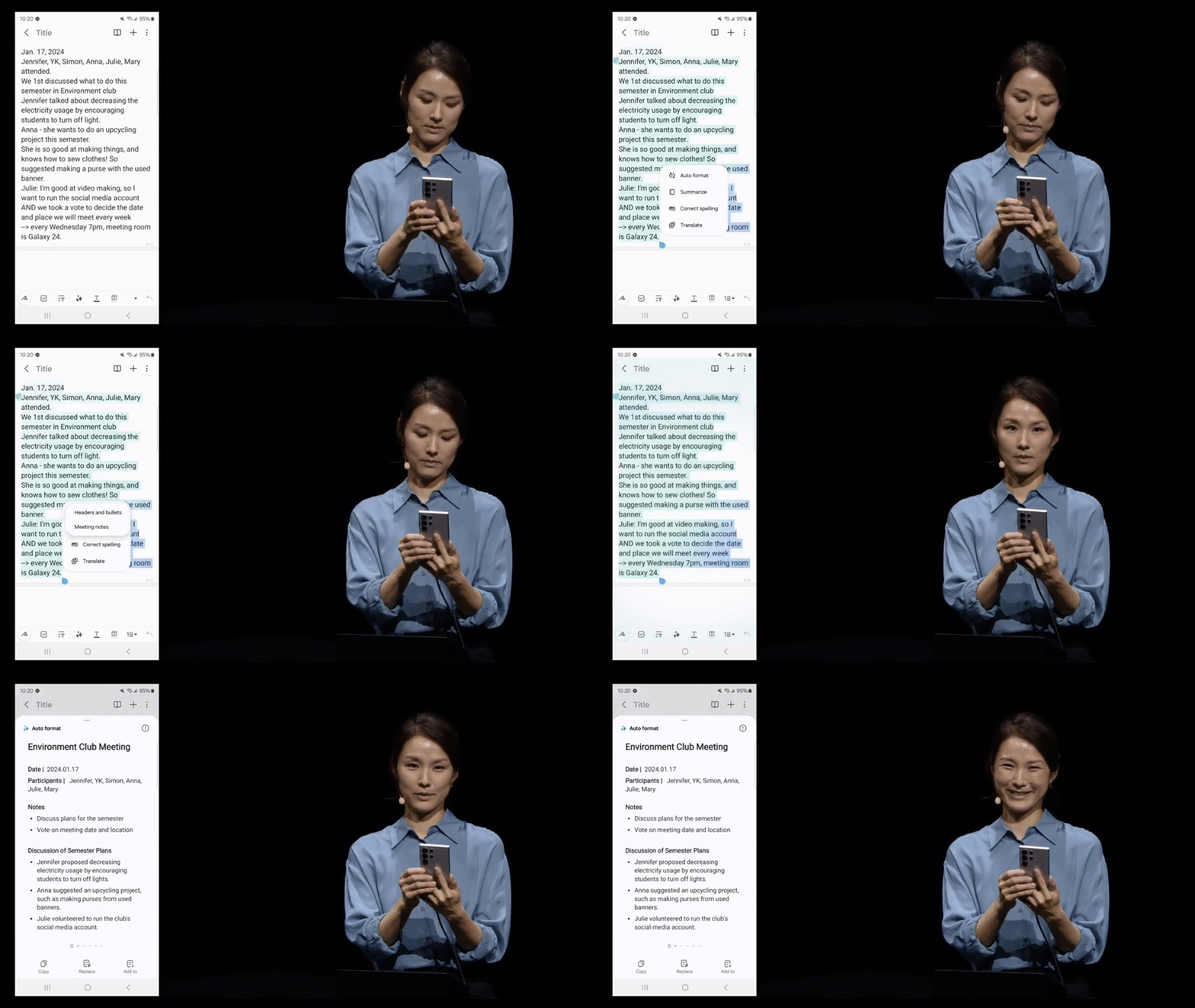
Система разделит текст на абзацы по смыслу, предложит заголовки, а однотипные данные оформит списком
Как восстановить данные из папки Knox
Чтобы сохранить данные в случае поломки или утери телефона, сделайте резервную копию защищенной папки. Тогда вы сможете восстановить ее содержимое в любой момент.
Для этого воспользуйтесь рекомендациями из статьи ниже.
Большой экран — большие возможности
Открой для себя мир контента и развлечений вместе с Galaxy M12. Благодаря яркому и большому 6,5-дюймовому экрану 90 Гц с V-образным вырезом с разрешением HD+ ты получишь невероятно яркое и четкое изображение.
*Изображения смоделированы и служат лишь иллюстрацией к текстам.
**Размер 6.5-дюймового экрана определяется величиной диагонали прямоугольника, описанного вокруг экрана. С учетом закруглений по углам экрана этот размер составляет 6.4 дюйма.
Для Android 12-11
Для того, чтобы настроить внешний вид уведомлений на экране блокировки, выполните следующие действия:
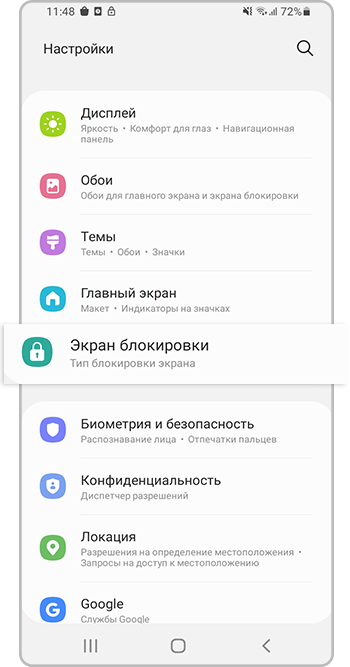
Шаг 1. Откройте Настройки и перейдите в раздел Экран блокировки.
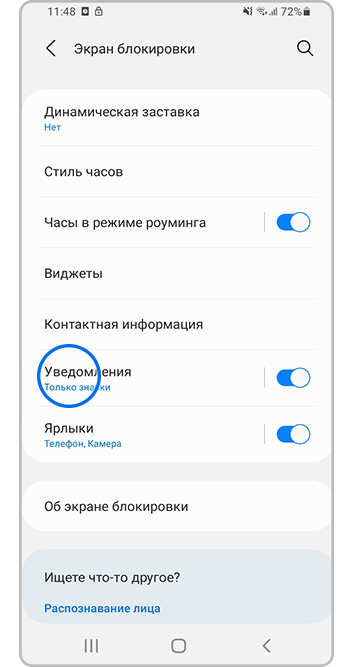
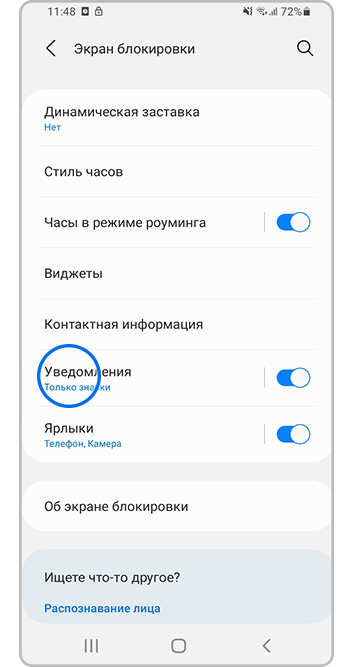
Шаг 2. Коснитесь пункта Уведомления.
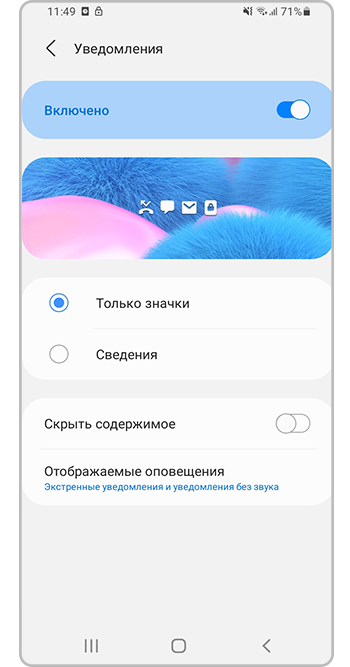
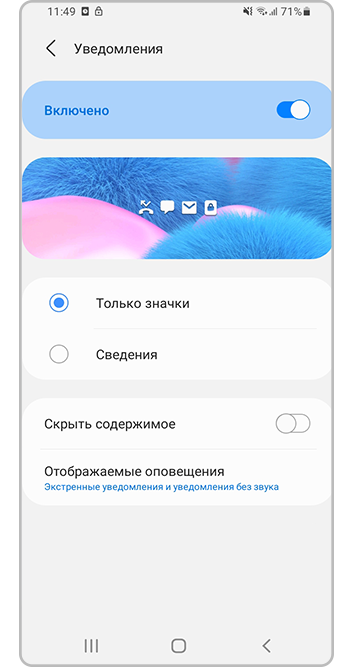
Шаг 3. Выберите подходящий вид уведомлений на экране блокировки.
Вы можете выбрать один из трех вариантов:
«Выключено» – уведомления не будут отображаться на экране блокировки. Для этого потяните влево переключатель вверху экрана;
«Только значки» – будет виден только значок приложения, от которого пришло уведомление;
«Сведения» – будет видна краткая сводка для уведомлений: название приложения, текст содержимого и время получения.
Чтобы текст уведомлений и сообщений не было видно на заблокированном экране, активируйте функцию Скрыть содержимое – для этого потяните переключатель вправо.

Для опции «Сведения» также доступны настройки прозрачности:
- Низкая прозрачность: уведомления будут отображаться на контрастном фоне.
Чтобы активировать, потяните бегунок влево.
- Высокая прозрачность: уведомления будут отображаться без фона.
Чтобы активировать, потяните бегунок вправо.

Как установить или удалить приложение в папке Knox


Шаг 1. Откройте папку Knox и нажмите на «+» (плюс).
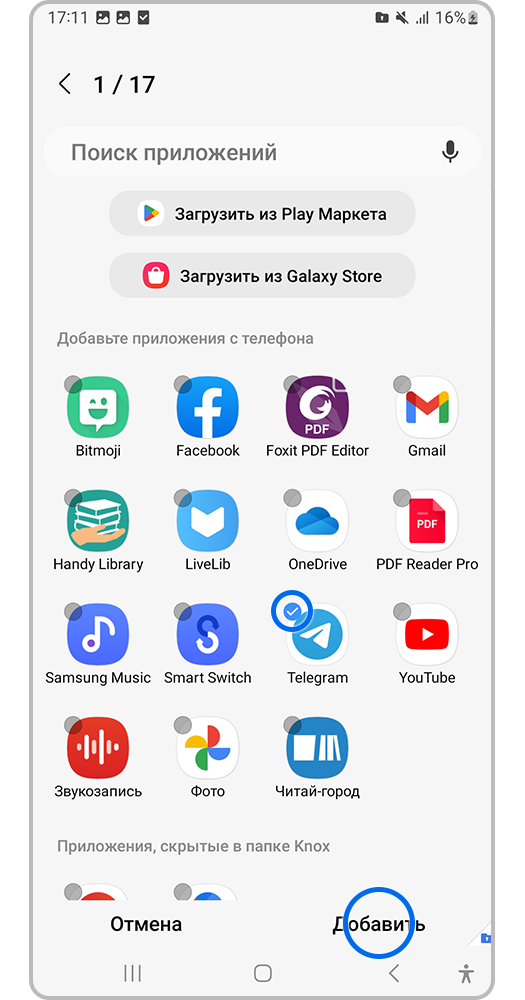
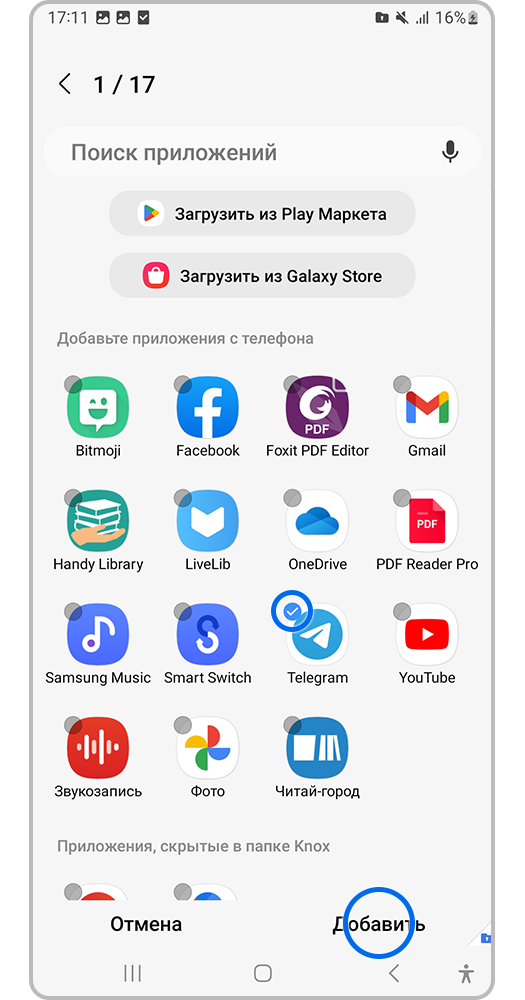
Шаг 2. Выберите приложение, которое необходимо скопировать, и нажмите кнопку Добавить.


Шаг 3. Приложение появится в папке Knox.
Одно и то же приложение внутри папки Knox и вне ее – это две независимые друг от друга копии, а значит, их содержимое будет различаться.
Чтобы удалить приложение из папки Knox, зажмите его и выберите Удалить.
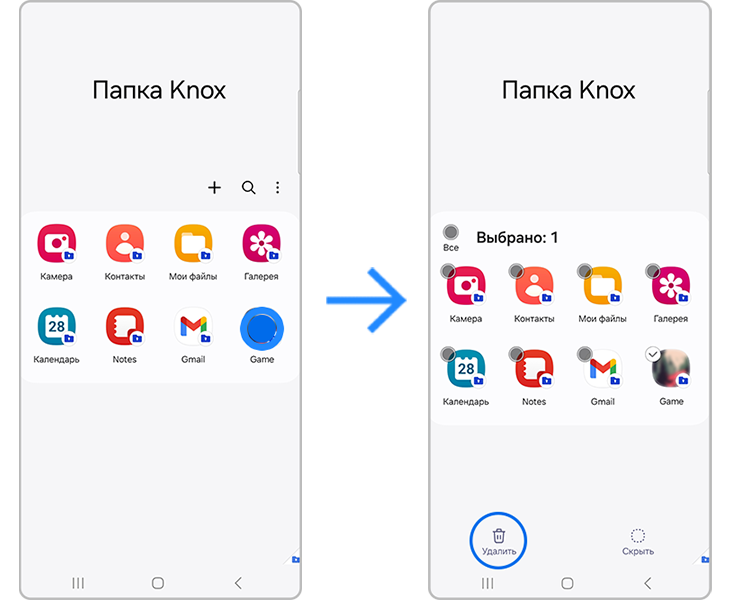
Приложение, удаленное в папке Knox, останется на вашем смартфоне, если оно было установлено вне папки Knox.
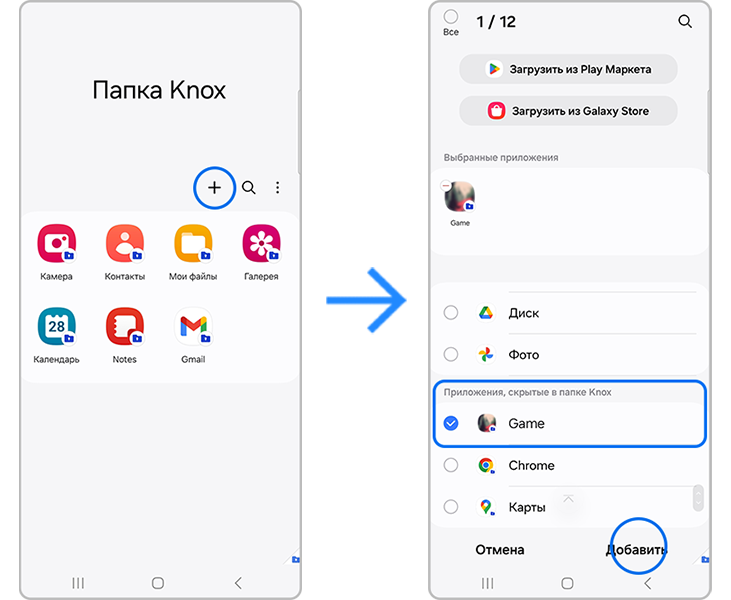
Предустановленные приложения, например, «Галерея», нельзя удалить из защищенной папки. Такие приложения можно только скрыть из папки Knox.
Чтобы скрыть приложение из защищенной папки, зажмите его и выберите Скрыть.

Чтобы вернуть скрытое приложение, нажмите «+» (знак плюс), пролистайте вниз экрана до раздела «Приложения, скрытые в папке Knox». Выберите нужное приложение, затем нажмите Добавить.
Защищенная папка Knox
Что такое: зашифрованная папка, доступ к которой открывается только с помощью , графического ключа или отпечатка пальца
Где доступно: на устройствах с и выше
Как включить и пользоваться. В этой папке можно хранить программы, документы, фото, аудио и другие файлы, даже отдельный аккаунт для браузера. А скриншоты из программ под защитой Knox попадают в защищенную галерею и не отображаются в основной.
Откройте «Настройки».
Перейдите в раздел «Биометрия и безопасность».
Перейдите в раздел «Папка Knox».
Создайте папку — процесс занимает примерно две минуты.
Нажмите «Продолжить».
Установить , графический ключ или отпечаток пальца для разблокировки папки.
Добавьте нужные программы и файлы.
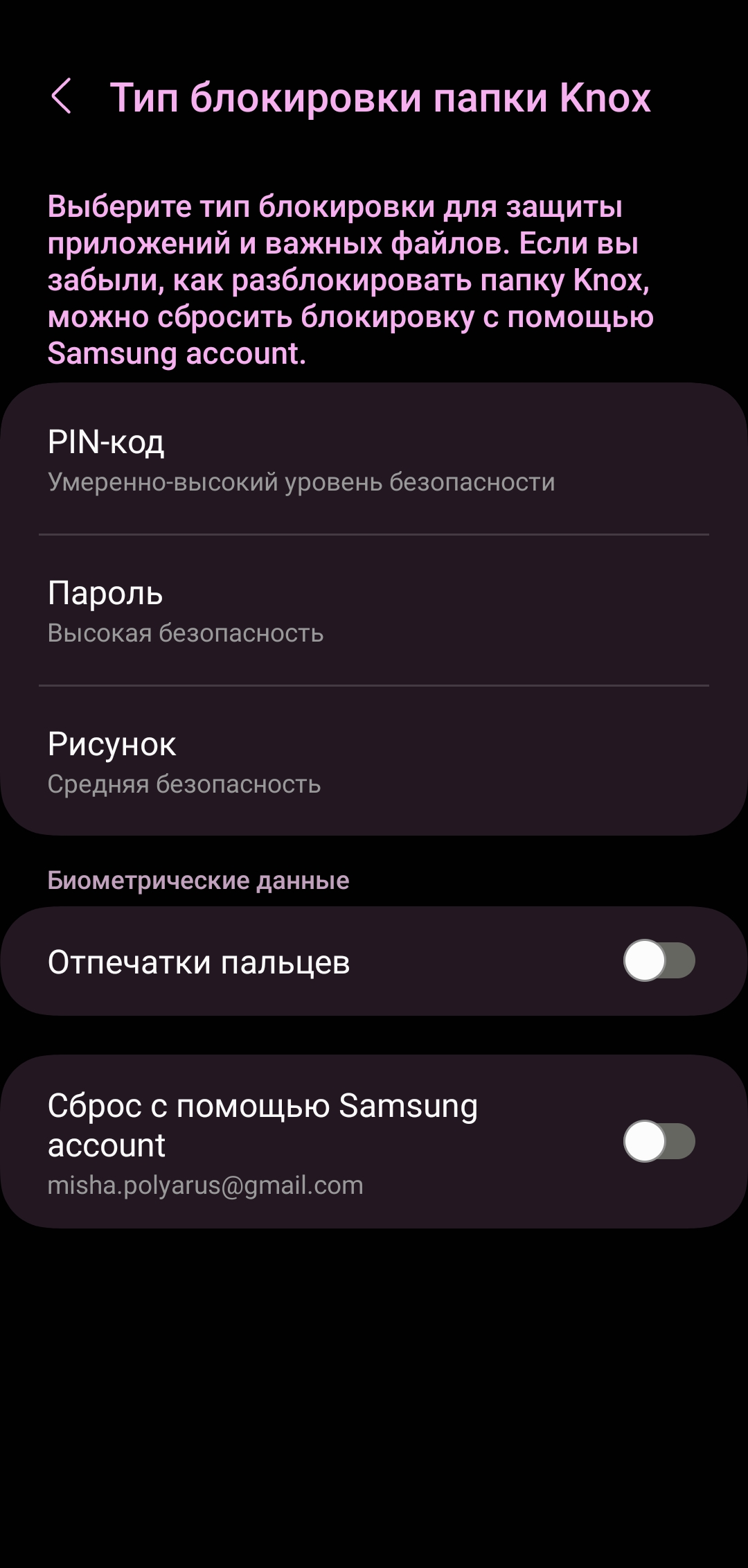
На этапе создания устанавливаем тип блокировки для защиты папки
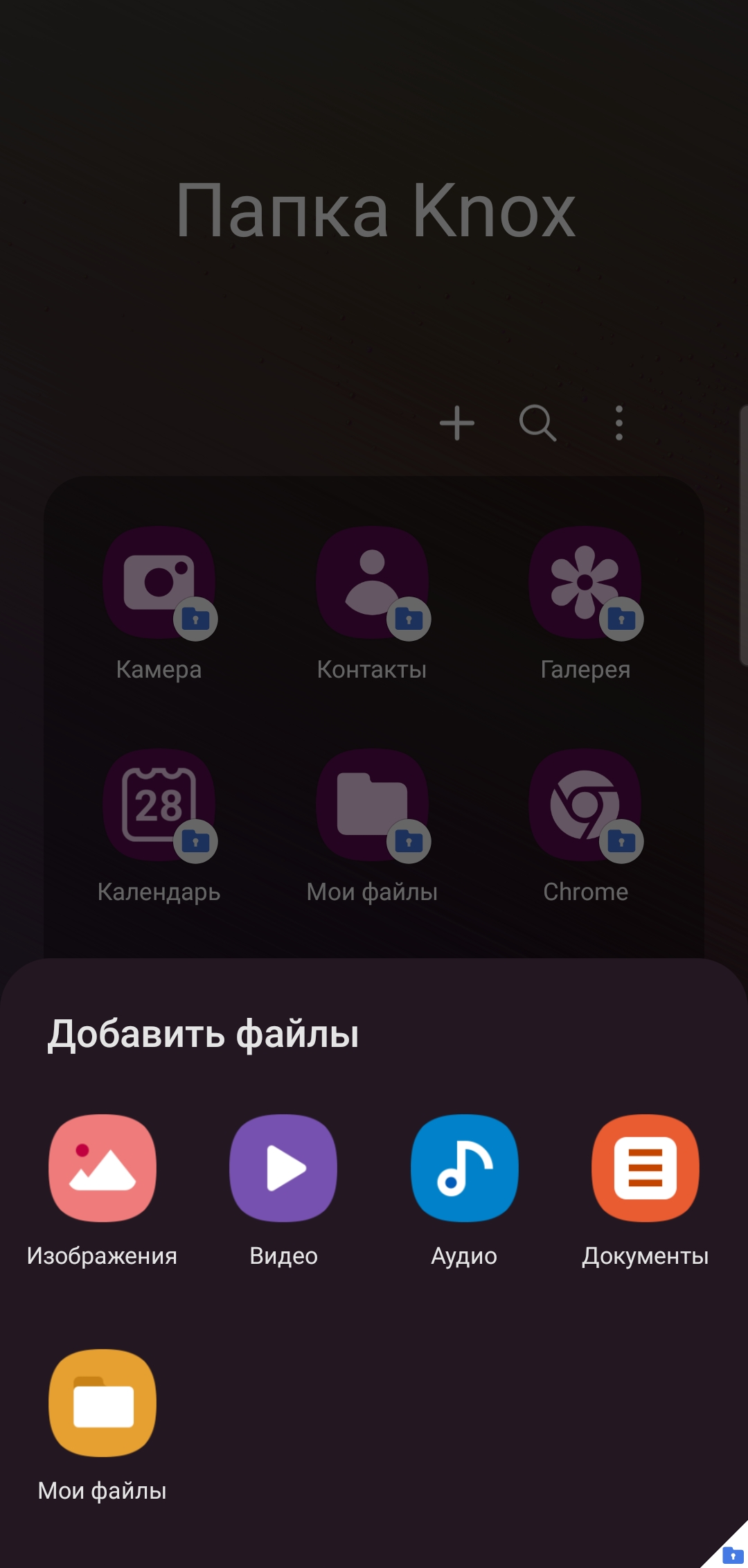
Добавляем файлы или приложения
Разделенный экран и оконный режим
Что такое: запуск нескольких приложений на одном экране
Где доступно: на устройствах с One UI 1.0 и выше
Как включить и пользоваться. Программы в окнах удобно использовать, например, чтобы держать важный чат поверх видеоролика или калькулятор поверх банковского приложения. Размер окна можно настраивать, но на смартфонах с маленькими экранами эта функция неудобна: окно все равно слишком большое.
Режим изначально включен в системе, активируется через меню запущенных приложений:
Вызовите меню открытых приложений.
Нажмите на иконку нужного приложения вверху экрана.
Выберите «Открыть в режиме всплывающего окна».
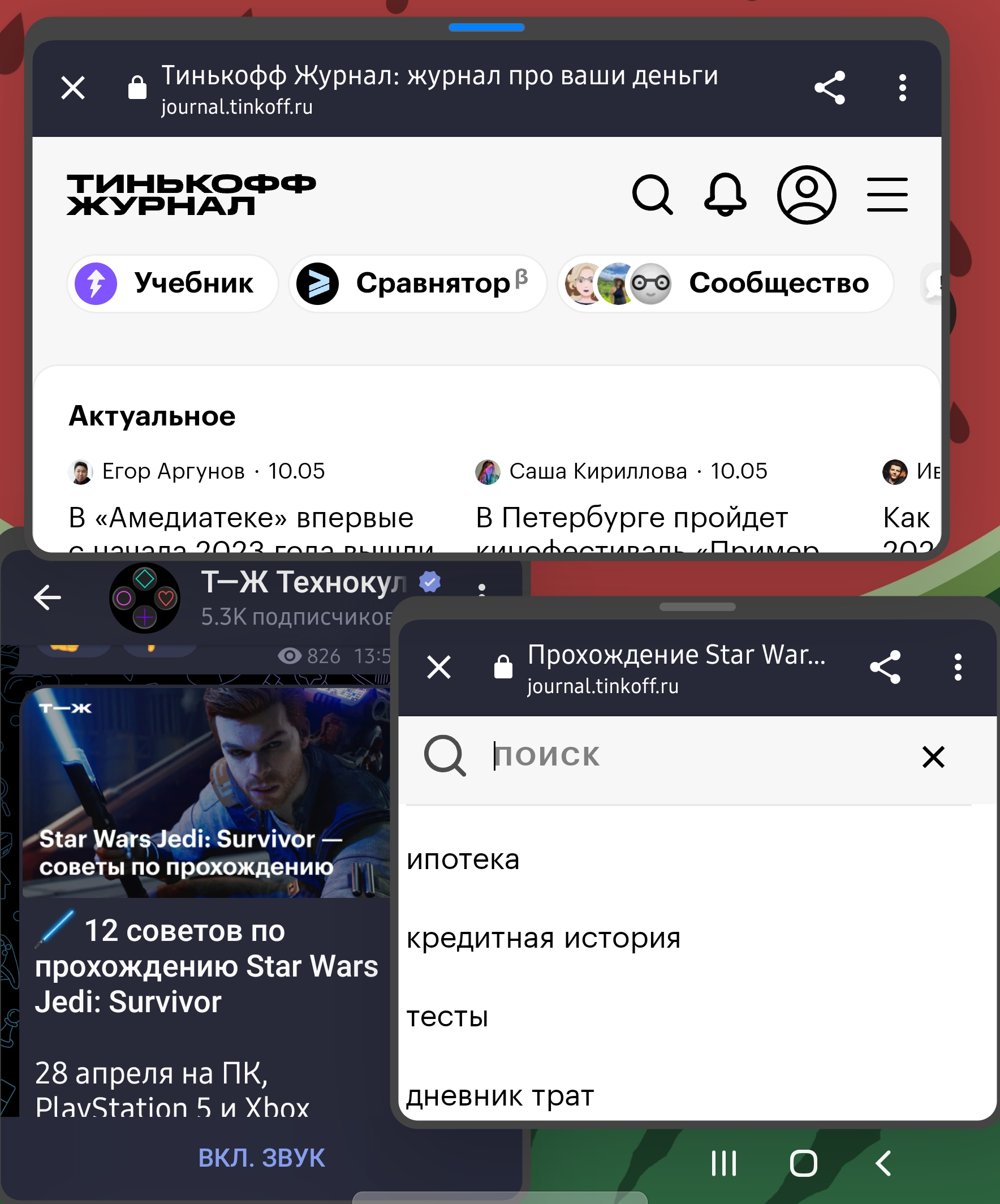
Оконный режим на экране Galaxy Fold3 — браузер плохо подстраивается под окно, а вот мессенджеры и «Ютуб» использовать удобно
Кроме приложений в окнах предусмотрен режим разделенного экрана. В нем дисплей делится на две части, по одной программе в каждой. На раскладных смартфонах серии Z Fold экран делится на три части.
Это пригодится при работе с документами и письмами, когда нужно держать перед глазами переводчик или страницу с информацией. Для некоторых приложений можно выбирать размер окна — от половины до Например, можно открыть обучающее видео на «Ютубе» на четверть экрана и параллельно делать заметки в блокнот.
Открыть пару приложений можно , как окно, через меню недавно запущенных. Но выбрать надо «Запустить в режиме разделения экрана».
Второй способ открыть пару приложений — через боковую панель Edge:
Откройте боковую панель с приложениями.
Зажмите иконку первого приложения и перетащите ее в верхнюю или нижнюю часть экрана.
Выберите приложение для свободной половины экрана.
Чтобы разделить экран на три части на Galaxy Fold:
Откройте первые два приложения удобным способом.
Откройте боковую панель Edge и перетащите иконку нужной программы на выбранное место на левой или правой стороне экрана.
Если перетащить иконку в центр экрана, ничего не произойдет.
Наборы из двух приложений в режиме разделения экрана можно зафиксировать в панели Edge или на рабочем столе. Телефон создаст двойную иконку, чтобы быстро вызвать, например, браузер и программу для заметок. Вот как закрепить комбинацию приложений:
Откройте нужные приложения в режиме разделенного экрана.
Нажмите на три точки между двумя приложениями.
Нажмите на звездочку.
Выберите, куда нужно добавить, — на рабочий стол или экран Edge.
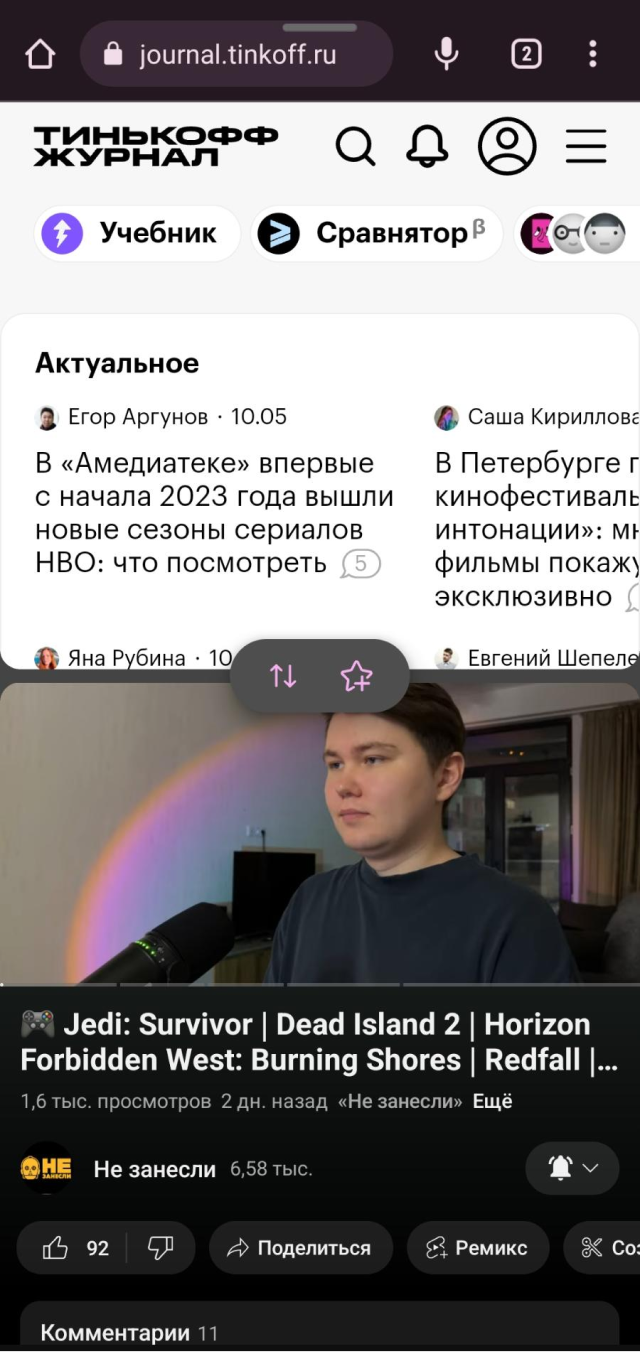
Три точки на линии-разделителе открывают меню, в котором можно поменять открытые приложения местами или добавить связку в избранное
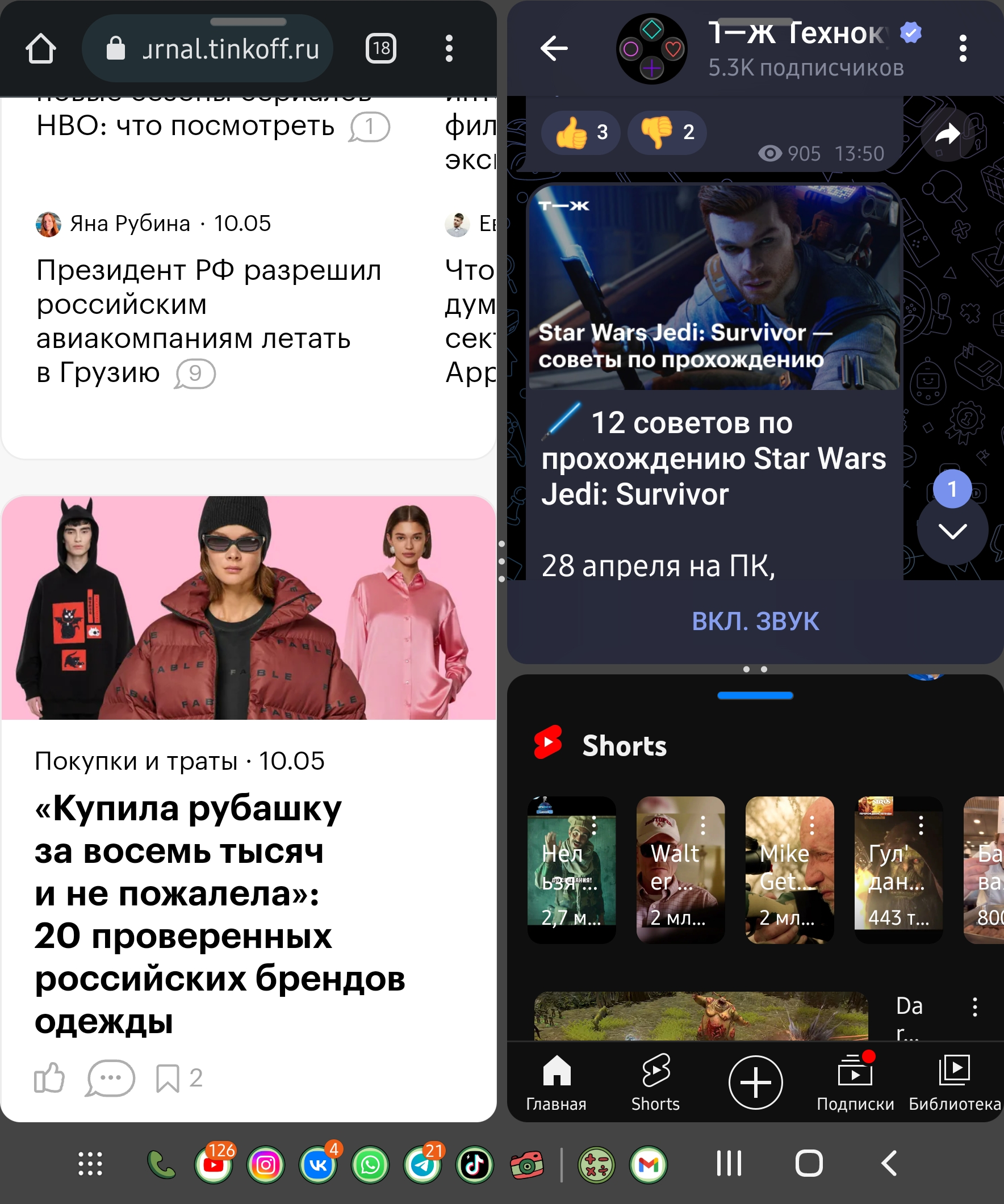
Режим разделения экрана на Galaxy Fold3. На обычных телефонах можно открыть только два окна друг над другом
Что такое: режим, в котором телефон можно подключить к монитору как стационарный ПК
Где доступно: на смартфонах Galaxy Note 8 и новее и на планшетах Galaxy Tab S4, S5, S6, S7 и S8
Как включить и пользоваться. Достаточно подключить телефон к дисплею по через
В этом режиме телефон транслирует на экран «полноценный» рабочий стол, как у стационарного ПК: с панелью «Пуск» и возможностью открывать программы в отдельных окнах или на весь экран.
Проводное соединение доступно для любого монитора или телевизора с HDMI. Потребуется докупить от Samsung или от стороннего производителя — такие продаются, например, на «Алиэкспрессе». Главное — чтобы к адаптеру можно было подключить дополнительное питание по Мощности встроенного аккумулятора телефону в этом режиме не хватает. также будут кстати — чтобы подключить внешнюю клавиатуру и мышь.
Подключите телевизор и телефон к одной сети
Откройте панель быстрых настроек на смартфоне свайпом вниз и нажмите на иконку DeX.
Выберите «DeX для ТВ или монитора».
Если отображается только «DeX для ПК», нажмите на три вертикальные точки. Откроется меню «Дополнительно», в нем выберите «Переключить на
Выберите нужный дисплей из списка и нажмите «Начать».
Подтвердите подключение.
Для управления можно использовать тачпад на экране телефона или подключить мышь и клавиатуру по Bluetooth.
Режим «Dex » активируется, если подключить совместимый телефон к компьютеру на Windows. Для этого достаточно обычного кабеля из комплекта.
Рабочий стол смартфона открывается в окне — это удобно, если надо поработать на чужом компьютере, но не хочется входить в свою почту и соцсети. Также это вариант для старых ноутбуков, на которых браузер и соцсети работают медленнее, чем на подключенном телефоне.
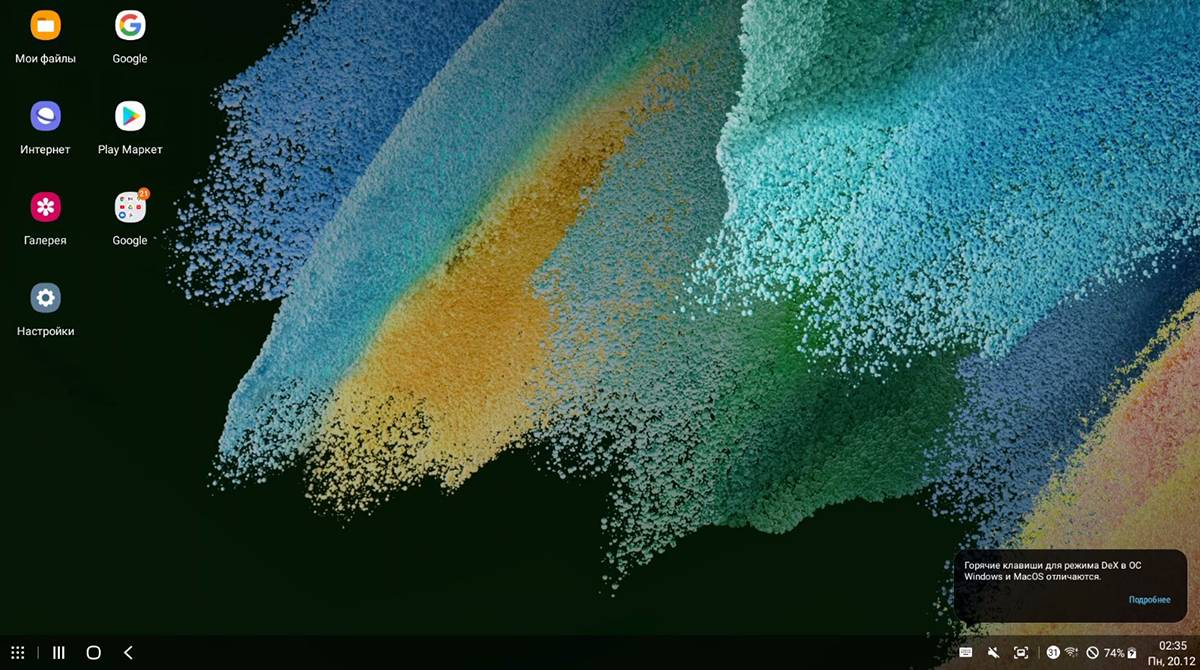
Так выглядит рабочий стол в режиме DeX
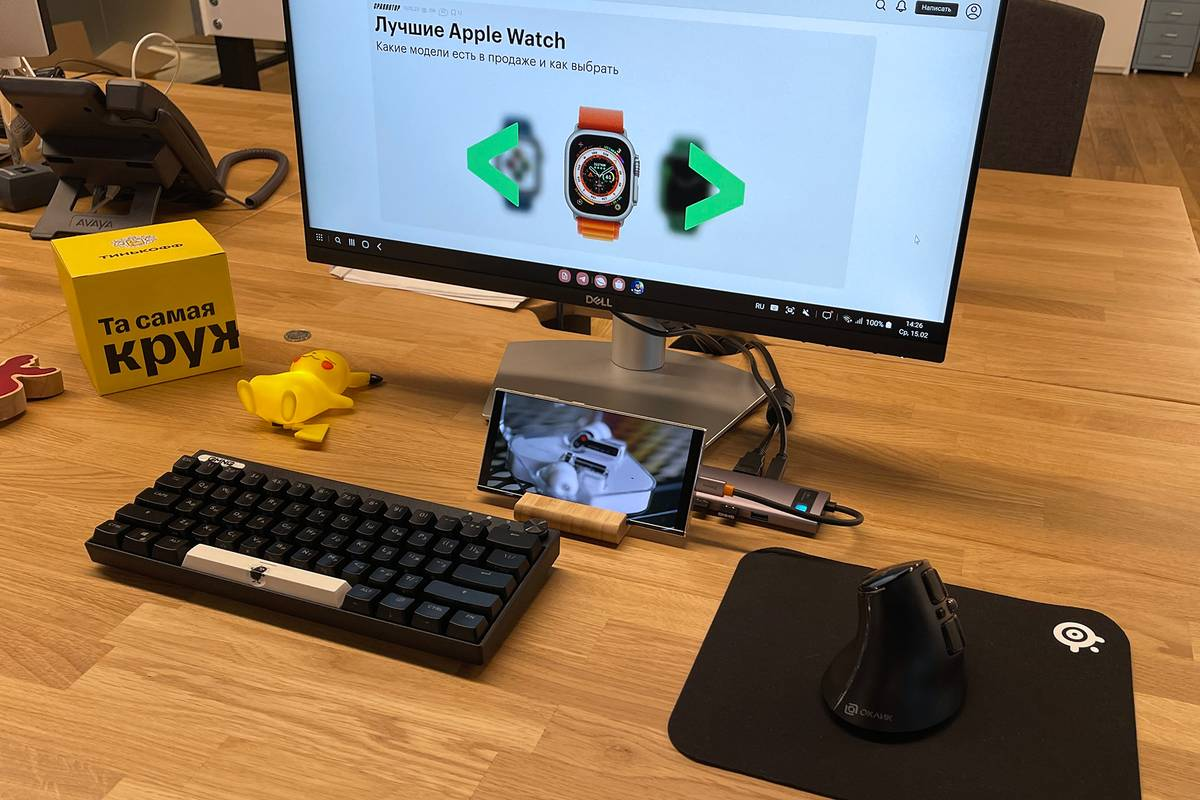
В режиме DeX телефоном можно пользоваться как отдельным устройством, но одно и приложение два раза запустить нельзя
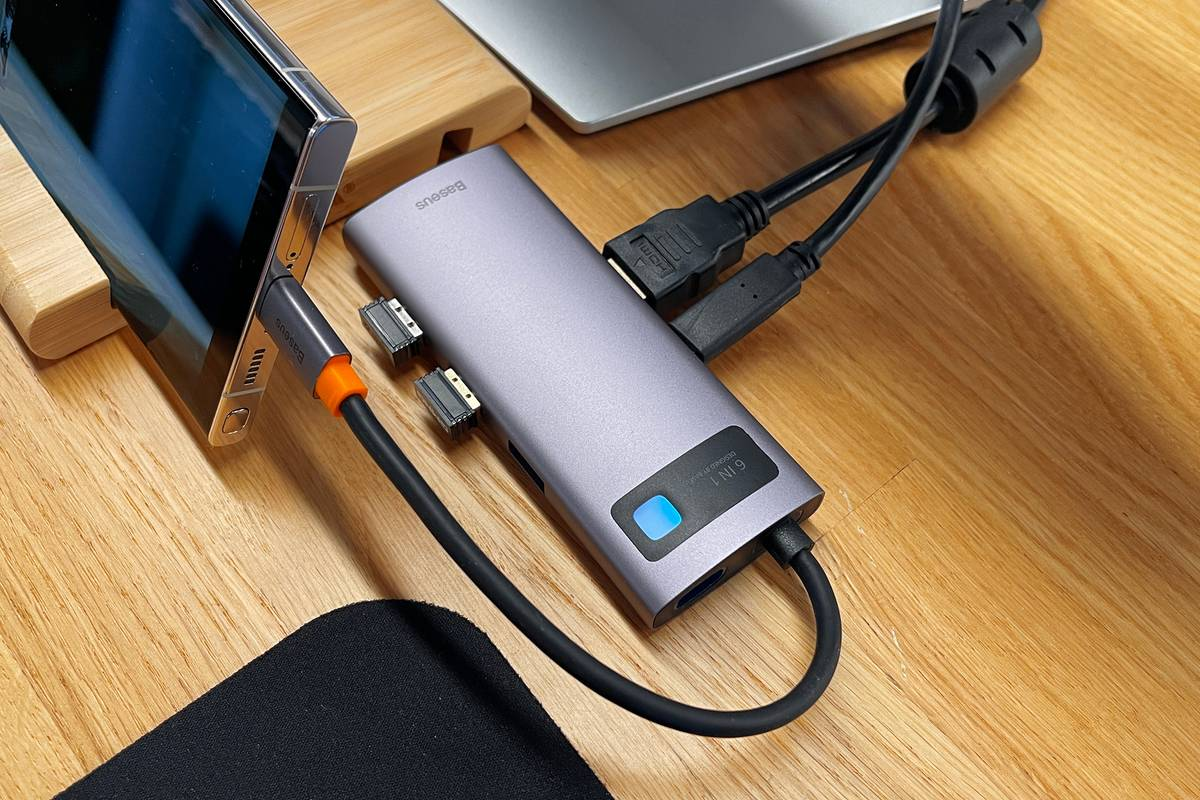
Можно использовать универсальный переходник для Макбука с HDMI и разъемом для внешнего питания
Удаление и перемещение объектов на фото
Что такое: во встроенном фоторедакторе можно убирать объекты с фото, двигать их или менять размер, а при обрезке или повороте снимка заполнит недостающие области кадра
Где доступно: на устройствах с и выше
Как включить и пользоваться. В редакторе фото нужно нажать кнопку активации ИИ. После этого можно выделять и перемещать объекты, удалять ненужное со снимка или кадрировать картинку и заполнять кадр.
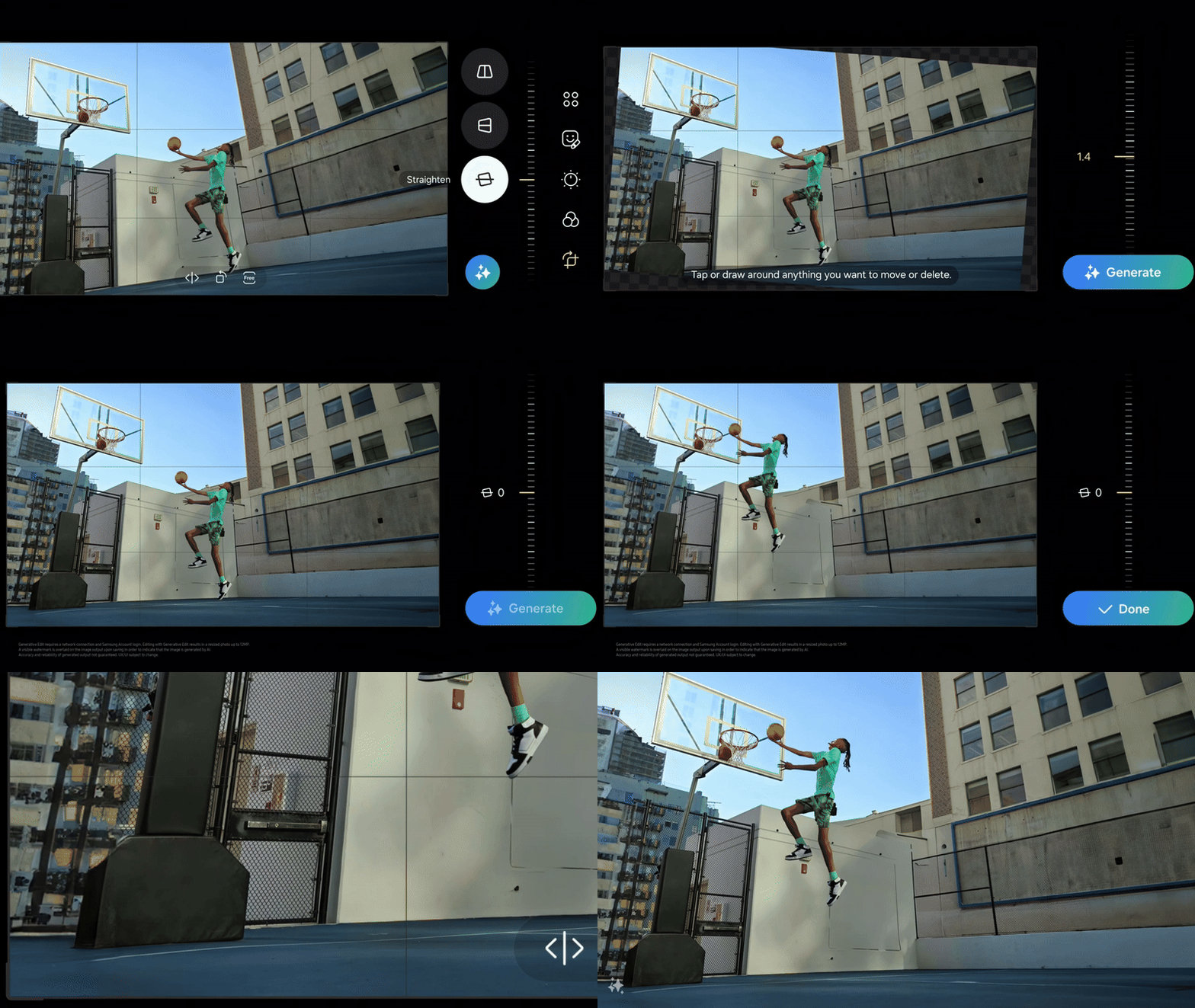
Если редактировать фото при помощи ИИ, на снимке появится водяной знак и пометка в метаданных
Поиск в интернете по картинке
Что такое: опция похожа она встроенный поиск по фото в поисковиках «Яндекс» и Google
Где доступно: на устройствах с и выше
Как включить и пользоваться. Зажмите кнопку «Домой» и обведите нужный объект на экране. Система сделает поиск по фото в Google и подскажет породу животного, марку машины, модель одежды или обуви.
Новая опция встроена в систему и работает в любом приложении
Сравните модели
Сравните с похожими товарами
НЕДАВНО ПРОСМОТРЕННЫЕ
*Сеть: Пропускная способность, поддерживаемая устройством, может различаться в зависимости от региона или поставщика услуг.
*Аккумулятор: Фактический срок службы аккумулятора зависит от сети, используемых функций и приложений, частоты вызовов и сообщений, количества циклов зарядки и многих других факторов.
*Доступная пользователю память: Фактическая пользовательская память зависит от оператора и может измениться после обновления программного обеспечения.
- Galaxy M12 Galaxy M12
Мельчайшие детали не останутся незамеченными
Макро-камера на 2МП позволяет выделить мельчайшие детали на снимке и увидеть их крупным планом. А благодаря естественному эффекту Боке можно эффектно выделить объект с эффектом размытия заднего фона.
*Изображения смоделированы и служат лишь иллюстрацией к текстам.
**Функция Макро-камеры поддерживается только для основной камерой.
*Изображения смоделированы и служат лишь иллюстрацией к текстам.
**Функция Макро-камеры поддерживается только для основной камерой.
Самое главное выходит на передний план
Камера с датчиком глубины на 2МП поможет отрегулировать глубину резкости на фотографиях. Простым прикосновением ты легко сможешь настроить размытие фона, чтобы получить отличный портретный снимок.
*Изображения смоделированы и служат лишь иллюстрацией к текстам.
*Изображения смоделированы и служат лишь иллюстрацией к текстам.
Скриншот с прокруткой
Что такое: длинный скриншот или переписки
Где доступно: на устройствах с и выше
Как включить и пользоваться. Скриншот с прокруткой получается так:
Сделайте обычный скриншот — одновременно нажмите клавиши включение и громкость вниз или проведите ладонью по экрану от левой или правой стороны к противоположной.
Снизу появится всплывающее меню.
Нажмите на квадратик со стрелочкой в левом углу.
Удерживайте его до нужного момента либо до достижения ограничения.
Бесконечно длинный скриншот сделать нельзя — прокрутка останавливается примерно через 15 экранов.
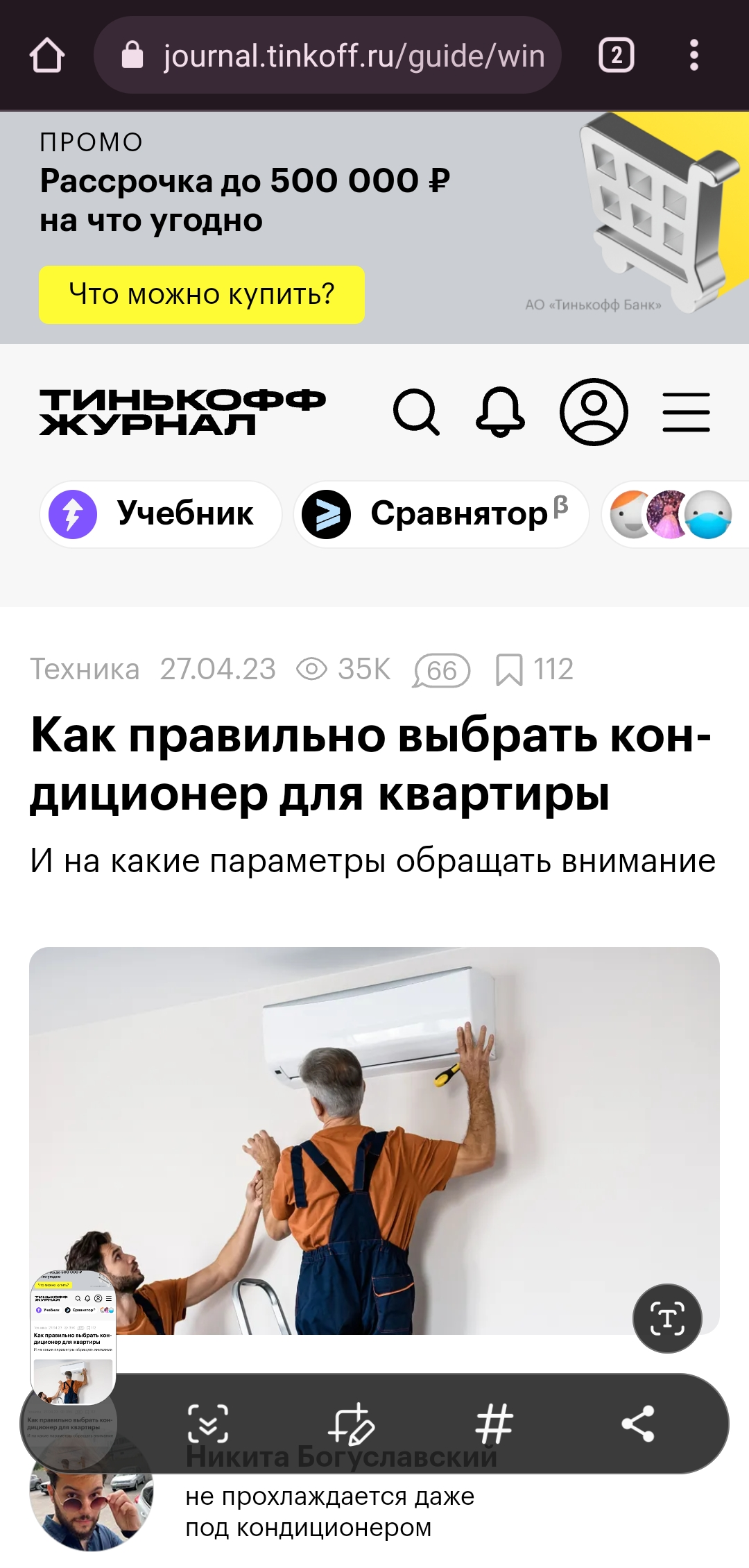
Крайняя левая кнопка запустит прокрутку вниз
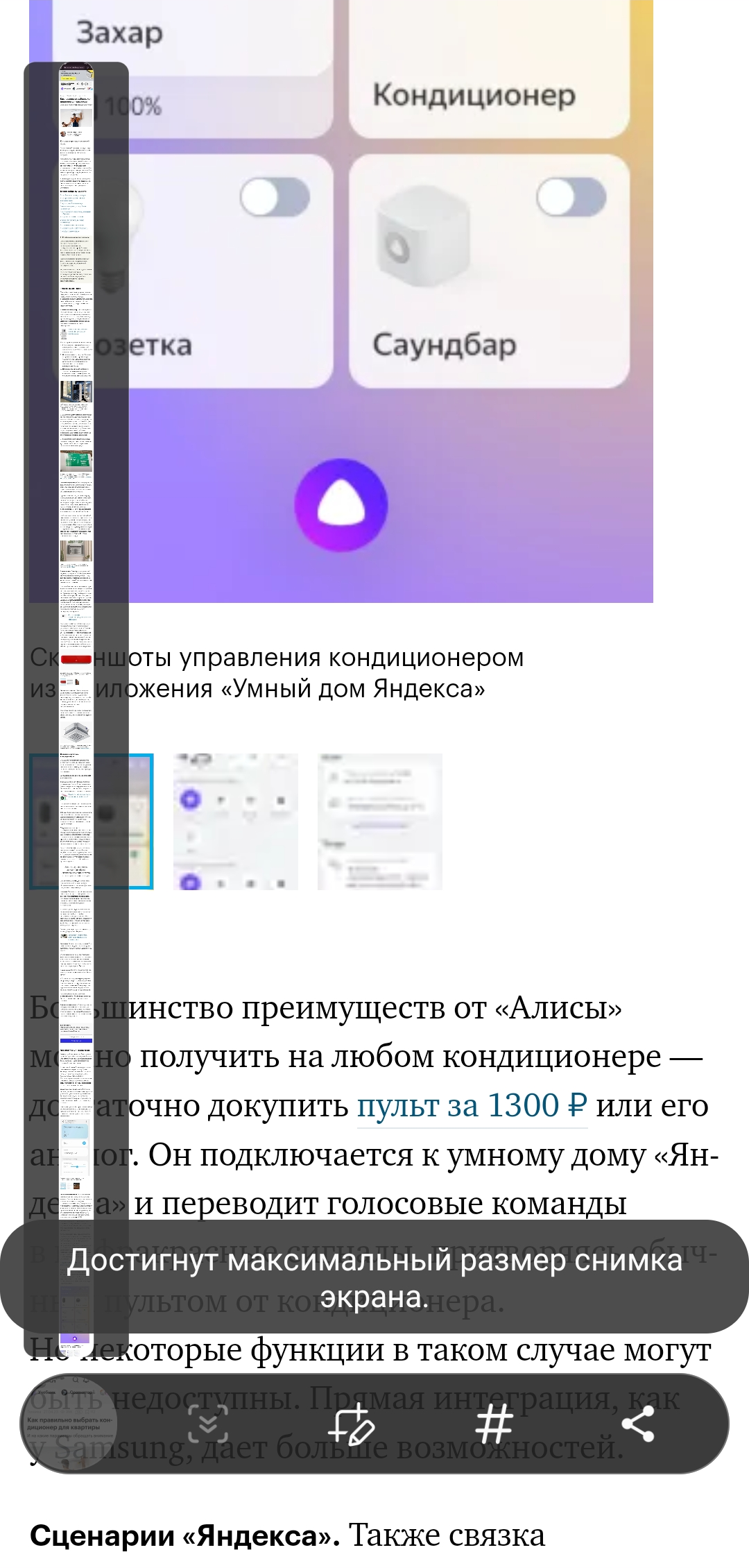
Если лимит достигнут, можно сделать еще один длинный скриншот
Для Android 10 и ниже
Для того, чтобы настроить внешний вид уведомлений на экране блокировки, выполните следующие действия:
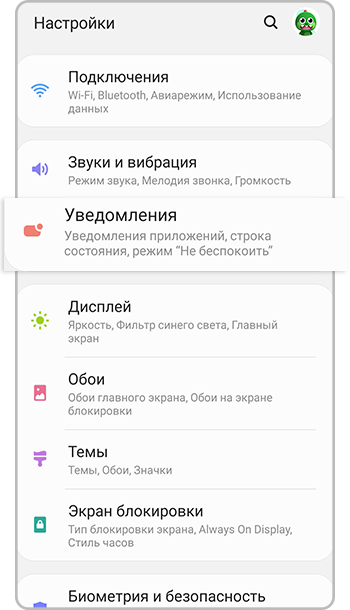
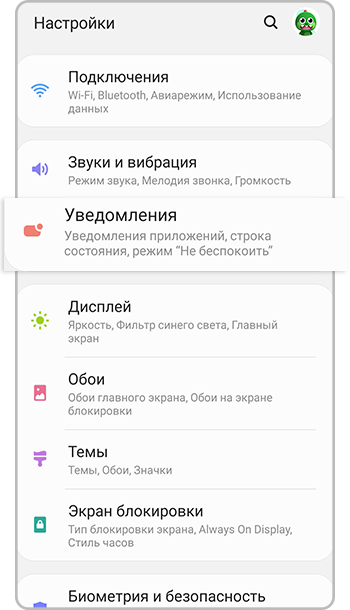
Шаг 1. Откройте Настройки и перейдите в раздел Уведомления.
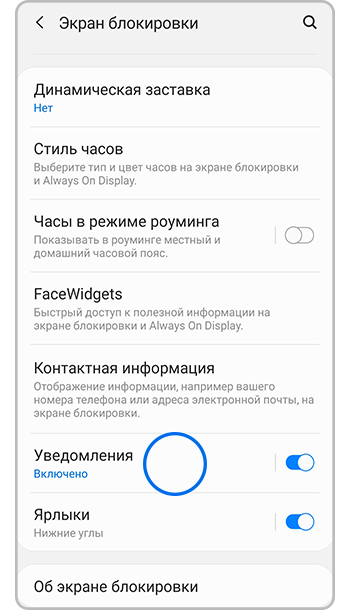
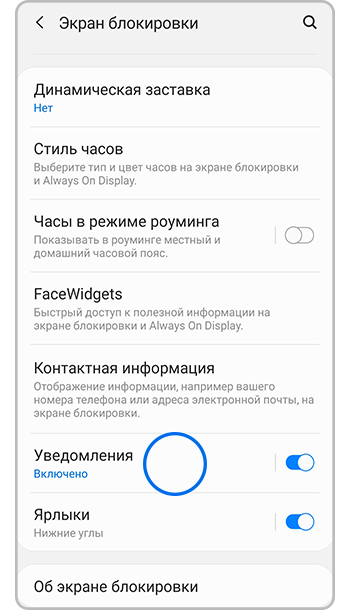
Шаг 2. Коснитесь пункта Уведомления.
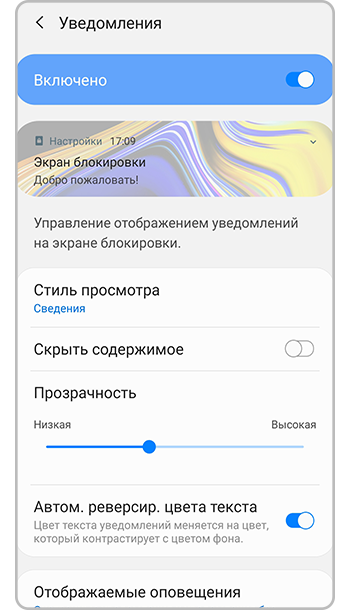
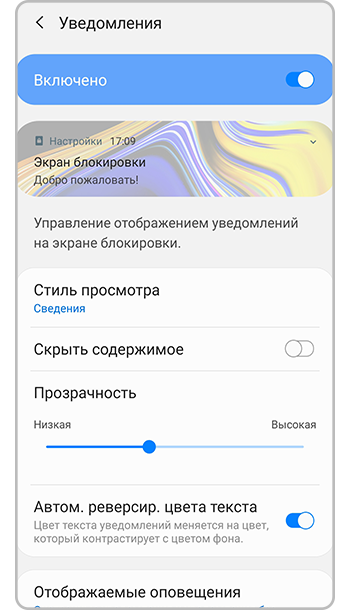
Шаг 3. Выберите подходящий вид уведомлений на экране блокировки.
Вы можете выбрать один из трех вариантов:
«Выключено» – уведомления не будут отображаться на экране блокировки. Для этого потяните влево переключатель вверху экрана;
«Только значки» – будет виден только значок приложения, от которого пришло уведомление;
«Сведения» – будет видна краткая сводка для уведомлений: название приложения, текст содержимого и время получения.
Чтобы текст уведомлений и сообщений не было видно на заблокированном экране, активируйте функцию Скрыть содержимое – для этого потяните переключатель вправо.

Для опции «Сведения» также доступны настройки прозрачности:
- Низкая прозрачность: уведомления будут отображаться на контрастном фоне.
Чтобы активировать, потяните бегунок влево.
- Высокая прозрачность: уведомления будут отображаться без фона.
Чтобы активировать, потяните бегунок вправо.

Мельчайшие детали не останутся незамеченными
Макро-камера на 2МП позволяет выделить мельчайшие детали на снимке и увидеть их крупным планом. А благодаря естественному эффекту Боке можно эффектно выделить объект с эффектом размытия заднего фона.
*Изображения смоделированы и служат лишь иллюстрацией к текстам.
**Функция Макро-камеры поддерживается только для основной камерой.
*Изображения смоделированы и служат лишь иллюстрацией к текстам.
**Функция Макро-камеры поддерживается только для основной камерой.
Самое главное выходит на передний план
Камера с датчиком глубины на 2МП поможет отрегулировать глубину резкости на фотографиях. Простым прикосновением ты легко сможешь настроить размытие фона, чтобы получить отличный портретный снимок.
*Изображения смоделированы и служат лишь иллюстрацией к текстам.
*Изображения смоделированы и служат лишь иллюстрацией к текстам.
Звонки в окошках
Что такое: входящий звонок не перекрывает запущенное приложение
Где доступно: на устройствах с One UI 2.0 и выше
Как включить и пользоваться. Обычно на Android входящий звонок закрывает или сворачивает активное приложение. Это неудобно, когда долго пишешь в чате или играешь. Поэтому звонки лучше переключить в режим окна, которое будет отображаться поверх других программ. Вот как это сделать:
Откройте приложение «Телефон».
Нажмите на три точки в верхнем правом углу.
Откройте настройки.
Откройте пункт «Входящие вызовы в приложениях».
Выберите один из трех доступных вариантов: на весь экран, всплывающее или маленькое окно.
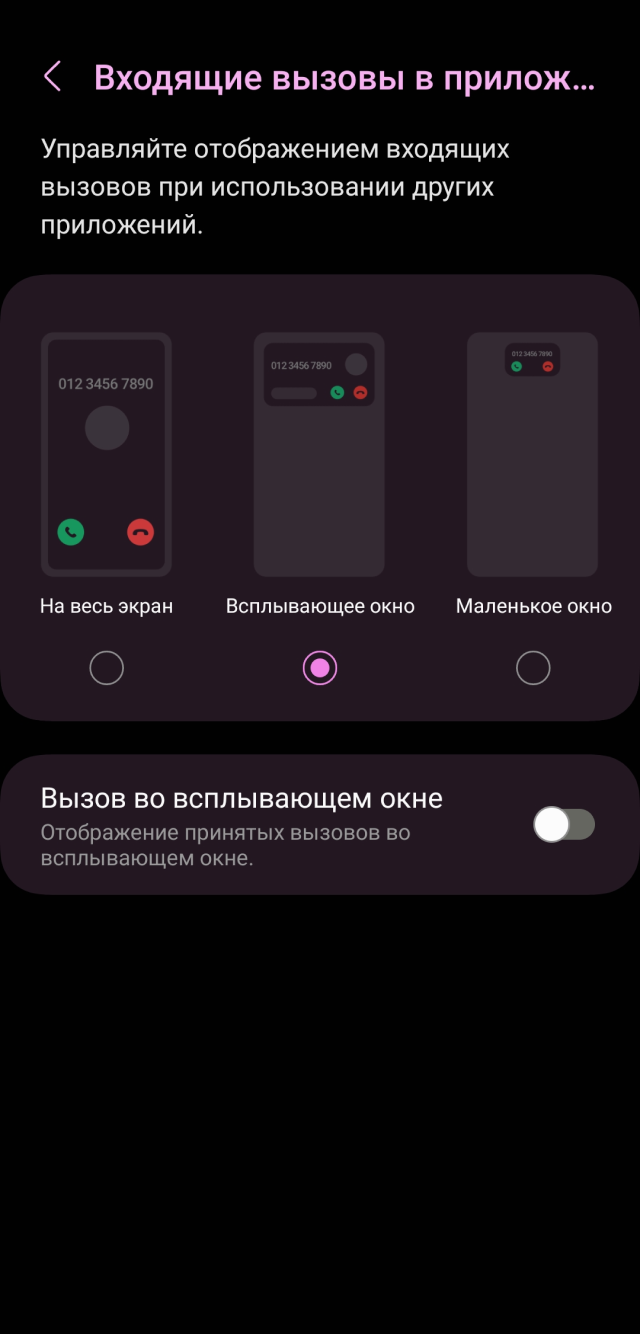
Маленькое окно звонка можно развернуть на весь экран, нажав на него
Перевод разговоров в реальном времени
Что такое: ИИ может на лету переводить речь собеседников на нужный язык
Где доступно: на устройствах с и выше, русский язык пока не поддерживается
Как включить и пользоваться. Есть во время телефонного разговора нажать кнопку , система начнет переводить речь. Каждый собеседник будет слышать голосовой перевод на свой язык или увидит текст на экране.
Голосовой переводчик доступен и без телефонного звонка, переводить текст можно в чате или браузере.
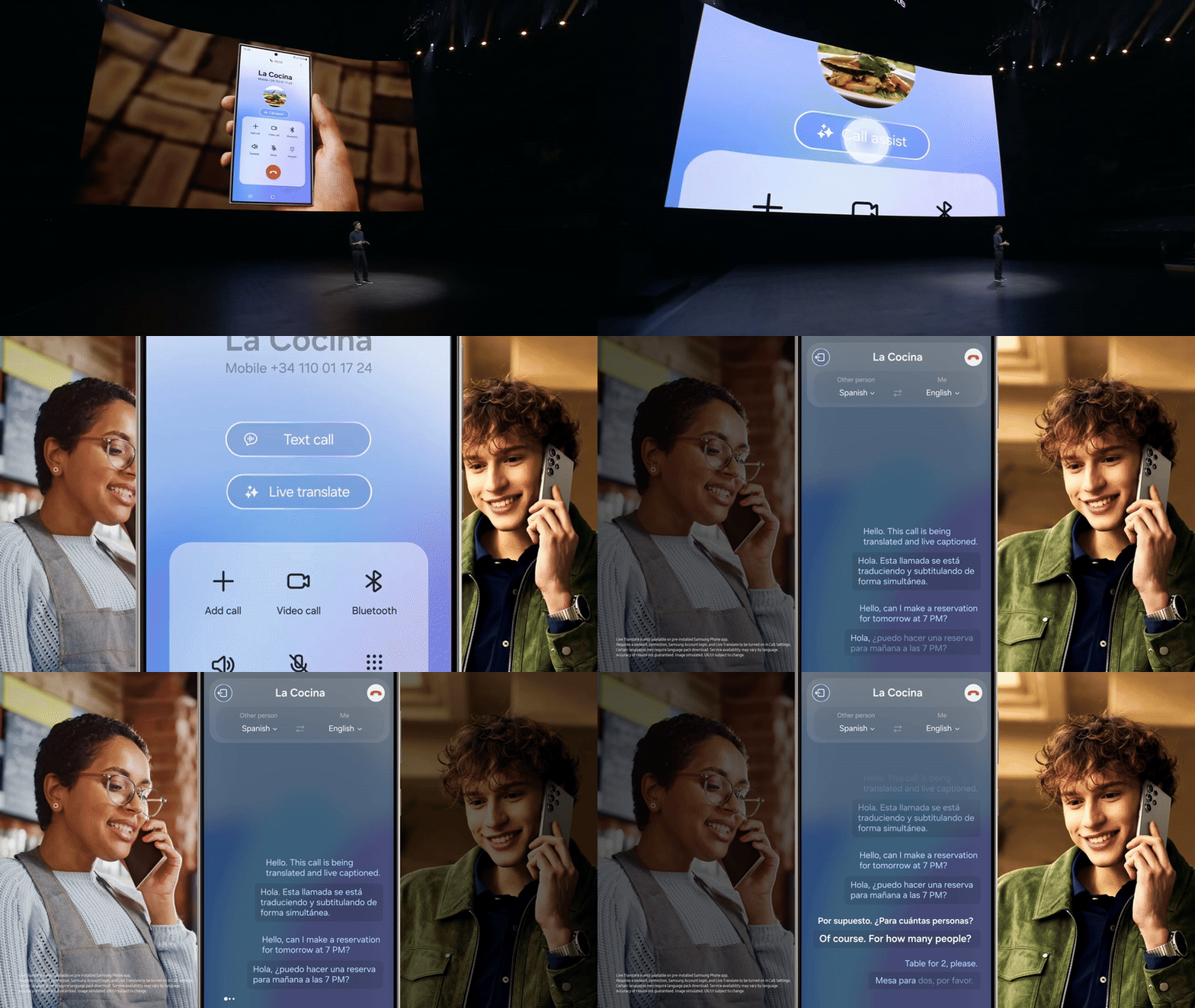
Можно выбрать перевод голосом или текстовую расшифровку диалога
Автоматическая подстройка цветов под картинку на рабочем столе
Что такое: цветовое оформление системы может подстраиваться под изображение на рабочем столе
Где доступно: на устройствах с One UI 4.0 и выше
Как включить и пользоваться. Эта функция появилась в Android 12, но на телефонах разных производителей включается и работает немного . Система автоматически подгоняет цвета элементов главного меню, шторки с быстрыми настройками и системных приложений вроде «Вызовов» и «Календаря» под изображение на рабочем столе.
Вот как активировать эту функцию:
Откройте настройки.
Перейдите в раздел «Обои и стиль».
Откройте «Палитру цветов» и включите ее.
Система подберет 12 вариантов расцветки под обои рабочего стола.
Выберите один.
Палитру можно также применить к системным значкам.
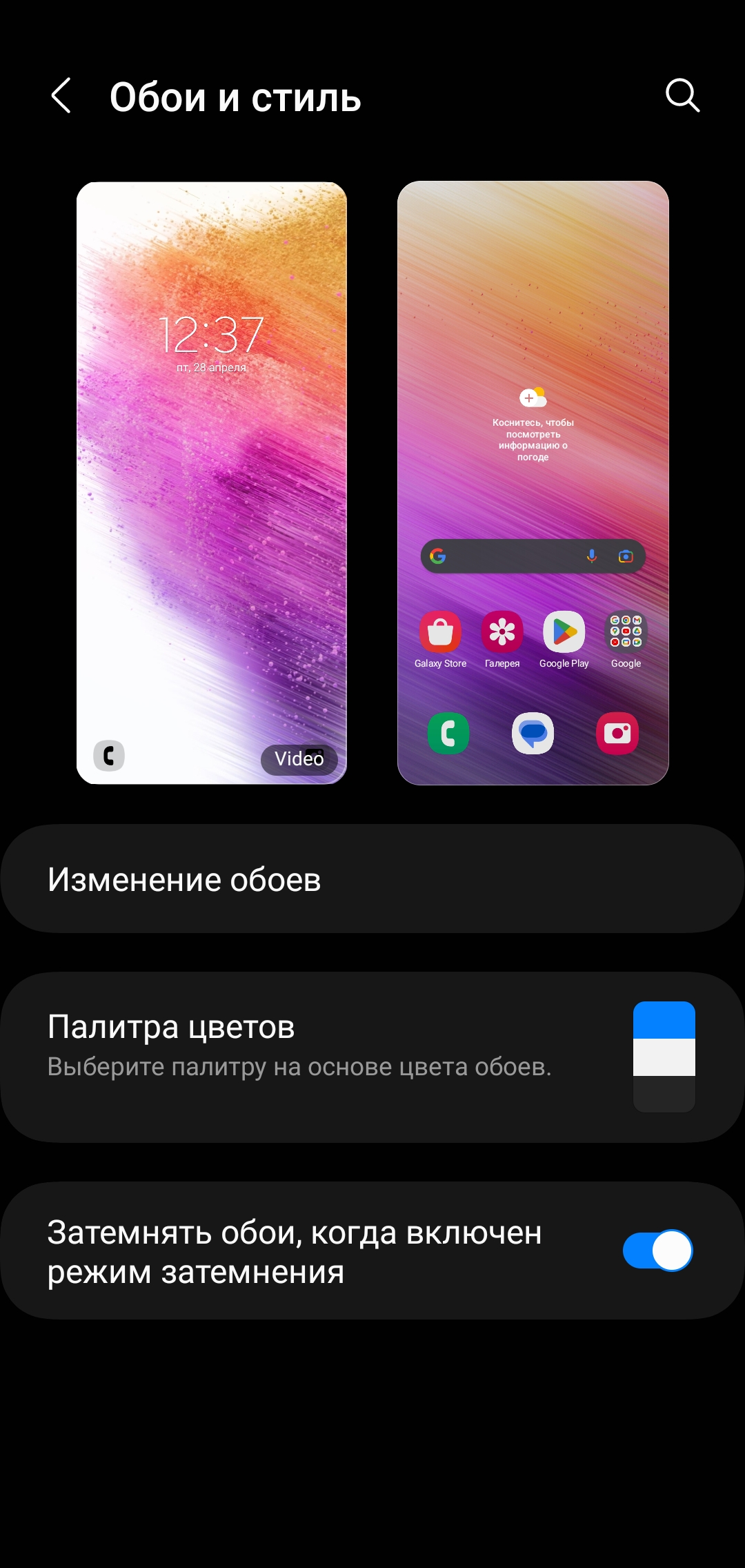
Меню обоев также можно открыть, задержав палец на пустом месте на рабочем столе
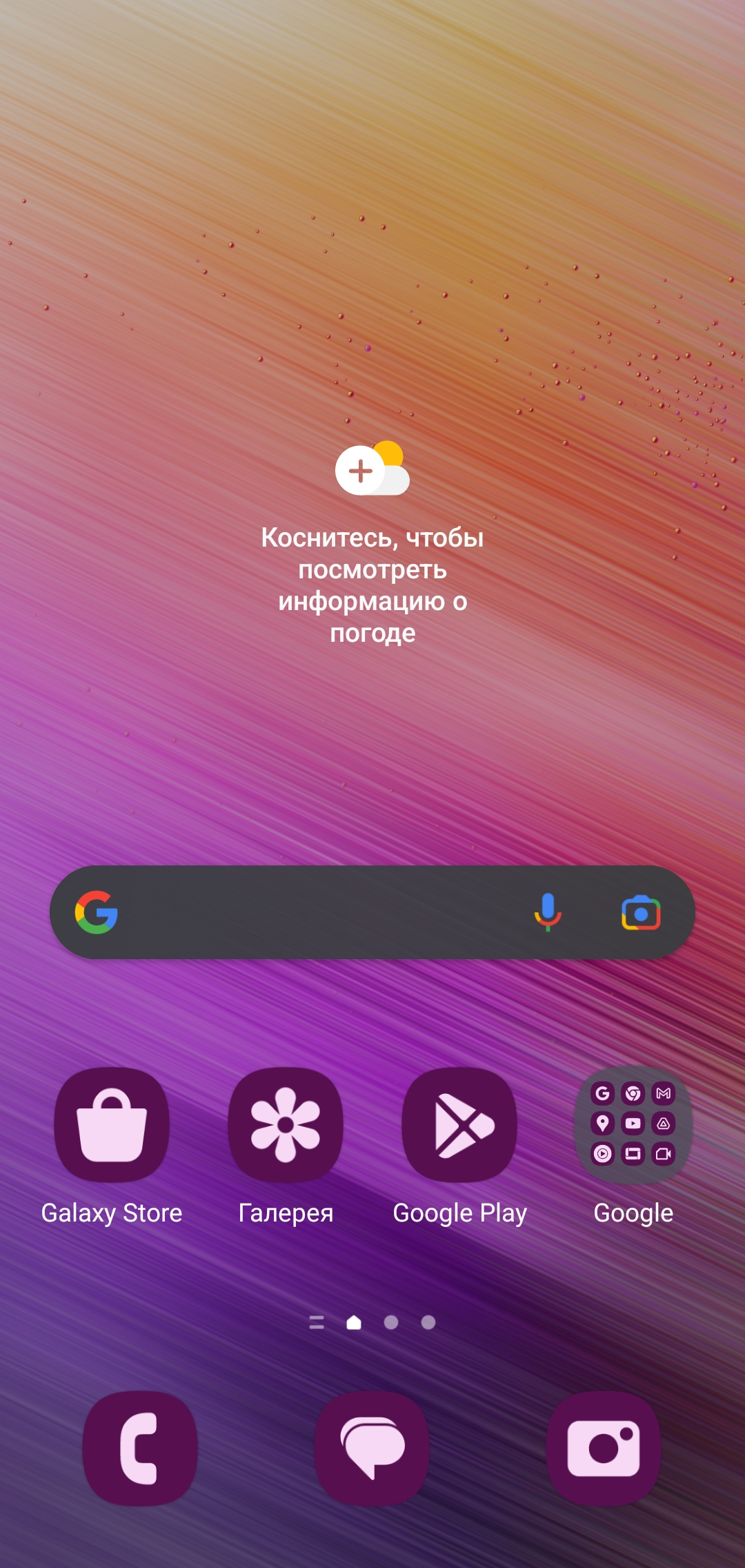
Если применить палитру к значкам, экран будет выглядеть лаконичнее
Простой и удобный интерфейс One UI Core
Сконцентрируйся на самом важном. Аппаратное и программное обеспечение работают в полной гармонии друг с другом, чтобы ты мог легко и быстро пользоваться контентом и функциями смартфона. "Ночной режим", на который переключается смартфон в вечернее время, позволяет оптимизировать яркость экрана, чтобы обеспечить комфортные условия просмотра контента в темное время суток.
*Доступность функций интерфейса One UI Core, приложений и сервисов может зависеть от типа устройства, версии ОС и страны.
**Изображения смоделированы и служат лишь иллюстрацией к текстам.
Просмотр контента без ограничений
Galaxy M12 поддерживает работу сервисов и приложений Google.
*Доступность некоторых приложении Google может зависеть от страны продажи и типа устройства.
*Доступность некоторых приложении Google может зависеть от страны продажи и типа устройства.
Смартфон для работы 24/7
Работать в режиме нон-стоп? Проще простого! Мощный аккумулятор на 5,000 мАч (типичное значение)* позволяет заниматься любимыми занятиями часами напролет. А с быстрой зарядкой 15 Вт можно быстро восполнить заряд Galaxy M12, чтобы не отвлекаться от важных дел.
*Типичные значения результатов испытаний были получены в лабораториях третьих фирм. Типичное значение – это среднее значение, учитывающее разброс результатов измерений емкости нескольких образцов аккумуляторов по методике стандарта IEC 61960. Номинальное (минимальное) значение емкости составляет 4900 мАч. Фактический рабочий ресурс аккумулятора может зависеть от сетевого окружения, особенностей использования и других факторов.
Четыре камеры для создания уникального контента
Больше ярких и запоминающихся моментов благодаря основной камере на 48МП. Снимай пейзажи на ультраширокоугольную камеру, создавай портретные снимки с размытием фона с помощью камеры с датчиком глубины или приближай мельчайшие детали на макро-камеру.
*Выбор цвета телефона может зависеть от страны или оператора сотовой связи
*Выбор цвета телефона может зависеть от страны или оператора сотовой связи
Невероятные возможности фотографии
Подобно человеческому зрению, ультраширокоугольный объектив на 5МП позволяет снимать с углом обзора 123 градуса, добавляя больше перспективы в ваши фото.
*Изображения смоделированы и служат лишь иллюстрацией к текстам.
**Сверхширокоугольный режим фото- и видеосъемки доступны только с использованием основной камеры.
*Изображения смоделированы и служат лишь иллюстрацией к текстам.
**Сверхширокоугольный режим фото- и видеосъемки доступны только с использованием основной камеры.
Красивые селфи? Легко!
С помощью фронтальной камеры Galaxy M12 на 8МП и эффекту Боке легко сделать качественные селфи и красиво размыть задний фон, чтобы выделить себя и друзей на снимке.
*Изображения смоделированы и служат лишь иллюстрацией к текстам.
*Изображения смоделированы и служат лишь иллюстрацией к текстам.
Для Android 13
Для того, чтобы настроить внешний вид уведомлений на экране блокировки, выполните следующие действия:


Шаг 1. Откройте Настройки и перейдите в раздел Экран блокировки.


Шаг 2. Коснитесь пункта Экран блокировки.


Шаг 3. Нажмите на область уведомлений.


Шаг 4. Выберите подходящий вид уведомлений на экране блокировки.
Вы можете выбрать один из трех вариантов:
«Нет» – уведомления не будут отображаться на экране блокировки;
«Только значок» – будет виден только значок приложения, от которого пришло уведомление;
«Сведения» – будет видна краткая сводка: значок приложения, текст уведомления и время получения.
Для опции «Сведения» также доступны настройки прозрачности:
- Низкая прозрачность: уведомления будут отображаться на контрастном фоне.
Чтобы активировать, потяните бегунок влево.
- Высокая прозрачность: уведомления будут отображаться без фона.
Чтобы активировать, потяните бегунок вправо.

Чтобы текст уведомлений и сообщений не было видно на заблокированном экране, активируйте функцию «Скрытие содержимого» – для этого выполните следующие действия:
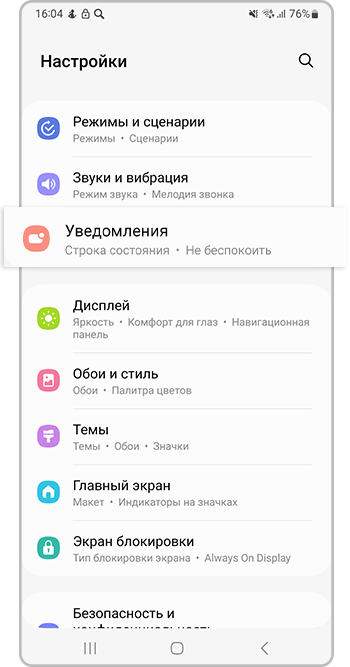
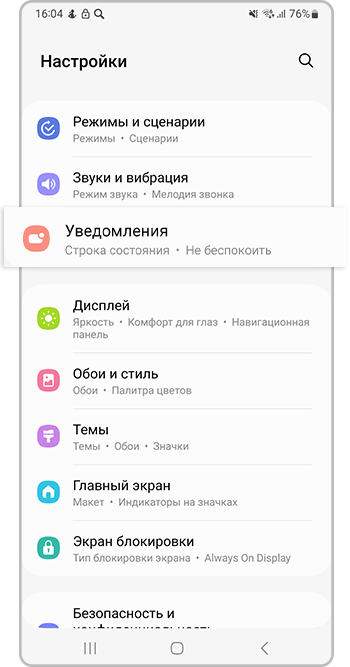
Шаг 1. Откройте Настройки и перейдите в раздел Уведомления.
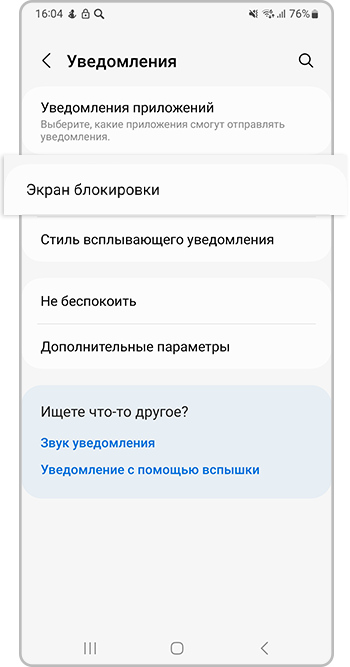
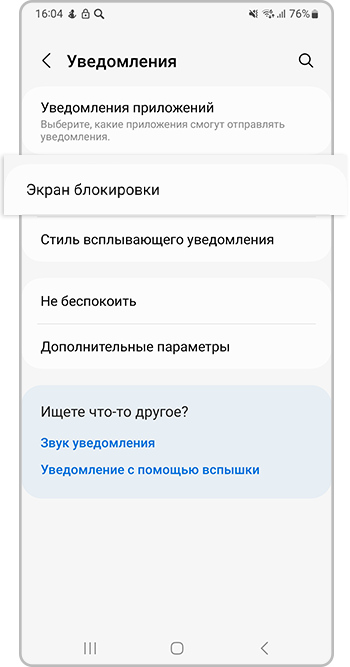
Шаг 2. Откройте Экран блокировки.


Шаг 3. Коснитесь пункта Скрытие содержимого.
Готово. Теперь текст сообщений и других уведомлений не будет виден на заблокированном экране.

Мощная производительность для любых задач
Galaxy M12 сочетает в себе мощный восьмиядерный процессор и оперативную память 3/4ГБ для быстрой и эффективной работы над любой задачей. Встроенный объем памяти 32/64ГБ позволит хранить большое количество различных файлов, а возможность расширения до 1ТБ с помощью карты памяти microSD поможет не ограничивать себя в любимом контенте.
*Объем оперативной (ОЗУ) и встроенной памяти может зависеть от страны продажи. Доступный пользователю объем встроенной памяти может зависеть от количества предустановленного программного обеспечения.
**MicroSD карта продается отдельно.
Просмотр контента без ограничений
Galaxy M12 поддерживает работу сервисов и приложений Google.
*Доступность некоторых приложении Google может зависеть от страны продажи и типа устройства.**Google, Android, Google Play, YouTube и др. являются товарными знаками Google LLC.
*Доступность некоторых приложении Google может зависеть от страны продажи и типа устройства.**Google, Android, Google Play, YouTube и др. являются товарными знаками Google LLC.
Жесты вместо сенсорных кнопок
Что такое: жесты, которые заменяют сенсорные кнопки управления
Где доступно: на устройствах с One UI 1.0 и выше
Как включить и пользоваться. По умолчанию смартфоны Samsung показывают три кнопки внизу экрана: «Назад», «Домой» и «Последние» — там отображаются недавно запущенные приложения. Чтобы не занимать место, их можно заменить на жесты. Вот как их включить:
Найдите пункт «Дисплей» в настройках.
Пролистайте вниз до «Навигационная панель».
Выберите тип «Жесты проведения».
Откройте «Другие параметры».
Выберите удобный для себя тип свайпов.
Если ранее пользовались Айфоном или другими смартфонами на Android с поддержкой жестов, выбирайте «Проведение от нижнего края экрана и боковых краев». В таком случае список открытых приложений будет вызываться свайпом с удержанием из нижней части экрана, выход на рабочий стол — свайп снизу без удержания, возвращение назад — свайп вбок от левой или правой грани дисплея.
Если привыкли к кнопкам, но хотите попробовать жесты, выбирайте «Проведение от нижнего края экрана». На некоторых телефонах эта схема спрятана за кнопкой «Другие параметры». Здесь три кнопки остаются на местах внизу экрана, но не нажимаются, а активируются свайпами от нижней грани.
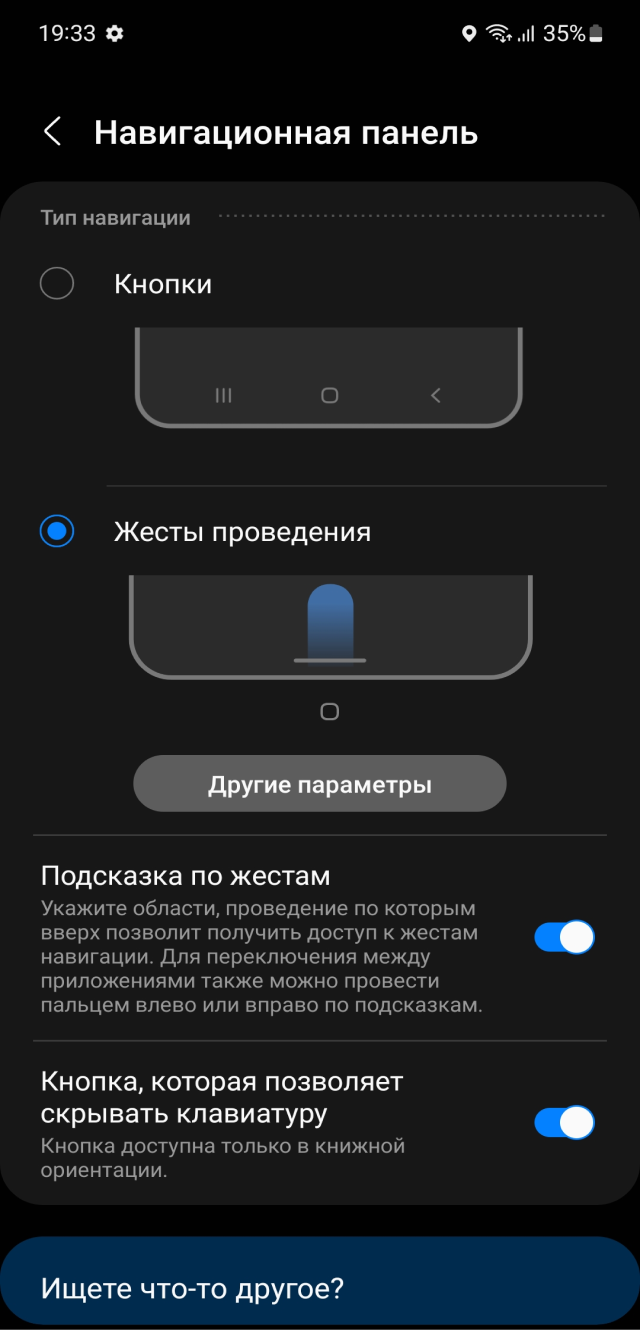
Свайпы от нижней и боковых граней удобно использовать на больших телефонах, которые сложнее держать одной рукой
Мощная производительность для любых задач
Galaxy M12 сочетает в себе мощный восьмиядерный процессор и оперативную память 3/4ГБ для быстрой и эффективной работы над любой задачей. Встроенный объем памяти 32/64ГБ позволит хранить большое количество различных файлов, а возможность расширения до 1ТБ с помощью карты памяти microSD поможет не ограничивать себя в любимом контенте.
*Объем оперативной (ОЗУ) и встроенной памяти может зависеть от страны продажи. Доступный пользователю объем встроенной памяти может зависеть от количества предустановленного программного обеспечения.
**MicroSD карта продается отдельно.
Альтернативные жесты при помощи One Hand Operation+
Что такое: альтернативный набор жестов для удобства использования телефона одной рукой
Где доступно: на устройствах с One UI 1.0 и выше
На боковых гранях можно расположить несколько маркеров, для каждого доступны настройки вида и набора функций. Всего 50 функций, некоторые с дополнительными вариантами. Перечислять все не буду, но кроме стандартных есть и необычные:
переключение треков и громкости;
открытие панели уведомлений;
быстрое закрытие приложений;
быстрая отправка ссылок;
запуск разделения экрана или перевод программы в маленькое окно;
запись видео с экрана.
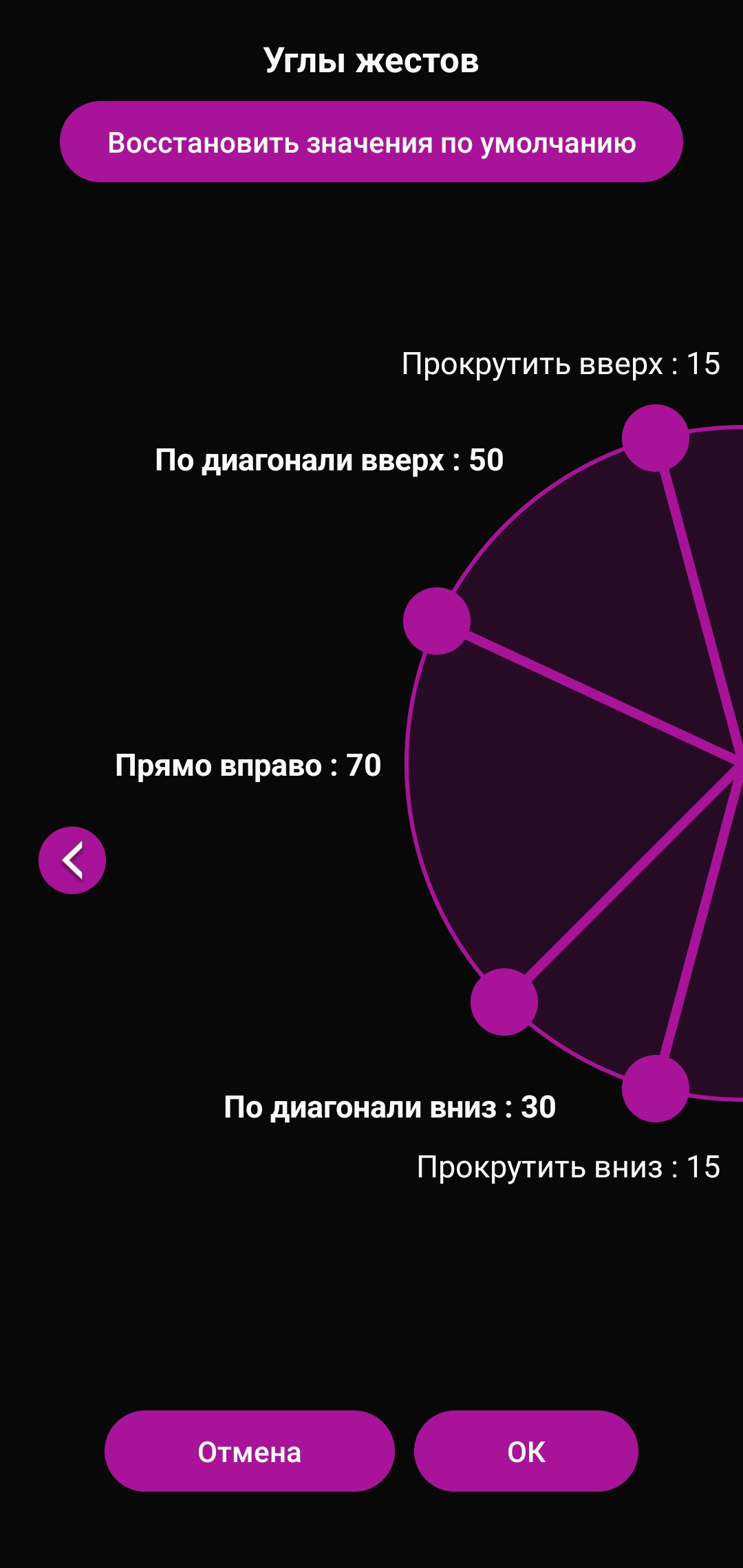
В настройках маркера можно выбрать количество функций и углы для каждого свайпа
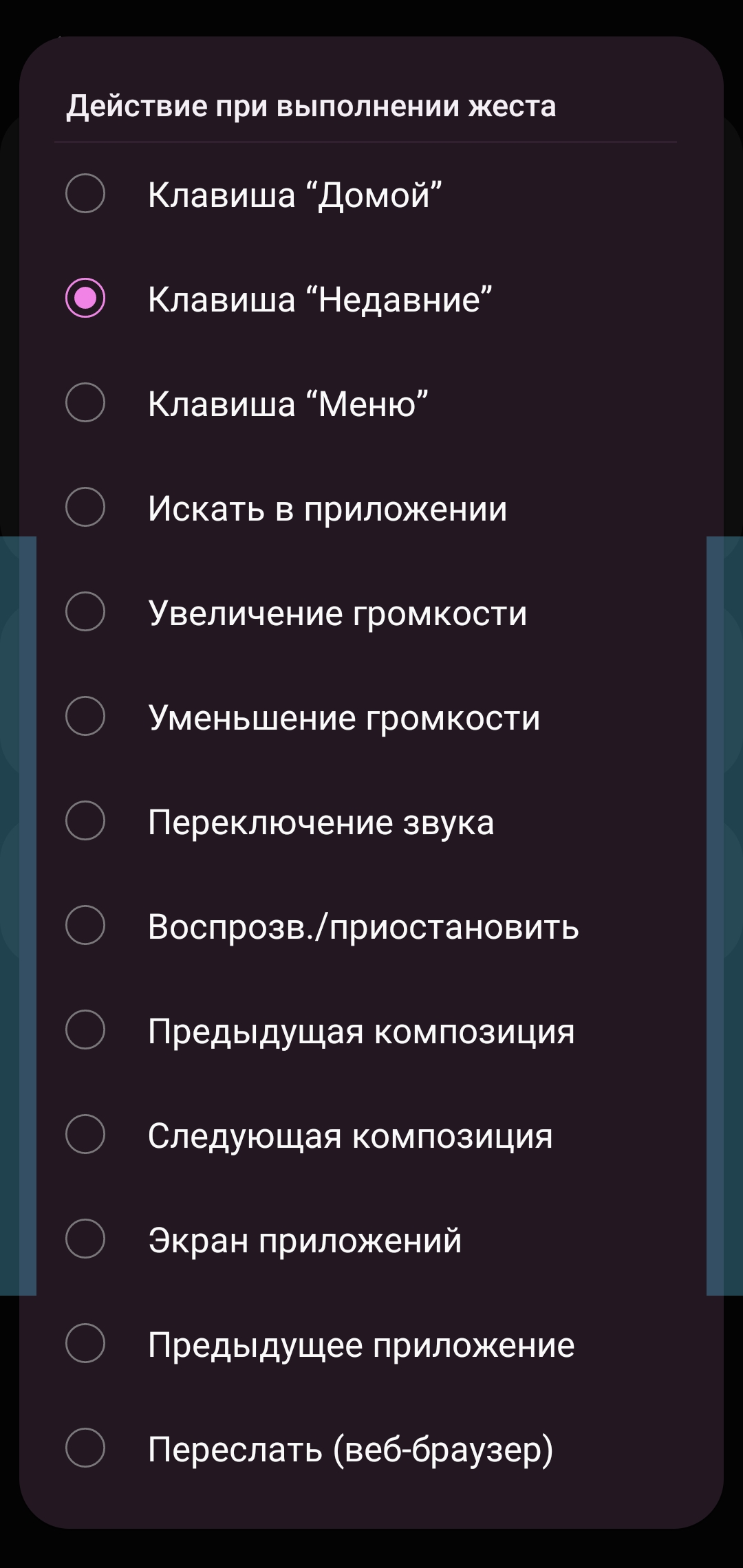
Это лишь часть жестов One Hand Operation+
Похожие модели
НЕДАВНО ПРОСМОТРЕННЫЕ
Обращаем Ваше внимание на то, что данный интернет-сайт и его содержимое носят исключительно информационный характер и ни при каких условиях не являются публичной офертой, определяемой положениями Статьи 437 Гражданского кодекса РФ.
Все изображения являются лишь иллюстрациями, все аксессуары продаются отдельно.
Все особенности и технические характеристики устройства актуальны на момент публикации, но в дальнейшем могут меняться без предварительного уведомления.
Фактический ресурс батареи зависит от сетевого окружения, используемых функций и приложений, частоты совершенных вызовов и отправленных сообщений, количества циклов заряд/разряд и многих других факторов.
Доступный пользователю объем встроенной памяти меньше полной памяти устройства, поскольку часть памяти занята операционной системой и приложениями, обеспечивающими функционирование устройства. Реальный объем пользовательской памяти может зависеть от оператора связи и изменяться после обновления встроенного ПО.
Поддерживаемые диапазоны частот могут зависеть от региона и сетевого провайдера.
1 Типичное значение. Номинальное значение может отличаться.
- Galaxy M12 Galaxy M12
Как скопировать файлы в папку Knox


Шаг 1. Откройте папку Knox и нажмите на три точки в правом верхнем углу.
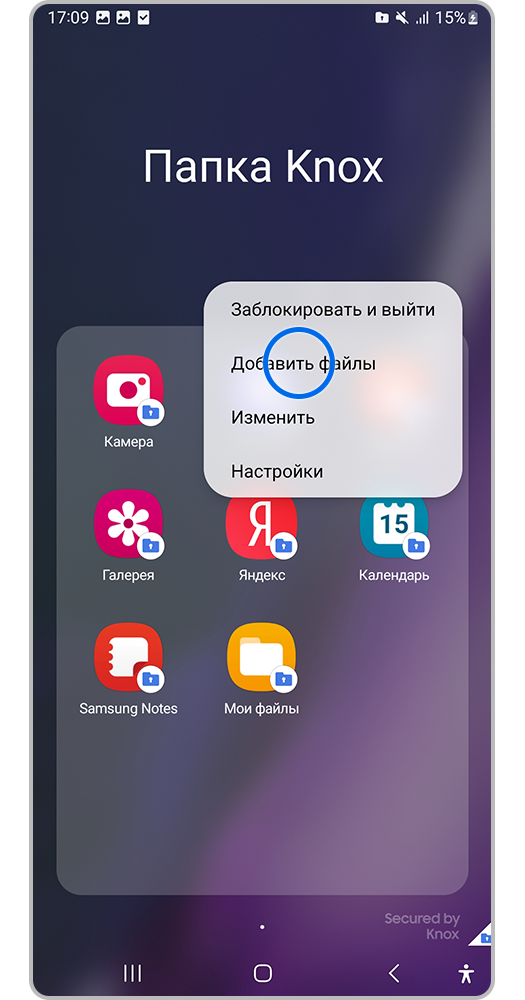
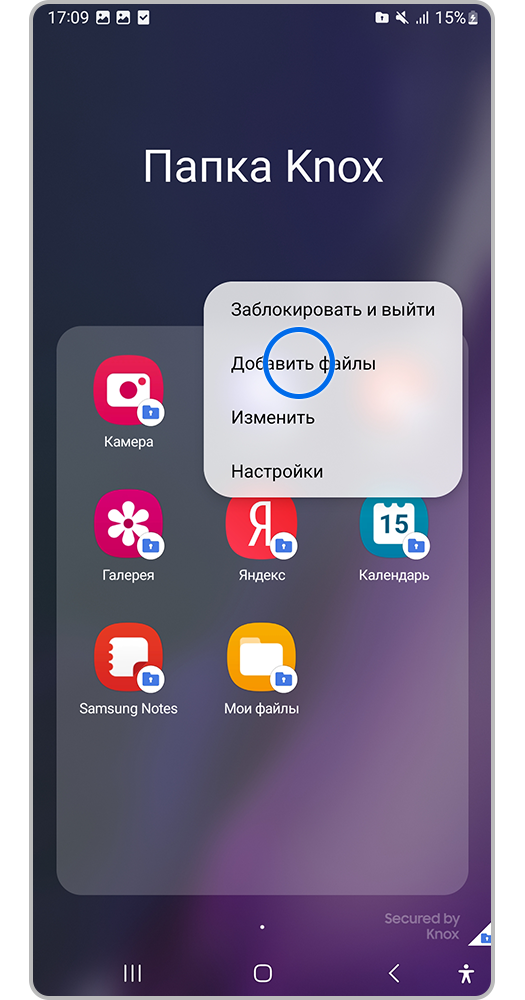
Шаг 2. Выберите Добавить файлы.
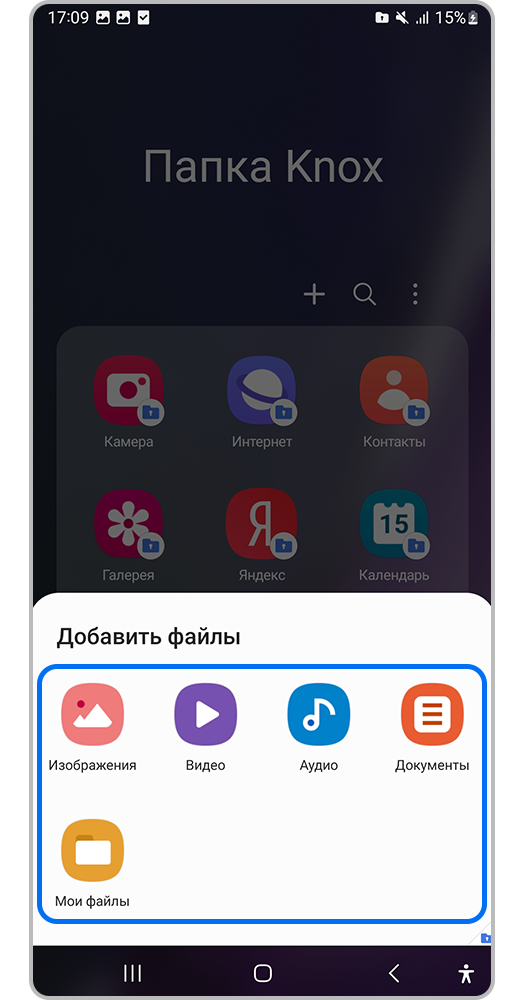
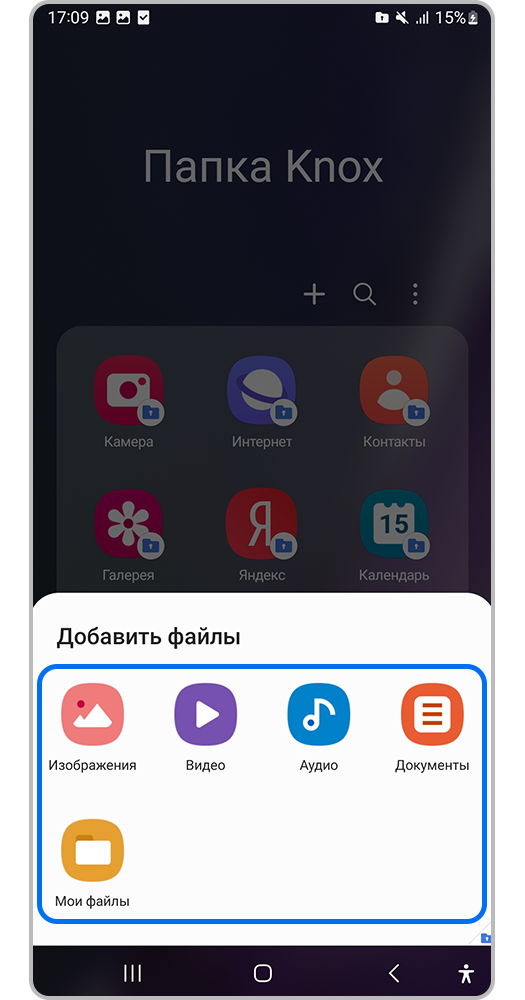
Шаг 3. Выберите тип файла, который необходимо скопировать в папку Knox, и коснитесь его.


Шаг 4. Выберите файлы и нажмите кнопку Готово.
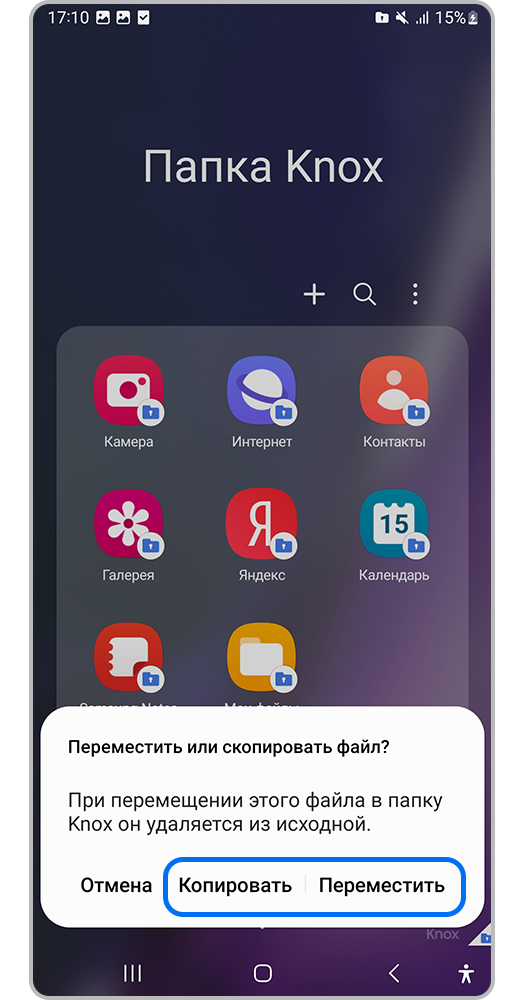
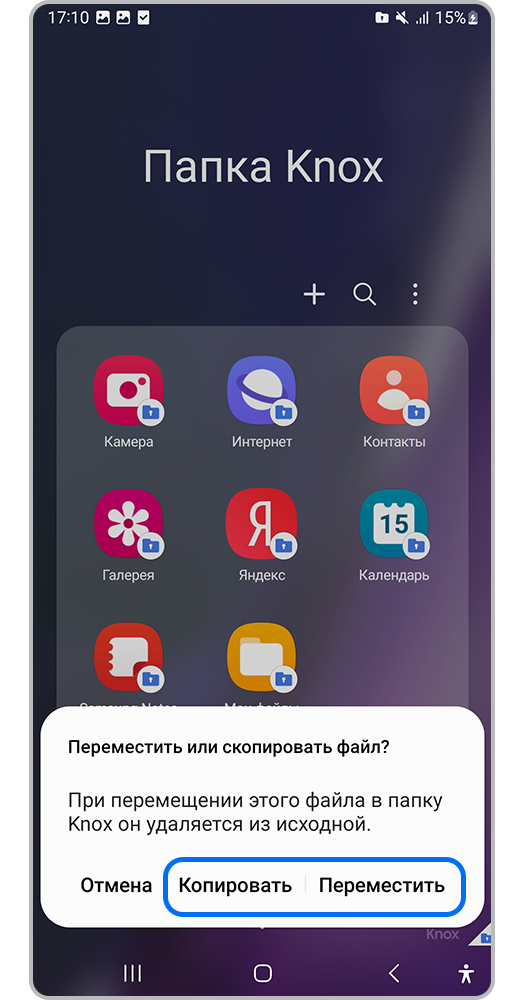
Шаг 5. Появится всплывающее окно с возможными действиями с элементами:
• Отменить — отменить перемещение,
• Копировать — создать копию файла в папке Knox,
• Переместить — файл будет доступен только в папке Knox.
Выберите нужный вариант.
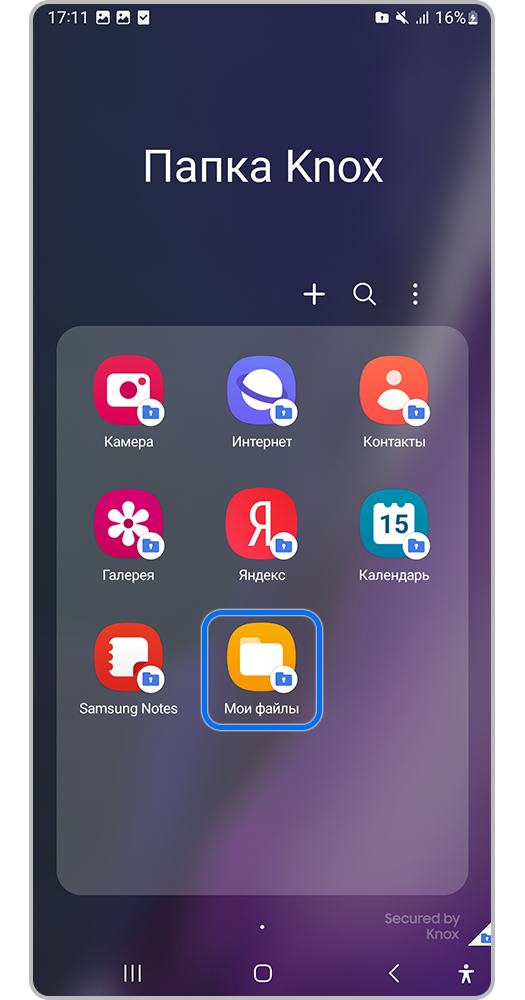
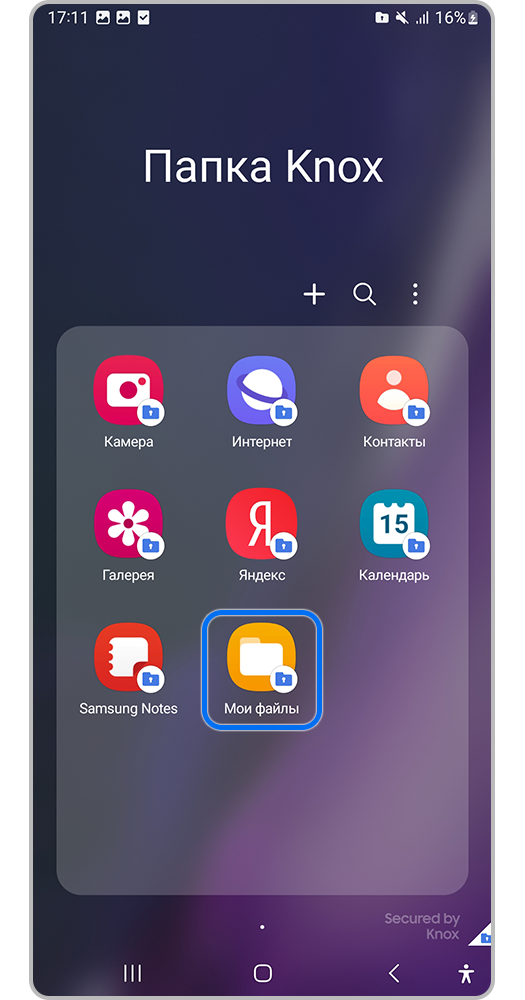
Шаг 6. Посмотреть файлы в папке Knox можно с помощью приложения Мои файлы.
В любой момент вы можете переместить файлы обратно – в общий доступ. Для этого откройте папку Knox и запустите приложение, в котором сейчас хранятся данные. Например, «Галерея»:


Шаг 1. Зажмите элемент, который хотите перенести из папки Knox в общий доступ.


Шаг 2. Нажмите Опции (⋮).
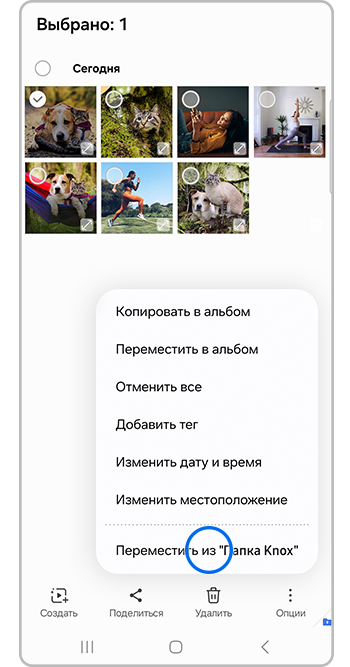
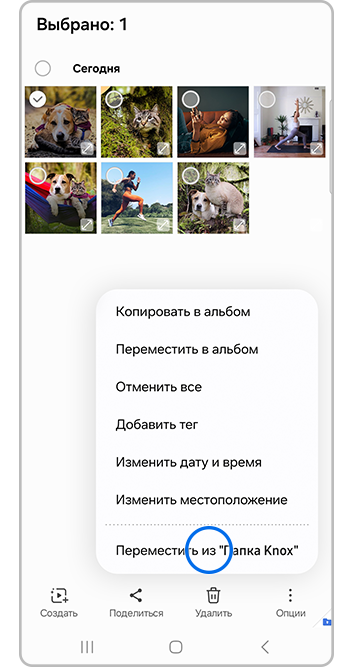
Шаг 3. Выберите Перенести из "Папка Knox".
Готово. Теперь данные появятся в таком же приложении вне папки Knox.
В папке Knox у приложений Мои файлы и Галерея отдельная «Корзина». Это значит, что если вы удалите данные в защищенной папке, их не получится найти в «Корзине» вне папки Knox.
Боковое меню Edge
Что такое: меню для быстрого вызова приложений и инструментов на любом экране
Где доступно: на устройствах с One UI 2.0 и выше
Как включить и пользоваться. Боковое меню Edge можно вызвать свайпом от левой или правой грани экрана. Это полезно, чтобы быстро открыть календарь или калькулятор, позвонить близкому человеку, сделать скриншот или запустить пару приложений в режиме разделенного экрана.
Если панель не открывается, активировать ее можно так:
Найдите пункт «Дисплей» в настройках.
Пролистайте вниз до «Панели Edge».
Выберите тип панели — до 10 штук.
Расположение маркера, его цвет, размер и прозрачность можно настроить в пункте «Маркер».
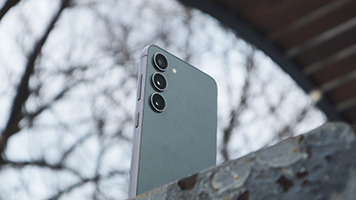
У Samsung есть Galaxy Store — собственный магазин приложений. К восьми основным панелям из него можно загрузить более 50 дополнительных, некоторые из них платные. Вот какие панели бывают:
приложения: можно выбрать до 22 ярлыков для быстрого доступа к программам;
люди: до 22 контактов для быстрого вызова;
скриншоты: скопировать часть экрана прямоугольной или произвольной формы, сделать длинный скриншот или анимированную гифку;
быстрые действия: добавить событие в календарь, сделать быстрый снимок экрана, запустить камеру, создать новый контакт, добавить будильник, написать сообщение;
инструменты: интерактивный компас и линейка;
напоминания: создать новое напоминание и открыть список;
буфер обмена: в нем хранятся до 40 последних скриншотов и записей. Буфер очищается автоматически со временем или по нажатию кнопки;
панель управления громкостью;
калькулятор.
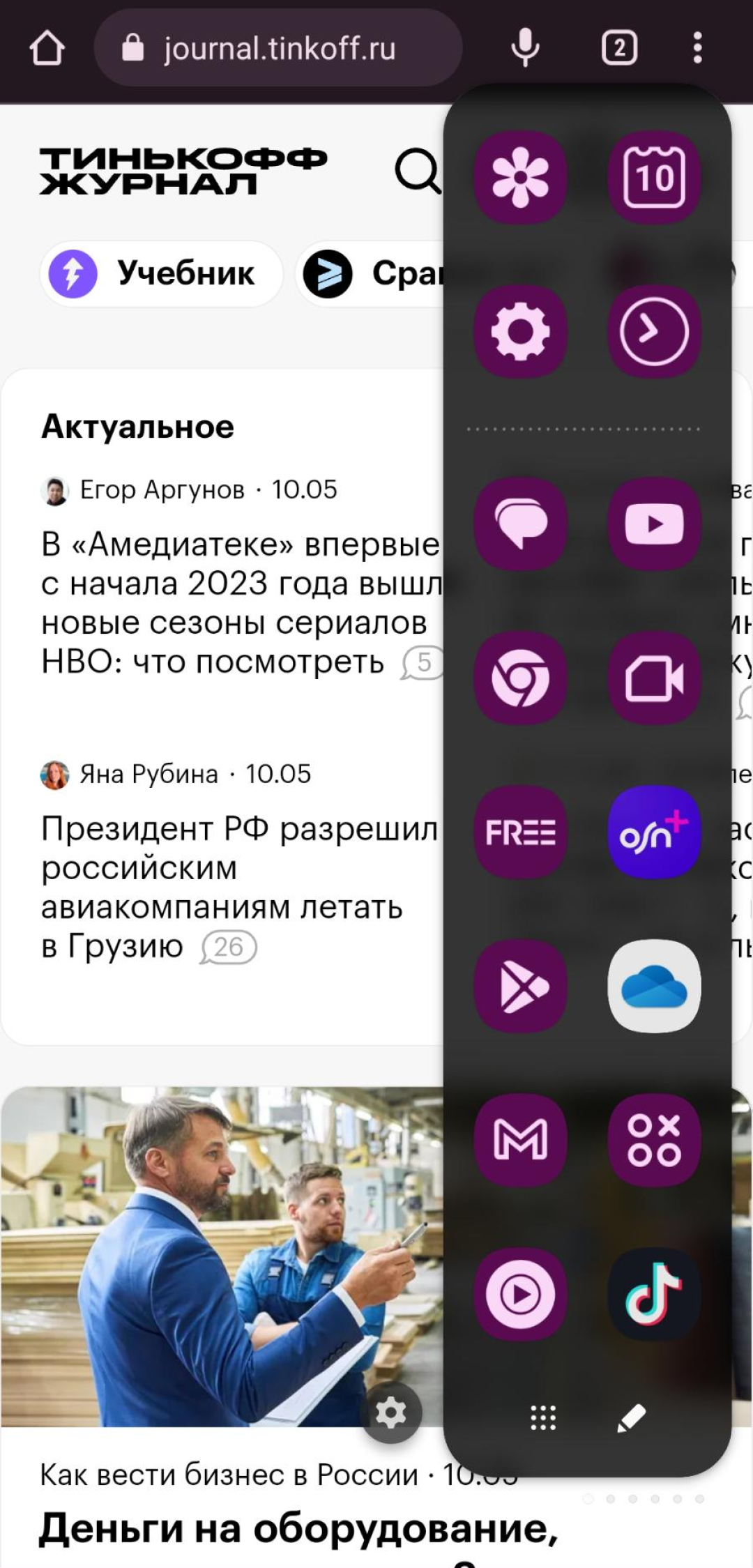
Так выглядит заполненная панель Edge. Чтобы вызвать дополнительные панели, нужно свайпнуть по открытой влево или вправо
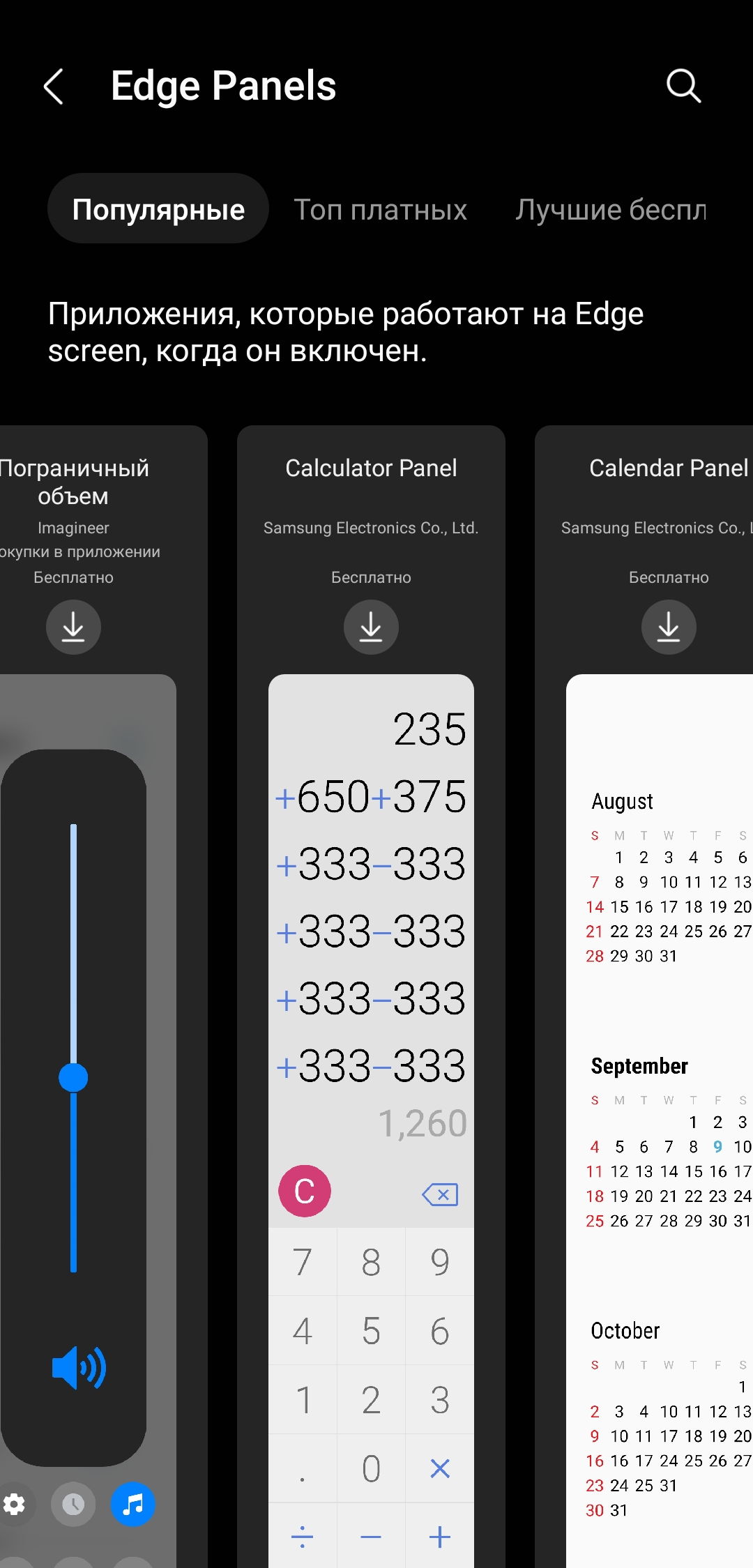
Дополнительные панели Edge в магазине. Отфильтровать платные и бесплатные нельзя
Простой и удобный интерфейс One UI Core
Сконцентрируйся на самом важном. Аппаратное и программное обеспечение работают в полной гармонии друг с другом, чтобы ты мог легко и быстро пользоваться контентом и функциями смартфона. "Ночной режим", на который переключается смартфон в вечернее время, позволяет оптимизировать яркость экрана, чтобы обеспечить комфортные условия просмотра контента в темное время суток.
*Доступность функций интерфейса One UI Core, приложений и сервисов может зависеть от типа устройства, версии ОС и страны.
**Изображения смоделированы и служат лишь иллюстрацией к текстам.
Смартфон для работы 24/7
Работать в режиме нон-стоп? Проще простого! Мощный аккумулятор на 5,000 мАч (типичное значение)* позволяет заниматься любимыми занятиями часами напролет. А с быстрой зарядкой 15 Вт можно быстро восполнить заряд Galaxy M12, чтобы не отвлекаться от важных дел.
*Типичные значения результатов испытаний были получены в лабораториях третьих фирм. Типичное значение – это среднее значение, учитывающее разброс результатов измерений емкости нескольких образцов аккумуляторов по методике стандарта IEC 61960. Номинальное (минимальное) значение емкости составляет 4900 мАч. Фактический рабочий ресурс аккумулятора может зависеть от сетевого окружения, особенностей использования и других факторов.
Дополнительно о техподдержке
 Как отключить телеметрию windows 10
 Узнайте, как отключить DEP в Windows 10. Подробное руководство
 Простые шаги по отключению липких клавиш в Windows 10 — Краткое руководство
 Поддержка 24
 Упрощенная электронная почта: начните использовать электронную почту на своем устройстве сегодня
 Удаление ЭУР: возможно ли это? Узнайте здесь! (9 слов, 51 символ)
 Получаем пробную подписку на photoshop бесплатно
 Отключается wi fi в windows 10 отваливается подключение по wi fi на ноутбуке