Инструкции по работе с приложением Dropbox для Android
В этой статье приведены инструкции, с помощью которых можно справиться с проблемами, возникающими иногда с приложением Dropbox для Android.
Почему у меня не открываются файлы?
Если у вас не получается открыть файл, сохраненный в вашем аккаунте Dropbox, с помощью приложения для Android, возможно, что-то произошло с самим файлом. Попробуйте открыть его в другом приложении, чтобы понять, все ли в порядке с файлом.
Если файл не открывается и в другом приложении, возможно, он поврежден. В таком случае вы не сможете просмотреть его в приложении Dropbox.
Чтобы открывать, просматривать, загружать или скачивать файлы, приложению Dropbox для Android требуется подключение к Интернету. Если вы не можете выполнить одно из этих действий, проверьте, надежно ли ваше устройство подключено к сети Wi-Fi или мобильному Интернету, а затем попробуйте выполнить действие снова.
Влияет ли размер файла на возможность его скачать или загрузить?
Во время скачивания больших файлов с помощью приложения Dropbox для мобильных устройств действительно могут возникать проблемы. К сожалению, наши приложения для мобильных устройств не поддерживают функцию возобновления скачивания после прерывания связи. Это значит, что у вас могут возникнуть затруднения при скачивании больших файлов (обычно это файлы размером более 100 МБ). Чаще всего эта проблема возникает, если вы подключены к мобильному Интернету в зоне с нестабильной связью.
Как отменить процесс загрузки файла?
Чтобы устранить такого рода проблему следует переустановить приложение Dropbox для Android или же очистить кэш вручную.
Как очистить историю поиска?
Некоторые пользователи сообщали нам о затруднениях, связанных с обновлением или автоматическим обновлением приложения Dropbox для Android из Google Play.
Инженеры Dropbox вместе с сотрудниками из службы поддержки Google работают над этой проблемой. А пока решение не найдено, вы можете избежать затруднений, предприняв следующие действия:
При следующем запуске Google Play должен восстановить все необходимые ему данные. Тогда вы сможете без проблем обновить приложение Dropbox.
Как решить проблемы с плавающими окнами в приложении Dropbox для Android?
Проблемы такого рода чаще всего вызваны другим приложением, установленным на вашем устройстве Android.
Попробуйте отключить приложение, вызывающее сбой в работе устройства. После этого вы сможете подключить свой аккаунт к приложению Dropbox, нажав кнопку Разрешить, а затем снова включить плавающее окно.
Что делать, если я не могу войти в приложение Dropbox для Android?
Если у вас возникли проблемы со входом в систему Dropbox для Android или со скачиванием и загрузкой файлов, когда вы уже в системе, можно попробовать установить последнюю версию приложения для Android.
Существует несколько причин появления ошибок при открытии файлов PDF в браузере или на компьютере с установленным ПО Acrobat Reader или Acrobat. Используйте предложенные ниже решения, чтобы устранить проблему.
Как открыть и восстановить поврежденный файл PDF
Учтите, что вы не сможете самостоятельно восстановить поврежденный файл PDF. Однако при наличии исходного файла можно повторно создать документ PDF с помощью продуктов Adobe, например Acrobat или Photoshop Elements.
Не удается открыть файл PDF в браузере
В большинстве современных веб-браузеров можно легко открыть файл PDF. Если вам не удается открыть определенный файл PDF на веб-странице, воспользуйтесь приведенным ниже решением.
Не удается открыть файл PDF на компьютере
Если вам не удается открыть файл PDF на компьютере, воспользуйтесь следующими решениями в том порядке, в котором они приведены.
Если программа Acrobat Reader или Acrobat уже установлена, перейдите сразу к следующему шагу.
Acrobat Reader — это единственное бесплатное средство просмотра документов PDF, которое позволяет открывать и взаимодействовать с содержимым PDF всех типов, включая заполняемые формы и мультимедийные файлы.
Ваша система может не открывать файлы PDF на рабочем столе автоматически с помощью Acrobat Reader или Acrobat. Ниже описан процесс выполнения такой настройки.
Пользователи Windows
Компания Adobe регулярно выпускает обновления безопасности для Acrobat Reader и Acrobat. Установка последнего обновления может помочь устранить проблему.
Acrobat Reader, Acrobat или ресурсы, которые они используют, могут быть повреждены. Для восстановления установки этих программ выполните указанное ниже действие.
Ошибка при открытии файла PDF
При попытке открыть файл PDF, созданный в InDesign или Illustrator, появляется сообщение об ошибке. Ниже приведено решение этой проблемы.
Что делать, если перестали скачиваться файлы из интернета?
Дата последнего обновления:
Если во время использования браузера вы столкнулись с проблемой, что он не скачивает нужные файлы (документы, фотографии или видео), выполните рекомендации ниже для ее решения.
Проверьте загрузку файлов с других сайтов. Возможно, неверно указан путь к файлам на конкретном сайте.
Перезагрузите устройство. Проблема могла возникнуть из-за сбоя подключения, и перезагрузка устранит этот сбой.
Проверьте другой источник интернета.
Для Android 12 – 6: Проверьте, имеет ли браузер доступ к памяти смартфона
Когда приложение скачивает файл, оно помещает его в память смартфона. Если у приложения нет разрешения на доступ к памяти — файлы скачиваться не будут.
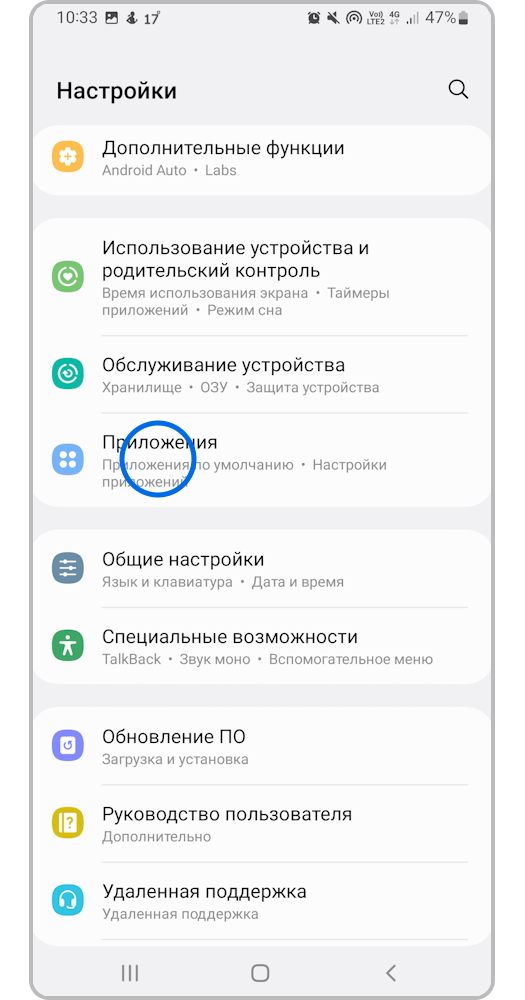
Шаг 1. Откройте Настройки и перейдите в раздел Приложения
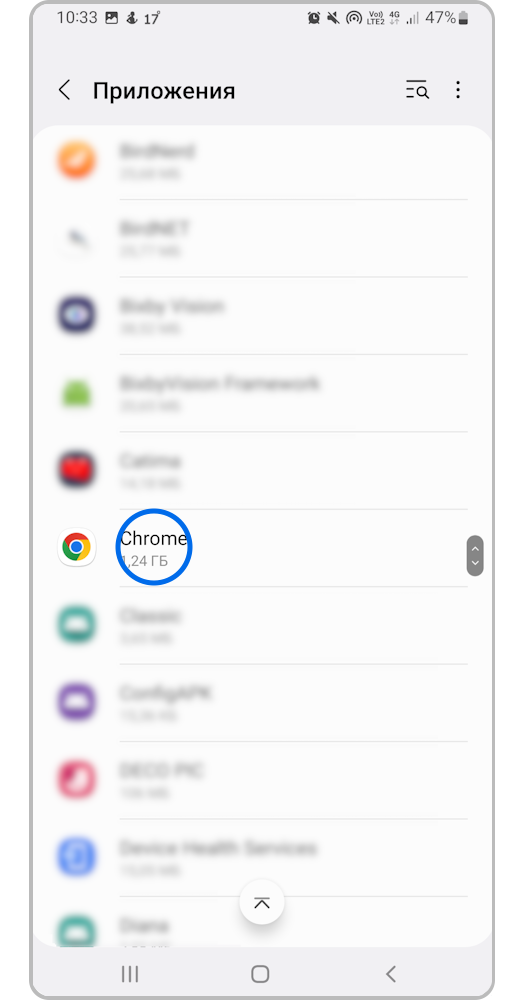
Шаг 2. Выберите браузер, который вы используете. Например, Google Chrome
Шаг 3. Выберите пункт Разрешения
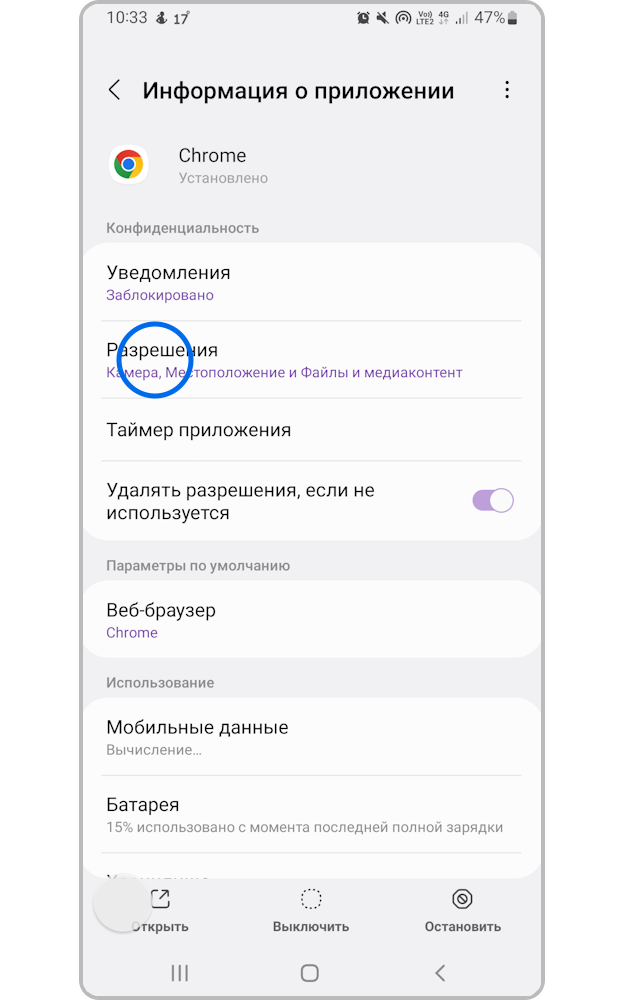
Шаг 4. Разрешение для Файлы и медиаконтент (Память) должен быть включено
Проверьте наличие свободного места в памяти.
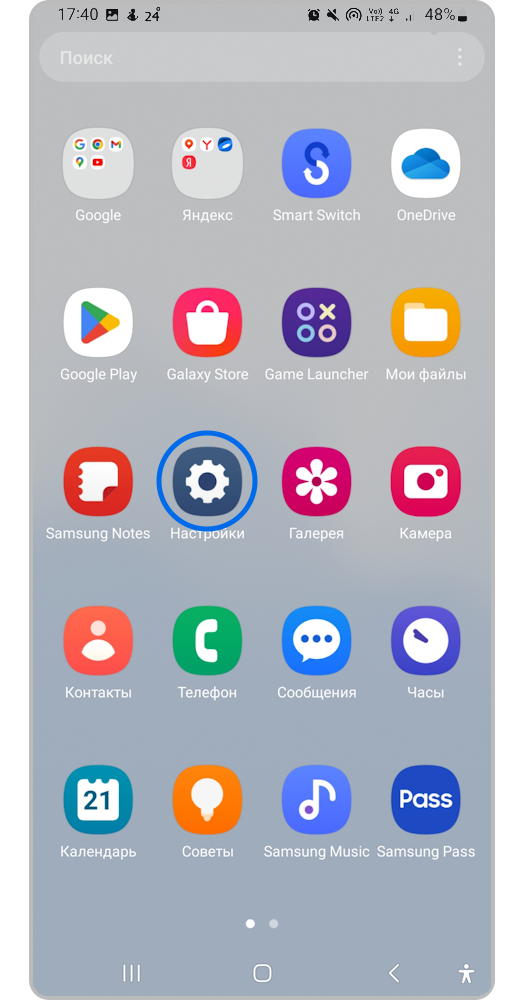
Шаг 1. Откройте Настройки
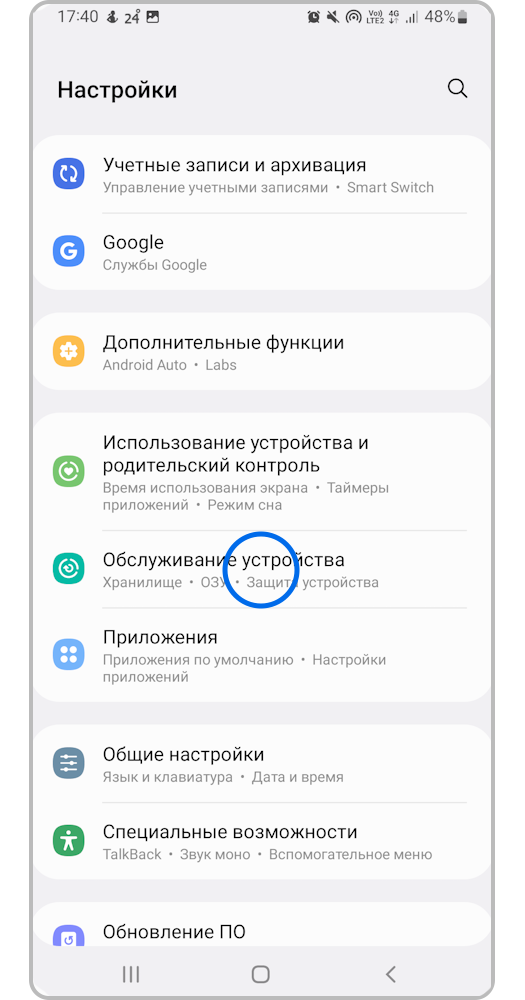
Шаг 2. Перейдите в раздел Обслуживание устройства
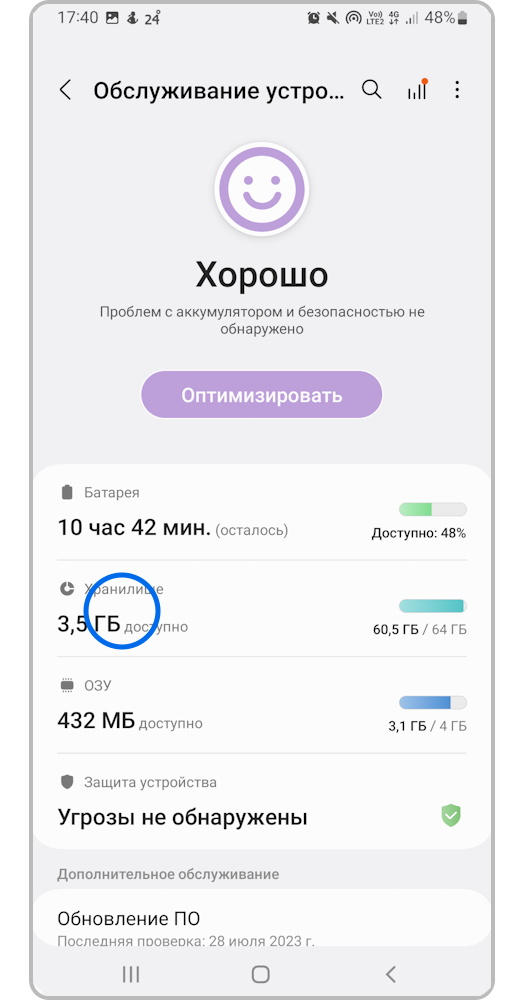
Шаг 3. Выберите Память (Хранилище)
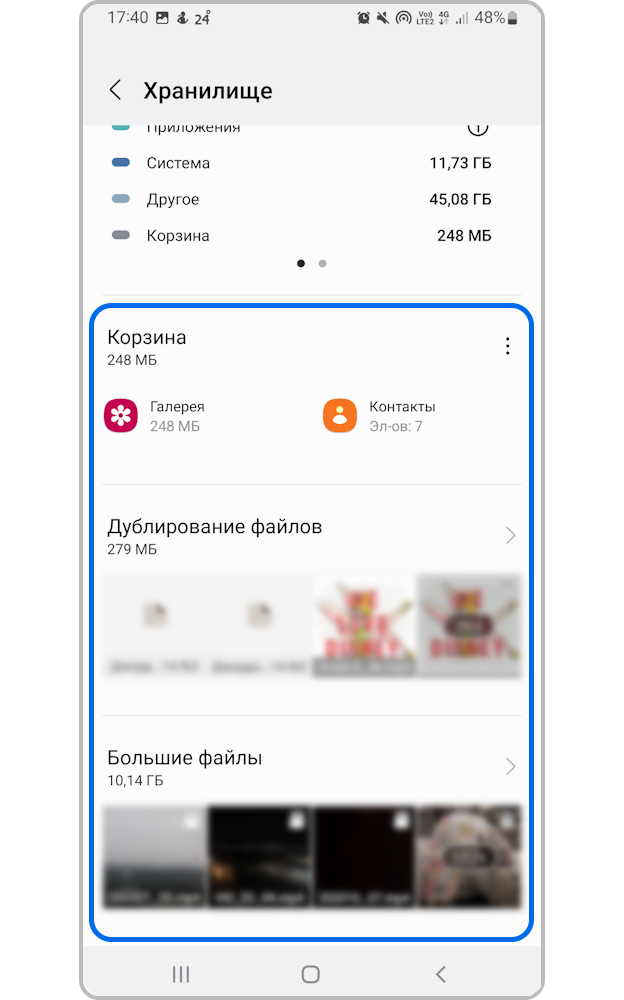
Шаг 4. Если памяти недостаточно, очистите Корзину и удалите дублирующиеся файлы. Если памяти достаточной, перейдите к следующему пункту
- Очистите данные диспетчера загрузки. Когда вы удаляете данные приложения, оно становится таким, как будто его запустили первый раз. Вместе с данными удаляются и ошибки, которые мешают работать приложению
- Проверьте работу смартфона в безопасном режиме. Некоторые загруженные приложения могут мешать нормальной работе устройства. В безопасном режиме работают только системные приложения
- Если все предыдущие шаги не помогли, выполните сброс настроек смартфона. Сброс настроек приведет к удалению всех данных с вашего устройства. Мы настоятельно рекомендуем сделать резервную копию всех важных данных до сброса
Благодарим за отзыв
Один из страхов, который обычно есть у людей в отношении PDF на начальном этапе, заключается в том, могут ли они сделать много вещей, например, таких как объединение файлов PDF. Однако, важно отметить, что два файла PDF объединить легко, и вы можете сделать это с помощью подходящего приложения. Эта статья покажет вам, как объединять файлы PDF с помощью PDFelement Android App
Шаги для объединения PDF-файлов на Android
Шаг 2. Импортируйте ваш PDF файл
Объединение PDF-файлов с помощью приложения PDFelement для Android
Вторым шагом будет импорт вашего PDF-файла в приложение. Это можно сделать несколькими способами в зависимости от вашего выбора.
Импорт PDF-файлов
- Передача через Wi-Fi соединение.
- Загрузка через электронную почту.
- Импорт из веб-страницы.
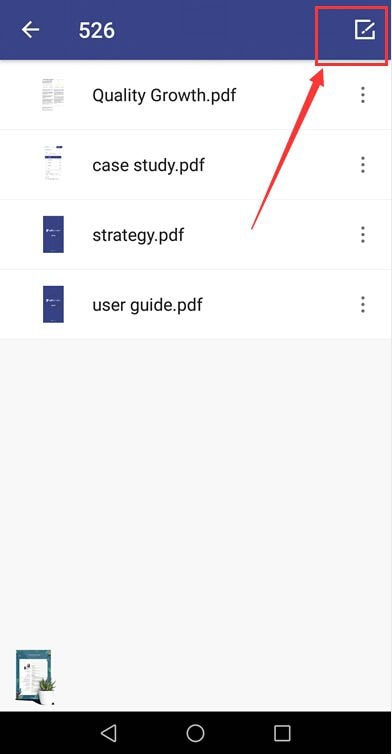
Объединение файлов
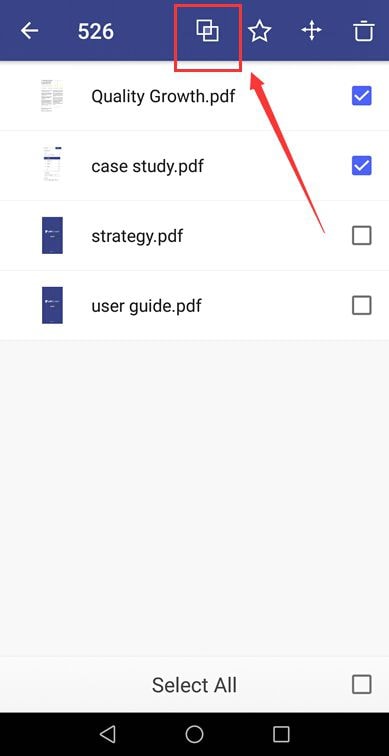
Шаг 4. Выберите два или более файлов, которые вы хотите объединить, и нажмите на значок объединить в верхней части экрана.
Сохранение файла
Шаг 5. Выберите папку, в которую вы хотите сохранить объединенный файл. Готово!
Узнать больше о PDFelement Android App
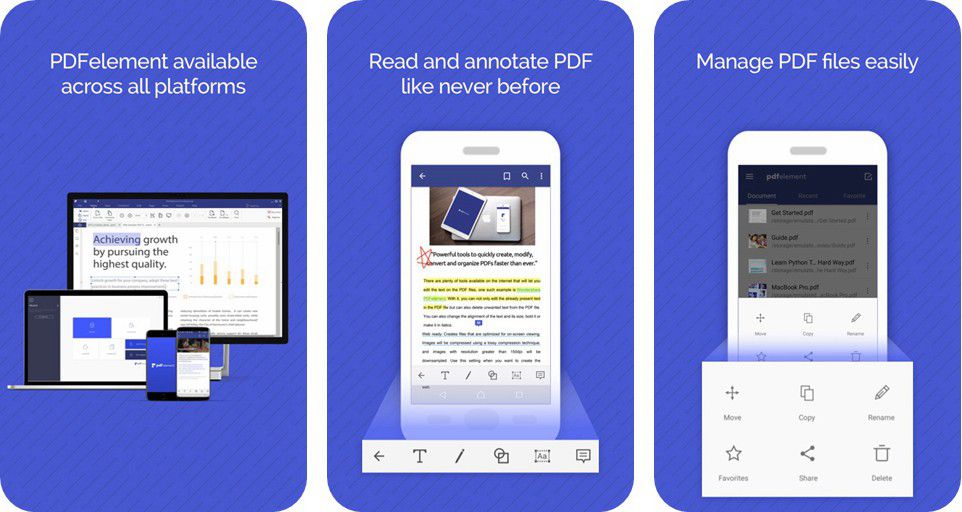
PDFelement для Android позволяет вам легко объединять PDF-файлы даже в пути. Помимо объединения PDF-файлов, это приложение предлагает вам множество возможностей, которые могут вам понадобиться для решения других задач.
Распространенные проблемы с просмотром файлов PDF
Чтобы устранить распространенные проблемы с отображением PDF, следуйте инструкциям в том порядке, в котором они отображаются: Обновить Reader или Acrobat, исправить проблемы с PDF, проверить настройки браузера и восстановить или переустановить Reader или Acrobat.
Обновление Reader или Acrobat
Adobe выпускает пакеты бесплатных обновлений безопасности раз в три месяца. Убедитесь в том, что вы обновили свое приложение Reader или Acrobat до последней версии. Обновления зачастую содержат исправления часто встречающихся проблем. Загрузка последней версии бесплатного пакета обновлений.
Обновите или перезагрузите страницу
Часто после перезагрузки страницы в браузере PDF-файл полностью загружается.
Попробуйте открыть другой PDF-файл
Попробуйте открыть другой PDF-файл. Например, попробуйте открыть в своем браузере эту типовую форму. Если эта форма открывается в Acrobat или Reader, возможно, PDF-файл поврежден или неисправен веб-сервер. Если возможно, свяжитесь с лицом или компанией, отвечающей за работу веб-сайта.
Попробуйте открыть PDF-файл со своего жесткого диска
Проверьте, открывается ли PDF-файл в вашем веб-браузере с жесткого диска. Для этого необходимо сохранить PDF-файл на компьютер.
Использование другого браузера
Просмотру PDF могут препятствовать определенные условия на компьютере, например настройки безопасности или cookie-файлы браузера. Часто самое быстрое решение – попробовать открыть страницу с помощью другого браузера. Попробуйте любой из следующих неиспользованных браузеров:
- Google Chrome
- Mozilla Firefox
- Microsoft Internet Explorer
- Apple Safari
Список браузеров, совместимых с приложениями Reader и Acrobat, см. в разделе Совместимые веб-браузеры.
Переключитесь в режим совместимости (Internet Explorer)
Некоторые веб-сайты лучше отображаются в режиме совместимости в браузере Internet Explorer. В режиме совместимости страница отображается, как в предыдущей версии браузера.
Подробную информацию о том, как переключиться в данный режим, см. в разделе Устранение проблем отображения с помощью режима совместимости.
Перезагрузите компьютер и попробуйте открыть PDF-файл еще раз
Перезагрузите компьютер и откройте веб-страницу еще раз. Перезагрузка позволяет очистить память и кэш компьютера. Часто проблему отображения файлов можно устранить, просто перезагрузив компьютер.
Удалите временные файлы Интернета (Internet Explorer, Firefox и Chrome)
Очистите кэш браузера (иногда называется временные файлы Интернета), чтобы убедиться, что вы просматриваете свежую версию страницы.
Будьте внимательны при выборе параметров. Очистите только кэш браузера. Если удалить все временные файлы Интернета, можно удалить cookie-файлы с данными входа в систему и предпочтениями. В большинстве браузеров можно выбрать тип удаляемого содержимого.

Диалоговое окно Firefox «Очистить историю» позволяет удалить только кэш браузера.
Сбросьте установку «Отобразить PDF-файл в браузере» (Acrobat/Reader X и более ранние версии)
Чтобы устранить проблему с просмотром файла, попробуйте сбросить установки отображения в браузере.
Просмотрите PDF-файл в 32-разрядной версии Internet Explorer или Safari (только ОС Windows Vista)
Это относится только к пользователям ОС Windows Vista с браузером Internet Explorer 9 или более ранней версии.
В ОС Windows Acrobat и Reader являются 32-разрядными приложениями. При попытке открыть PDF-файл в 64-разрядной версии Internet Explorer, он откроется в приложении Acrobat или Reader, а не в Internet Explorer.
Только Reader 10.1, Acrobat 10.1 и более поздние версии поддерживают Internet Explorer 9.
Чтобы убедиться, что вы пользуетесь 32-разрядной версией Internet Explorer, выполните следующие действия:
Восстановите приложение Reader или Acrobat
Приложения Reader или Acrobat могут работать некорректно. Восстановление установки — быстрый способ решить проблему.
Восстановление из Reader или Acrobat

Восстановление в Панели управления (ОС Windows)
Восстановить установку Acrobat или Reader можно также в Панели управления Windows.
Продвинутые решения
Если ни одно из вышеприведенных решений не помогло устранить проблему с просмотром PDF-файлов, можно прибегнуть к продвинутым решениям
Включите в браузере надстройку Adobe PDF (Internet Explorer 8 и более поздние версии)
Убедитесь, что в браузере включена надстройка Adobe PDF.
Включите надстройку Adobe PDF в браузере (Firefox)
Убедитесь, что в браузере включена надстройка Adobe PDF (nppdf32.dll).
Запустите Acrobat или Reader из новой локальной учетной записи администратора.
Создайте учетную запись пользователя с такими же разрешениями, как и в учетной записи, при использовании которой возникают проблемы, или создайте локальную учетную запись администратора. Если при входе в новую учетную запись проблема не возникает, возможно, исходная учетная запись пользователя повреждена.
Чтобы создать учетную запись, см. следующие ресурсы или обратитесь к своему сетевому администратору:
Windows XP: Добавление пользователя компьютера
Windows Vista/7/8: Создание учетной записи пользователя
Mac OS X: Настройка пользователей компьютера Mac
Оптимизируйте крупные PDF-файлы
Если размер PDF-файла превышает 4 МБ, попросите поставщика оптимизировать его. Информацию об оптимизации PDF-файлов см. в разделе Оптимизация PDF-файлов.
Проверьте путь реестра приложения Acrobat или Reader (Windows)
Отказ от ответственности: в реестре содержится важная системная информация, необходимая для работы компьютера и приложений. Перед внесением изменений в реестр необходимо создать его резервную копию. Компания Adobe не предоставляет решения проблем, возникающих при неправильном изменении реестра. Компания Adobe настоятельно рекомендует приобрести опыт редактирования системных файлов, прежде чем вносить изменения в реестр. Для получения подробной информации о реестре см. Документацию Windows или обратитесь в компанию Microsoft.
Видеодемонстрацию этой процедуры см. в разделе Проверка пути в реестре.
Если в системе нет вышеуказанного элемента реестра, выполните одно из следующих действий:
Восстановите раздел реестра HKCRAcroExch.Document (Windows)
Возможно, данный раздел поврежден, указывает на устаревшую версию приложения Acrobat или Reader или на средство просмотра PDF-файлов стороннего разработчика.
Отказ от ответственности: в реестре содержится важная системная информация, необходимая для работы компьютера и приложений. Перед внесением изменений в реестр необходимо создать его резервную копию. Компания Adobe не решает проблемы, которые могут возникнуть в результате неправильного изменения реестра. Компания Adobe настоятельно рекомендует приобрести опыт редактирования системных файлов, прежде чем вносить изменения в реестр. Для получения подробной информации о реестре см. Документацию Windows или обратитесь в компанию Microsoft.
Измените заголовок типа содержимого на веб-сервере (веб-администраторы)
Если вы являетесь веб-мастером или имеете право администрировать сайт, настройте веб-сервер на отправку заголовков content-type «application/pdf» для PDF-файлов. Подробную информацию см. в документации, прилагаемой к веб-серверу, или в данной справочной статье Microsoft.
Дополнительно о техподдержке
 Горячая линия Ингосстрах: телефон службы поддержки, бесплатный номер 8-800
 Отключите настройку мыши в Windows 10. Пошаговое руководство по улучшению пользовательского опыта
 Простыми словами о сложной системе
 Простое руководство по созданию движущихся обоев в Windows
 Как очистить память на android смартфоне
 Телефон Горячей Линии Яндекс Такси Для Клиентов Воронеж | 📞 Горячая линия 8 800
 <strong>вотс апп мессенджер</strong>
 Москва | Телефоны «ГОРЯЧИХ» линий по коронавирусу – БезФормата