Как создать группу в Ватсапе
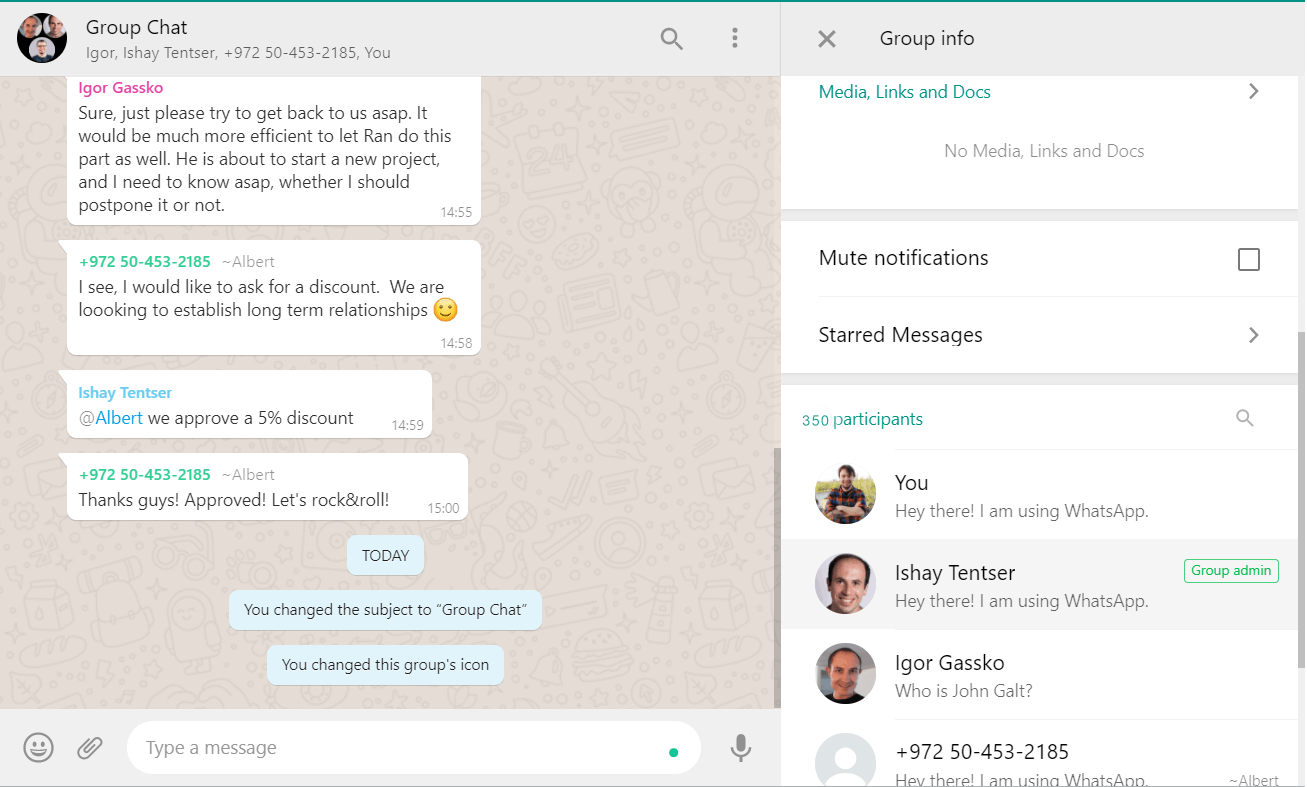
Создание группы в Ватсапе — несложный процесс, в котором разберется даже начинающий пользователь мессенджера. Мы сделали наглядную инструкцию со скриншотами из мобильного приложения и веб-версии WhatsApp — организовать новую группу можно как на смартфоне, так и на компьютере.
Инструкция по созданию группы
- Откройте мобильное приложение WhatsApp или зайдите на веб-версию в браузере.
- На главном экране приложения нажмите на значок меню (обычно это три точки в верхнем правом углу).
- В выпадающем меню выберите пункт Новая группа.
- Добавьте участников в группу, выбрав их из списка контактов.
- Введите название для группы.
- Нажмите кнопку Создать.
Теперь у вас есть своя собственная группа в WhatsApp, где вы можете общаться с выбранными участниками. Не забывайте устанавливать правила поведения в группе и следить за активностью участников.
Групповые чаты в amoCRM
Групповые чаты создают сделку
- Первое сообщение в групповом чате создает контакт группы и сделку или Неразобранное.
- Сообщения, которые следуют за первым, не создают новых записей в CRM.
Видимость чата зависит от ответственного за контакт группы
- Если у контакта группы нет ответственного, чат видят все продавцы.
- Руководители и контроль качества видят все групповые чаты.
Написание сообщений из imBox
- Продавец может писать сообщения в групповой чат.
- Нельзя писать сообщения в групповой чат с помощью Salesbot.
Дополнительная информация
Настройки и функционал групповых чатов Wazzup, работа с групповыми чатами Telegram и WhatsApp предоставляют дополнительные возможности для успешной коммуникации с клиентами и сотрудниками.
Работа с групповыми чатами Telegram
- Групповые чаты поддерживаются только в подключении Telegram API.
- Для получения сообщений из групповых чатов, нужно выключить режим приватности у бота.
Работа с групповыми чатами WhatsApp
- Групповые чаты поддерживаются только в подключении WhatsApp Business.
- Номера WABA не могут быть добавлены в группы.
- Для получения сообщений из групповых чатов, нужно чтобы один из участников отправил сообщение после добавления подключенного номера.
Видео по созданию группы в WhatsApp
Автоматическое отслеживание групповых чатов Whatsapp в Pipedrive
Если вам необходимо синхронизировать групповые чаты, интегрируйте Whatsapp в Pipedrive в один клик. Настройте интеграцию один раз и синхронизируйте групповые чаты Whatsapp автоматически с нескольких устройств ваших агентов по продажам или поддержке в режиме реального времени.
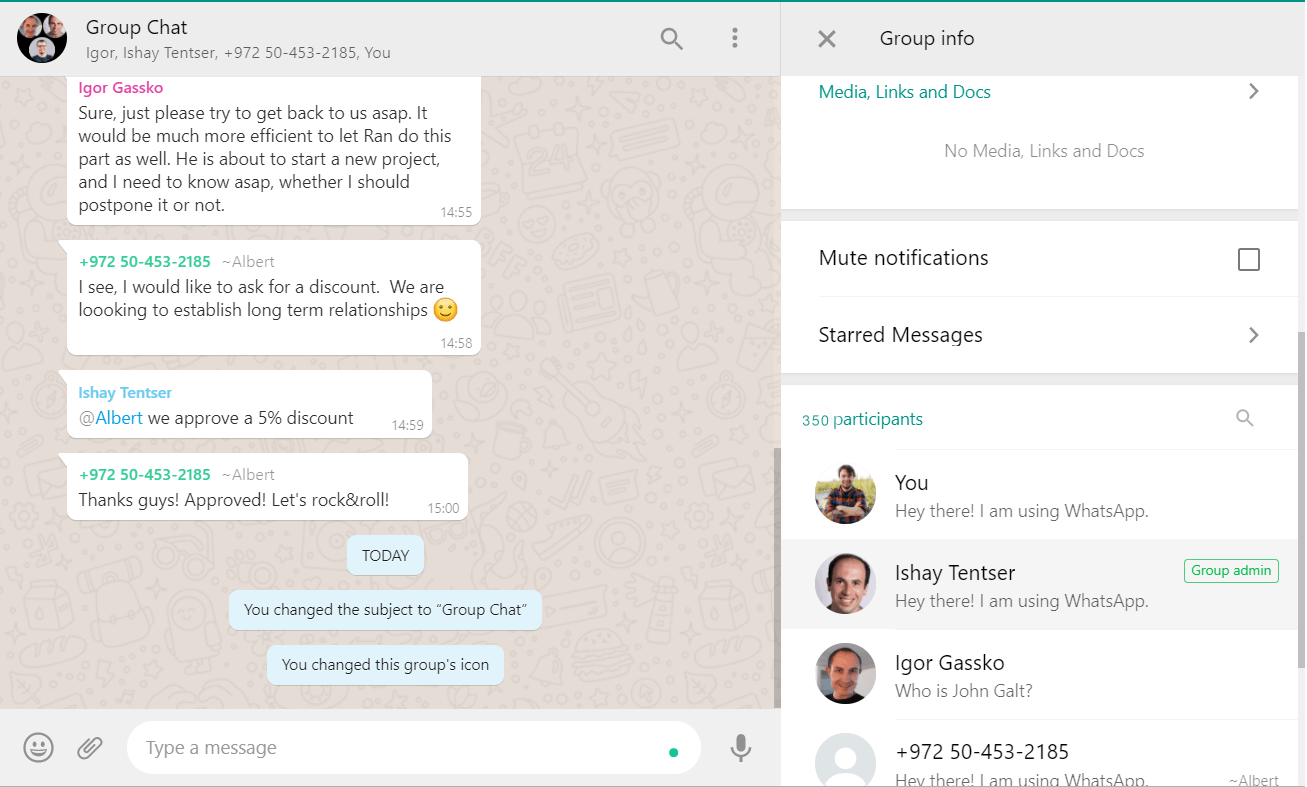
Предварительный просмотр сообщений из групповых чатов Whatsapp в Pipedrive
Об авторе:
Профессиональный SEO копирайтер и эксперт по контенту, специализирующийся на создании информативных статей и инструкций на русском языке. Если вам нужны качественные тексты для вашего сайта или блога, обращайтесь!
Резюме
Интеграция Whatsapp с Pipedrive через TimelinesAI позволяет удобно работать с сообщениями в групповых чатах прямо из интерфейса Pipedrive. Вы можете легко отвечать на сообщения, просматривать историю чатов, управлять фильтрами и настраивать синхронизацию личных чатов. Вложенные файлы также поддерживаются. Попробуйте бесплатно интеграцию Whatsapp с Pipedrive уже сегодня!
Бесплатная пробная версия TimelinesAI
Да, мы предлагаем 10 дней бесплатной пробной версии, кредитная карта не требуется. Подключите свой профиль WhatsApp бесплатно в приложении TimelinesAI и вы получите 10 дней полнофункциональной бесплатной пробной версии.
Как создать группу в WhatsApp на iPhone или Android-смартфоне
Ниже описано, как создать группу в WhatsApp пошагово.
Создание группы в WhatsApp
На главном экране нажмите кнопку создания чата, как показано на картинке ниже.
Кликните по кнопке Новая группа.
Откроется вкладка для создания группы: добавления фото, названия чата и настройки исчезающих сообщений.
Добавьте участников и нажмите на зеленую стрелочку, чтобы завершить создание группы.
Внутри чата нажмите на три точки в правом верхнем углу, чтобы открыть меню группы. Здесь можно выключить звук (уведомления), включить исчезающие сообщения, очистить чат и т.п.
В разделе Данные группы находятся те же настройки, что и с меню с тремя точками, а также папка с медиафайлами. Здесь же можно добавить участников в чат и сгенерировать ссылку для приглашения.
Под пунктом Настройки группы задаются параметры доступа для пользователей, изменяются админы и включается подтверждение новых участников — все примерно как в мобильном приложении.
Редактор направлений
Редактор направлений Мобильные устройства и Техника для дома
Дополнительно о техподдержке
 Руководство по устранению неполадок с Интернетом и Wi-Fi на вашем iPhone
 Поиск и устранение неисправностей gps на android
 Узнайте количество циклов зарядки ноутбука с Windows 10 | Простое практическое руководство
 Легко подключите принтер Pantum M6500 к ноутбуку через Wi-Fi
 Обновление до Android 12: проверьте, получит ли ваш телефон обновление
 Устранение третьего макета: пошаговое руководство
 Отключение звука клавиатуры MIUI: быстрое и простое решение для Android
 Бесплатная Word 2016 для Windows 10: быстрая и простая установка