
Определение установленных драйверов
Существует несколько способов определить, какие драйверы установлены в вашей операционной системе Windows. Один из них – использовать диспетчер устройств. Для этого выполните следующие действия:
- Нажмите Win + X на клавиатуре и выберите Диспетчер устройств.
- В окне Диспетчер устройств вы увидите список всех устройств, подключенных к вашему компьютеру, а также установленные драйверы для каждого из них.
- Чтобы узнать версию конкретного драйвера, кликните правой кнопкой мыши на устройстве и выберите Свойства. Затем перейдите на вкладку Драйвер.
Обновление драйверов
Если вам необходимо обновить драйверы на вашем компьютере, вот несколько способов, как это сделать:
Автоматическое обновление:
- Перейдите в Диспетчер устройств.
- Выберите нужное устройство, нажмите правой кнопкой мыши и выберите Обновить драйвер.
- В появившемся окне выберите Автоматический поиск обновленного ПО драйвера.
Ручное обновление:
- Посетите официальный сайт производителя вашего устройства и найдите раздел поддержки и драйверы.
- Загрузите последнюю версию драйвера для вашего устройства и следуйте инструкциям на сайте для установки.
Защищенные ZIP-файлы
Для открытия защищенных ZIP-файлов в Windows 11 вам не потребуется дополнительное программное обеспечение. Просто откройте файловый менеджер и дважды кликните на архивном файле, чтобы просмотреть его содержимое без ввода пароля.
Таким образом, вы можете легко определить установленные драйверы на вашем компьютере и обновить их при необходимости. Не забудьте также, что в Windows 11 есть встроенные инструменты для работы с ZIP-файлами, что делает процесс архивации и деархивации файлов удобным и простым.
Как работать с архивами в Windows: советы и инструкции
Windows может не только создавать архивы, но и открывать .zip файлы. В этой статье мы покажем вам, как это сделать.
Работа с .zip файлами
Чтобы открыть любой ZIP-архив, просто кликните дважды по нему, и он откроется как обычная папка. Вы сможете разархивировать файл и скопировать его в любую другую папку на компьютере.
Если вы хотите полностью разархивировать папку, нажмите кнопку Извлечь всё или кликните на архиве правой кнопкой мыши и выберите Извлечь всё. Windows разархивирует все файлы в папку с названием архива.
Работа с архивами разных форматов
Если вам нужно работать с архивами других форматов, таких как .rar, .7z, .tar.gz, .tar, .bz2, или нужно защитить архив паролем, вам понадобится стороннее приложение. Одним из бесплатных вариантов является 7-Zip.
7-Zip поддерживает различные форматы архивов, включая 7z, RAR, ZIP, GZIP, BZIP2, DMG, ISO. Программа проста в использовании: кликните правой кнопкой мыши на файле, выберите 7-Zip и выполните нужное действие: добавить в архив или распаковать.
Восстановление заархивированных файлов и папок
Архивирование файлов помогает экономить место на диске, обезопасить данные и удобно обмениваться информацией. В случае утери данных, восстановить их можно при помощи программы для восстановления данных, например, Hetman Partition Recovery.
Hetman Partition Recovery с легкостью восстановит утерянные архивы любого формата. Таким образом, важно иметь инструменты для восстановления данных, чтобы не потерять ценную информацию.
Восстановление утерянного архива с помощью программы
Для восстановления утерянного архива достаточно просканировать носитель информации, на котором были сохранены архивы файлов. Программа автоматически найдет и покажет их пользователю. Существенным преимуществом программы является сохранение названия файлов-архивов и возможность предварительного просмотра содержимого архива. Это значительно упрощает задачу по восстановлению утерянного архива.
Ошибки при установке Windows
При установке Windows 10, 8 и Windows 7, пользователь может столкнуться с ошибками, такими как Не найден необходимый драйвер носителя. Расшифровать сообщение об ошибке бывает сложно для начинающего пользователя, поскольку не очень понятно, о каком именно носителе идет речь.
Основные шаги для исправления ошибки Не найден необходимый драйвер носителя:
- Подключение флешки к порту USB 2.0: Частой причиной ошибки является подключение загрузочной флешки к разъему USB 3.0, для решения проблемы достаточно подключить флешку к порту USB 2.0.
- Проверка диска для установки: Поврежденный диск или проблемы с приводом DVD могут вызвать ошибку Не найден необходимый драйвер для дисковода оптических дисков.
- Использование другого ПО для записи флешки: Иногда проблема может быть вызвана конкретной программой записи флешки. Попробуйте использовать другое программное обеспечение для записи загрузочного USB накопителя.
Проблемы и решения
| Ошибка | Решение |
|---|---|
| Не найден необходимый драйвер носителя | Подключите флешку к порту USB 2.0 |
| Не найден необходимый драйвер для дисковода оптических дисков | Проверьте диск для установки или привод DVD |
| Ошибка при записи флешки с использованием определенной программы | Используйте другое ПО для записи флешки |
Чтобы извлечь ZIP-архив с паролем с помощью WinZip, следуйте этим простым шагам:
- Откройте WinZip и найдите нужный ZIP-файл.
- Нажмите на кнопку Extract (Извлечь) в верхнем меню.
- В появившемся окне выберите место, куда хотите извлечь файлы.
- Введите пароль в соответствующее поле и нажмите Extract (Извлечь).
- После этого файлы извлекутся в указанное вами место.
Теперь у вас есть возможность открывать ZIP-архивы, защищенные паролем, с помощью WinZip.
Заключение
В этой статье мы рассмотрели, что делать, если флешка не загружается или ZIP-файл защищен паролем. Мы также рассмотрели способы извлечения файла из защищенного архива с помощью WinZip. Надеемся, что эта информация будет полезна вам в работе с файлами и архивами. Если у вас возникнут дополнительные вопросы, не стесняйтесь обращаться к профессионалам.
Как открыть ZIP-файлы с паролем, загруженным с Malavida
Иногда некоторые ZIP-файлы, загружаемые с Malavida, защищены паролем. Внутри обычно находится файл установки соответствующего приложения на компьютер или мобильный телефон. Что делать в этом случае?
Просто используйте архиваторы, предложенные в этом руководстве. Используете ли вы файловый менеджер, WinZip, WinRAR или 7zip, сжатая папка с паролем, скачанная с Malavida, открывается вот так.
Но где найти пароль? Об этом я рассказываю в последнем разделе данной публикации.
Как узнать пароль от ZIP скачанного с Malavida
ZIP-файлы, которые вы загружаете с Malavida, обычно не защищены паролем. Это позволит вам без проблем распаковать их на своем ПК. Однако иногда внутри полученной папки вы найдете второй ZIP-файл, для которого требуется ключ расшифровки.
Пароль ZIP-файла, загруженного с Malavida, находится внутри основного ZIP-файла. В данном случае ищите текстовый файл в формате TXT, содержащий пароль. Вы можете открыть его с помощью совместимого приложения, например Блокнота. Вам просто нужно скопировать ключ и вставить его во время процесса распаковки.
Вам не нужно беспокоиться о защите текстового файла. ZIP-архив, содержащий оба элемента, то есть TXT и ZIP-файл, в котором находится программа, не требует пароля.
Как извлечь ZIP-архив с паролем с помощью WinZip
WinZip — известный инструмент сжатия и распаковки. С его помощью вы не только сможете открывать и извлекать ZIP-файлы, но также сможете создавать их и добавлять к ним пароль.
Чтобы извлечь ZIP-архив с паролем с помощью WinZip, следуйте этим простым шагам:
- Откройте WinZip и найдите нужный ZIP-файл.
- Нажмите на кнопку Extract (Извлечь) в верхнем меню.
- В появившемся окне выберите место, куда хотите извлечь файлы.
- Введите пароль в соответствующее поле и нажмите Extract (Извлечь).
- После этого файлы извлекутся в указанное вами место.
Теперь у вас есть возможность открывать ZIP-архивы, защищенные паролем, с помощью WinZip.
В приложении есть проводник, с помощью которого можно находить и открывать ZIP-файлы. Вы также можете запустить распаковку из проводника Windows благодаря интеграции WinZip в контекстное меню. После того, как вы открыли защищенный паролем файл, выполните следующие действия:
Как обновить драйвер?
Обновить драйвер в Windows можно в автоматическом режиме при помощи встроенных инструментов. Для этого нужно:
1. Запустить Диспетчер устройств любым удобным способом.
2. Найти нужное устройство, щелкнуть по нему правой кнопкой и нажать на строку Обновить драйвер.
3. В открывшемся окне выбрать параметр Автоматический поиск. Если есть загруженные файлы драйвера, можно выбрать пункт Найти драйверы и указать путь к ним. Если нет, следует выбрать первый вариант.

4. По окончанию процесса обновления закрыть окно и перезагрузить компьютер.
Этот способ — наиболее простой метод обновления драйверов в Windows.
Как установить драйвера?
Если устройство работает некорректно, скорее всего, драйвер на него отсутствует в системе. В таком случае нужно установить его актуальную версию. Обычно, если в ОС не драйвера от производителя, его функции выполняют стандартные компоненты от Microsoft. Они могут отображаться в Диспетчере устройств как Базовый видеоадаптер, Стандартный видеоадаптер и т. д. Рассмотрим три основных способа инсталляции драйвера в Windows.
Способ — с CD/DVD-дисков
В комплекте с новыми комплектующими ПК обычно присутствуют компакт-диски с ПО, необходимым для работы девайса. Если на вашем компьютере есть дисковод или вы имеете внешний привод, работающий через USB, то можете инсталлировать драйверы с этих носителей.
Способ — с сайта производителя
Я не сторонник использования программ для автоматической установки драйверов и предпочитаю делать всё вручную. Так проще контролировать процесс, да и к тому же есть уверенность, что ничего лишнего в систему не попадёт. Но кому-то использование драйверпаков может показаться удобным, поэтому давайте про них тоже поговорим. Вот несколько популярных утилит:
Работают они все по одному принципу: сначала сканируют систему, а затем показывают список драйверов, которые нужно обновить. Всё максимально автоматизировано — в пару кликов вы установите программное обеспечение на оборудование и, главное, избавите себя от поиска подходящих версий.
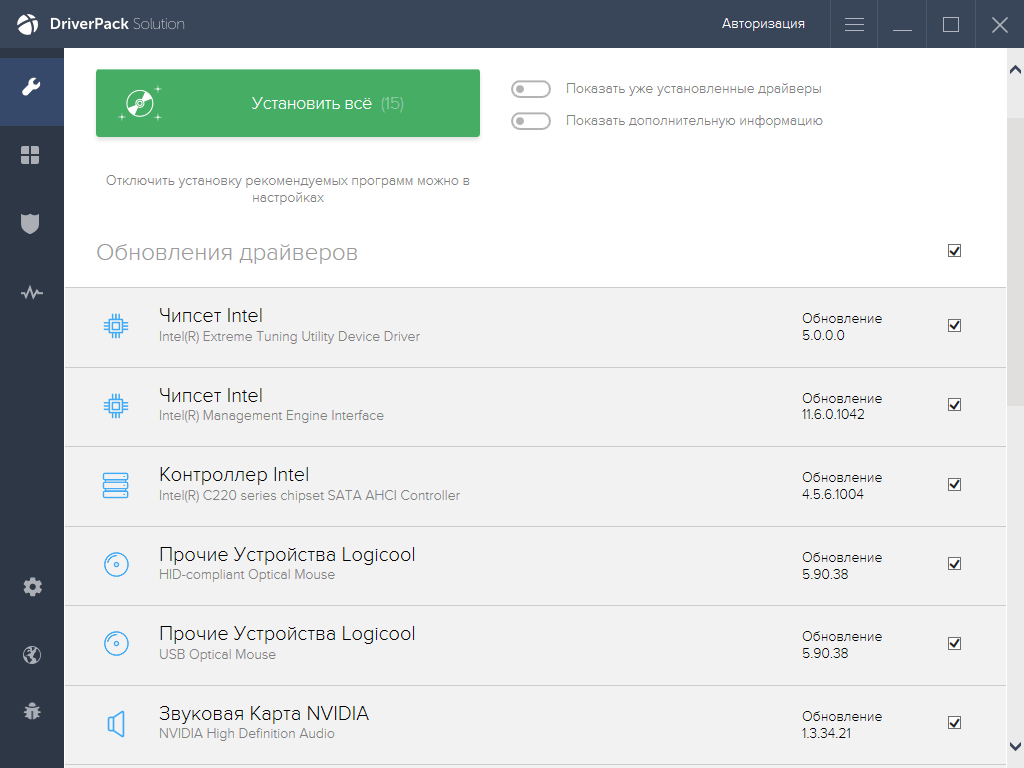
Программа проверит всё подключенное оборудование и найдёт последние версии драйверов
Собственные программы для обновления и установки драйверов есть и у крупных компаний, производящих комплектующие для компьютеров: Intel, AMD, NVIDIA. К ним доверия больше, потому что это официальные утилиты. Главное удобство — исчезает необходимость искать драйверы вручную. Впрочем, меня никогда это не напрягало, потому что чаще всего программное обеспечение ставится автоматически после первого запуска системы.
Мастер установки оборудования
Windows не распознаёт старые устройства, у которых нет поддержки технологии Plug-and-Play. Чтобы добавить для них драйверы, нужно использовать другую встроенную утилиту, которая называется «Мастер установки оборудования».
После установки драйвера необходимо перезагрузить компьютер и убедиться, что оборудование работает без ошибок.
Программа для разархивирования файлов WinRAR
Также программа WinRar поможет вам для организации резервного копирования вашей информации.
Как распаковать многотомный архив
Многотомные архивы создаются чтобы разбить один огромный архив на несколько маленьких. В этом случае в конце названия файлов будут цифры, например .z01, .z02, .z03 или part1, part2, part 3 или 001, 002, 003 и т.д. Чтобы распаковать такой многотомный архив понадобятся ВСЕ части, иначе ничего хорошего не выйдет. Сам процесс распаковки многотомного архива ничем не отличается от разархивирования обычных файлов.
Нужно всего лишь разархивировать первый файл в списке обычным способом, а остальные подтянутся автоматически.
Распаковка многотомного архива
Если кроме нумерованных частей есть ещё и «обычный» архив, то распаковывать надо именно этот файл.
Гарантия качества
Не загорается экран?
Вентилятор внутри гудит или не крутится?
Медленно работает компьютер?
Позвоните нашему оператору:
Опишите проблему с компьютером. (Это важно для того, чтобы мастер взял с собой все необходимые запчасти и инструменты) Согласуйте удобное время приезда мастера по ремонту компьютеров на дому.
Воспользуйтесь формой онлайн-заявки.
Укажите свой телефон.
Мы Вам перезвоним.
Альтернативный бесплатный способ — Hamster Lite Archiver
Ещё хочу познакомить с одной новомодной программой Hamster Lite Archiver. Она ещё проще, бесплатна и имеет современный интерфейс. После её установки в меню также появляются новые пункты меню.
Чтобы распаковать архив rar или zip нажимаем по нему правой кнопкой и выбираем один из вариантов:
Extract Here – извлекает файлы в текущую папку
Extract to «Имя папки» — разархивирует в папку
Контекстное меню Hamster Archiver
Несмотря на то что пункты контекстного меню на английском, сама программа на русском. Видимо ещё не добрались до перевода этих пунктов, но на момент прочтения этой статьи ситуация может уже исправится.
Диалог выглядит следующим образом:
Диалог распаковки архива Hamster
Чтобы разархивировать все файлы просто нажмите кнопку «Разархивировать» и выберите папку куда их положить.
Овольных клиентов
Обратите внимание, что многотомные ZIP-архивы созданные программой WinRAR могут быть распакованы только этой же программой!
Другие программы выдают ошибку и хоть ты тресни! И наоборот, многотомники созданные другими программами WinRAR не понимает.
После распаковки ненужный файл с архивом можно удалить. Если что-то не получается, то прочитайте как удалить файл который не удаляется.
Как распаковать файлы из архива 7-Zip
«Распаковать» – чтобы открыть диалог распаковки
«Распаковать здесь» – чтобы просто извлечь файлы в текущую директорию
«Распаковать в “Имя папки”» — разархивировать файлы в папку с именем архива (рекомендую)
Самые простые это второй и третий варианты, т.к. не требуют более никаких действий. Если выбрать первый вариант, то появится такой диалог:
Разархивирование zip-файла в 7-zip
Здесь мы можем указать свой путь для распаковки. Если выбрать параметр «Без путей», то все файлы из архива будут одной кучей, без подпапок. Параметр «Перезапись» отвечает за режим перезаписи уже существующих файлов. По умолчанию программа будет спрашивать о каждом таком файле.
Извлечь файлы можно не только из меню правой кнопки мыши. Если кликнуть два раза по файлу он откроется в окне программы 7-Zip. Чтобы разархивировать файлы просто выделите их и нажмите кнопку «Извлечь»
Мастер распаковки 7-zip
Как разархивировать ZIP с паролем в Windows 11
Открыть ZIP-архив, имеющий пароль, — дело пары кликов. Но что произойдет, если вам нужно извлечь его содержимое? В этом случае Windows попросит вас ввести пароль.
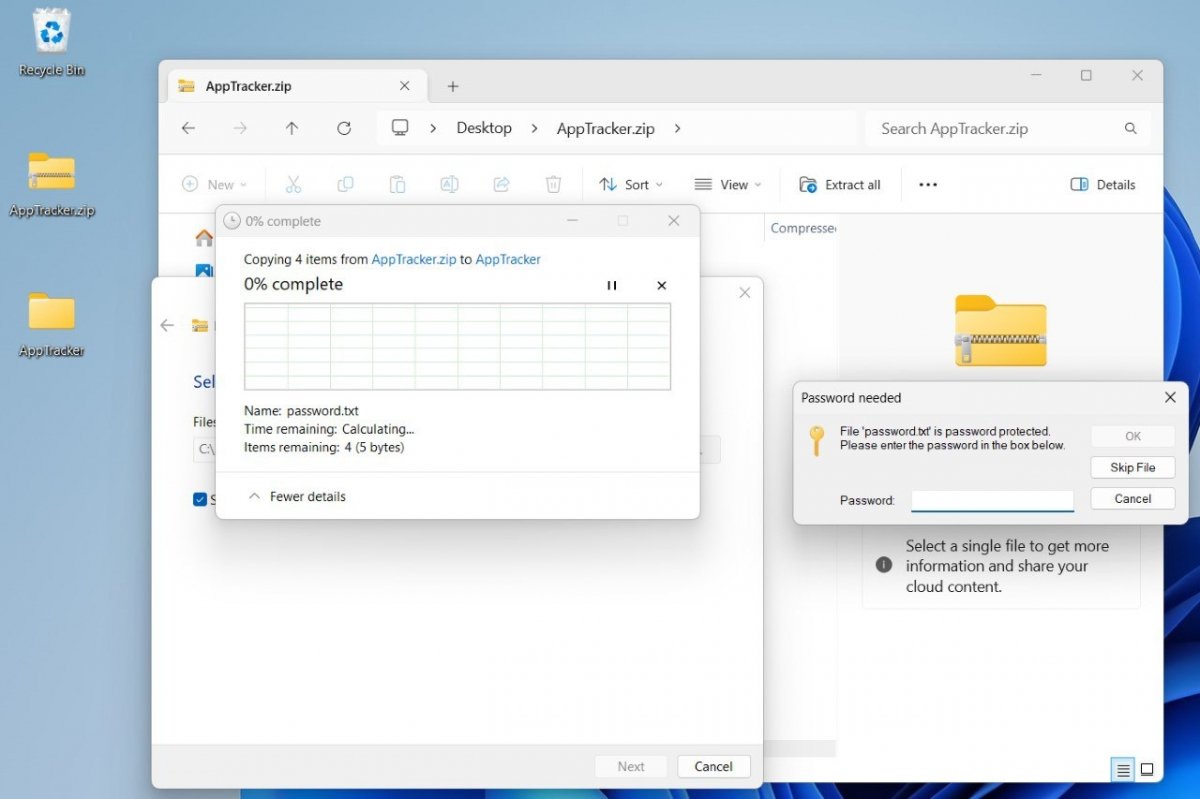
Проводник поддерживает ZIP-файлы, защищенные паролем
Чтобы разархивировать ZIP-файл с паролем, выполните следующие действия:
Если у вас нет пароля, браузер не позволит вам сохранить файлы, включенные в ZIP-архив, в памяти вашего компьютера. Это правило применимо во всех случаях: когда вы хотите извлечь весь контент, когда вы просто хотите распаковать файл или даже если вы хотите открыть его напрямую.
Как распаковать архив zip rar 7z
Разберём несколько возможных вариантов как распаковать архив:
Как распаковать ZIP-архив средствами Windows 7
Как извлечь данные из RAR-файла с помощью программы 7-Zip
Альтернативный бесплатный способ — Hamster Lite Archiver
Как разархивировать файл с помощью программы WinRAR
Как распаковать повреждённый или многотомный архив
В конце статьи можно посмотреть небольшое видео по теме.
Автоматический поиск через «Диспетчер устройств»
Список подключенного оборудования располагается в «Диспетчере устройств». Самый простой способ запустить его на Windows 10 — использовать контекстное меню кнопки «Пуск». Кликаем по ней правой кнопкой и выбираем пункт «Диспетчер устройств». Вызвать меню можно также сочетанием клавиш Win+X.
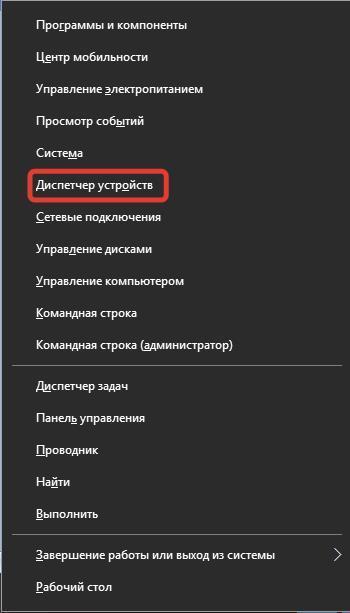
Запускаем «Диспетчер устройств» через контекстное меню Windows 10
В окне утилиты мы видим все устройства, обнаруженные системой. Если у какого-то оборудования есть проблемы с драйверами, то рядом с ним будет восклицательный знак — это оповещение о том, что программное обеспечение необходимо инсталлировать или переустановить.
Для начала попробуем найти драйверы в автоматическом режиме:
Если найти ничего не вышло, то появится сообщение о том, что драйверов нет или вы используете последнюю версию. Это не всегда верно, поэтому нужно продолжать дальше и переходить к ручной установке программного обеспечения.
Место хранения файлов драйверов
В Windows есть несколько папок, в которых находятся файлы установленных драйверов. Большинство из них хранятся в директории "drivers" по пути C: WindowsSystem32. Некоторые также могут находиться в C: WindowsSystem32DriverStoreFileRepository.
Как разархивировать файл с помощью программы WinRAR
Чтобы распаковать RAR, или любой другой архив, достаточно кликнуть правой кнопкой по файлу и выбрать один из вариантов:
Извлечь в текущую папку – содержимое появиться в текущей папке
Извлечь в «имя папки» — извлечение содержимого в новую папку с именем архива (рекомендую)
Как распаковать rar архив с помощью WinRAR
Самые простые варианты это второй и третий. Если выбрать первый вариант, то появится диалог, в котором можно указать конкретный путь, куда поместятся ваши файлы и ещё несколько параметров:
Ручная инсталляция драйверов
Разработчики оборудования размещают программное обеспечение на официальных сайтах. Если вы пользуетесь ноутбуком, то обычно всё самое необходимое можно найти на странице модели. Если же компьютер был собран из комплектующих, то для установки программного обеспечения придётся походить по разным порталам. Впрочем, обычно не хватает 1-2 драйверов, так что много времени инсталляция не займёт.
Для ручного поиска нужен интернет. Если драйверы сетевого адаптера или Wi-Fi-модуля не установились автоматически, то придётся скачивать их на другом компьютере, а затем переносить на флешку. В любом случае, сначала нам нужно найти программное обеспечение. Сделать это можно разными способами:
Инсталлировать загруженный драйвер можно двумя способами. Первый — с помощью того установочного файла, который располагался в архиве. Драйверы устанавливаются так же, как и программы, через мастера инсталляции.
Второй способ — ручная установка через «Диспетчер устройств». Помните, когда мы нажали «Обновить драйвер», появилось окно с двумя вариантами: «Автоматический поиск» и «Выполнить поиск драйверов на этом компьютере»? Мы выбирали первую опцию, а теперь нужна вторая.
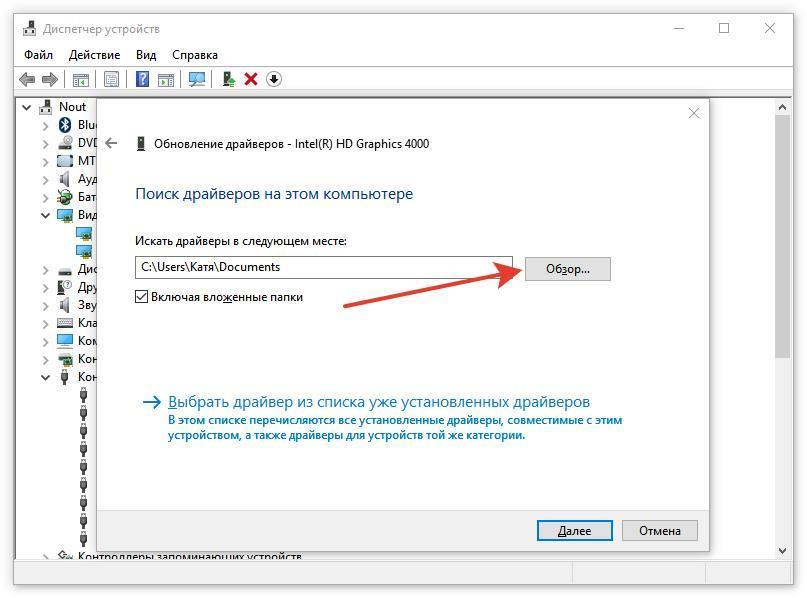
Если у нас есть установочные файлы драйверов, то мы можем просто указать к ним путь
Дальше всё просто:
После повторного запуска системы нужно зайти в «Диспетчер устройств» и убедиться в том, что программное обеспечение установлено корректно, восклицательного знака нет, а оборудование работает без ошибок.
Если у вас есть диск с драйвером, то вместо того, чтобы нажимать на кнопку «Обзор» и указывать путь к папке, кликните по пункту «Выбрать драйвер из списка уже установленных». В следующем окне появится кнопка «Установить с диска», при нажатии на которую вы сможете выбрать букву носителя.
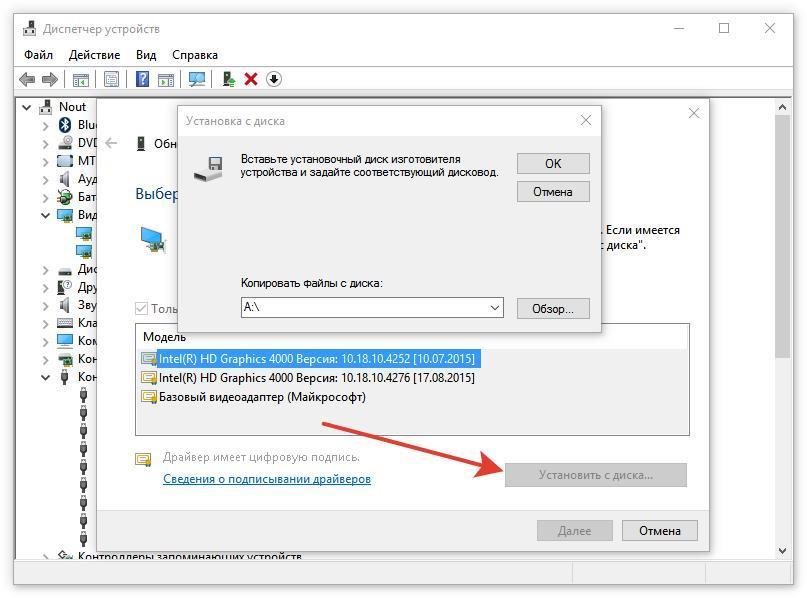
Если с оборудованием поставляется диск с драйверами, используйте его для установки
Опцию выбора драйвера из списка установленных можно также использовать для переустановки программного обеспечения. Мастер инсталляции выдаст список совместимых драйверов, причём в нём может быть как актуальная версия, так и старые сборки. Вам нужно выбрать подходящий вариант, нажать «Далее» и дождаться завершения установки.
Как распаковать RAR архив
К сожалению, с RAR-файлами проводник не умеет работать. Для них нужно установить одну из программ, о которых пойдёт речь. Также советую почитать какие программы нужны для компьютера вообще.
Пользоваться программой почти так же просто, как распаковать ZIP с помощью проводника. Для этого достаточно кликнуть правой кнопкой по файлу и из подменю «7-Zip» выбрать один из пунктов:
Как разархивировать файл простыми способами
Архив — это просто один файл, в который запихнули другие файлы для уменьшения общего размера. Если вы до сих пор вздыхаете когда получаете очередной файл в архиве ZIP, RAR, 7-Zip или любой другой, то эта статья для вас.
Как разархивировать файл RAR и как распаковать повреждённый архив
Извлечь с заменой файлов – это если в папке уже есть такие же файлы как в архиве, то они будут заменены новыми
Извлечь с обновлением файлов – тоже самое, но заменены будут только более старые файлы
Обновить только существующие файлы – произойдёт только обновление, остальные файлы не будут извлечены.
Пункты «Режим перезаписи» отвечают за поведение программы при замене существующих файлов.
Ещё с помощью этого диалога можно распаковать повреждённый архив. По умолчанию, если файл с ошибкой, то он не будет распакован. Если же поставить галочку «Оставить на диске повреждённые файлы», то повреждённый файл будет распакован. Если это видео или музыка, то его можно будет открыть. Но, конечно же, полнота получившегося файла будет зависеть от степени повреждённости архива.
Более 10 лет на рынке
Как распаковать zip-архив в проводнике
При этом появится диалоговое окно, где нужно будет указать путь распаковки файлов, ну или оставить его по умолчанию (текущая папка). Как вы видите, на примере у меня файл «Чек-лист.zip» с заархивированным документом Word. Частенько в архивах можно обнаружить файл PDF. Можете заодно почитать какой программой открывать PDF-файлы.
Путь распаковки архива
Если оставить включённой галочку «Показать извлечённые файлы», то по окончании процедуры разархивирования откроется ещё одно окно проводника с открытой новой папкой.
Можно вообще не разархивировать файлы, а зайти в файл архива как в обычную папку и открыть нужный файл оттуда.
Как открыть ZIP-архив с паролем с помощью 7zip
7zip на сегодняшний день является одним из лучших инструментов для распаковки архивов для Windows, которые вы можете установить. В нем простой интерфейс, очень похожий на остальные варианты, рассмотренные в этом руководстве. Кроме того, он совершенно бесплатен и совместим с бесчисленным количеством форматов. Короче говоря: вам нравится.
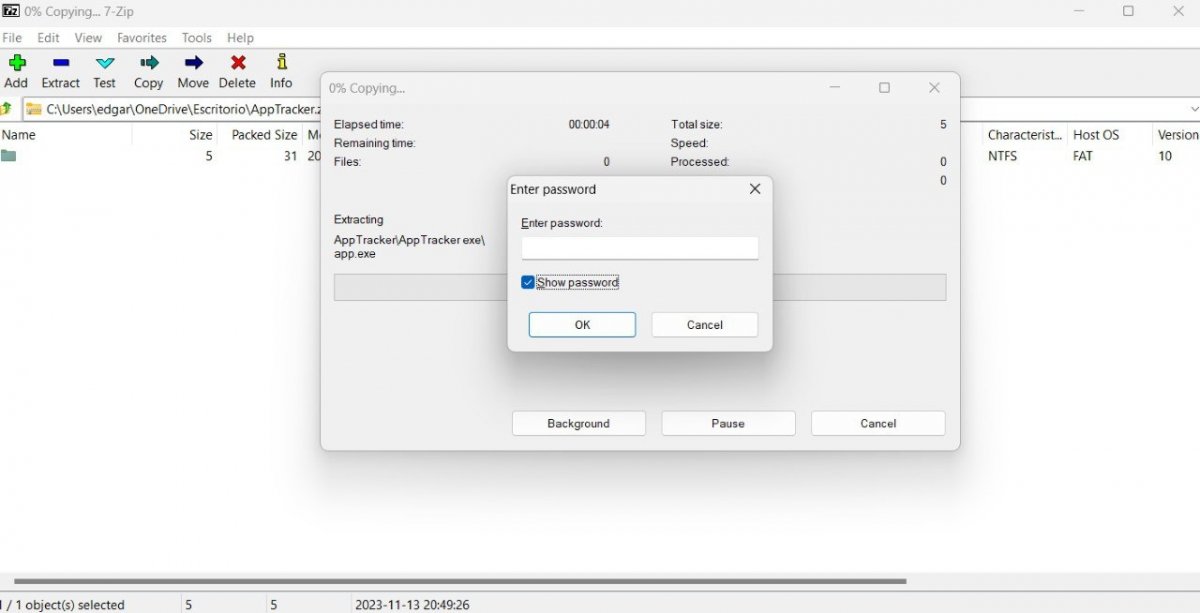
7-ZIP — отличный, совершенно бесплатный файловый менеджер ZIP
Оставляя в стороне преимущества 7zip, процесс распаковки ZIP-файла с паролем похож на остальные приложения:
Как разархивировать ZIP-архив с паролем с помощью WinRAR
С WinRAR дела обстоят очень похоже. Приложение позволяет использовать встроенный файловый менеджер для поиска ZIP-файлов или запуска распаковки из проводника Windows.
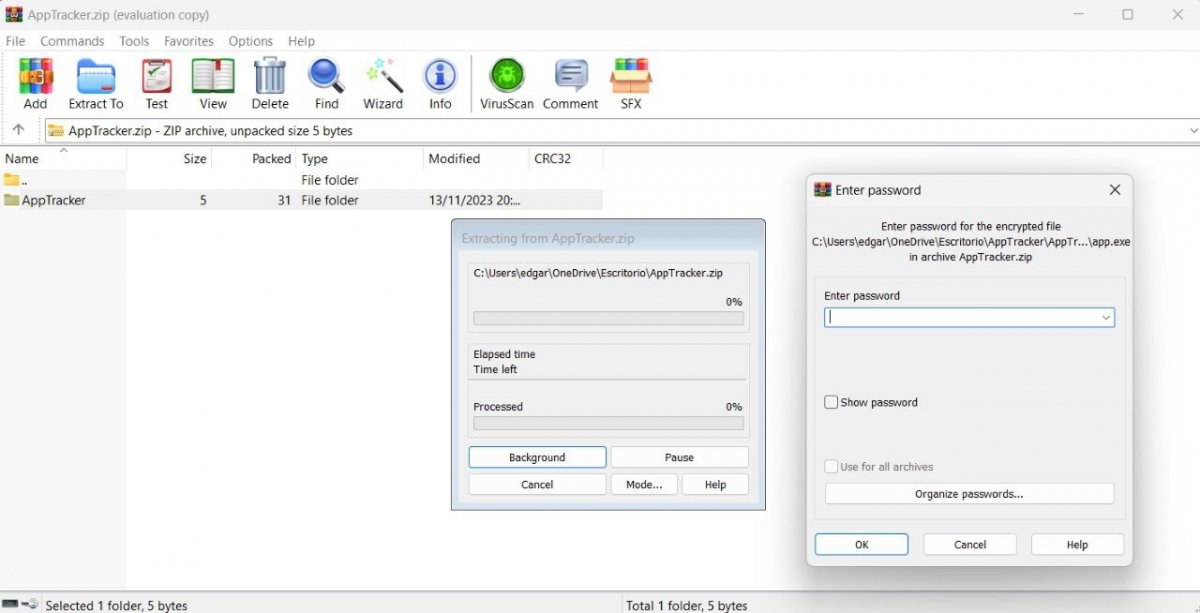
WinRAR обрабатывает архив с паролем
Дело в том, что как только вы нашли и открыли ZIP-файл, просто выполните следующие действия:
Список устройств и драйверов
Среди стандартных утилит Windows есть программа Диспетчер устройств. В ней можно просмотреть список доступных комплектующих и узнать версии их драйверов. Запустить приложение можно несколькими способами:
1. Кликнуть ПКМ по кнопке Пуск и выбрать пункт Диспетчер устройств в появившемся контекстном меню.

2. Найти программу в строке поиска на панели задач.
3. Щелкнуть правой кнопкой по значку Этот компьютер, выбрать пункт Управление и открыть Диспетчер устройств в левой колонке появившегося окна.

4. Запустить программу Выполнить с помощью сочетания клавиш Win и R, ввести команду devmgmt.msc и нажать Enter.
Все устройства в списке рассортированы по категориям. Чтобы открыть более подробные сведения о компоненте, кликните по нему ПКМ и нажмите на пункт Свойства.

В окне со свойствами информация рассортирована по вкладкам. В разделе Драйвер доступны сведения о ПО. Среди них версия, цифровая подпись и поставщик издания. В этой вкладке также можно удалить или отключить устройство при помощи соответствующих кнопок.

Выводы
Я считаю что данная статья дала исчерпывающий ответ на вопрос как распаковать архив zip, rar, 7z или любой другой. Это можно сделать с помощью проводника Windows (только ZIP) или с помощью бесплатных программ 7-Zip и Hamster Lite Archiver или с помощью платной программы WinRAR. Выберите удобный для себя способ и пользуйтесь им на здоровье!
Дополнительно о техподдержке
 Исправить ошибку «Установить настройки пользователя на ошибку драйвера Windows 10» — советы экспертов
 УБРиР в Ростове-на-Дону – адреса и телефоны 2 отделений, режим работы
 Как исправить проблемы с подключением iPhone к Wi-Fi
 Замена разъема зарядки i pad
 Исправление проблем с YouTube на Samsung: пошаговое руководство
 Пошаговое руководство Как подключить колонки к компьютеру с Windows 10
 ОБ УПРАВЛЕНИИ
 Устранение проблем с Интернетом на телефоне: советы по устранению неполадок