
Как очистить кэш в браузерах на компьютере и телефоне?
Для того чтобы очистить кэш в браузере на компьютере или телефоне, нужно выполнить несколько простых шагов. Ниже приведены инструкции по очистке кэша в популярных браузерах:
Google Chrome
- Откройте браузер Google Chrome.
- Нажмите на значок меню в верхнем правом углу окна браузера (три точки).
- Выберите пункт Настройки.
- Прокрутите страницу вниз и нажмите на Дополнительные.
- В разделе Конфиденциальность и безопасность выберите Очистить данные просмотра.
- Выберите временной диапазон и тип данных, которые вы хотите удалить.
- Нажмите на кнопку Очистить данные.
Mozilla Firefox
- Откройте браузер Mozilla Firefox.
- Нажмите на значок меню в верхнем правом углу окна браузера (три горизонтальные линии).
- Выберите пункт Настройки.
- Перейдите на вкладку Приватность и безопасность.
- Прокрутите страницу вниз до раздела История.
- Нажмите на кнопку Очистить историю.
- Выберите данные, которые необходимо удалить, и нажмите на кнопку Очистить сейчас.
Safari (на устройствах Apple)
- Откройте браузер Safari.
- В меню выберите Сафари -> Настройки.
- Перейдите на вкладку Конфиденциальность.
- Нажмите на кнопку Управление данными веб-сайтов.
- Выберите Удалить все данные.
Очистка кэша в браузерах поможет освободить дополнительное место на вашем устройстве и улучшить его производительность. Не забывайте периодически проводить данную процедуру для оптимального функционирования вашего устройства.
Как правильно чистить кэш в браузерах
В любом браузере есть кэш — временное хранилище данных. Туда стекается информация о веб-страницах, которые вы открывали, и о файлах, которые вы скачивали из интернета. Кэширование ускоряет работу сайтов при последующих посещениях. Правда, когда данных становится слишком много, эффект получается обратным.
Разбираемся, когда и как удалять кэш в популярных браузерах: Google Chrome, Mozilla Firefox, Opera, Safari, Microsoft Edge и Яндекс Браузере.
Когда чистить кэш и что нужно учитывать
Скорее всего, кэш пора чистить, если:
- Браузер начал работать медленнее
- Некорректно отображаются веб-страницы
- Появляются ошибки при попытке загрузить какой-то файл
Даже если ничего из этого не случилось, раз в месяц кэш следует удалять как минимум для профилактики. Неактуальные, избыточные данные могут снижать производительность браузера и не давать доступ к обновлениям на сайтах. При очистке кэша вам предложат удалить и cookies. Это тоже хранилище данных, но оно не ускоряет загрузку страниц, а помогает отслеживать вашу активность и предпочтения.
С чего начать чистку кэша в браузерах
Горячие клавиши
- Ctrl+Shift+Del (Windows)
- Command+Shift+Del (Mac)
Google Chrome
- В открывшемся окне выберите нужный вам временной диапазон и поставьте галочки напротив История браузера и Изображения и другие файлы, сохранённые в кеше. Галочка напротив Файлы cookie и другие данные сайтов – на ваше усмотрение.
- Нажмите Удалить данные.
Mozilla Firefox
- Запустите Mozilla Firefox. Нажмите на значок с тремя горизонтальными полосками в правом верхнем углу. В открывшемся меню выберите раздел Настройки.
- В открывшемся окне поставьте нужные вам галочки.
Подсказка: Вы можете настроить автоматическое удаление кэша при закрытии браузера. Для этого в разделе Приватность и защита найдите заголовок История. Поставьте галочку напротив Удалять историю при закрытии Firefox.
Чистка кэша в браузерах поможет улучшить производительность и предотвратить появление различных ошибок при загрузке веб-страниц. Уделите несколько минут на эту процедуру и ваш браузер будет работать снова как новый.
Очистка кэша в популярных браузерах
Нажмите на Параметры. В открывшемся окне Настройки удаления истории поставьте галочку напротив Кеш и убедитесь, что напротив других элементов галочек нет.
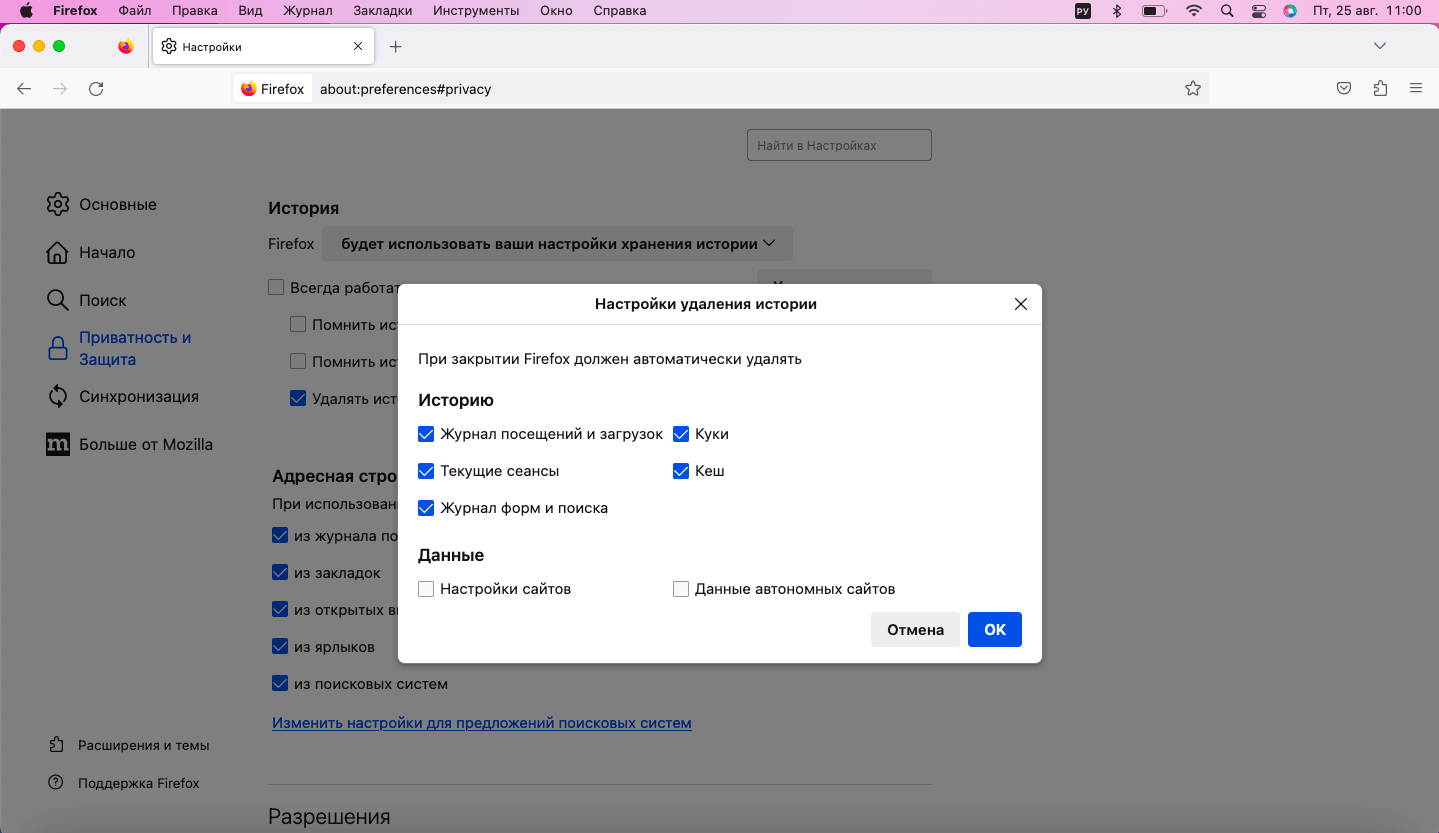
Нажмите на ок и закройте меню Настройки. Изменения сохранились!
Как очистить кэш в Opera
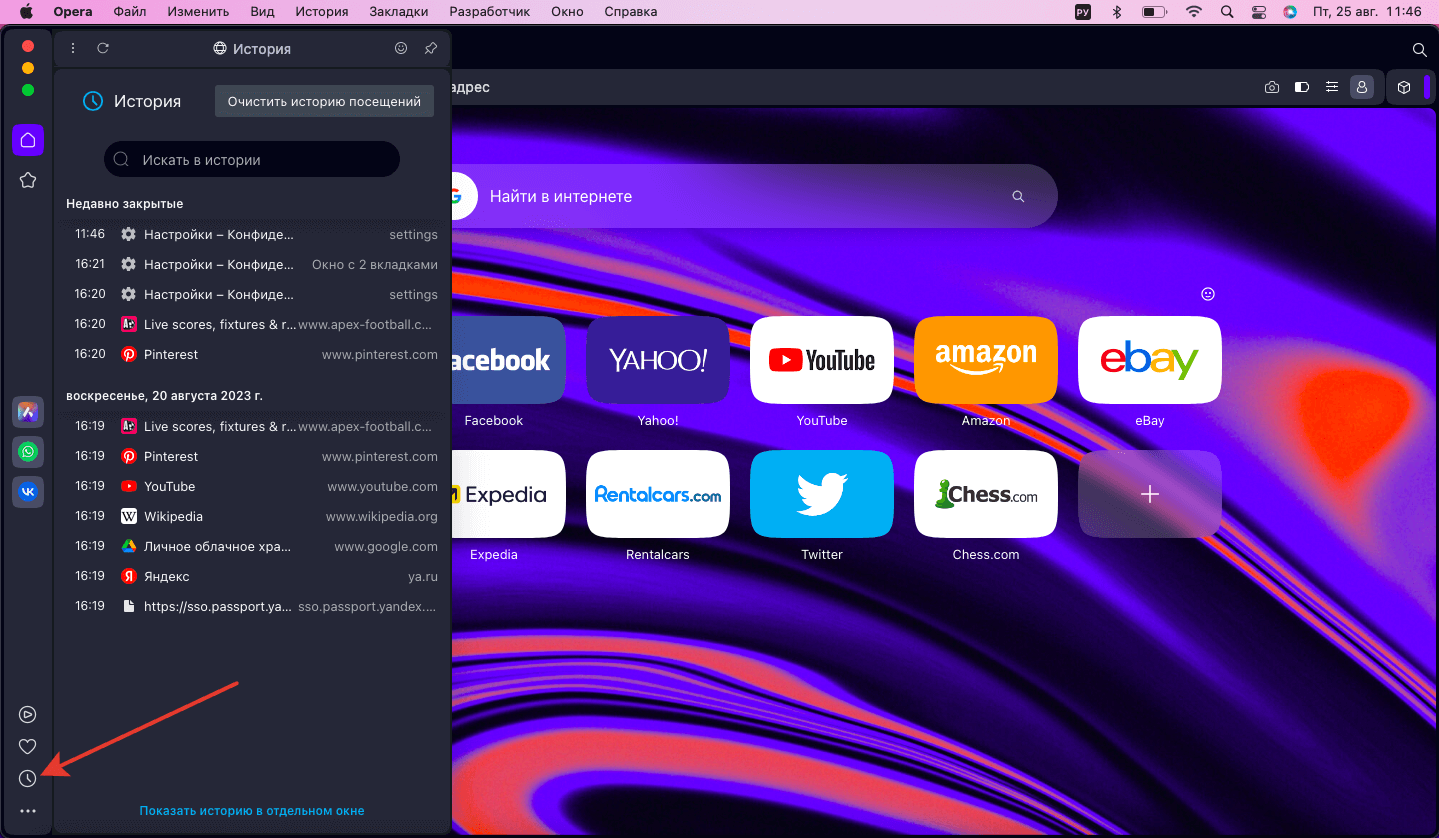
Запустите Opera. Нажмите на значок История в левом нижнем углу (боковая панель). В открывшемся меню выберите Очистить историю посещений.
Выберите временной диапазон и обязательно поставьте галочки напротив Историю посещений и Кэшированные изображения и файлы. Галочка напротив куки – на ваше усмотрение.
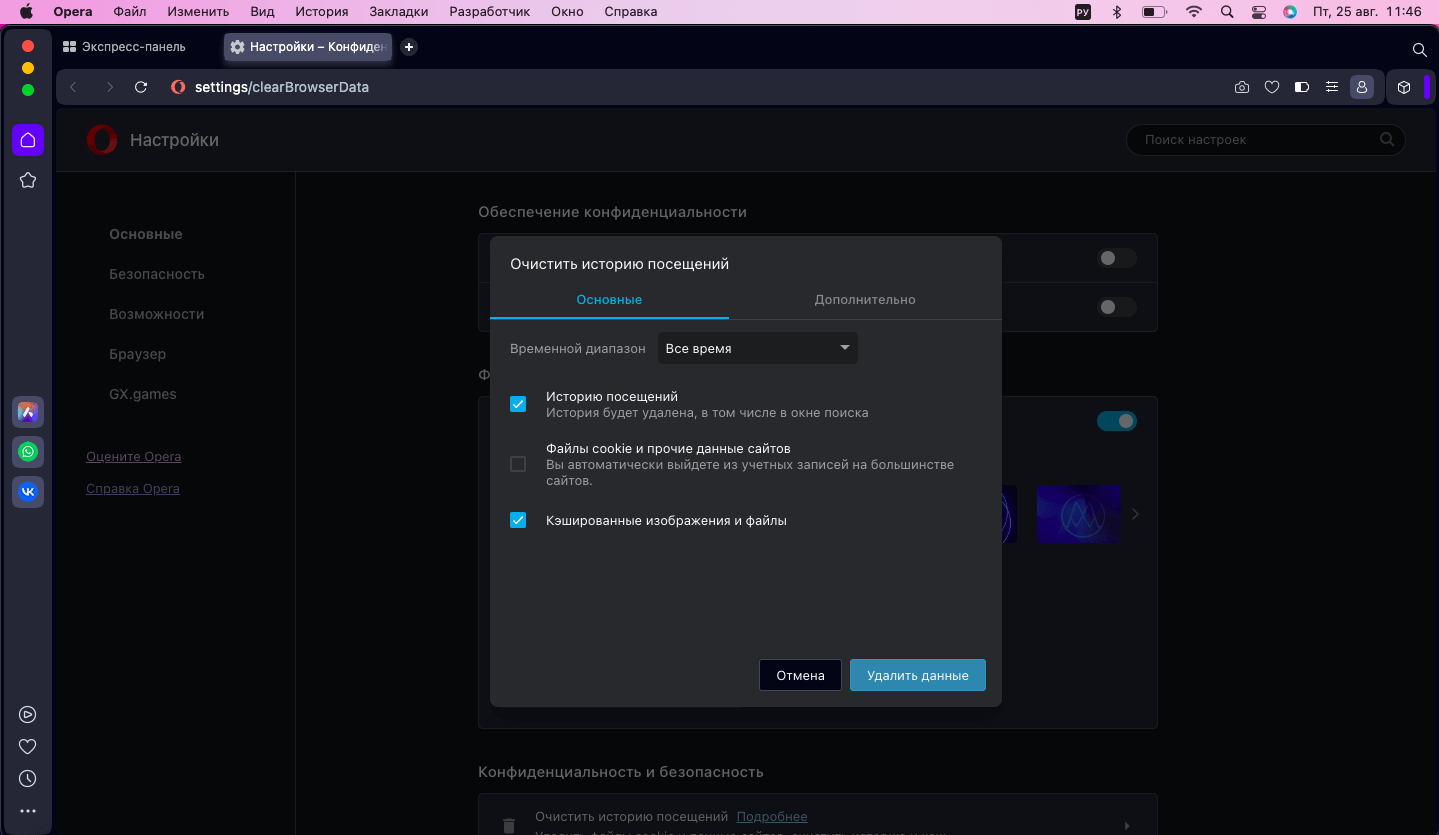
Нажмите на Удалить данные. Готово!
Как очистить кэш в Safari
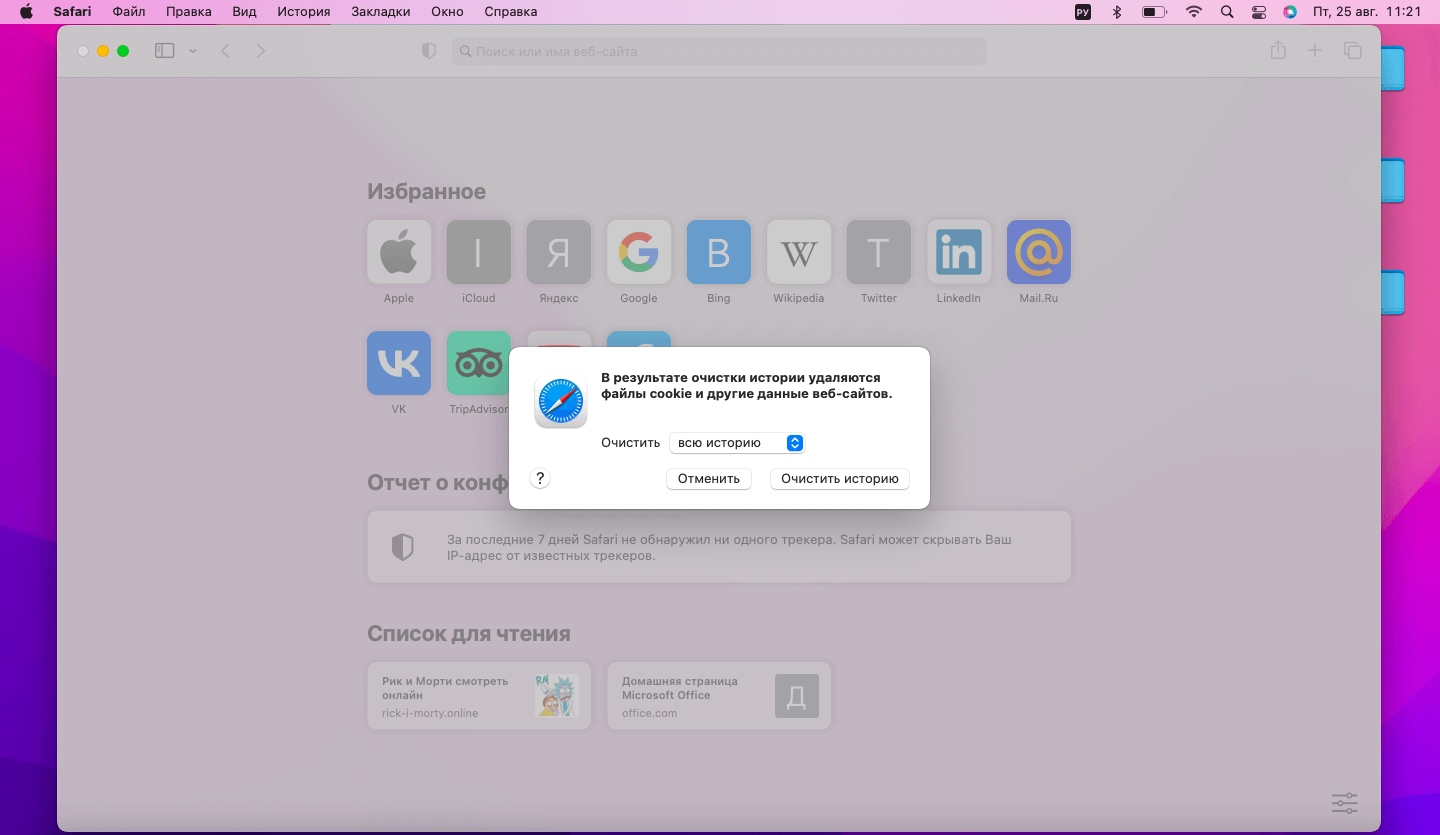
Если вы хотите за раз удалить кэш, историю и куки, то запустите Safari и зайдите в История в левом верхнем углу. Затем нажмите на Очистить историю.
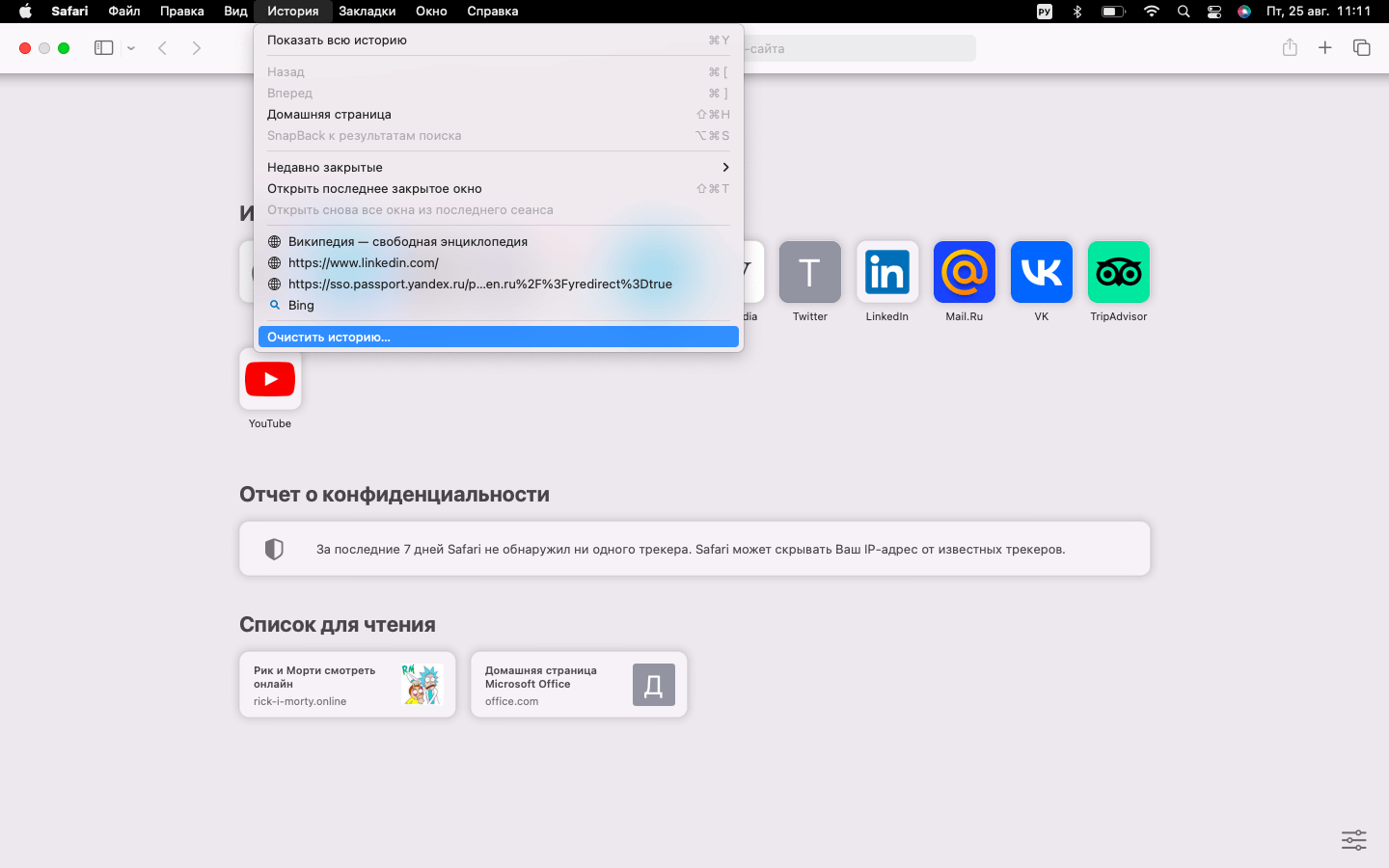
Выберите период для очистки и подтвердите действие. Готово!
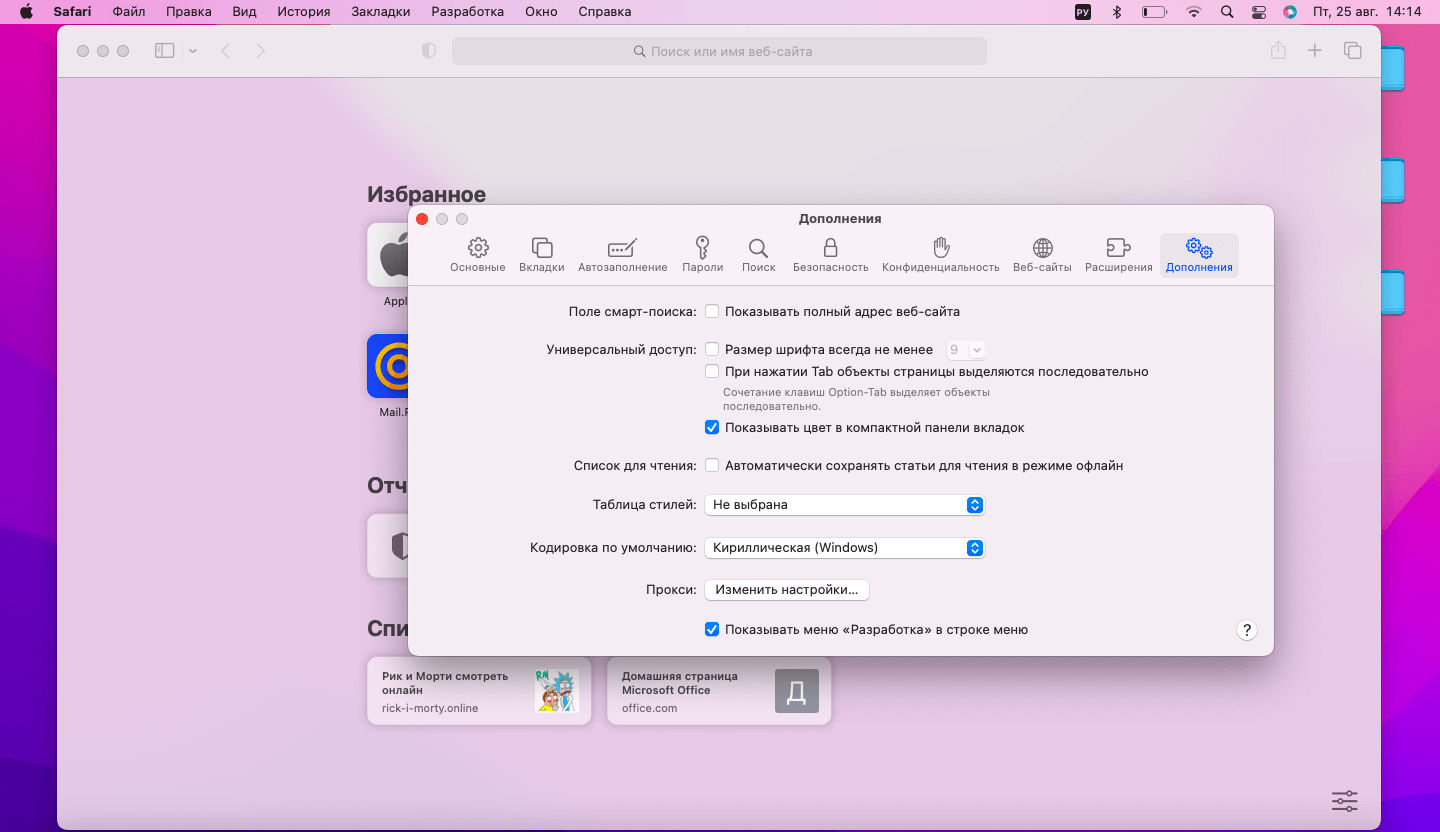
Чтобы очистить только кэш, зайдите в Safari в левом верхнем углу. Зайдите в Настройки и выберите раздел Дополнения. В нём поставьте галочку напротив Показывать меню Разработка в строке меню.
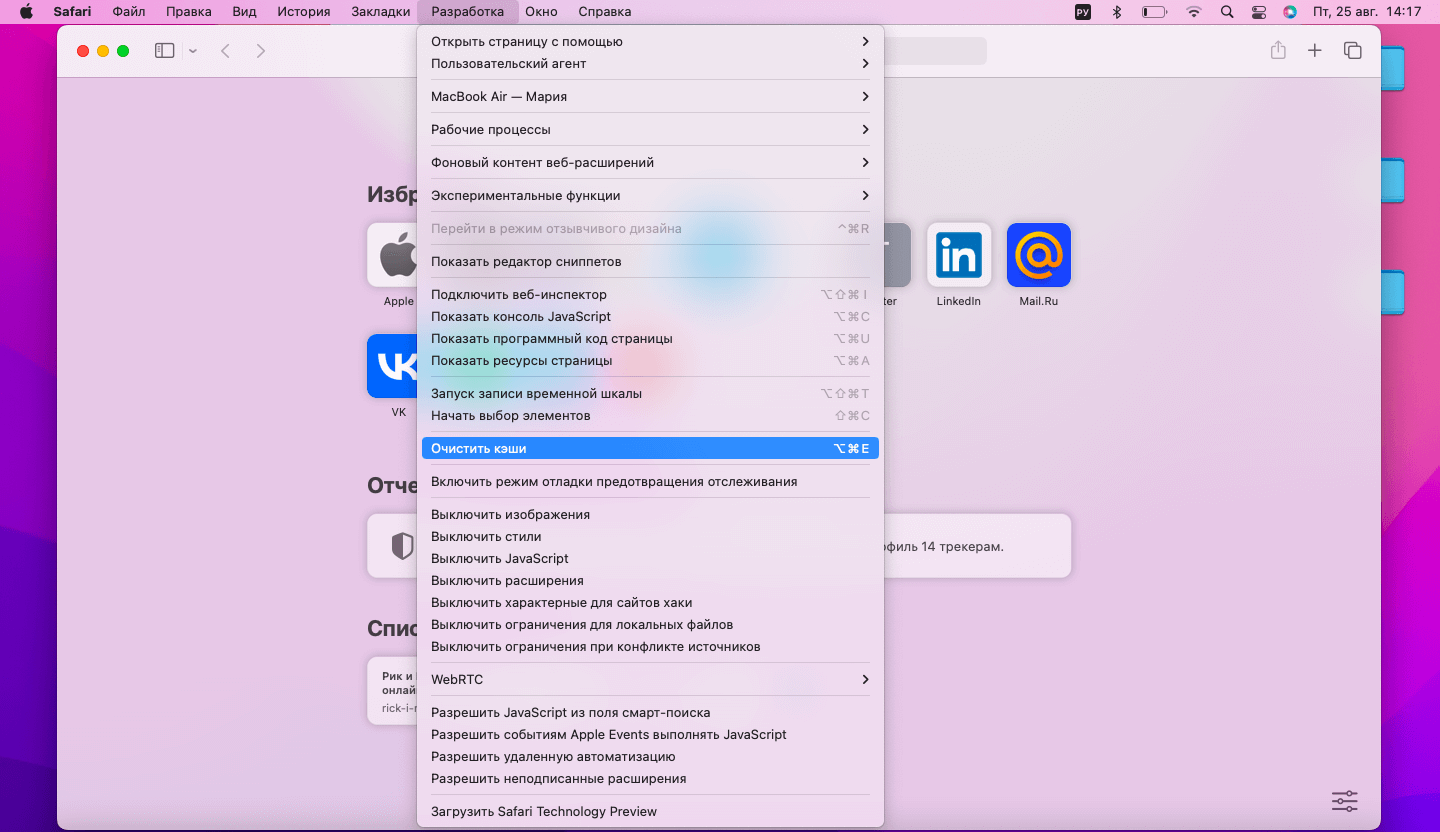
В строке меню появится Разработка. Кликните по ней и в открывшемся перечне действий выберите Очистить кэши. Готово!
Как очистить кэш в Microsoft Edge
Запустите Microsoft Edge. В правом верхнем углу нажмите на значок с тремя точками, затем зайдите в Настройки и в меню слева кликните по Конфиденциальность, поиск и службы.
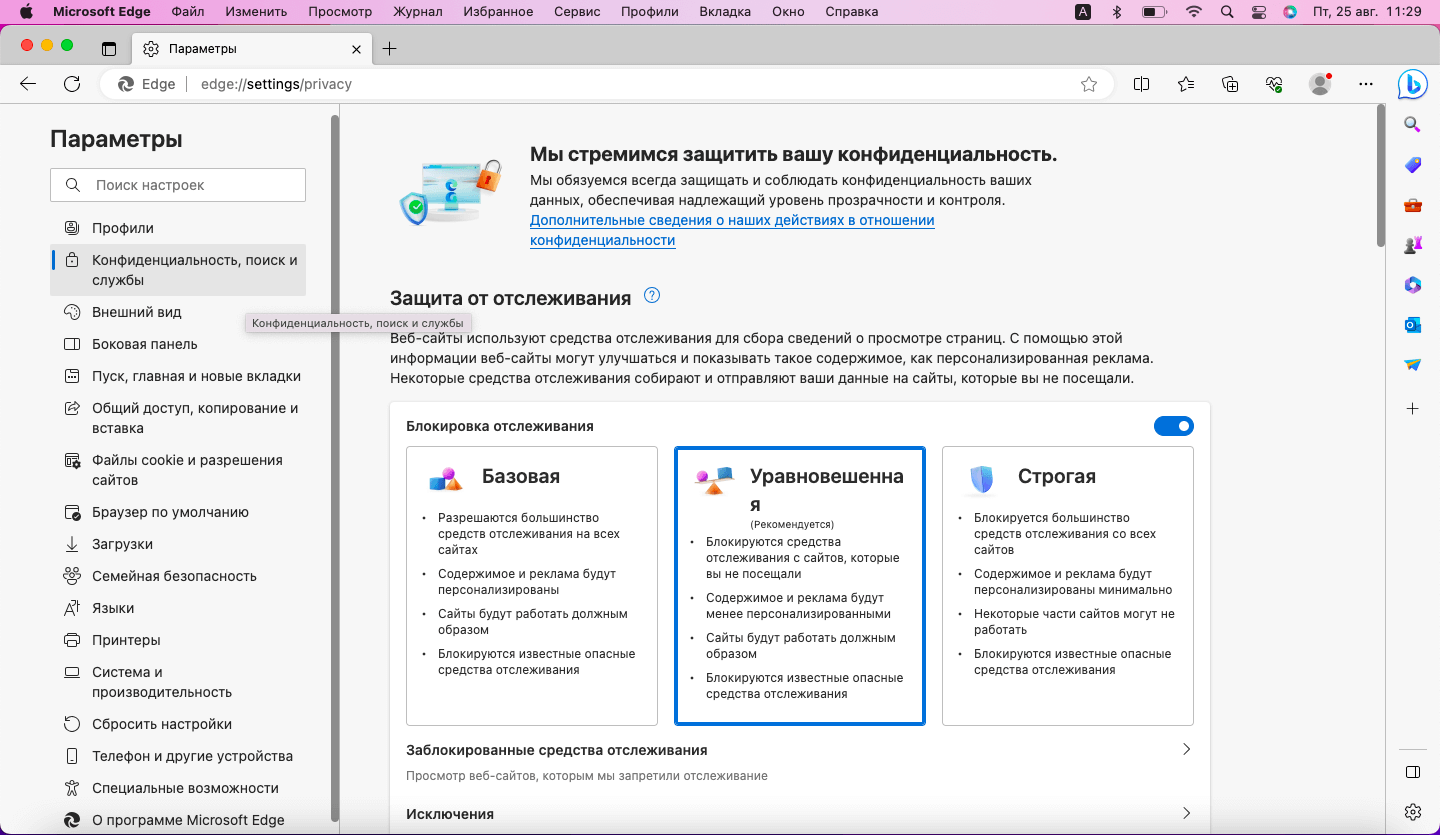
Поскрольте немного вниз и в секции Удалить данные о просмотре веб-страниц нажмите на Выбрать элементы для удаления.
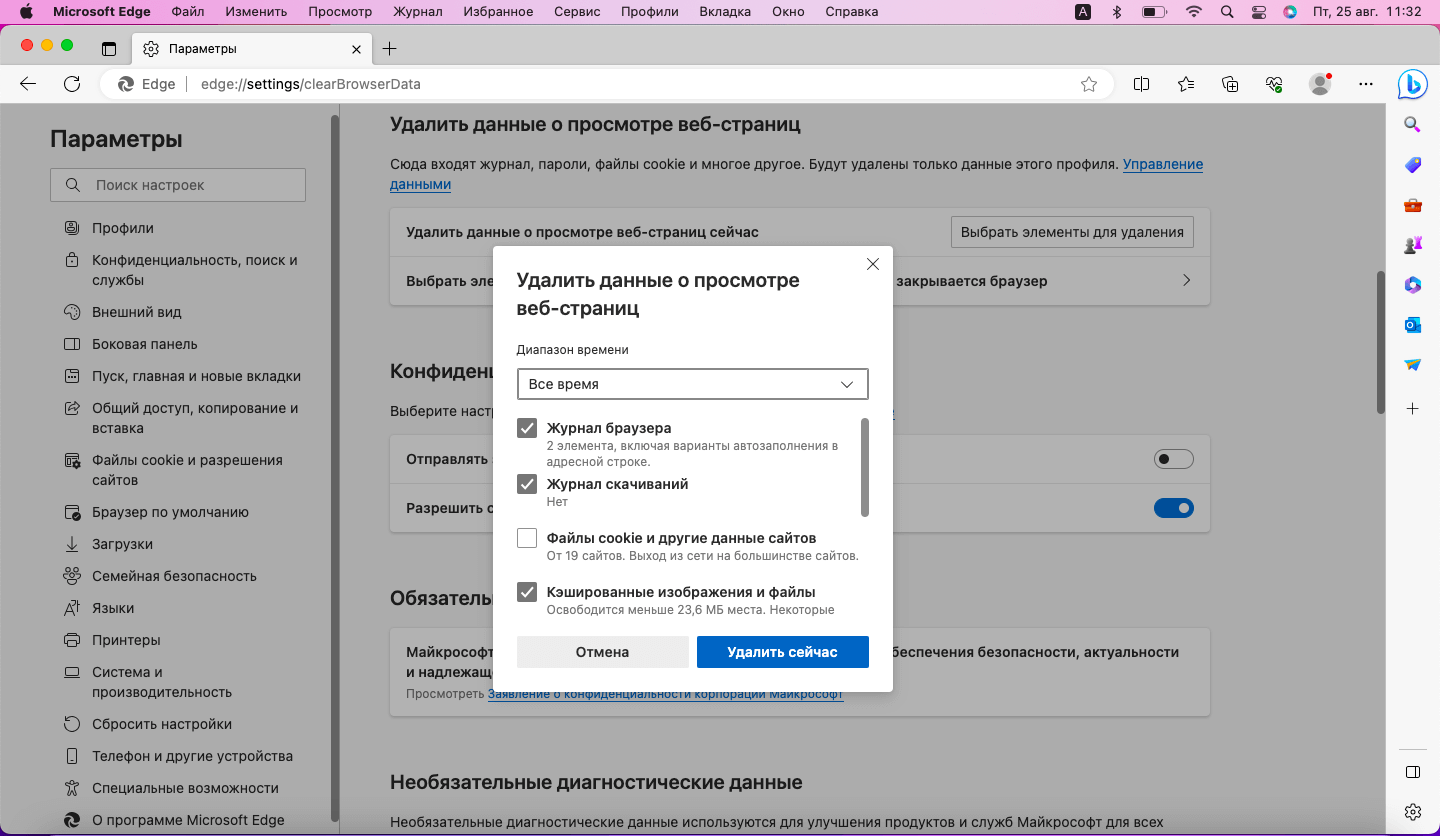
В открывшемся меню поставьте галочки напротив тех данных, которые вы хотите удалить. Выберите диапазон времени и подтвердите действие. Готово!
Как очистить кэш в Яндекс Браузере
Запустите Яндекс Браузер. Нажмите на три горизонтальные полоски в правом верхнем углу, в появившемся меню выберите строку История и такую же строку в новом открывшемся меню. Вместо этих шагов можете использовать горячие клавиши Ctrl + H.
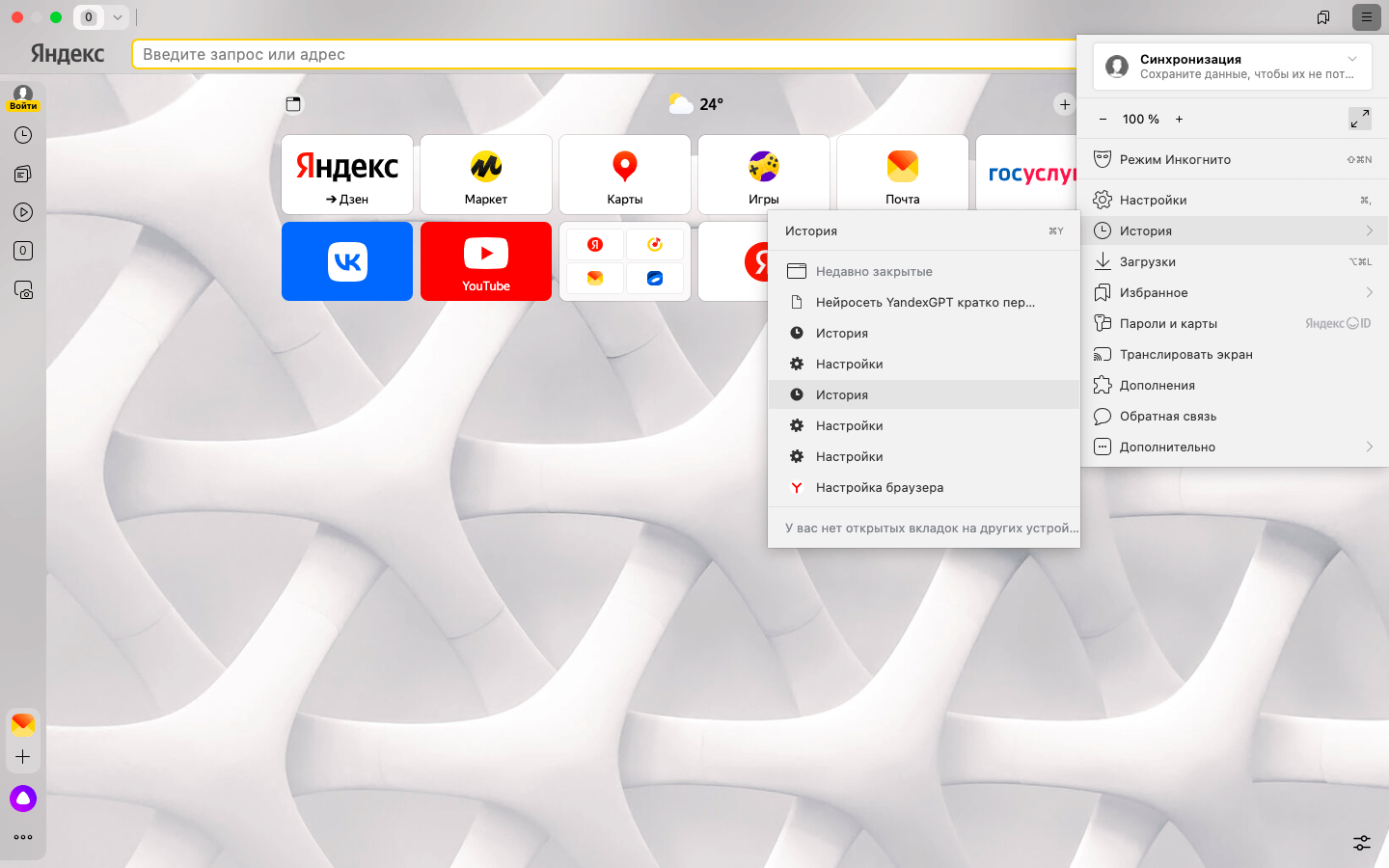
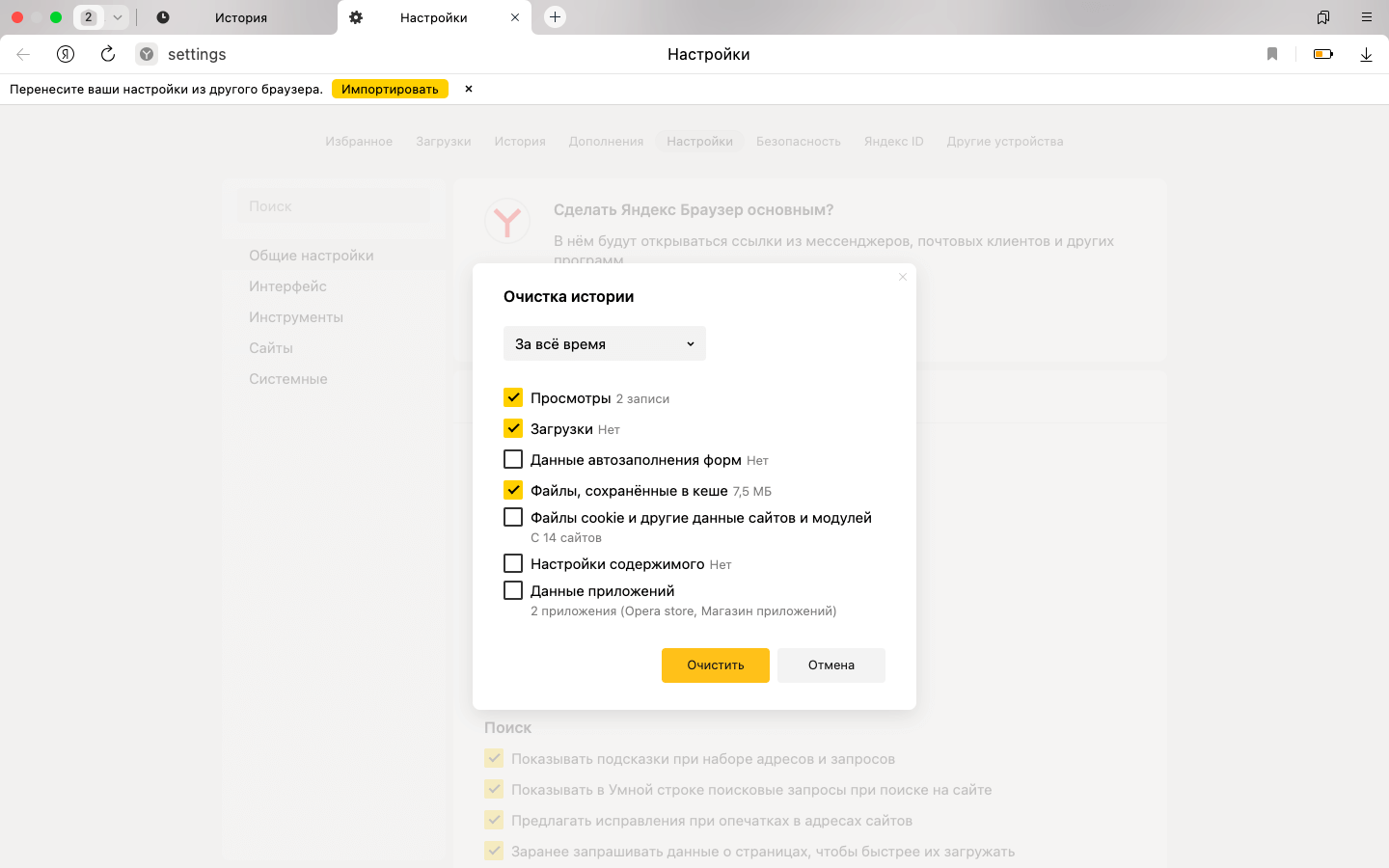
На открывшейся странице нажмите на Очистить историю и в появившемся окошке поставьте галочки напротив данных, которые хотите удалить. Выберите временной диапазон и подтвердите действие кнопкой Очистить. Готово!
Коротко о главном
Теперь, зная как очистить кэш в популярных браузерах, вы сможете поддерживать свой браузер в оптимальном состоянии и улучшить его производительность. Следуйте простым инструкциям и ваш опыт использования браузера будет более приятным и эффективным.
Очистка кэша: секреты оптимизации браузера и смартфона
Как и почему очищать кэш?
Кэш – полезная штука, которая делает ваше пребывание в интернете комфортным. Но раз в месяц кэш стоит чистить, чтобы сохранять высокую производительность браузера и минимизировать его ошибки. К счастью, есть горячие клавиши и гибкие настройки очистки данных в каждом браузере: можно выбрать, что именно удалить, и за какой период.
Способы быстрой очистки кэша
Есть еще такой лайфхак. Допустим, мы обновили текст или дизайн страницы — и нужно сразу посмотреть, как выглядит новый вариант. Но если открыть страницу как обычно, скорее всего, браузер покажет старую версию из-за кэша.
Не обязательно чистить весь кэш браузера или открывать страницу в режиме инкогнито. Достаточно добавить к URL ?nocache=1 — перейти по адресу вида site.ru/page?nocache=1. Тогда браузер не будет использовать кэш и откроет актуальную версию страницы.
Поделиться
Делимся новостями и свежими статьями, рассказываем о новинках сервиса.
Честно — авторская рассылка от редакции Unisender
Искренние письма о работе и жизни. Свежие статьи из блога. Эксклюзивные кейсы и интервью с экспертами диджитала.
Очистка смартфона
Наверное, самый радикальный способ очистки памяти Android-смартфона – сброс настроек до заводских. Метод подходит для чрезвычайных случаев, когда ничто другое не помогло, или перед продажей гаджета, чтобы удалить все свои данные. Убедитесь, что выбрали сброс всех данных или восстановление заводских настроек в разделе Система и обновление.
Очистка кэша на Android
Учитывая множество приложений, необходимость в очистке смартфонов возникает, как минимум, 1 раз в месяц.
Шаги по очистке кэша на Android:
- Перейдите в настройки и найдите раздел приложений.
- Выберите приложение, кэш которого хотите очистить.
- Нажмите на кнопку Очистить кэш или Удалить данные.
Следуя рекомендациям, можно производить очистку каждого приложения, собирающего кэш в процессе использования. Особенно важно обратить внимание на социальные сети и мессенджеры, которые активно накапливают данные.

Удаление скачанных видео
Если вы хотите освободить память устройства, избавьтесь от скачанных видео, которые больше не нужны. Откройте галерею, найдите и удалите ненужные файлы, чтобы освободить место на смартфоне.
Сервіси відеостримінгу працюють за тим самим принципом, що й музичні: програють контент онлайн, але водночас дозволяють скачувати його на пристрій для відтворення без інтернету. Тільки при збереженні відео займає набагато більше місця, ніж аудіофайли. Перевірте, чи є на вашому пристрої скачаний відеоконтент.
Насамперед зверніть увагу на YouTube. Якщо ви передплатник YouTube Premium, цей відеосервіс також може зберігати ролики у пам’ять вашого смартфона чи планшета. Щоб перевірити наявність таких файлів, відкрийте додаток YouTube, перейдіть до бібліотеки та натисніть «Завантаження». Якщо ви побачите тут відео, можете видалити їх по одному.
Щоб позбутися одразу всіх скачаних відео, відкрийте налаштування поточного розділу та натисніть внизу «Видалити всі завантаження». На цьому ж екрані можна переглянути на спеціальній шкалі, скільки простору займають вже скачані відео, і відключити автоматичне збереження нових роликів.
Якщо ви користуєтеся Netflix або іншими відеосервісами, також не забудьте перевірити наявність скачаних відео і в них.
Избавляемся от эскизов галереи на примере Android-смартфонов
В своей памяти телефоны Xiaomi и другие девайсы, что функционируют на ОС Android хранят множество эскизов галереи – это различные миниатюры фото, картинок, с помощью которых пользователь сможет оперативно отыскать необходимое изображение. Таким образом, не потребуется подолгу ждать, когда оно прогрузится.

Как очистить память телефона
Интересуясь, как освободить место в хранилище на телефоне, потребуется время от времени избавляться от подобных дубликатов:
Чтобы не заполнять карту памяти, для хранения подобных файлов можно воспользоваться «облаком», откуда их также время от времени удастся удалять.
Где еще нужно искать лишние файлы, приложения и мусор?
Когда следует произвести комплексную чистку собственного девайса, многие пользователи не знают, что нужно удалить с телефона, чтобы освободить память. Ведь на производительность девайса влияет множество ненужных файлов и папок.

Чистим телефон от мусора
Особое внимание следует уделять:
После того как все процедуры по очистке мусора в смартфоне были завершены, рекомендуется перезагрузить девайс. По завершению перезагрузки можно продолжать пользоваться всем функционалом и не забывать следить за количеством оставшейся памяти.
Перенесите приложения на карту памяти
Не секрет, что много места в памяти устройства занимают приложения. Часть из них можно перенести на карту памяти. Правда, не все. Системные приложения, даже если вдруг вы сможете их перенести, работать с SD-карты не будут. Но без проблем перемещаются сторонние приложения, которые вы установили сами.
Для изменения места хранения приложения можно использовать как возможности самой системы Android – при условии, что ваша версия поддерживает такое действие. Или взять на вооружение специальные программы.
Первый вариант – самый простой. Чтобы его использовать, зайдите в «Настройки» телефона, найдите пункт «Приложения». Выберите нужное (не забудьте закрыть его перед переносом). Затем кликните по пункту «Изменение места хранения», «Изменить» или «Переместить на SD-карту». Эта кнопка может быть спрятана в подпункте «Хранилище», «Память» или просто в списке действий, которые предлагают предпринять с приложением. Название пунктов зависит от марки вашего телефона и версии системы.
При переносе нужно учитывать то, что иногда перенесенные на карту памяти приложения начинают работать медленнее (особенно это касается игр).
Второй путь переноса приложений на SD карту – использование специальных программ. Например, одна из самых простых и надежных – AppMgr III (App 2 SD). Для работы с ней (по крайней мере, для переноса приложений на карту) не требуются root-права.
Очистите данные приложений
Еще один способ очистки памяти, но более радикальный, чем чистка кэша. Объем данных, которые хранят программы, также указан в разделе «Приложения». Это уже не временные файлы, а постоянные: они постоянно накапливаются и занимают огромное количество памяти. Например, мессенджеры сохраняют на устройство фотографии, видео, аудиосообщения и другие вложения. А стриминговые сервисы вроде Яндекс Музыки и Кинопоиск HD сохраняют во внутренних данных музыку и кино, которые вы скачали для офлайн-прослушивания и просмотра.
Если кликнуть в настройках по определенному приложению, то вы увидите пункт «Очистить данные». Его активация освободит довольно много места в памяти. Но прежде чем нажать на кнопку, помните, что это действие удалит все фотографии, видео и отправленные/полученные документы из приложений. Кроме того, при удалении данных заодно очистится кэш. А еще будет стерта история поиска внутри приложений и данные для входа в аккаунты – то есть придется везде заново авторизоваться.
Если вы не хотите такой глобальной чистки, то попробуйте удалить ненужные файлы вручную. Так, многие приложения создают в проводнике отдельные папки для своих фото и видео. А в мессенджерах, например, в WhatsApp, можно отключить автоматическую загрузку медиафайлов – это также позволит сэкономить память на Android-смартфоне.
Очистіть кеш браузера
Будь-який інтернет-браузер зберігає ті чи інші дані відвіданих веб-сторінок у пам’яті пристрою. Цей механізм прискорює повторне завантаження веб-сайтів. Завдяки йому при кожному наступному відвідуванні веб-сторінки браузеру не потрібно скачувати всі дані заново з інтернету. Натомість програма може взяти їх раніше збережені копії з локальної пам’яті, що набагато швидше.
Завантажені браузером файли зберігаються у спеціальній базі даних, яку називають кешем. З часом вона може розростатися, забиваючи пристрій зображеннями та іншими файлами сайтів, які ви вже не будете відвідувати. Тому час від часу кеш потрібно чистити для звільнення пам’яті.
Щоб очистити кеш браузера Google Chrome, відкрийте його налаштування. Перейдіть до розділу «Конфіденційність та безпека», позначте опцію «Кешовані зображення та файли» та натисніть «Видалити дані».
Якщо ви користуєтесь іншим мобільним браузером, можете очистити його кеш аналогічним чином. Ця процедура виконується скрізь приблизно однаково.
Чтобы правильно наклеить защитное стекло на телефон, для начала нужно хорошо очистить экран телефона от пыли, отпечатков пальцев и других загрязнений с помощью салфетки или специальной салфетки для чистки экрана.
Каждый пользователь отмечает для себя разный список лучших смартфонов, исходя из индивидуальных требований. На основе оставленных отзывов и количества покупок удалось создать Топ-10 лучших смартфонов 2023 года.
Чтобы сделать скриншот на телефоне, вам понадобится нажать определенную комбинацию кнопок в зависимости от модели вашего устройства и операционной системы.
Если вы хотите заблокировать номер телефона, чтобы не получать звонки от определенного номера, у вас есть несколько вариантов в зависимости от вашего устройства и операционной системы: используйте встроенные функции блокировки, используйте сторонние приложения для блокировки вызовов, обратитесь к своему оператору связи.
В разных странах и регионах могут существовать разные правила и законы относительно доступа к информации о владельцах номеров телефонов. Поэтому рекомендуется использовать только легальные и надежные источники информации, а также соблюдать конфиденциальность и права других людей.
Важно отметить, что для выполнения некоторых из этих действий может потребоваться доступ к роутеру или помощь владельца сети. Также, не забывайте соблюдать конфиденциальность и не пытайтесь получить доступ к чужим сетям без разрешения.
Шансы восстановления удаленных фотографий могут зависеть от разных факторов, таких как время с момента удаления, использование телефона после удаления и другие факторы. Чем быстрее вы примете меры по восстановлению, тем больше вероятность успешного результат.
Важно отметить, что удаление аккаунта Google с телефона приведет к удалению всех связанных с ним данных, включая контакты, электронную почту, календарь и другие синхронизированные информацию. Поэтому перед удалением аккаунта рекомендуется создать резервные копии важных данных.
Для перевода денег с одного телефона на другой существует несколько способов, в зависимости от страны и доступных платежных систем. Вот некоторые из них: платежные приложения, мобильные банкинговые приложения, USSD-коды, NFC-технология.
Смартфоны Samsung серии Galaxy A уже давно входят в число бестселлеров. Хитом продаж в прошлом были в основном модели серии "пятерка", то есть A5x, но с ростом цен интерес клиентов сместился на более бюджетные модели серии.
Samsung – один из самых популярных и узнаваемых брендов смартфонов в мире. Однако, когда дело доходит до выбора между гаджетами А и S, многие покупатели затрудняются ответить, какая между ними разница. Сегодня мы найдем ответ на этот вопрос и узнаем в чем отличие серий А и S.
Выбирая новый смартфон, нам часто приходится углубляться в особенности названия и маркировки устройства – ведь иногда совершенно непонятно, почему производитель относит смартфоны к тем или иным линейкам. Сегодня поговорим о Самсунг: чем серия А отличается от М?
Несмотря на то, что обе модели новых смартфонов, представленные компанией на презентации в январе 2020 года, – почти одинаковые на вид, все же они имеют ряд существенных отличий. В чем они заключаются? Какой телефон лучше, Samsung Galaxy A51 или A71? Давайте обсудим.
В современной жизни мы сталкиваемся с большим количеством звонков с незнакомых номеров. Это может быть не только раздражающим, но и опасным, если по ту сторону линии мошенник или спамер. Как защитить себя и узнать, кто звонил с неизвестного номера?
Если Вы все-таки решились стать счастливым обладателем суперсовременного смартфона и купить iPhone – перед Вами почти наверняка встанет непростая задача: перенести контакты с Android на iPhone. Сегодня мы поможем Вам разобраться с ее решением!
Очистите кэш приложений
Все приложения, установленные на телефон, создают кэш-файлы. Они нужны для быстрой загрузки программ и сохранениях их последних настроек. Например, в кэше будут последние прослушанные аудиосообщения в месседжерах или треки в ВК Музыке – и вы сможете включить их без интернета. Все эти данные занимают немало места и не всегда нужны пользователям.
Освободить память можно, используя встроенную функцию очистки. Для этого нужно зайти в «Хранилище»/«Память» смартфона, как описано в предыдущем пункте. Если устройство не предлагает автоматически удалить кэшированные файлы, то вы можете сделать это вручную.
Откройте раздел «Приложения» в настройках. Открывайте их по очереди – для каждой программы будет доступен раздел «Память», в котором указан объем кэша. Выберите «Очистить кэш» или просто нажмите на строку, где он отображается.
Подробно о том, как очистить кэш WhatsApp и Telegram, можно прочитать в нашей статье. Временные данные этих мессенджеров могут занимать гигабайты памяти. Для удаления кэша можно использовать и дополнительные приложения, например, Cleaner и др.
Підведемо підсумок
Якщо Android-пристрій повідомляє, що на ньому недостатньо пам’яті, у вас є кілька ефективних способів її звільнити. Можна завантажити фото та відео у хмару, видалити скачаний з інтернету медіаконтент, а також очистити кеш браузера та месенджерів.
Крім того, обов’язково варто скористатися програмою Google Files. Вона дозволяє швидко знаходити потенційно непотрібні користувачу або просто надто великі ігри, програми та файли, а також швидко їх видаляти.
Удалите ненужные файлы и приложения
Самый простой способ, не требующий никаких дополнительных знаний и инструментов. Система сама покажет вам, чем занята память вашего смартфона. Для этого зайдите в раздел «Хранилище» или «Память» (название пунктов меню могут быть разными в зависимости от оболочки и версии Android). Телефон предоставит цветную схему, показывающую, чем занята его память.
Пересмотрите свои фотографии, видео, музыку, документы и другие файлы и удалите всё, что вам больше не нужно. Это могут быть дубликаты фото и приложения, которые вы больше не используете. Также на многих смартфонах найдутся фотографии, видео или документы, сохраненные когда-то, но уже давно не нужные. Удалите их или перенесите, например, в облако.
Завершая процесс очистки, посмотрите, не остались ли удаленные файлы в корзине. Удалите их и оттуда тоже.
Также обязательно проверьте раздел «Загрузки» – в нем может храниться большое количество неиспользуемых файлов, в том числе тяжелые apk.
Видаліть ігри та програми
Мобільні програми та, особливо, ігри теж здатні займати значну частину пам’яті смартфона чи планшета. Щоб звільнити простір, можна видалити найбільші з них. Крім того, не завадить позбавитися всіх додатків, які вам не дуже потрібні. Звісно, якщо такі знайдуться.
Позбутися зайвих ігор та програм найпростіше за допомогою стандартного Android-додатка Google Files. Він допоможе вам швидко знайти пожирачів пам’яті та розібратися з ними.
Запустіть Google Files і перейдіть на вкладку «Очищення». Тут, серед іншого, має відобразитися список додатків, якими ви давно не користуєтеся. Напевно, серед них знайдуться такі, які ви захочете видалити. Щоб зробити це, достатньо натиснути на список, вибрати непотрібні програми або ігри та скористатися інструментом видалення.
Якщо на вкладці «Очищення» список додатків, якими ви давно не користувалися, не відображається, натисніть зверху на шкалу пам’яті. На наступному екрані виберіть категорію «Додатки». Після цього ви зможете переглянути як список додатків, що давно не використовувалися, так і перелік найбільших ігор та програм. Тут їх легко видалити.
Используйте встроенные средства очистки памяти или специальные приложения
Прежде чем искать сторонние приложения для очистки памяти, попробуйте воспользоваться средствами, которые предлагает система Android. Название утилиты может быть разным и зависит от модели смартфона: «Оптимизация», «Очистка», «Очиститель» и пр. Например, на Xiaomi это приложение называется «Очистка». Оно обычно находится на домашнем экране, среди списка установленных программ или как отдельный пункт в «Настройках». После запуска утилита сканирует систему, находит и удаляет ненужные данные, тем самым освобождая место в памяти устройства.
Если вы не удовлетворены работой встроенного «чистильщика», то можете установить одну из программ, которые помогут очистить память вашего телефона. Например, с такой задачей отлично справляется SD Maid. Для активизации большинства функций пользователю не потребуются root-права. У программы есть базовая бесплатная версия. Приложение находит дубликаты, объемные папки и пустые директории, помогает удалить кэш и остаточные файлы уже удаленных программ. При этом можно не бояться, что приложение удалит что-то нужное: у него есть ручная фильтрация и настройка исключений.
Среди других известных «приложений-уборщиков» – Avira Optimizer, CCleaner, Clean Master, Super Cleaner.
Очистіть кеш месенджерів
Месенджери також активно використовують кеш. У ньому зберігаються зображення, відеоролики, аудіоповідомлення та інші файли, які ви бачите у своїх онлайн-бесідах. Мета у цього така сама: програми зберігають весь перерахований контент, щоб не скачувати його заново при кожному відкритті чата. Іноді кеш одного месенджера може сягати десятків гігабайт, що суттєво знижує кількість вільного простору на пристрої.
В якості прикладу розповідаємо, як очистити кеш Telegram. Якщо ви використовуєте Viber, WhatsApp або інші месенджери, пошукайте аналогічні опції для очищення кешу в їх налаштуваннях.
Отже, відкрийте параметри Telegram і натисніть «Дані та сховище», а потім — «Використання сховища». Щоб видалити всі збережені файли, натисніть кнопку «Очистити кеш». У цьому розділі нижче можна обмежити максимальний розмір кеша.
Используйте облачные хранилища
Вовсе не обязательно хранить все фотографии и видео в памяти смартфона или на SD-карте, а потом вручную перекидывать их на компьютер или жесткий диск. Для этого можно воспользоваться так называемыми облачными хранилищами данных. Самые известные из них – это Яндекс.Диск, Google Диск, Облако Mail.Ru, Dropbox, Mega, OneDrive, Box, pCloud и др.
Больше всего бесплатной памяти предоставляют Mega (20 Гбайт) и Google Диск (15 Гбайт).
У многих облачных хранилищ, например, у Яндекс Диска, есть функция автозагрузки фото и видео. Ее особенно оценят любители мобильной фотосъемки, у которых быстро заканчивается место в памяти устройств. И это не только помощь при переполненном хранилище, но и защита на тот случай, если с самим телефоном или его данными что-то случится. Фотографии и видео, сохраненные в облаке, не потеряются.
Файлы передаются на Диск в фоновом режиме, от пользователя не требуется никаких дополнительных усилий. Яндекс предлагает два способа автозагрузки. Первый – фотографии загружаются в папку «Фотокамера», при этом они занимают место на Диске. Второй способ – безлимитная автозагрузка и фото, и фото, при которой они не занимают место на диске. Однако безлимит работает только по подписке Яндекс 360.
Сервис поможет существенно сэкономить время благодаря функции «Освободить место на устройстве». Все загруженные в облако файлы будут автоматически удалены со смартфона.
Однако безлимитная автозагрузка на Google Диск также работает только после оплаты подписки. Как оплачивать зарубежные сервисы во времена санкций, мы рассказывали в отдельной статье.
Завантажте фото та відео в хмару
Якщо ви активно користуєтеся камерами свого пристрою, значну частину його пам’яті можуть займати відео та знімки. Як правило, чим кращі ці камери, тим у вищій роздільній здатності вони знімають. Отже, створені за допомогою них матеріали вимагають більше місця на апараті. Це особливо помітно за розміром відеофайлів в якості 4K.
Стандартний Android-додаток «Google Фото» пропонує просте вирішення цієї проблеми. Програма дозволяє швидко завантажити всі або лише вибрані відео та фотографії у хмару. Після цього можна спокійно видалити файли з апарата для звільнення пам’яті. Справа в тому, що ви, як і раніше, зможете переглядати їх на пристрої за наявності інтернет-з’єднання. А при необхідності видалений контент можна буде будь-якої миті скачати назад на пристрій для перегляду офлайн.
Щоб завантажити всі матеріали на сервер, відкрийте налаштування «Google Фото», виберіть «Увімкнути автозавантаження» та підтвердіть дію на наступному екрані. В результаті програма самостійно завантажуватиме на сервер усі поточні та майбутні відео та фото, поки ви не відключите автозавантаження.
Якщо хочете завантажити в хмару лише деякі файли, позначте їх у програмі, після чого відкрийте меню і виберіть «Завантажити». Автозавантаження для цього вмикати не потрібно.
Щоб видалити завантажені на сервер файли з пристрою, відкрийте налаштування «Google Фото», натисніть «Звільнити місце» та підтвердіть видалення. Якщо ви раніше налаштували автозавантаження, періодично заходьте до цього розділу та видаляйте файли для звільнення пам’яті.
«Google Фото» пропонує 15 ГБ простору для зберігання завантажених файлів у хмарі безкоштовно. Якщо цього вам замало, є кілька тарифних планів з розширеним обсягом хмарного сховища за щомісячну плату: 100 ГБ за 45 грн, 200 ГБ за 80 грн і 2 ТБ за 229 грн. У разі оформлення річної підписки діють знижки.
Цей спосіб не тільки заощаджує місце на апараті, а ще й створює додаткові зручності. Оскільки переміщені знімки та відео зберігаються на сервері Google, ви можете переглядати їх на будь-якому планшеті, смартфоні, комп’ютері або телевізорі, підключеному до вашого облікового запису Google. Крім того, сервіс дозволяє відкривати доступ до вибраних файлів за посиланням. Це чудова можливість ділитися знімками або відео з друзями без необхідності для них щось скачувати.
Видаліть скачану музику
YouTube Music та інші подібні музичні програми в першу чергу призначені для стрімінгу пісень — тобто прослуховування онлайн. Незважаючи на це, вони так само здатні заповнювати пам’ять пристрою. Адже у користувача є можливість скачувати обрані треки для прослуховування без інтернету. Більше того, майже кожна така програма вміє зберігати нещодавно відтворені пісні автоматично. Тому ви можете навіть не знати, що на вашому пристрої є скачані аудіофайли.
Перевірте, чи займає пам’ять вашого смартфона або планшета музика і при необхідності видаліть її. Нижче ми розповідаємо, як це зробити у YouTube Music. У Spotify та інших музичних програмах видалити скачані пісні можна за допомогою аналогічних дій.
Перейдіть до налаштувань YouTube Music і виберіть розділ «Завантаження та зберігання». Зверху в пункті «Пам’ять» можна побачити, чи є на пристрої збережені треки і скільки вільного простору вони займають. Відключивши функцію «Розумне завантаження», ви забороните програмі автоскачування пісень. Але можно і просто обмежити кількість файлів, що будуть зберігатися автоматично, за допомогою повзунка. Щоб видалити всі скачані треки, натисніть «Очистити завантаження».
Якщо ви хочете видалити лише деякі збережені файли, перейдіть до розділу «Завантажені» у бібліотеці. Потім натискайте по черзі на кожну пісню, якої треба позбутися, і вибирайте в меню команду видалення.
Как почистить кеш в браузере
Процедуры очистки кеша в разных браузерах будут незначительно отличаться, но алгоритмы схожи. Обычно пункт меню, ведущий в раздел очистки данных, расположен на главной странице настроек. Рассмотрим подробнее на примере Google Chrome.

Откройте браузер и нажмите на три точки в верхнем правом углу.

В открывшемся меню выберите пункт «Настройки».

Далее — «Конфиденциальность и безопасность».

Теперь — «Очистить историю».

Отметьте галочками пункты, где перечислены данные, которые вы хотите удалить. Если хотите избавиться только от кеша, отметьте пункт «Изображения и другие файлы, сохранённые в кеше».
Очищаем кэш на Android-смартфонах с помощью приложений
Владельцы Android-девайсов хорошо знакомы с различными виджетами и прочими «помощниками», которые делают процесс использования смартфона максимально удобным. Но в ходе эксплуатации, каждый сталкивается с распространенной проблемой: как освободить место на телефоне, ничего не удаляя важного и полезного. В этом помогут специальные приложения.

Удаление фотографий со смартфона
Список таких приложений достаточно разнообразный, но самыми известными инструментами считаются CCleaner и SD Maid. Их задача заключается в оптимизации всей «оперативки», в освобождении места на диске.
При этом работать с подобными приложениями удобно и просто:
Для эффективной проверки нужно строго следовать подсказкам, которые предлагает приложение.
По завершению проверки мусор будет подсвечиваться желтым цветом, а потому его можно полностью выделять и производить процедуру удаления. Чтобы увидеть положительные результаты от эксплуатации подобных программных продуктов, следует запускать проверку и очистку раз в месяц.
Видаліть або перемістіть файли
Під час використання пристрою його пам’ять майже неминуче забивається різними файлами. Деякі з них ви самі скачуєте з інтернету та інших джерел. Інші генеруються тими чи іншими програмами. Це зображення, аудіозаписи, текстові документи та решта матеріалів.
Шукати все це та видаляти вручну — надто довго. Але на допомогу може знову прийти програма Google Files. Вона автоматично сканує різні розділи пам’яті та групує знайдені файли за списками. Наприклад, ви можете побачити добірки найбільших файлів, застарілих скріншотів, а також матеріалів, скачаних через браузер, або навіть таких, які система вважає сміттям. Просто натисніть на потрібний список та застосуйте команду видалення.
Якщо у вашому смартфоні чи планщеті є картка пам’яті, у програмі також має відображатися інструмент швидкого перенесення файлів на знімний накопичувач. Скористайтеся його можливостями, щоб звільнити внутрішню пам’ять, не видаляючи матеріали остаточно. В результаті вони будуть доступні на SD-карті.
Как почистить кеш в приложениях на Android
Этот способ подойдёт, если вы хотите удалить кеш из приложений, которыми пользуетесь чаще всего и которые собирают больше данных. Это могут быть мессенджеры, банковские приложения, социальные сети и так далее.

Откройте «Настройки» и выберите пункт «Приложения».

Затем ещё раз выберите раздел «Приложения».

Выберите приложение из списка, а затем тапните на пункт «Память».
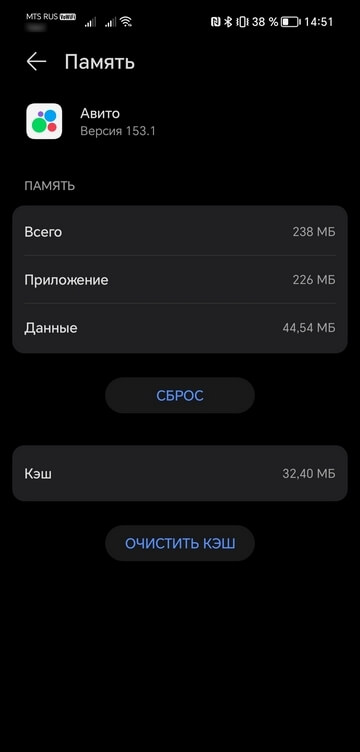
Нажмите «Очистить кеш».
Способ 2. Полная очистка кеша
Если вы хотите очистить кеш с устройства полностью, а не заходить по очереди в отдельные приложения, вам подойдёт этот метод.

В настройках смартфона выберите раздел «Память».

Смартфон покажет, сколько свободной памяти на телефоне ещё осталось, а также сколько места занимает тот или иной тип данных. Нажмите на кнопку «Очистить» внизу экрана.

В разделе «Рекомендуется очистка» есть папка «Ненужные файлы». Именно там копится кеш. Нажмите на кнопку «Очистить», чтобы стереть их.
Способ 3. Очистка кеша с помощью встроенного приложения Google Files


Нажмите на кнопку «Очистка».
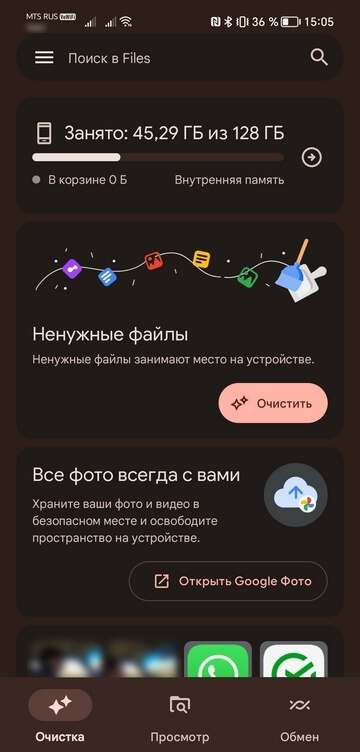
Вы увидите блок «Ненужные файлы». Тапните на кнопку «Очистить».

Приложение запросит разрешение, чтобы удалить с устройства временные файлы. Подтвердите свой выбор кнопкой «Удалить».
Кеш чистите, а телефон всё равно притормаживает? К сожалению, устаревающие гаджеты со временем начинают не справляться с обновляемыми приложениями. Bыход один — замените смартфон. Кстати, мы готовы вам дать скидку на новое устройство в обмен на старое.
Дополнительно о техподдержке
 Восстановление контактов на Android: причины удаления и советы по восстановлению
 Как записать видеозвонок и разговор в whats app
 Овладейте искусством определения числа с помощью этих простых шагов
 Как позвонить на телефон с компьютера
 Отдел по защите прав потребителей :: Управление по социальным вопросам :: Структурные подразделения администрации :: Администрация ::
 Абсолют Страхование – бесплатный телефон горячей линии
 Пенсионный фонд в Красносельском районе – адрес, телефон, режим работы отделения
 Простые шаги по подключению Sony PlayStation 3 к Интернету через Wi-Fi