Как просмотреть сохраненные пароли на Mac и Windows
Мы используем различные пароли для защиты нашей личной и профессиональной информации. Однако нередко можно забыть пароль или потерять доступ к сохраненному. В этой статье будет подробное руководство о том, как просмотреть сохраненные пароли на Mac и Windows компьютерах.
Windows
Credential Manager
Диспетчер учетных данных Windows (Credential Manager) позволяет безопасно хранить учетные записи и пароли для доступа к сетевым ресурсам, веб-сайтам и приложениям. Благодаря сохраненным в Credential Manager паролям, вы можете подключаться без ввода пароля к сетевым ресурсам.
Восстановление забытого пароля в Windows 10
Если вы забыли свой пароль в Windows 10, можно воспользоваться следующими способами:
Восстановление Wi-Fi пароля:
- Нажмите на иконку подключения к интернету в панели уведомлений.
- Выберите Центр управления сетями и общим доступом.
- Нажмите на вашу беспроводную сеть и затем на Свойства.
- Перейдите на вкладку Безопасность и установите галочку возле Отображать вводимые знаки для просмотра пароля.
WirelessKeyView – это программа, которая поможет вам просмотреть пароли от ранее подключенных Wi-Fi сетей.
Командная строка: Вы также можете использовать командную строку для просмотра паролей сохраненных Wi-Fi сетей в Windows 10.
Mac
Для просмотра сохраненных паролей на Mac, следуйте этим шагам:
- Откройте Системные настройки и выберите Ключи.
- В разделе Категории выберите Пароли.
- Введите пароль вашей учетной записи Mac для доступа к сохраненным данным.
- Выберите Общие пароли для просмотра всех сохраненных паролей на вашем устройстве Mac.
Теперь вы знаете, как просматривать сохраненные пароли на Windows и Mac компьютерах. Следуйте нашим инструкциям и не потеряйте доступ к важной информации.
Если вы не хотите использовать программы для поиска пароля Wi-Fi, и вам не удалось его найти в настройках системы, то наиболее надежным способом будет поиск забытого пароля в настройках маршрутизатора. Для этого подключитесь к своему роутеру с помощью кабеля (если возникнут проблемы, посмотрите эту статью), зайдите в настройки роутера и найдите пароль. Подробная информация представлена здесь. Смотрите после подзаголовка Где в настройках роутера находится пароль от Wi-Fi сети?.
Если у вас остались вопросы, не стесняйтесь, спрашивайте в комментариях, постараюсь помочь!
Как найти сохраненные пароли Wi-Fi в Windows
Операционная система Windows сохраняет пароли от всех когда-либо подключенных Wi-Fi сетей. Далее мы рассмотрим, как найти их в системе. Будут рассмотрены встроенные инструменты Windows, а также сторонние приложения.
Введение
Windows 10 поддерживает различные способы подключения к сетям Wi-Fi. Благодаря улучшениям, ОС способна запоминать пароли Wi-Fi для мгновенного подключения к ним в будущем. Чтобы узнать пароль от любой ранее подключенной сети на компьютере под управлением Windows 10, просто используйте предлагаемый ниже способ.
Используйте приложение WirelessKeyView от NirSoft
Windows 10 поддерживает множество сторонних программ, включая приложение WirelessKeyView от компании NirSoft. Это простой и удобный инструмент, не требующий установки на компьютер и готовый к работе после скачивания с официального сайта. Программа отображает сохраненные пароли Wi-Fi, необходимо лишь распаковать архивный файл, запустить исполняемый файл и получить список паролей, хранящихся в Windows.
Отступление: Антивирусное программное обеспечение и приложение WirelessKeyView
Некоторые антивирусные программы могут ложно идентифицировать приложение WirelessKeyView как потенциально опасное вредоносное ПО. Однако это ложное срабатывание, так как программа не содержит вирусов и не представляет угрозы для пользовательских данных или компьютерных устройств, если загружена с официального веб-сайта компании NirSoft. Программа также не содержит рекламы или навязчивых сообщений.
Поиск пароля Wi-Fi с помощью WirelessKeyView
В столбце Имя сети отображается название сети Wi-Fi или ее SSID. Чтобы найти пароль для конкретной сети, вам нужно найти эту сеть в столбце Ключ (AscII) и посмотреть соответствующий пароль, который вам нужно ввести для подключения.
Для создания резервной копии информации, вы также можете воспользоваться кнопками управления в главном меню программы. Выберите Файл и затем Сохранить все элементы. Также можно скопировать данные непосредственно, используя комбинацию клавиш Shift + Ctrl + S.
Использование консоли командной строки Windows
Если вам не хочется использовать стороннее программное обеспечение для просмотра паролей Wi-Fi, вы можете воспользоваться консолью командной строки или Windows PowerShell. Для этого следует выполнить определенные шаги:
Консоль командной строки:
- Нажмите Windows + R и откройте Выполнить.
- Введите cmd и нажмите ОК.
- Откроется окно Командная строка.
Теперь вы готовы получить доступ к данным о паролях Wi-Fi без дополнительного программного обеспечения на вашем компьютере с операционной системой Windows 10.
Получение пароля Wi-Fi через приложение Windows PowerShell
Прикладное приложение Windows PowerShell является мощным инструментом для работы с командной строкой в операционной системе Windows. Если вам необходимо получить пароль от сохраненной Wi-Fi сети, вы можете воспользоваться Windows PowerShell.
Шаг 1: Открытие Windows PowerShell
- Щелкните правой кнопкой мыши по кнопке Пуск на панели задач в нижнем левом углу рабочего стола.
- Выберите Windows PowerShell из всплывающего меню Опытного пользователя.
Шаг 2: Просмотр сохраненных сетевых профилей
Введите следующую команду в окне приложения Windows PowerShell:
netsh wlan show profiles
Нажмите Enter, чтобы увидеть список сохраненных сетевых профилей.
Шаг 3: Получение пароля Wi-Fi
Найдите название интересующей сети в списке и выполните команду, заменив NETWORK на имя сети:
netsh wlan show profile name=NETWORK key=clear
Нажмите Enter, чтобы узнать пароль сети Wi-Fi в разделе Параметры безопасности.
Дополнительные способы получения пароля Wi-Fi
Если информация о паролях не сохранена в операционной системе Windows 10, можно попробовать найти пароль на другом устройстве, в веб-интерфейсе маршрутизатора или на корпусе роутера.
Не забывайте сохранять пароли для обеспечения безопасного доступа к сетям Wi-Fi. Удачи!
Для пользователей персональных компьютерных устройств, функционирующих под управлением операционной системы «Windows 10», всегда можно получить информацию об установленных паролях, используя возможности прикладных предустановленных системных приложений. Или применить стороннее программное обеспечение и получить полный список сведений просто за одно действие.
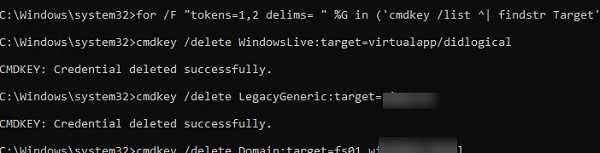
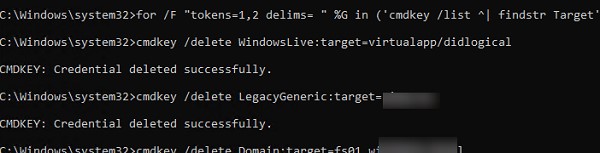
Управление сохраненными учетными данными Windows из командной строки
Вы можете добавить удалить и вывести сохраненные учетные данных в Credentil Manager из командной строки с помощью утилиты cmdkey.
Добавить в диспетчер учетные данные для доступа к серверу FS01:
Если нужно сохранить доменную учетную запись:
Сохранить учетные данные для доступа к RDP/RDS серверу:
Вывести список сохраненных учетных данных:
Вывести список хранимых учетных данных для указанного компьютера: cmdkey /list:fs01.winitpro.local
Удалить ранее сохраненные учетные данные:
Удалить из Credential Manager все сохраненные пароли для RDP доступа:
Полностью очистить пароли в Credential Manager:
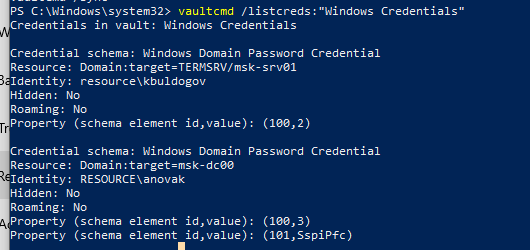
Также для управления сохраненными учетными данными можно использовать утилиту vaultcmd.Вывести список сохраненных учетных данных типа Windows Credentials:
vaultcmd /listcreds:"Windows Credentials"
Все сохраненные пароли хранятся в защищенном хранилище Windows Vault. Путь к хранилищу можно получить с помощью команды:

Для работы Credential Manager должна быть запущена служба VaultSvc:
Если служба отключена, при попытке получить доступ к Credential Manager появится ошибка:
Credential Manager Error The Credential Manager Service is not running. You can start the service manually using the Services snap-in or restart your computer to start the service. Error code: 0x800706B5 Error Message: The interface is unknown.
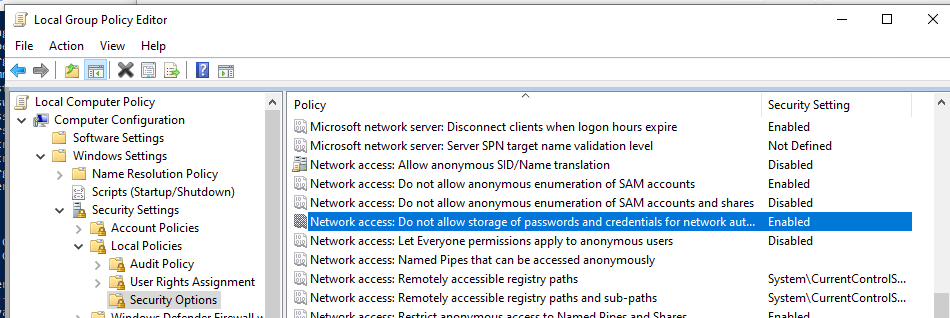
Теперь, если пользователь попытается сохранить пароль в хранилище, появится ошибка:
Credential Manager Error Unable to save credentials. To save credentials in this vault, check your computer configuration. Error code: 0x80070520 Error Message: A specified logon session does not exist. It may already have been terminated.
Часть 1. Как просмотреть сохраненные пароли на вашем Mac
У пользователей Mac есть несколько вариантов эффективного просмотра сохраненных паролей. Вы можете использовать собственный инструмент доступа к связке ключей, используя iCloud Keychain или выбрав сторонние менеджеры паролей.
Просмотр паролей на Mac с помощью доступа к связке ключей
Доступ к связке ключей — это встроенный инструмент macOS, который надежно хранит пароли. Чтобы просмотреть сохраненные пароли с помощью Keychain Access, выполните следующие простые шаги, описанные ниже.
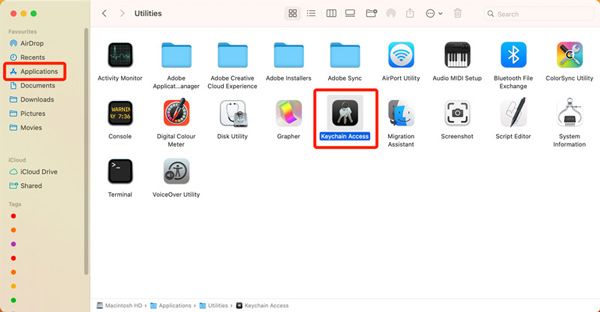
Шаг 2В Keychain Access найдите и выберите категория. Пролистывайте список сохраненных сайтов и приложений, пока не найдете тот, для которого нужно посмотреть пароль. Дважды щелкните запись.Шаг 3Затем появится новое окно, и вы должны установить флажок рядом с в этом окне. Вам может быть предложено ввести пароль вашей учетной записи. Пароль будет показан в текстовом поле рядом с пунктом «Показать пароль».
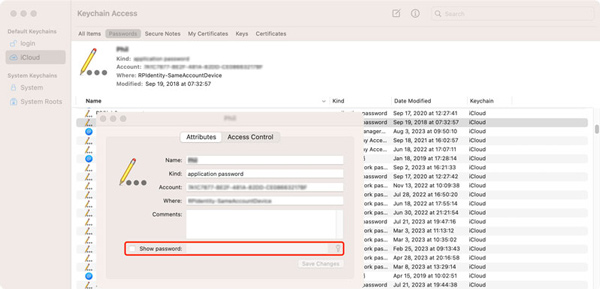
Обратите внимание, что могут быть приняты определенные меры безопасности для предотвращения несанкционированного доступа к вашему сохраненному паролю. Всегда проверяйте, что у вас есть необходимые разрешения, или консультируйтесь с сетевым администратором, прежде чем просматривать или делиться конфиденциальной информацией.
Просмотр паролей на Mac с помощью службы «Связка ключей iCloud»
Если вы используете Брелок iCloud Чтобы синхронизировать пароли на устройствах Apple, вы можете легко просмотреть сохраненные пароли на Mac.
Просмотр паролей на Mac с помощью сторонних менеджеров паролей
Для Mac доступны различные сторонние менеджеры паролей, которые предлагают более расширенные функции и кроссплатформенную поддержку. Эти приложения не только надежно хранят пароли, но и предоставляют простой способ просмотреть их при необходимости. Некоторые популярные варианты включают в себя imyPass Менеджер паролей iPhone, 1Password, LastPass и Dashlane. Установка и настройка одного из этих менеджеров паролей может улучшить ваши возможности управления паролями и предоставить дополнительные функции безопасности, такие как встроенные генераторы паролей и двухфакторная аутентификация.
Проверка сохраненных паролей iPhone на Mac с помощью imyPass
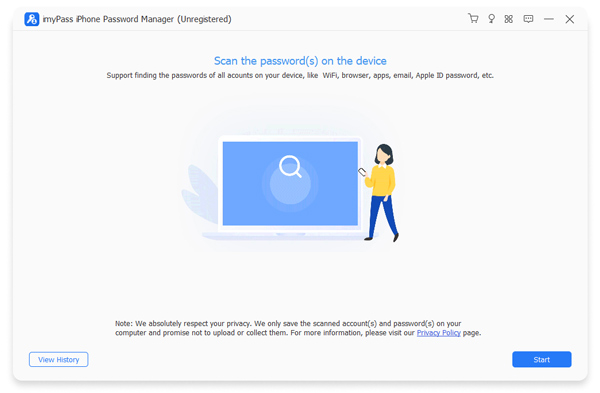
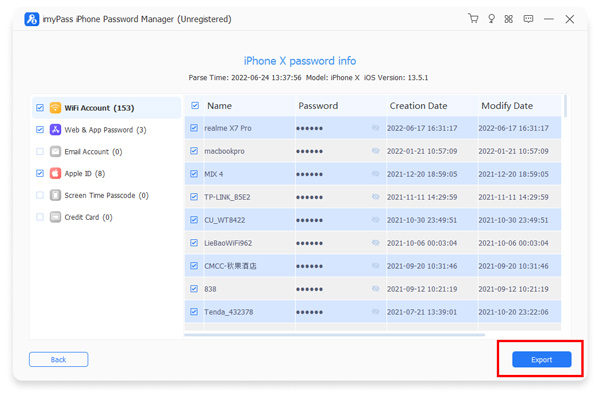
Загрузите и запустите imyPass на своем Mac и подключите iPhone. Нажмите для анализа всех сохраненных паролей на этом устройстве iOS.
После сканирования типы паролей вашего iPhone отобразятся слева, например, учетная запись Wi-Fi, пароль для Интернета и приложения, учетная запись электронной почты, Apple ID и код доступа к экранному времени.
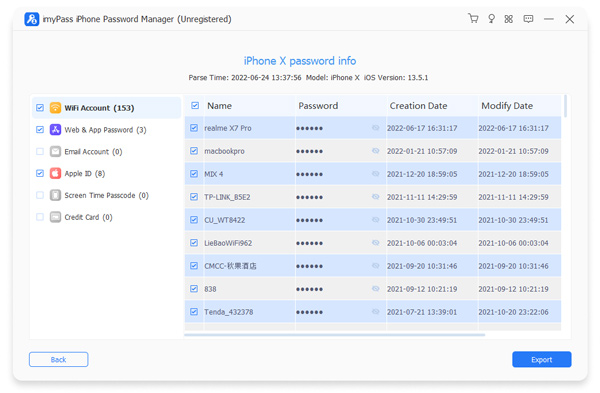
Чтобы просмотреть сохраненный пароль iPhone, нажмите кнопку кнопку рядом с конкретным. Этот инструмент управления паролями также позволяет создавать резервные копии и экспортировать ваши пароли.
Доступ к менеджеру учетных данных Windows из PowerShell
В Windows нет встроенных командлетов для обращения к хранилищу PasswordVault из PowerShell. Но вы можете использовать модуль CredentialManager из галереи PowerShell.

В модуле всего 4 командлета:
Чтобы добавить новые учетные данные в хранилище CredentialManager, выполните команду:
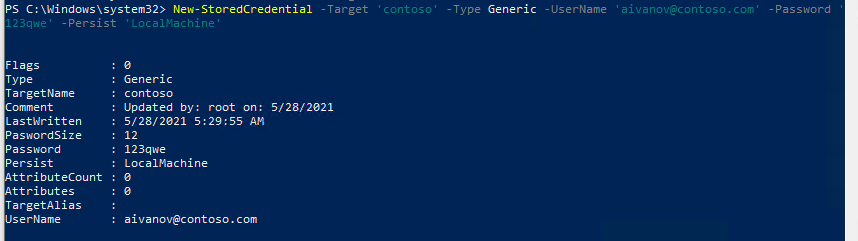
Проверить, есть в хранилище сохраненные данные:
Get-StoredCredential -Target contoso
С помощью командлета Get-StoredCredential вы можете вывести сохраненный пароль, хранящийся в диспетчере учетных данных в отрытом виде.
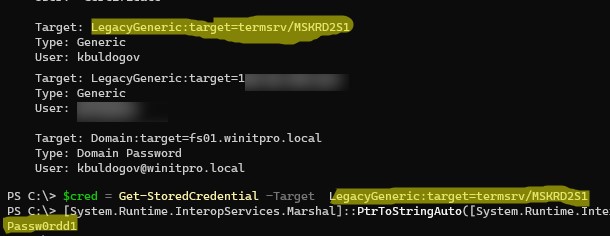
Выведите список сохраненных учетных данных:
Скопируйте значение Target для объекта, пароль которого вы хотите извлечь и вставьте его в следующую команду:
Команда выведет сохраненный пароль в открытом виде.
Также для получения сохраненных паролей из credman в открытом виде можно использовать утилиты типа Mimikatz (смотри пример).
Сохраненные пароли из Credential Manager можно использовать в ваших скриптах PowerShell. Например, в следующем примере я получаю сохраненные имя и пароль в виде объекта PSCredential и подключаюсь с ними к Exchange Online из PowerShell:
$psCred = Get-StoredCredential -Target "Contoso"Connect-MSolService -Credential $psCred
Также вы можете использовать Get-StoredCredential для безопасного получения сохранённых учетных данных в заданиях планировщика.
Также обратите внимание на модуль PowerShell Secret Management, который можно использовать для безопасного хранения паролей в Windows (поддерживает различные хранилища паролей: KeePass, LastPass, HashiCorp Vault, Azure Key Vault, Bitwarden.
Чтобы удалить сохраненные учетные данные из Windows Vault, выполните:
Remove-StoredCredential -Target Contoso
Используем диспетчер учетных данных Windows для хранения паролей
Диспетчер учетных данных встроен в Windows и позволяет безопасно хранить три типа учетных данных:
Например, если при доступе к сетевой папке вы включите опцию “Сохранить пароль”, то введенный вами пароли будет сохранен в Credential Manager.
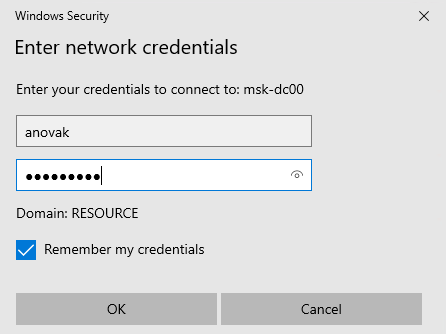
Аналогично пароль для подключения к удаленному RDP/RDS серверу сохраняется в клиенте Remote Desktop Connection (mstsc.exe).
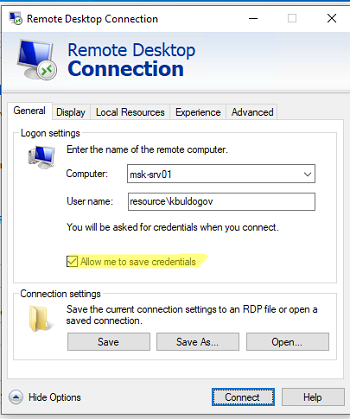
Открыть диспетчер учетных данных в Windows можно:
На скриншоте видно, что в Credential Manager хранятся два пароля, которые мы сохранили ранее.
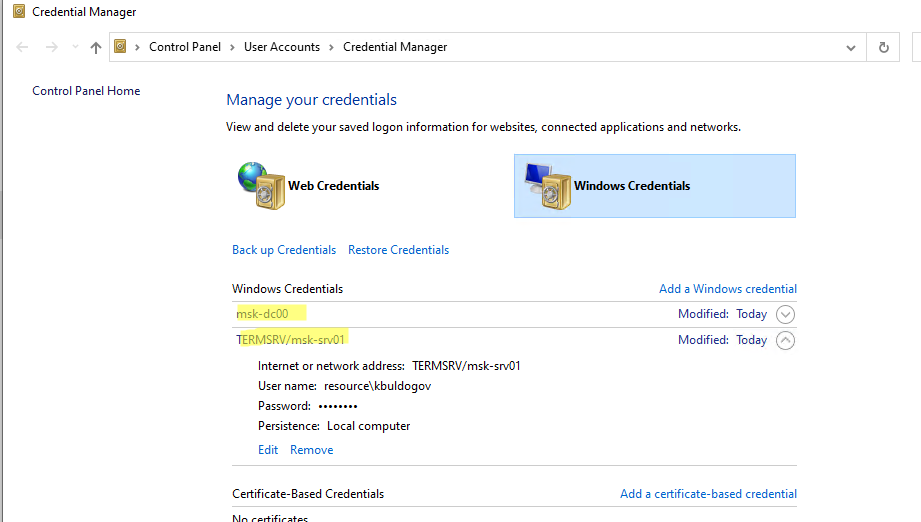
Сохраненный пароль для RDP подключения сохраняется в формате TERMSRVhostname .
Здесь вы можете добавить сохранённый пароль, отредактировать (просмотреть сохраненный пароль в открытом виде из графического интерфейса нельзя) или удалить любую из записей.
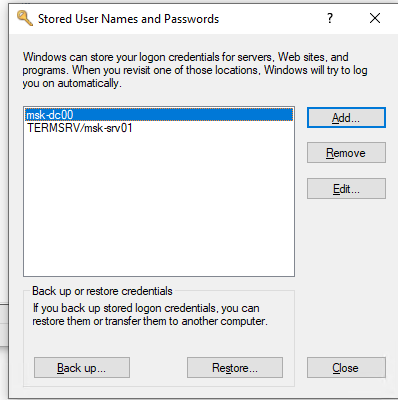
Здесь вы также можете управлять сохраненными учетными данными, а также выполнить резервное копирование и восстановление записей в Credential Manager (можно использовать для переноса базы Credential Manager на другой компьютер).
Часть 3. Часто задаваемые вопросы о том, как просмотреть сохраненные пароли на Mac и Windows
Как увидеть свой пароль Wi-Fi на своем Mac?
Нажмите кнопку Wi-Fi в правом верхнем углу экрана Mac и выберите настройки Wi-Fi в раскрывающемся списке. Найдя свою сеть Wi-Fi, нажмите кнопку с тремя точками рядом с ней, чтобы открыть подробную информацию. Затем вы можете вставить его в текстовое поле, чтобы увидеть его.
Как просмотреть пароли Wi-Fi на вашем iPhone?
К просмотреть пароли Wi-Fi на iPhone, вы можете перейти в Настройки. Прокрутите вниз и нажмите WLAN или Wi-Fi. Найдите беспроводную сеть, для которой вы хотите просмотреть пароль, и нажмите кнопку (i) рядом с ней. На следующем экране коснитесь раздела «Пароль». Выполните аутентификацию с помощью Face ID, Touch ID или пароля вашего устройства. После аутентификации отобразится пароль Wi-Fi, и вы сможете использовать его по мере необходимости.
Как просмотреть сохраненные пароли в IE Windows 11?
Чтобы просмотреть сохраненные пароли в Internet Explorer в Windows 11, откройте браузер IE и перейдите в «Настройки». В раскрывающемся меню «Настройки» выберите «Свойства обозревателя». Перейдите на вкладку «Содержимое» и выберите «Настройки» в разделе «Автозаполнение». Нажмите «Управление паролями», чтобы отобразить окно диспетчера учетных данных. Он показывает все ваши сохраненные пароли. Вы можете просмотреть сохраненные пароли, выбрав нужную запись и нажав кнопку «Показать». Вам может быть предложено ввести пароль вашей учетной записи Windows или предоставить разрешение администратора для просмотра сохраненных паролей.
Часть 2. Как просмотреть сохраненный пароль на ПК с Windows 10/11/8/7
Windows предоставляет удобную функцию, позволяющую пользователям сохранять пароли для различных приложений и веб-сайтов. В этой части вы узнаете, как просмотреть сохраненные пароли в Windows, гарантируя легкий доступ и управление вашими учетными данными для входа.
Дополнительно о техподдержке
 Whats app для windows
 Устранение проблем со сменой языка в Windows 10: быстрые исправления
 Быстрые способы починить неисправное колесо мыши: руководство своими руками
 Пошаговое руководство Как подключить Wi-Fi на планшете без SIM-карты | Советы экспертов
 Восстанавливаем браузер opera на компьютере
 Увеличьте скорость загрузки: устранение неполадок с медленной загрузкой
 Изучение распространения iPhone в Интернете: углубленный анализ
 Роспотребнадзор Нефтекамска: официальный сайт и режим работы