Яндекс можно пользоваться не только на компьютере, но и на смартфоне
Как установить Яндекс на телефон
Приложения Яндекса есть почти во всех апсторах. Стоит заметить, что российская компания предлагает сразу 3 однотипные программы, выполняющие роль браузера.
Для повседневной эксплуатации смартфона вам будет достаточно одного приложения Яндекс. Я предпочитаю пользоваться основным, что и вам советую. Внутри вы найдете все сервисы компании, а также сможете искать информацию в интернете через браузер.
Как настроить Яндекс на телефоне
После первого запуска Яндекс вы увидите кнопку Начать работу. Нажимая ее, вы принимаете условия пользовательского соглашения. Далее вам понадобится выдать несколько разрешений.
Во время первого запуска приложение попросит дать ему несколько разрешений. Советую сразу отказаться от последнего разрешения, чтобы не задаваться потом вопросом, как отключить уведомления в Яндексе. Доступ к местоположению необходим приложению для демонстрации правильной погоды и работы навигатора, а также для подбора релевантной рекламы. Запись аудио требуется голосовому ассистенту Алиса, который является встроенным компонентом программы.
❗ Поделись своим мнением или задай вопрос в нашем телеграм-чате. Авторизация поможет вам получить доступ к почтовому ящику, а также к другим сервисам компании, о которых мы поговорим в конце. Пока предлагаю сосредоточиться на других важных деталях настройки Яндекс на Андроид.
Как сделать Яндекс стартовой страницей
В Яндекс Старте по умолчанию используется страница Дзена. Не покидая настроек, включите синхронизацию Яндекс, чтобы с одинаковом комфортом работать как на смартфоне, так и на ПК. Если фирменное приложение российской компании вам не понравится, вы сможете продолжить пользоваться поисковиком в любом другом браузере. В качестве примера рассмотрим, как сделать Яндекс стартовой страницей в Chrome.
Яндекс можно сделать главной страницей даже в браузере Google. Если вам нужна стартовая страница Яндекс с новостями, то вписывайте dzen.ru. Но помните, что после продажи Дзена эти сервисы принадлежат VK. Поэтому в обозримом будущем вероятно отключение поисковика Яндекс на странице dzen.ru в пользу аналога от VK.
Как сделать Яндекс браузером по умолчанию
Тем, кому все-таки нравится проект российской компании, рекомендую сделать Яндекс браузером по умолчанию на Андроид. Тут у вас есть два пути. Во-первых, включить нужную опцию можно в самом приложении как при первом запуске, так и после него через настройки.
Так все ссылки автоматически будут открываться в Яндексе. Второй путь — выбор браузера по умолчанию через настройки смартфона. Для этого вам понадобится:
- Зайти в Настройки.
- Выбрать Приложения.
- Выбрать Браузер по умолчанию.
- Выбрать Яндекс.
Теперь все ссылки будут открываться в приложении Яндекса. В любой момент вы можете изменить свой выбор, посетив настройки смартфона на базе операционной системы Android.
🔥 Загляни в телеграм-канал Сундук Али-Бабы, где мы собрали лучшие товары с АлиЭкспресс.
Темная тема в Яндекс на Андроид
Автоматический подбор контента
Одной из основных особенностей Яндекс Дзен является автоматический подбор контента. Платформа использует алгоритмы и искусственный интеллект для определения интересов пользователя и предоставления соответствующих публикаций. Это позволяет создавать персонализированные ленты, которые больше всего интересуют конкретного читателя.
Разнообразие источников
На Яндекс Дзен можно найти материалы от различных издателей, блогеров, журналистов и других авторов. Это обеспечивает разнообразие контента и позволяет пользователям получать информацию из разных источников.
Возможность подписки и отклонения
Пользователи могут подписываться на интересующих их авторов и темы, а также отклонять контент, который им не нравится. Это помогает улучшать релевантность ленты и предоставлять пользователю именно то, что его интересует.
Интерактивность
На Яндекс Дзен можно не только читать статьи, но и оценивать их, оставлять комментарии, делиться публикациями с друзьями. Это создает дополнительные возможности для взаимодействия и обсуждения контента.
Возможность монетизации
Для авторов контента на Яндекс Дзен предусмотрена возможность монетизации. Они могут зарабатывать на своих публикациях, получая вознаграждение за просмотры и взаимодействие с читателями. Это стимулирует качественное и интересное наполнение платформы.
Заключение
Яндекс Дзен – удобная и интересная платформа для чтения и публикации контента. С ее помощью пользователи могут находить статьи по своим интересам, взаимодействовать с авторами и получать удовольствие от общения и обмена информацией. Попробуйте Яндекс Дзен и откройте для себя новые источники информации и вдохновения.
Дзен: ваш персональный информационный поток
Дзен позиционируется, как персональная лента, соответственно у каждого пользователя она будет своя. Пересечения постов и новостей, естественно возможны, но будут минимальны. Вся персональность заключается в анализе ваших предпочтений по вводимым поисковым запросам и ранее просмотренным постам, непосредственно в ленте. Интересуетесь новостями – смотрите в Дзене новости, хотите похудеть – читайте про диеты.
При тестировании был замечен небольшой баг – после чистки кэша в браузере, Дзен забыл наши предпочтения и предлагал заново выбрать источники.
Скорость формирования ленты напрямую зависит от активности пользования сервисами компании.
Как установить и включить Дзен в браузере
Установить Дзен на компьютер в качестве отдельной программы – не получится. Zen является веб-сервисом и устанавливается исключительно в браузер. Также доступ к нему осуществляется с главной страницы поисковой системы (прокрутите страницу в самый низ и увидите ленту) и на отдельном домене – zen.yandex.ru.
Установите или обновите Яндекс Браузер
Для начала пользования Дзеном, необходимо просто включить его в настройках Яндекс браузера. Перейдите в панель настроек и в разделе Настройки внешнего вида отметьте галочкой пункт отображения Дзена.
Используя старую версию браузера, вы не сможете проделать указанный набор действий. Сначала обновите Яндекс Браузер и повторите описанные выше действия.
Используйте Визуальные Закладки
Если вы не хотите менять свой браузер, а нужно установить Дзен в Google Chrome, Mozilla Firefox или Opera – придется воспользоваться дополнениями от Яндекса, например, Визуальными Закладками. Установите программу с официального сайта Яндекса или через интернет-магазин вашего браузера.
Стоит отметить, что вместе с Zen, вы получите – Поисковую строку, Советника, Прогноз погоды и другие сервисы, которые можно будет отключить.
Как читать ленту и смотреть новости
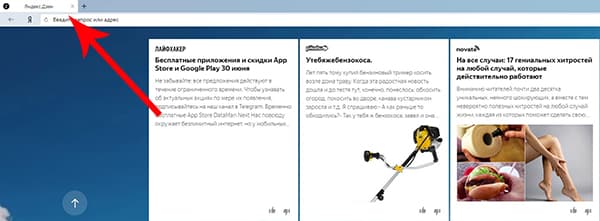
Чтобы начать читать ленту и смотреть новости в Дзене, просто откройте новую вкладку в браузере и выберите пункт Настройки. Ваш информационный поток будет автоматически настроен и будет соответствовать вашим интересам.
Лента Яндекс Дзена в вашем браузере
Независимо от выбранного браузера, лента Яндекс Дзена всегда открывается в новой вкладке браузера, имеет отдельный домен и главную страницу поисковика.

В ленте отображается заголовок, короткое описание и фото, а сама статья находится на сайте партнера. Чтобы прочитать новость, просто кликните на плиточку и перейдите на полную версию.

Есть возможность поставить лайк или дизлайк на анонсе публикации, что повлияет на формирование вашей личной ленты.

Что такое Яндекс.Дзен
Яндекс.Дзен — агрегатор новостей, персонально подбирающий статьи и заметки. Продукт активно продвигается Яндексом и встроен в его браузер, а также в некоторые браузеры партнеров.
Если Дзен не работает по умолчанию, его можно включить вручную.
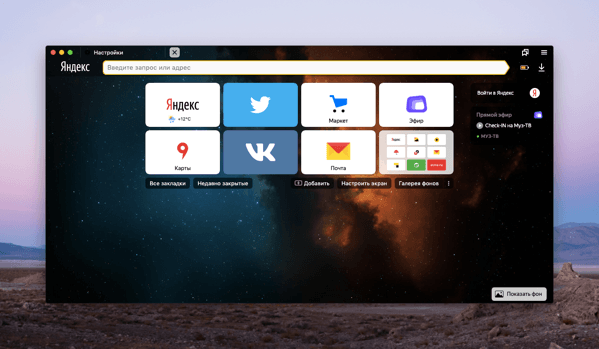
Как включить Дзен вручную
- Нажмите на иконку в виде трех полос рядом с поисковой строкой.
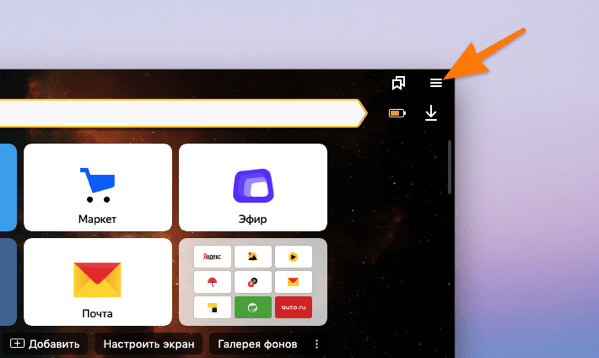
- В открывшемся меню можно также использовать Ctrl + , (запятая) для доступа к настройкам.
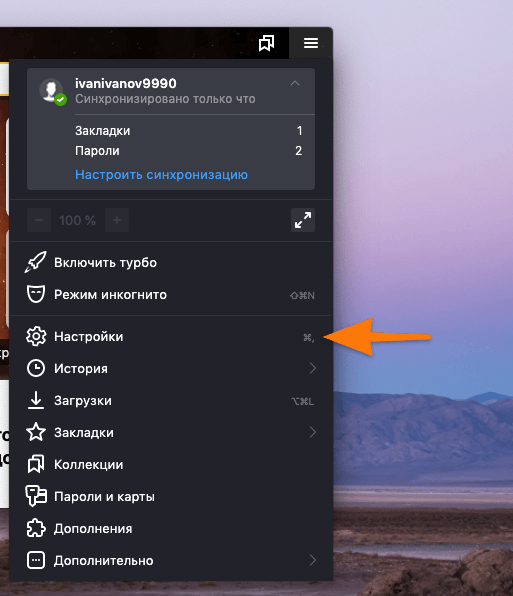
- Воспользуйтесь поиском для быстрого доступа к настройкам.
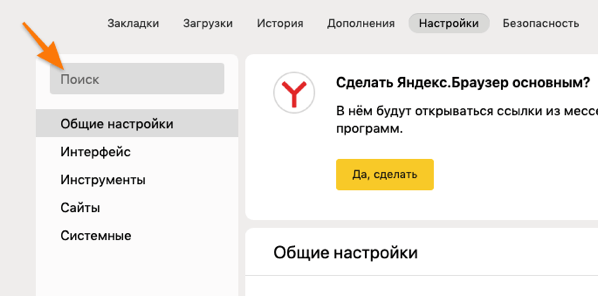
- Найдите Дзен и переключите его включение.
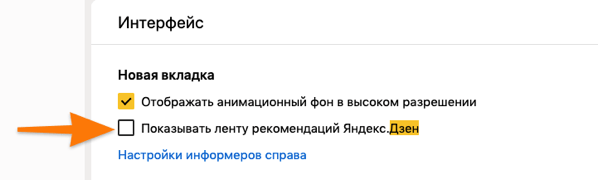
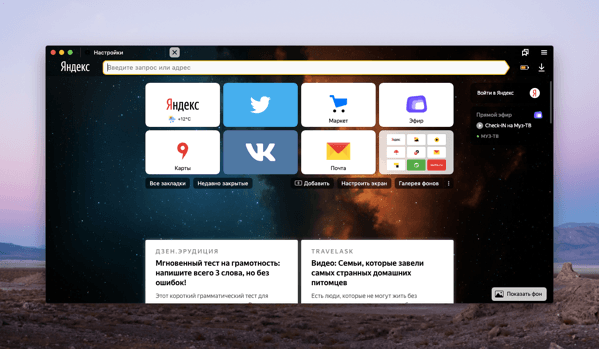
Теперь на домашней странице отобразится список новостей из Яндекс.Дзен.
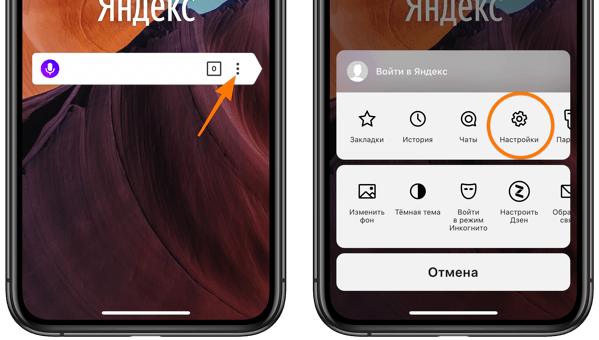
Как включить Яндекс.Дзен на мобильном браузере
Подвожу итог: Яндекс Дзен – это удобный и персонализированный способ читать новости, настроить который можно в несколько простых шагов.
Сначала заходим в настройки
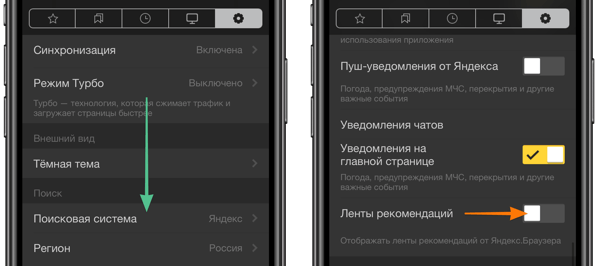
После этого на домашней странице появится лента новостей Яндекс.Дзен
Для Android инструкция не отличается. Там те же пункты и настройки меню.
. Блокировщик рекламы, менеджер паролей, переводчик и другие программы
РБК Life: названы 12 полезных расширений для «Яндекс.Браузера»
Обновлено 01 июня 2023, 14:25
Расширения для браузера — это программы, которые дополняет его функционал. После установки они появляются на боковой панели, где их можно быстро найти и легко использовать: не нужно искать сервисы в поисковиках или закладках.
РБК Life составил подборку полезных приложений, которые упростят работу в «Яндекс.Браузере».
Расширений для «Яндекс.Браузера»
Lightshot помогает быстро сделать скриншот. Если вы часто делаете снимки экрана именно в браузере, удобнее будет использовать расширение, а не искать нужную программу на компьютере. В Lightshot также можно выбрать нужный фрагмент для снимка и отредактировать картинку, например добавить текст.
Todoist
Todoist помогает вести список дел. К каждой задаче можно добавить описание, выбрать приоритетность, установить дедлайн. В карточку прикрепляются ссылки на сайты, поэтому расширение можно использовать, чтобы сохранять понравившийся контент. После того как задача выполнена, одним щелчком мышки ее можно закрыть, и карточка с описанием исчезнет.
AdBlock Plus
Незаменимое расширение для всех, кто работает с текстом или хочет писать грамотно. LanguageTool подсвечивает ошибки во всех словах, которые вы пишете в браузере. Оно работает не только в текстовых редакторах, но и при наборе сообщений в мессенджерах. Расширение поддерживает более 25 языков.
В расширении LanguageTool можно настроить, какие ошибки показывать пользователю
Browsec
Browsec — это бесплатный VPN, который также шифрует исходящий трафик. «Яндекс.Браузер» постоянно проверяет расширения и блокирует те, которые представляют потенциальную опасность для пользователей. Например, заблокирован популярный VPN Frigate. Browsec пока находится в каталоге, поэтому его можно установить и пользоваться.
StayFocusd
С помощью StayFocusd можно ограничить время на определенных сайтах и таким образом бороться с прокрастинацией. Например, настроить расширение так, чтобы в день вы могли проводить в социальных сетях всего 20 минут. После того как лимит будет исчерпан, сайт закроется на сутки.
Bardeen
Bardeen — автоматизатор работы без кода, который работает более чем с 30 популярными приложениями. Пользователь может придумать свои шаблоны и объединить рутинные задачи. Например, в один клик с помощью расширения создать созвон в Zoom, одновременно открыть все сайты для работы и включить музыку с розовым шумом для концентрации.
Dark Mode
Расширение Dark Mode включит в «Яндекс.Браузере» ночной режим: свет экрана станет менее ярким, а белые поля страницы станут темными. Оригинальная верстка сайтов при этом меняется не всегда корректно и красиво, но настройки будут полезны тем, кто много читает и заботится о здоровье глаз.
РБК Life в ночном режиме расширения Dark Mode
Mailtrack
Mailtrack с помощью специальных маркеров показывает, прочитано ли отправленное письмо в Gmail. Полезное расширение для тех, кто много общается по электронной почте. В платной версии также можно добавлять напоминания на то или иное письмо, например напомнить повторить отправку непрочитанного сообщения.
Skyload
Расширение сохраняет музыку и видео в один клик почти с любых сайтов — «ВКонтакте», YouTube, «Яндекс.Музыки» и других ресурсов. Отличная замена SaveFrom.net, который заблокирован в «Яндекс.Браузере». При работе с Skyload помните об авторском праве.
LastPass
Сохраняет пароли, адреса и другую информацию, которая может пригодиться при автоматическом заполнении полей. Бесплатное приложение уже скачали более 5 млн человек, а разработчики уверяют, что вся информация находится под надежной защитой. Для входа в систему нужна регистрация (почта и пароль).
Google Translate
Расширение Google Translate предоставляет быстрый доступ к одноименному сервису. С помощью него можно переводить до 5 тыс. знаков выделенного текста практически с любого иностранного языка. Хорошего переводчика, конечно, не заменит, но поможет быстро понять суть написанного.
Как установить расширения для «Яндекс.Браузера»
В «Яндекс.Браузере» можно установить расширения, созданные командой браузера. Их немного, но некоторые могут быть полезными. Чтобы найти оригинальные расширения, кликните по меню (три горизонтальные полоски) в верхнем правом углу браузера, затем выберите «Дополнения».
Чтобы установить расширение, перейдите на его страницу в одном из каталогов и нажмите «Установить». После завершения загрузки значок программы появится на панели браузера.
Яндекс браузер по праву считается одним из самых быстрых и функциональных веб-обозревателей на территории СНГ. Его скорость загрузки на производительных компьютерах по меньшей мере занимает от 4 до 20 секунд. Однако пользователи нередко жалуются на очень медленную загрузку браузера. Причин этому может быть масса: от установленных расширений до сбоев операционной системы. Сегодня мы попытаемся с вами разобраться в каждой причине и ускорить запуск обозревателя.
Ускоряем запуск Яндекс Браузера
Если вы заметили, что Яндекс браузер стал загружаться на порядок медленнее, то я советую вам ознакомиться с нижеуказанными методами ускорения. Используя каждый метод поочередно, повышение скорости браузера лишь станет вопросом времени.
Таким образом, если вы заметите увеличение загрузки браузера после апробации одного из способов, то это именно та проблема, которая мешала запуску обозревателя. Что ж, давайте переходить к ускорению браузера.
Очистка кэша браузера
Первое, на что стоит обратить внимание – данные браузера, хранящиеся в памяти компьютера. Под этим подразумеваются куки, кэш, данные приложений и другие временные файлы, которые могут заметно ухудшать запуск браузера.
Сейчас я расскажу вам, как от них легко избавиться, а вам рекомендую повторять это раз в неделю для стабильной работы браузера.
По окончании процесса перезапустите браузер и проверьте скорость его запуска. Если ничего не изменилось, то переходите к следующему разделу.
Отключение ненужных расширений
Следующее на что стоит обратить внимание – это множество функционирующих расширений браузера. Возможно, за время использования Яндекс браузера вы установили немало различных дополнений, которые затрудняют не только скорость запуска обозревателя, но и сам процесс его использования.
Выключить дополнения можно следующим способом:
Рекомендуется оставлять 3-4 активных расширения для среднепроизводительного компьютера.
Освобождение ресурсов системы
Любой компьютер включает в себя определенное количество оперативной памяти, в которой хранятся запущенные приложения. Таким образом, если она будет переполнена, то запускаемые программы могут долго прогружаться либо вовсе не запускаться. Следовательно, память нужно очищать.
Для этого выполняем следующее:
Если же вы используете Windows 10, то там есть специальный раздел «Автозагрузка», в котором можно отключить автоматический запуск различных приложений – это также может повысить скорость запуска программ.
Сканирование ОС на вирусы
Наверное, у вас есть антивирусная программа, которая, в большинстве случаев, выполняет свою работу на отлично. Однако некоторые вирусы могут проходить незаметно и вливаться в систему компьютера. Ну а что они могут сделать с ОС, вам и так известно.
Таким образом, чтобы очистить операционную систему от вирусной активности, вам потребуется антивирусная программа. Если у вас ее нет, то вы можете загрузить из интернета такие программы, как Avast, Kaspersky, 360 Total Security и многие другие.
Чтобы просканировать компьютер, достаточно открыть антивирусную программу и нажать на кнопку «Проверка». Название может отличаться на различных программах.
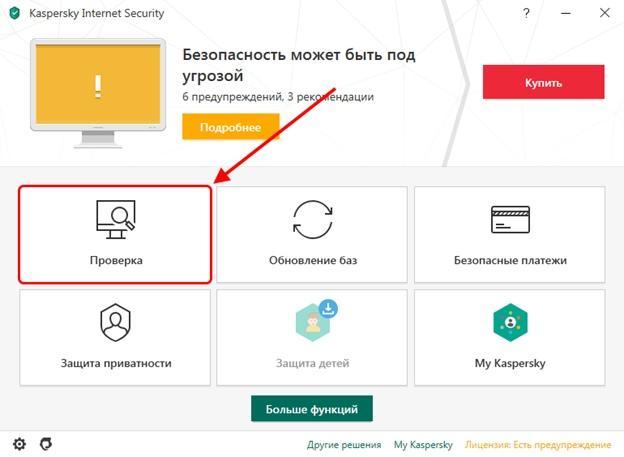
Проверяем систему на наличие вирусов
Сканирование компьютера может занимать от одного до нескольких часов в зависимости от выбранной проверки.
Обновление браузера
Данный способ не всегда работает, потому как Яндекс браузер достаточно производительный даже в самых старых версиях. Но обновление браузера никогда не будет лишним. Чтобы это сделать, выполняем следующую инструкцию:
Восстановление файлов системы
В случае повреждения системных файлов Яндекс браузер может долго открываться или вовсе не запускаться. В Windows есть несколько встроенных средств для анализа и восстановления файлов системы.
Чтобы восстановить системные файлы на ПК, необходимо открыть командную строку от имени администратора. Для этого в меню «Пуск» вводим запрос cmd и кликаем правой кнопкой мыши по первому отобразившемуся запросу. Затем нажимаем «Запуск от имени администратора».
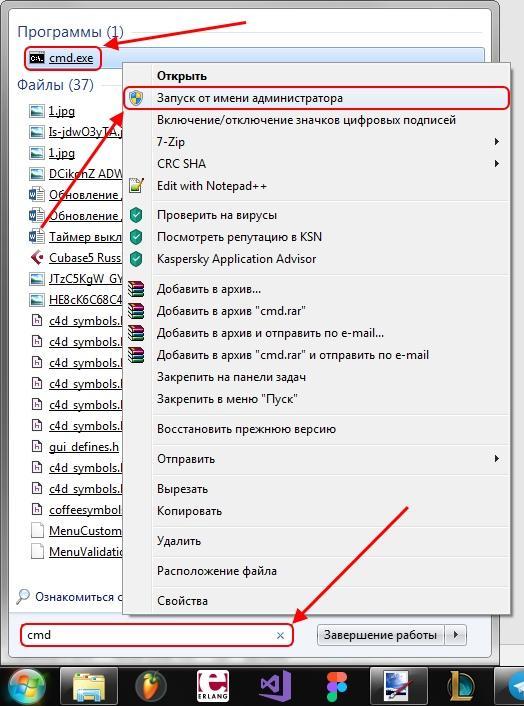
Запускаем от имени администратора файл cmd
Далее вводим следующий запрос: sfc /scannow.
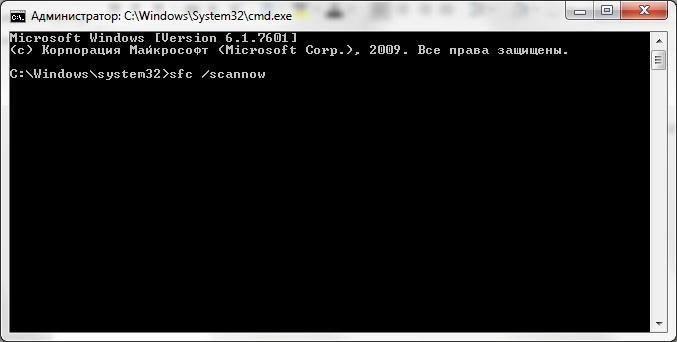
Вводим указанную команду и нажимаем на клавишу «Enter»
Таким способом произойдет автоматическое сканирование компьютера на наличие поврежденных файлов. Если таковые найдутся, то утилита их ликвидирует.
Сканирование системы на битые секторы
Если долго запускается не только Яндекс браузер, но и другое ПО, то следует сделать сканирование жесткого диска на предмет наличия битых секторов. Доступ к отдельным участкам памяти HDD может оказаться затруднительным, из-за чего компьютер начинает медленно грузить те приложения, которые имеют данные в повреждённых секторах.
Сканирование системы на битые секторы можно произвести в утилите, о которой мы говорили в предыдущем разделе. Для этого вводим запрос chkdsk /f /r.
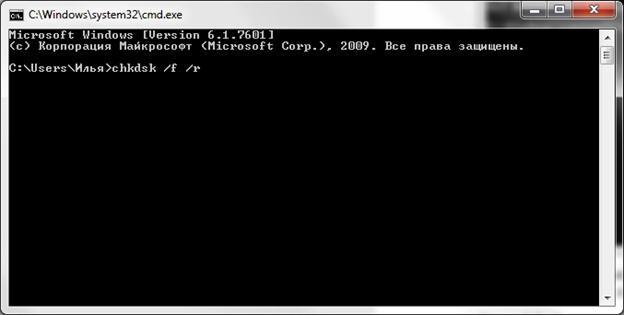
Процесс может занять от нескольких минут до одного часа
По окончании процесса командная строка предложит перезагрузить компьютер, если найдутся битые сектора.
Проверка целостности реестра
Реестр – это специальная библиотека компьютера, и, если в ней есть какие-либо сбои, система начинает тормозить.
Воспользуемся утилитой CCleaner, которую вы можете бесплатно загрузить на просторах интернета.
Итак, запускаем ее и переходим в раздел «Реестр» и отмечаем необходимые пункты для проверки реестра. Советую отметить все пункты и нажать на кнопку «Поиск проблем».
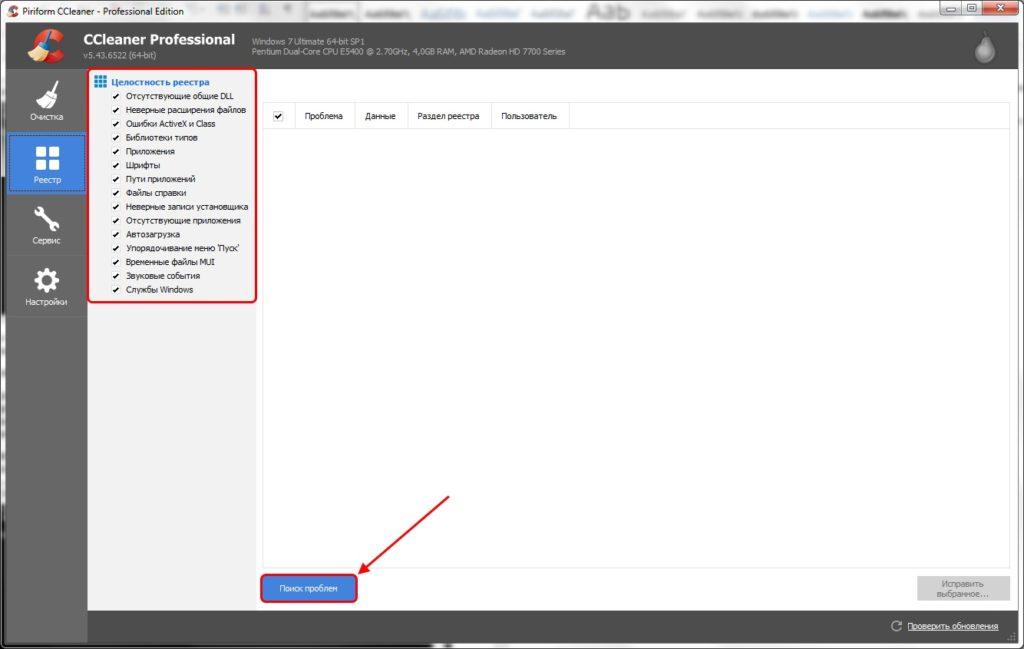
Проверяем реестр через утилиту CCleaner
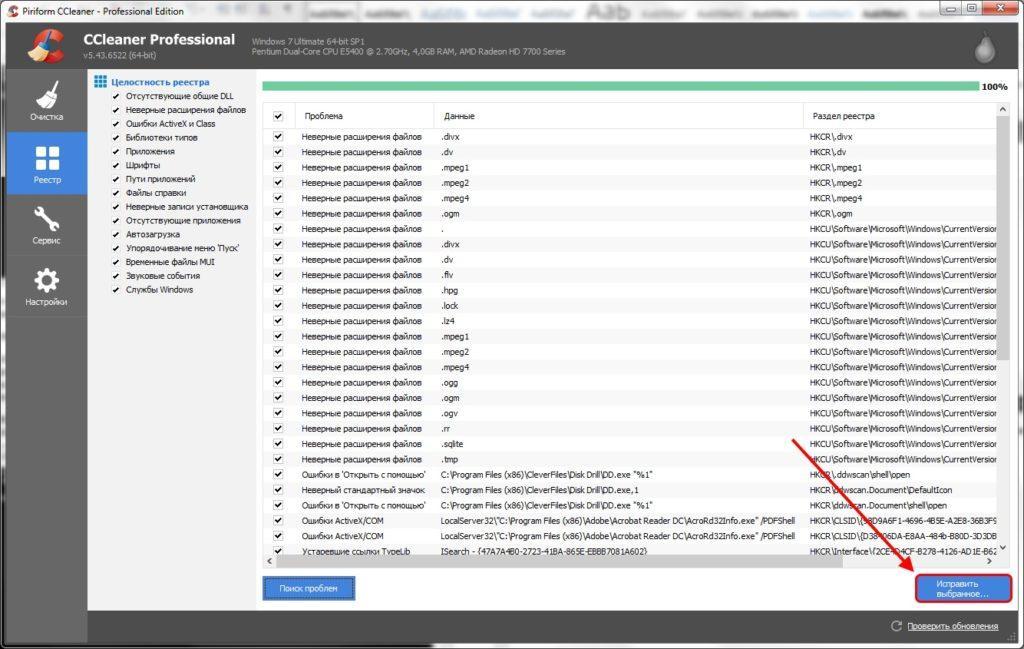
Исправляем проблемы с реестром
Выполните вышеуказанные действия несколько раз, потому что с первой попытки программа не всегда исправляет все проблемы, связанные с реестром.
Сброс настроек браузера
Если ни один из вышеуказанных способов не подошел, то дело может быть в нарушенных настройках браузера. Попробуем их сбросить к заводским.
Чтобы это сделать, выполняем следующее:
Восстановление системы
Последний способ, о котором мы сегодня поговорим, – это восстановление системы. Он подходит обычно только в тех случаях, если на вашем компьютере ранее браузер запускался без каких-либо задержек, а через некоторое время стал подвисать.
Вот так мы можем вернуться в тот момент времени, когда проблемы вовсе не было. Сделать это можно обычными методами в ОС Windows.
На этом у меня все. Надеюсь, что вам помогли разобранные нами методы и ваш браузер больше не тормозит. Удачи!
Всем привет! Меня зовут Максим Смирнов, я руковожу командой, которая работает над производительностью Яндекс Браузера и отвечает за его графическую подсистему. В этой статье я расскажу об одном неочевидном улучшении, которое наша команда внедрила в Браузер для Windows. Если описать его в двух словах, то нам удалось улучшить стабильность и производительность браузера, убедив драйверы видеокарт, что наше приложение — это Google Chrome.
Что мы знаем о взаимодействии драйверов с программами
Приложения обычно используют драйверы через API операционной системы. Так они могут обращаться к функциям, которые предоставляет железо. Например, видеоигры через программный интерфейс Direct3D или OpenGL обращаются к драйверам видеокарт, которые отрисовывают графику с максимальным использованием возможностей современных видеоускорителей.
А еще не секрет, что производители видеокарт сильно вовлечены в индустрию геймдева и зачастую оптимизируют свои драйверы под конкретные игры. Об очередной прибавке fps или починке бага в том или ином тайтле любят рассказать как AMD, так и Nvidia.
Критерием для применения определённых оптимизаций при этом иногда может выступать не что иное, как название исполняемого файла программы. Хрестоматийный пример — Quake III. При переименовании экзешника quake3.exe в quaff3.exe в игре изменялись производительность и качество текстур.
Применение workaround по названию исполняемого файла не ограничивается только играми. Когда-то наша команда столкнулась с одним багом: на ноутбуках Lenovo в Яндекс Браузере скроллинг веб-страниц с тачпада был слишком резким, но при этом в других браузерах (Chrome и Edge) такой проблемы не наблюдалось.
Посмотрев код, мы поняли, что логика обработки событий тачпада у нас не отличается от опенсорсного Chromium, на котором основан и наш браузер, и Google Chrome. Значит, проблема крылась в чём-то другом.
Интереса ради мы попробовали переименовать исполняемый файл нашего браузера из browser.exe в chrome.exe — и вуаля! Скачки при скроллинге починились. Вероятно, в драйверах тачпада был «захардкожен» определённый список названий файлов приложений, для которых применялся фикс этой проблемы.
Как нам пришла в голову идея переименовать браузер
Мы регулярно ищем новые способы для оптимизации производительности Яндекс Браузера и улучшения стабильности его работы. Некоторые оптимизации даже прорастают в Chromium.
Одна из наших ключевых метрик стабильности — количество крэшей GPU-процесса, который отвечает за быстрый рендеринг всего содержимого в браузере. Пользователь обычно их не замечает, потому что процесс автоматически перезапускается. Но крэши неприятны тем, что если их количество превышает определённый лимит, браузер автоматически переключается из аппаратного режима отрисовки графики в софтверный, не использующий все возможности видеокарты.
На одном из стендапов мы обсуждали идеи по улучшению стабильности работы GPU-процесса и вспомнили об описанном выше случае с тачпадом, а ещё о практике производителей видеокарт внедрять оптимизации для конкретных игр. Возникло логичное предположение: а не может ли в драйверах GPU быть каких-то фиксов или оптимизаций для Google Chrome? Мы решили проверить это на практике.
Проверяем гипотезу
Чтобы проверить нашу гипотезу про оптимизации, мы воспользовались особенностью архитектуры Chromium. GPU-процесс в браузере работает в специальной песочнице. Она предназначена для обеспечения безопасности приложения — ограничивает доступ процесса к ресурсам системы и другим процессам. Такая схема уменьшает потенциальный результат работы зловредного кода, если злоумышленникам каким-то образом удастся внедрить его в процесс. Также песочница позволяет устанавливать хуки для перехватывания вызовов системных API и обрабатывать их в своём коде.
Мы воспользовались этой особенностью, чтобы подменять подстроку browser.exe на chrome.exe в значениях, которые возвращают функции GetModuleFilenameA/GetModuleFilenameW и GetModuleFilenameExA/GetModuleFilenameExW.
Преимуществом такого решения оказалось то, что подмена наблюдается только внутри самого процесса. В реальности название исполняемого файла остаётся прежним, и в диспетчере задач процессы браузера отображаются по-прежнему как browser.exe.
Чтобы проверить, что трюк работает, достаточно поставить брейкпойнт внутри перехваченных вызовов. В отладчике видно, что к ним действительно обращаются графические драйверы.
Экспериментируем
Дальше дело за малым: завернуть функциональность с подменой названия под отключаемый feature-флаг и провести A/B-эксперимент, то есть включить её в одной группе пользователей и отключить в другой, после чего сравнить полученные технические метрики.
Результаты нас немало удивили: у пользователей с видеокартами AMD из экспериментальной группы число крэшей GPU-процесса уменьшилось в 5,5 раз, потребление памяти GPU-процессом снизилось в среднем на 8%, а ещё незначительно ускорилось открытие веб-страниц в браузере и отзывчивость интерфейса.
Это означало, что в драйверах AMD действительно есть код, который применяется в зависимости от названия исполняемого файла приложения — в нашем случае для chrome.exe.
Мы обратились к AMD с просьбой включить наш браузер в список тех, к которым применяются данные оптимизации, однако эти изменения смогут вступить в силу ещё не скоро и только в новых версиях драйверов.
Но ждать нам не хотелось, поэтому мы включили фичу с мимикрией под Google Chrome в GPU-процессе для всех пользователей на Windows. Если вы хотите проверить, что она работает и у вас, посмотрите в графу Executable Path на служебной странице browser://gpu в Яндекс Браузере (доступно с версии 22.9.0).
Подытожим
Любое ПО всегда работает внутри определённой среды, а не изолированно. Оно взаимодействует с разными контрагентами — ОС, драйверами и другими программами, — поэтому его работу всегда стоит оценивать в связке с ними. Зная особенности работы окружения, можно попробовать подстроить под него свой софт, чтобы получить улучшения подобные тем, которые обнаружила наша команда. Мы полагаем, что это решение может принести пользу и другим chromium-based браузерам, определение которых ещё не встроено в GPU-драйверы.
Надеемся, что вам было интересно прочитать разбор этого необычного, на наш взгляд, случая из практики разработки.
Дополнительно о техподдержке
 Контакты Росбанка ): реквизиты, телефоны, адреса банка
 Не включается после скачка напряжения телевизор lg
 Работает ли яндекс станция без интернета и что она умеет
 Почему так происходит и что делать
 <em>создать глубокое фейк на android</em>
 Не работает you tube на телефоне
 Мой компьютер не видит мой новый ssd диск в bios что мне делать
 Яндекс такси в городе Самара: номер телефона диспетчера, рассчитать стоимость поездки, заказать онлайн