Интернет плохо работает после обновления Windows 10
Table of Contents
- Introduction
- Possible Reasons for Internet Issues after Windows 10 Update
- Outdated or Incompatible Network Drivers
- Network Configuration Issues
- Software Conflicts
- DNS Server Problems
- Background Processes and Services
- Troubleshooting Steps to Improve Internet Performance
- Update Network Drivers
- Reset Network Settings
- Disable Conflicting Software
- Check DNS Settings
- Disable Background Processes
- Optimize Power Settings
- Additional Tips to Boost Internet Speed after Windows 10 Update
- Clear Browser Cache and Cookies
- Disable Auto-Updates
- Use Ethernet Connection
- Disable Bandwidth-Intensive Applications
- Enhance Wi-Fi Signal Strength
- Conclusion
- Frequently Asked Questions (FAQs)
- Q1. How can I update my network drivers?
- Q2. Will resetting network settings erase my Wi-Fi passwords?
- Q3. How do I check if a software is conflicting with my internet connection?
- Q4. What is a DNS server and how can I change it?
- Q5. How can I optimize power settings to improve my internet speed?
Интернет плохо работает после обновления Windows 10

Windows 10 – одна из самых популярных операционных систем в мире, и обновления этой ОС регулярно выпускаются для улучшения функциональности и безопасности. Однако, после обновления некоторые пользователи могут столкнуться с проблемами в работе интернета. В этой статье мы рассмотрим возможные причины таких проблем и предоставим рекомендации по устранению неполадок связанных с работой интернета после обновления Windows 10.
Возможные причины проблем с интернетом после обновления Windows 10
1. Устаревшие или несовместимые драйверы сетевых устройств
После обновления Windows 10 может возникнуть проблема с работой интернета из-за устаревших или несовместимых драйверов для сетевых устройств, таких как сетевые адаптеры или Wi-Fi адаптеры. В таком случае, необходимо обновить драйверы до последней версии, совместимой с Windows 10.
2. Проблемы с настройками сети
Некорректно настроенные параметры сети могут привести к проблемам с интернетом после обновления Windows 10. Проверьте настройки соединения, удостоверьтесь, что DHCP включен, и проведите сброс параметров сети, чтобы исправить возможные проблемы.
3. Конфликты с программным обеспечением
Некоторое программное обеспечение может конфликтовать с обновлением Windows 10 и вызывать проблемы с интернетом. Проверьте, есть ли у вас установленные программы, которые известны своей несовместимостью с последней версией операционной системы, и временно отключите их, чтобы проверить, исправится ли ситуация.
4. Проблемы с DNS-сервером
Некорректная настройка DNS-сервера может быть еще одной причиной проблем с интернетом после обновления Windows 10. Убедитесь, что DNS-сервер указан правильно, и попробуйте изменить его на открытый DNS-сервер, такой как Google Public DNS или OpenDNS.
5. Фоновые процессы и службы
Некоторые фоновые процессы и службы, работающие в Windows 10, могут потреблять слишком много интернет-трафика, что может привести к плохой работе интернета. Проверьте список активных процессов и служб в диспетчере задач и временно отключите или остановите любые ненужные службы, чтобы снизить нагрузку на интернет.
Шаги по устранению проблем с интернетом после обновления Windows 10
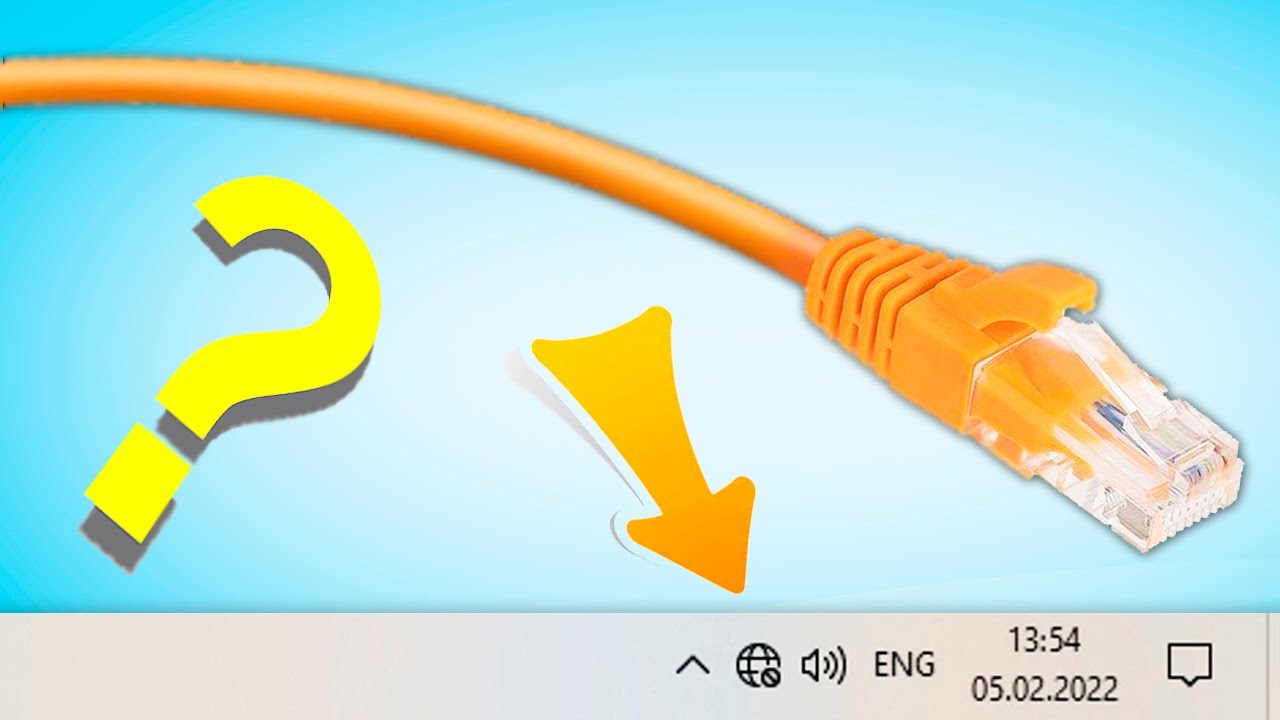
1. Обновите драйверы сетевых устройств
Первым шагом решения проблем с интернетом после обновления Windows 10 является обновление драйверов сетевых устройств. Посетите веб-сайт производителя вашего сетевого адаптера или Wi-Fi адаптера, загрузите последние драйверы для Windows 10 и установите их. Это поможет гарантировать совместимость с новой версией операционной системы и исправить возможные проблемы с интернетом.
2. Сбросьте настройки сети
Если проблема с интернетом после обновления Windows 10 сохраняется, рекомендуется сбросить настройки сети. Перейдите в раздел Настройки – Сеть и интернет – Сеть и общий доступ и выберите Сброс сети. После сброса параметров, перезагрузитесь и проверьте, улучшилась ли работа интернета.
3. Отключите конфликтующее программное обеспечение
Временное отключение программного обеспечения, известного своей несовместимостью с Windows 10, может помочь устранить проблемы с интернетом. Перейдите в Панель управления – Программы – Программы и компоненты и найдите программы, которые могут быть конфликтующими. Отключите или удалите их и проверьте, восстановился ли нормальный доступ к интернету.
4. Проверьте настройки DNS
Для проверки и изменения настроек DNS в Windows 10 откройте Параметры – Сеть и интернет – Сеть и общий доступ – Изменение параметров адаптера. Правой кнопкой мыши щелкните ваше сетевое соединение, выберите Свойства и в разделе Интернет-протокол версии 4 (TCP/IPv4) укажите предпочитаемый DNS-сервер, например 8.8.8.8 для Google Public DNS.
5. Отключите фоновые процессы
Если после всех вышеуказанных мероприятий проблема с интернетом после обновления Windows 10 не исчезает, рекомендуется проверить фоновые процессы и службы, потребляющие интернет-трафик. Откройте Диспетчер задач, перейдите на вкладку Сеть и проверьте, какие процессы используют больше всего трафика. Остановите или отключите любые ненужные или мешающие процессы.
Дополнительные советы по увеличению скорости интернета после обновления Windows 10
1. Очистите кэш браузера и файлы cookie
Чистка кэша браузера и файлов cookie может помочь ускорить загрузку веб-страниц и улучшить общую производительность интернета. В большинстве браузеров это можно сделать в настройках или через сочетание клавиш Ctrl+Shift+Delete.
2. Отключите автообновления
Отключение автоматических обновлений программ может снизить использование интернет-трафика и ускорить работу интернета. Перейдите в настройки каждой программы и выключите автообновления, если это возможно.
3. Используйте Ethernet-подключение
Подключение к интернету через Ethernet-кабель вместо Wi-Fi может улучшить скорость и надежность соединения. Если ваш компьютер или ноутбук имеет Ethernet-порт, подключите его к роутеру или модему с помощью кабеля.
4. Отключите приложения, использующие много трафика
Отключение или временное приостановление работы приложений, таких как торрент-клиенты или файл-обменники, которые используют много интернет-трафика, поможет улучшить общую скорость интернета и стабильность соединения.
5. Улучшите силу сигнала Wi-Fi
Если вы используете Wi-Fi-соединение, убедитесь, что ваш роутер расположен в достаточной близости от устройств и нет никаких помех в виде стен или других электронных устройств, которые могут ослабить сигнал Wi-Fi. Попробуйте установить усилитель сигнала или переместить роутер для улучшения сигнала Wi-Fi.
Заключение

Проблемы с интернетом после обновления Windows 10 могут быть раздражающими, но обычно их можно решить с помощью правильной диагностики и простых настроек. При следовании предложенным рекомендациям и решениям, вы сможете улучшить производительность вашего интернет-соединения. Если проблема продолжается, рекомендуется обратиться за помощью к специалистам в области информационных технологий.
Часто задаваемые вопросы (FAQ)

Q1. Как я могу обновить свои сетевые драйверы?
A1. Вы можете обновить свои сетевые драйверы, посетив официальный веб-сайт производителя вашего сетевого адаптера или Wi-Fi адаптера. Там вы сможете найти последние версии драйверов для Windows 10, совместимых с вашим устройством.
Q2. Будут ли сброшены мои Wi-Fi пароли при сбросе настроек сети?
A2. Нет, сброс настроек сети не влияет на сохраненные Wi-Fi пароли на вашем устройстве. Однако, после сброса вам может потребоваться повторно подключиться к Wi-Fi сети и ввести пароль.
Q3. Как я могу проверить, конфликтует ли определенное программное обеспечение с моим интернет-соединением?
A3. Вы можете временно отключить или удалить подозрительное программное обеспечение и проверить, восстановится ли нормальная работа интернета. Если проблема исчезает после удаления программы, это может указывать на конфликт соединения.
Q4. Что такое DNS-сервер и как я могу его изменить?
A4. D NS-сервер – это сервер, который преобразует доменные имена в IP-адреса и позволяет вашему устройству подключаться к нужным веб-сайтам. Чтобы изменить DNS-сервер в Windows 10, откройте настройки сети, найдите свое сетевое соединение, перейдите в раздел Свойства и введите предпочитаемый DNS-сервер.
Q5. Как я могу оптимизировать настройки питания, чтобы улучшить скорость моего интернет-соединения?
A5. В Windows 10 вы можете настроить режимы питания, чтобы сохранять максимальную производительность вашего компьютера. Перейдите в Панель управления – Параметры электропитания и выберите опцию Высокая производительность или настройте индивидуальные параметры, чтобы уменьшить использование системных ресурсов, включая интернет-трафик.
Дополнительно о техподдержке
 Samsung galaxy самостоятельно перезагружается
 Адреса магазинов Аксон, телефон горячей линии
 Вид за содержание для wi-fi
 Быстрые и простые решения ключевых проблем с шаблонами Android: подробное руководство
 Онлайн-решение: мгновенно проверьте Android на наличие вирусов
 Руководство для начинающих: перенос экрана iPhone на Samsung всего за несколько шагов
 Горячая линия МетЛайф: служба поддержки бесплатный номер телефона 8800
 Простая установка Windows 10 Домашняя: пошаговое руководство для начинающих