Код ошибки 0x80070005 в Windows 10: Как исправить?
Введение
В операционной системе Windows 10 могут возникать различные ошибки, которые могут помешать нормальной работе компьютера. Одна из таких ошибок – это код ошибки 0x80070005. Эта ошибка может возникнуть по разным причинам и может быть связана с ограничениями доступа к файлам и папкам, проблемами с правами администратора или проблемами с установкой или обновлением программного обеспечения. В этой статье мы рассмотрим, как исправить код ошибки 0x80070005 в Windows 10.
1. Проверка прав доступа
Первым шагом для исправления ошибки 0x80070005 является проверка прав доступа к файлам и папкам. Убедитесь, что у вас есть административные права на компьютере и что у вас есть полный доступ к файлам и папкам, с которыми возникает проблема. Если у вас ограниченные права доступа, попросите администратора изменить их.
2. Проверка наличия вирусов
Ошибка 0x80070005 также может быть вызвана вирусной атакой на вашу систему. Проверьте компьютер на наличие вредоносного программного обеспечения с помощью антивирусной программы. Если обнаружены вирусы, удалите их и выполните полную проверку системы.
2.1 Бесплатные антивирусные программы
- Avast
- AVG
- Avira
- Microsoft Defender
3. Обновление операционной системы

В некоторых случаях код ошибки 0x80070005 может быть вызван устаревшей версией операционной системы. Убедитесь, что ваша версия Windows 10 обновлена до последней доступной версии. Чтобы обновить операционную систему, выполните следующие действия:
- Откройте Настройки Windows.
- Нажмите на Обновление и Безопасность.
- Выберите Windows Update.
- Нажмите на Проверить наличие обновлений и дождитесь завершения поиска обновлений.
- Если доступны обновления, нажмите на Установить.
4. Использование инструмента Check Disk
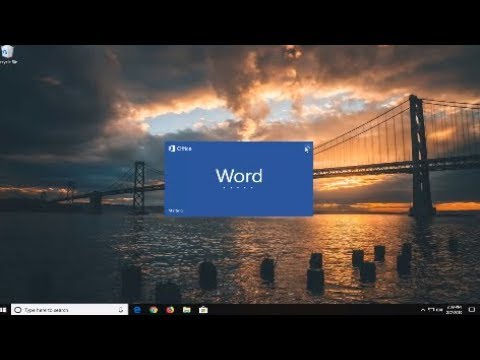
Инструмент Check Disk (chkdsk) может помочь исправить некоторые проблемы, связанные с файловой системой компьютера, которые могут вызывать ошибку 0x80070005. Чтобы выполнить проверку диска с помощью инструмента Check Disk, выполните следующие действия:
- Откройте командную строку, нажав на клавишу Win + X и выбрав Командная строка или Windows PowerShell.
- Введите команду chkdsk C: /f и нажмите Enter.
- Дождитесь завершения проверки диска и исправления обнаруженных проблем.
5. Проверка наличия поврежденных файлов системы
Поврежденные файлы системы могут быть причиной ошибки 0x80070005. Чтобы проверить наличие поврежденных файлов и восстановить их, выполните следующие действия:
- Откройте командную строку, нажав на клавишу Win + X и выбрав Командная строка или Windows PowerShell.
- Введите команду sfc /scannow и нажмите Enter.
- Дождитесь завершения сканирования и восстановления поврежденных файлов.
6. Удаление и повторная установка программного обеспечения
Если ошибка 0x80070005 возникает при установке или обновлении определенного программного обеспечения, попробуйте удалить и повторно установить это программное обеспечение. При удалении программы убедитесь в том, что все связанные файлы и папки также были удалены. Затем загрузите последнюю версию программного обеспечения с официального сайта и выполните установку.
7. Создание нового аккаунта пользователя
Если все предыдущие методы не помогли исправить ошибку 0x80070005, попробуйте создать новый аккаунт пользователя на вашем компьютере. Для этого выполните следующие действия:
- Откройте Настройки Windows.
- Нажмите на Учетные записи.
- В разделе Семья и другие пользователи нажмите на Добавить кого-то другого в этот ПК.
- Следуйте инструкциям на экране, чтобы создать новый аккаунт пользователя.
- Войдите в новый аккаунт и проверьте, возникает ли ошибка 0x80070005.
Заключение

Ошибка 0x80070005 может быть причиной головной боли для пользователей Windows 10, но с помощью описанных выше методов можно исправить данную ошибку. Проверьте права доступа, наличие вирусов, обновите операционную систему, воспользуйтесь инструментом Check Disk, проверьте наличие поврежденных файлов и, если необходимо, удалите и повторно установите программное обеспечение. Если проблема остается, создайте новый аккаунт пользователя. Надеемся, что эти рекомендации помогут вам избавиться от ошибки 0x80070005 и вернуть вашему компьютеру нормальную работу.
Часто задаваемые вопросы (FAQs)
1. Какие вирусы могут вызывать ошибку 0x80070005 в Windows 10?
Ошибку 0x80070005 могут вызывать различные вирусы, включая трояны, руткиты и вредоносные программы. Рекомендуется регулярно сканировать компьютер на наличие вирусов с помощью антивирусной программы.
2. Что делать, если у меня нет прав администратора на компьютере?
Если у вас нет прав администратора на компьютере, обратитесь к администратору или владельцу компьютера с просьбой изменить ваши права доступа. Без административных прав вы можете столкнуться с ограничениями при исправлении ошибки 0x80070005.
3. Можно ли исправить ошибку 0x80070005 без переустановки операционной системы?
Да, большинство случаев ошибки 0x80070005 можно исправить без переустановки операционной системы. Следуйте рекомендациям, описанным в данной статье, чтобы попытаться исправить ошибку. Если проблема не устраняется, обратитесь за помощью к специалисту.
4. Почему мне все еще показывает ошибку 0x80070005 после использования всех указанных методов?
Ошибка 0x80070005 может возникать по разным причинам, и не все методы могут подходить в каждом конкретном случае. Если все рекомендации в этой статье не помогли вам исправить ошибку, рекомендуется обратиться к специалисту или поддержке Microsoft для получения дополнительной помощи.
5. Что произойдет, если я переустановлю операционную систему?
Переустановка операционной системы может помочь исправить множество ошибок, включая 0x80070005. Однако, переустановка операционной системы потребует времени и может привести к потере данных. Перед переустановкой рекомендуется создать резервные копии важных файлов и папок.
Дополнительно о техподдержке
 Решения для клавиатуры ноутбука, не работающей в Windows 10 | Руководство по устранению неполадок
 Как очистить память смартфона xiaomi
 Освоение командной строки Windows 10: самые полезные команды
 Как правильно установить холодильник
 Не паникуйте! Вот что делать, если Интернет не работает
 Банк «Акцепт» — справочная информация, продукты и услуги банка, адрес головного офиса и официального сайта, телефоны горячей линии
 Руководство по устранению неполадок Решение проблемы отсутствия значка Интернета на компьютере с Windows 10
 Что делать если перестали скачиваться файлы из интернета